ARTICLE · 1161512
XpertAI 手把手教程 04|技术字段看不懂?用 AI 把订单数据变成能分析的语义模型
XPERT 产品操作教程 · 第 04 期
系列视频配套图文 · 建议收藏对照操作
数据库里的 ERDAT、KUNNR 是什么意思?业务同事想看订单分析,难道每次都要写 SQL?
这一期演示 Xpert BI 的语义建模:把技术字段翻译成业务概念,用AI 建模助理生成订单分析 Cube,再一路走到业务指标发布、认证和权限分配。跟着截图操作,从零到受管制的业务指标,一次走通。
开始前,先分清四个概念
① 语义模型——连接数据源,把技术字段组织成业务人员能懂的名称和统计规则(注意:它不是大语言模型,也不是向量知识库) ② Cube 与事实表——Cube 是围绕一个分析主题的多维数据集;建模前先确认一行数据代表一张订单还是一条明细,这决定统计对不对 ③ 维度与度量——维度回答「按什么看」(日期、客户),度量回答「统计什么」(订单数);数字字段不一定就该当度量 ④ 草稿与发布——草稿用于编辑检查,发布后进入受治理范围;业务域同时界定访问权限
⚠️ 结构校验通过 ≠ 数据结果正确,也不能证明其他账号已可查询。
全流程一览:17 步,4 个阶段
🔹 阶段一(01–05):创建语义模型,选择数据源与目录 🔹 阶段二(06–09):AI 建模 → 核对 Cube、字段口径与数据关系 🔹 阶段三(10–13):发布模型 → 在已发布版本上讨论并执行扩展 🔹 阶段四(14–17):创建受管制业务指标,核对发布认证,分配业务域
PART 1 · 创建语义模型
01|进入语义模型列表
在 BI 工作空间进入「语义模型」,先确认当前工作空间,再点右上角「新建语义模型」。
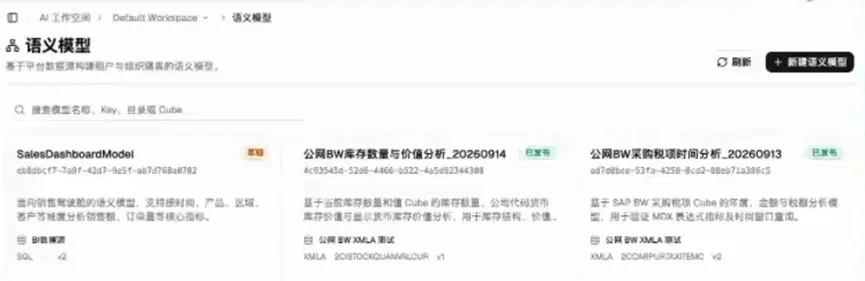
✅ 检查点:列表对应正确的工作空间。看不到入口或数据源,先核对账号权限与工作空间授权。
02|选择数据源与目录
创建窗口中选择已授权的数据源(本例「BI数据源」),目录 / Schema 选STG。目录限定建模的数据范围,不是给 Cube 起的业务名。
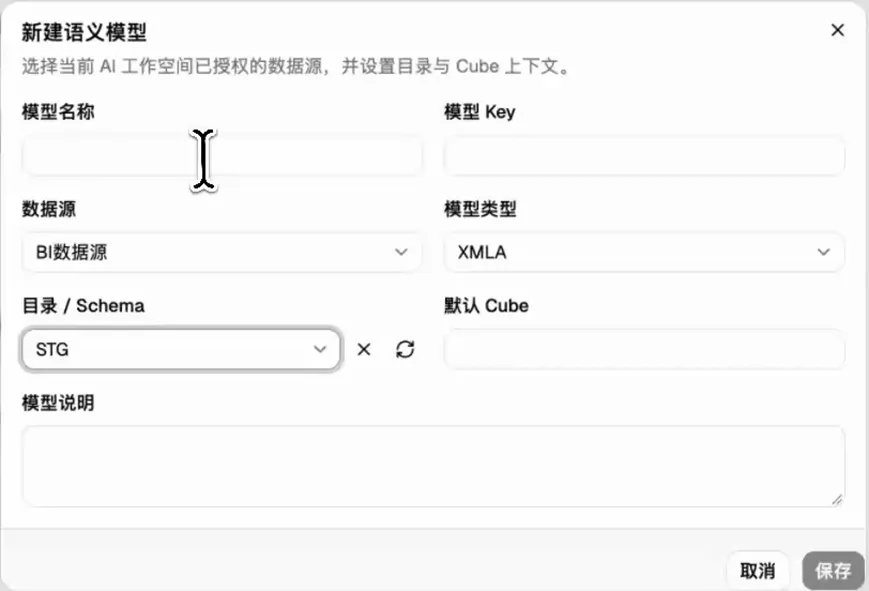
✅ 检查点:模型类型要与数据源一致——录屏显示 XMLA,AI 返回中出现 relational 描述,复现时先核对实际类型,别当成同一概念。
03|填写模型名称并保存
填写模型名称与 Key(本例 test / testkey),默认 Cube 和说明暂留空,确认无误后点「保存」。正式使用时建议填写可理解的业务名称和用途说明。
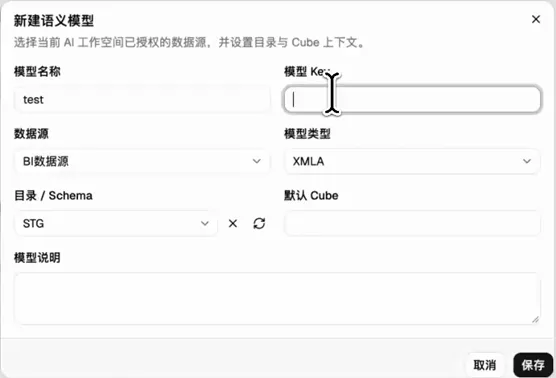
✅ 检查点:模型名称用于展示,Key 用于标识引用——别把语义模型的 Key 和后续 Cube 的技术名称(OrderAnalyticsDemo2)混淆。
04|认识模型工作台
保存后进入「Cube 建模」。左侧可切换数据源浏览器、共享维度、Cube 建模、计算与参数、查询实验室、模型质量等页面。此时 Cube 目录为 0,草稿还没有分析主题。
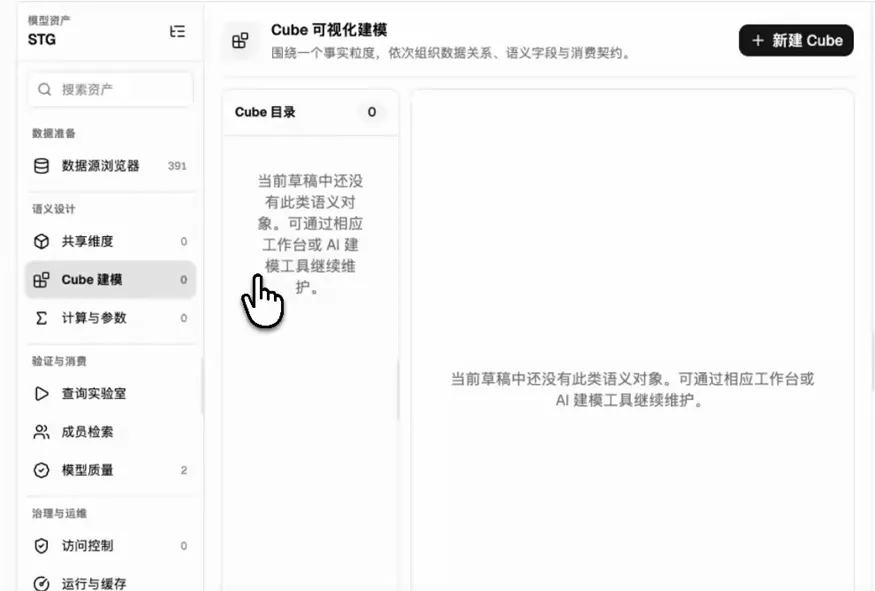
✅ 检查点:共享维度用于多主题复用定义;底部质量提示能帮你定位待处理项。
05|查看查询入口
短暂打开「查询实验室」看看查询编辑区,然后返回建模页面。模型准备好后在这里编写或生成查询、检查结果。
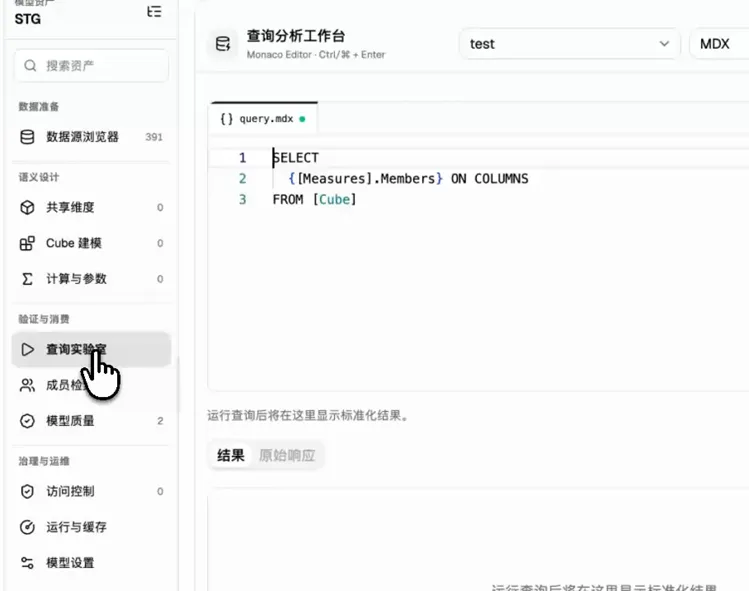
✅ 检查点:默认示例语句不等于已验证结果——后续要用真实 Cube 名称和小样本对照原始记录。
PART 2 · AI 建模与核对
06|向 AI 建模助理提交要求
打开右侧「语义模型建模助理」,写清业务目标、事实表、维度字段、度量口径和保存要求。明确要求「保存草稿,不要发布」,把生成和对外生效分开。
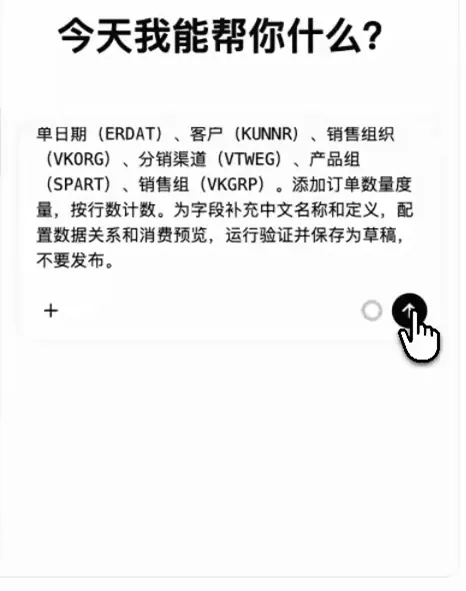
本例要求:订单日期、客户、销售组织、分销渠道、产品组、销售组六个维度;订单数量度量,补充中文名称和定义,配置关系、运行验证。
💡 可直接套用的建模要求模板(替换事实表和口径后使用):
① 创建订单分析 Cube,技术名称 OrderAnalyticsDemo2,先读取事实表
stg_ecc_sapecp_VBAK的元数据,确认字段类型和记录粒度;
② 创建六个维度:订单日期 ERDAT、客户 KUNNR、销售组织 VKORG、分销渠道 VTWEG、产品组 SPART、销售组 VKGRP,补充中文名称和业务说明;
③ 添加订单数量度量 OrderCount,先确认 VBELN 是否非空、是否一张订单一行;如同一订单多行,说明行数统计与去重订单数的差异;
④ 建立数据关系和语义字段,运行验证,汇报结果与待处理问题。保存为草稿,不要发布。
只说「帮我建一个订单模型」容易遗漏统计边界——写清来源、字段和结果要求,才能检查生成内容是否符合需求。
07|查看生成结果
本例生成「订单分析演示」(OrderAnalyticsDemo2),1 个度量 + 6 个维度,状态草稿。
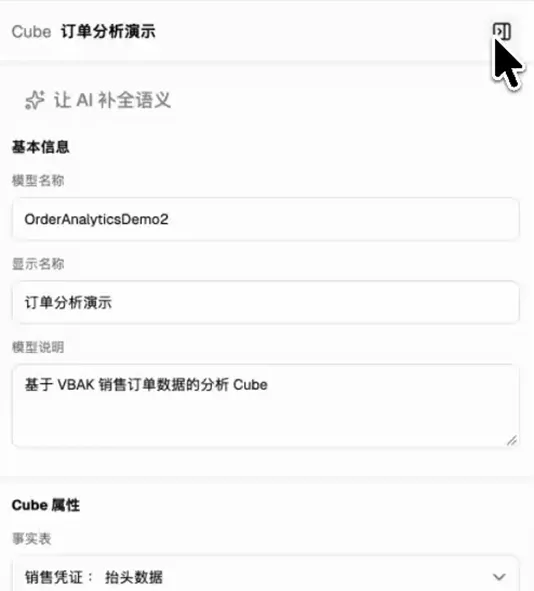
✅ 检查点:AI 的文字回复只是说明,工作台中实际保存的对象才是验收依据。
08|核对度量与维度口径
确认 OrderCount 以 VBELN 计数、整数格式、设为默认度量。维度映射:OrderDate→ERDAT、Customer→KUNNR、SalesOrganization→VKORG、DistributionChannel→VTWEG、ProductGroup→SPART、SalesGroup→VKGRP,逐项确认中文名与业务含义。
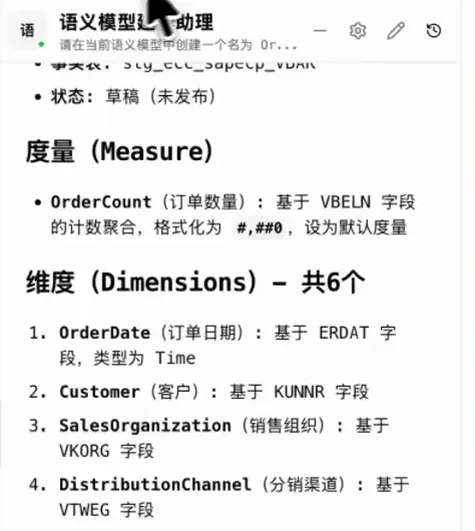
⚠️ 一张订单多条明细时,记录数可能大于订单数——是否去重计数,以真实业务口径与引擎支持为准。
09|检查数据关系和模型质量
查看关系图,核对事实表与各维度的连接键。错误连接可能放大记录数,导致订单数量失真。
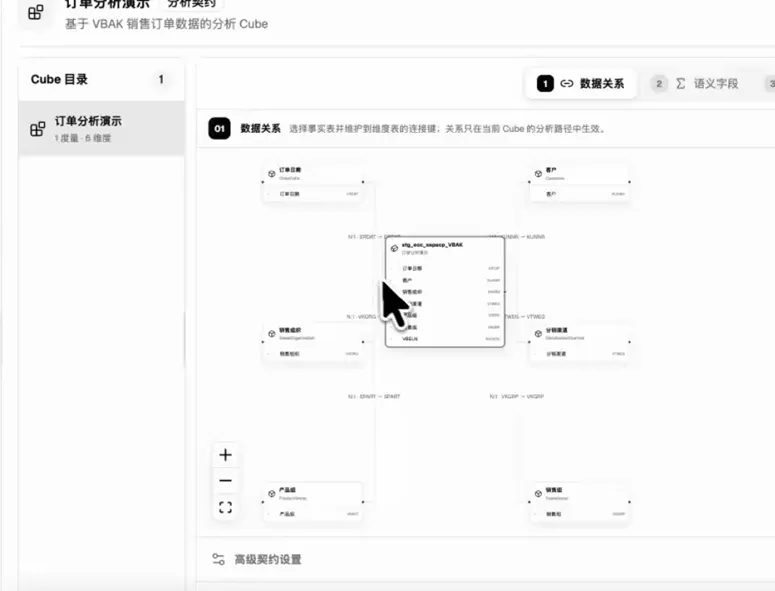
✅ 检查点:结构检查通过后,仍应测试总订单数、按日期分组、某个客户的明细对照。
PART 3 · 发布与扩展
10|发布模型
点右上角「发布」,检查发布窗口。本例选业务域「采购部门」,核对授权账号与角色、结构检查和数据源配置后提交。
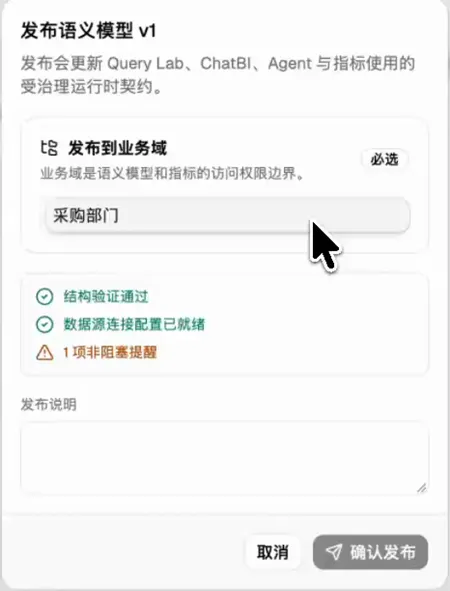
✅ 检查点:业务域决定权限边界;非阻塞提醒也要阅读,不能仅因按钮可点击就忽略。
11|在已发布模型上继续完善
重新打开建模助理,让它先读取现有模型,核对工作空间、模型名称、已发布版本和已有结构(本例 6 维度 + 1 度量)。
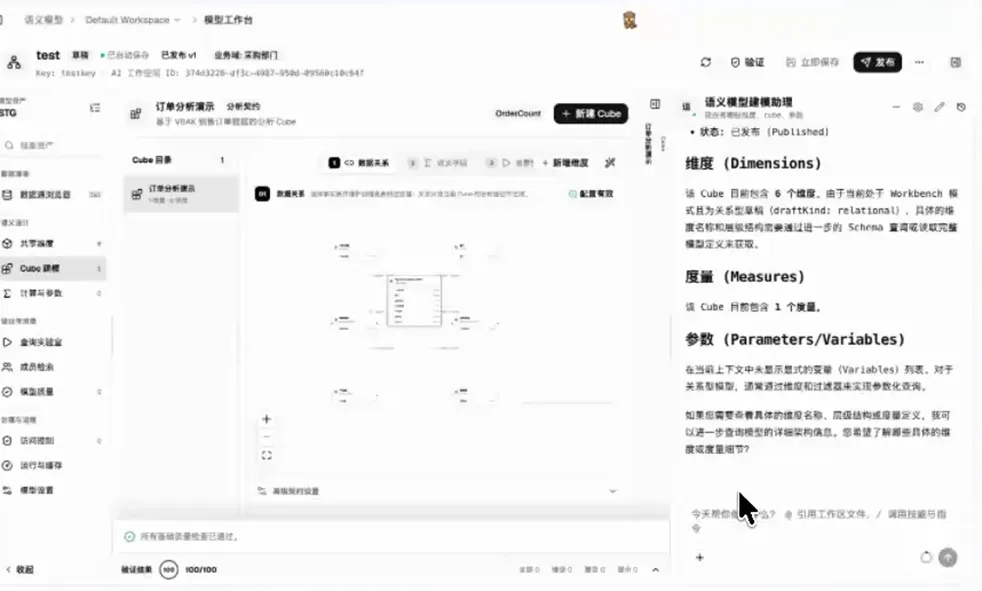
12|先讨论可以增加哪些分析能力
向助理提出:「给当前的订单分析演示 Cube 增加度量和维度,先跟我讨论可以增加哪些。」订单时间可分析下单时间分布;业务类型可区分订单类别;金额分析必须先核实金额字段,不能把数量字段当金额。
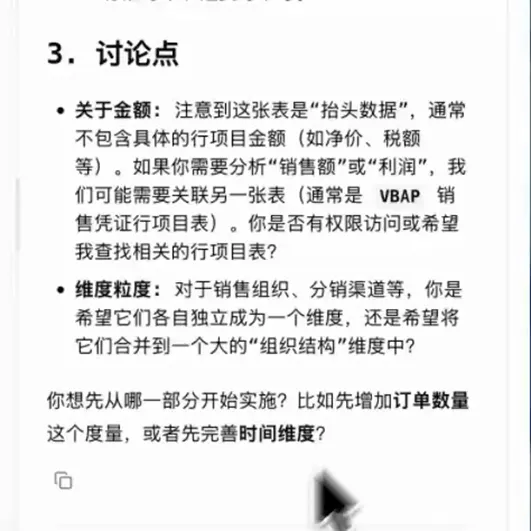
💡 建议追问:「请列出每项扩展的来源字段、计算方式、现有对象是否重复,以及需要我确认的业务口径;确认前不要修改。」
13|执行扩展并核对结果
确认方案后再明确要求执行。本例保留原订单数量,新增客户采购订单数;维度增加订单时间和业务类型。
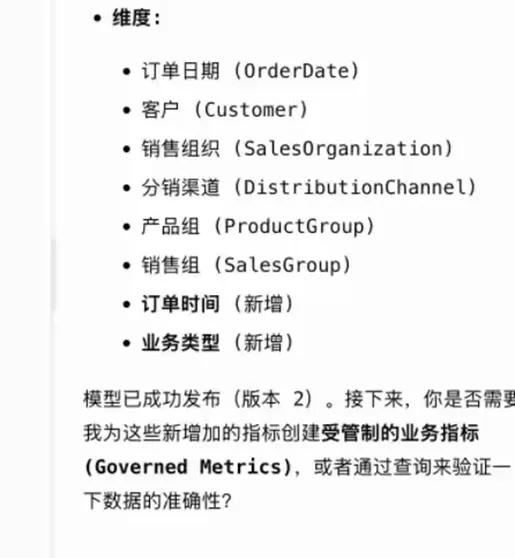
✅ 检查点:助理报告已发布版本 2,仍要在工作台确认实际版本。客户采购订单编号与系统订单编号可能不同——检查来源字段、空值、重复值和跨客户重复。
PART 4 · 业务指标治理
14|创建受管制业务指标
向助理提出:「为新增的客户采购订单数创建受管制业务指标,说明指标代码、业务口径和关联模型,并汇报发布与认证状态。」本例生成指标「客户采购订单数」,代码 CUST_PO_COUNT_001。
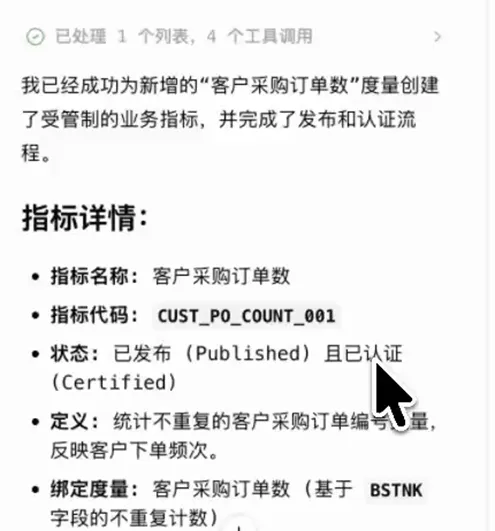
💡 度量 vs 业务指标:度量定义模型内部如何统计;业务指标在此之上集中记录业务名称、唯一代码、口径和关联模型,便于统一维护复用。
15|核对指标统计口径
进入「指标管理」找到目标指标,点编辑。本例为基础指标、关联语义模型 test、基础度量为客户采购订单数;业务口径写明统计不重复的客户采购订单编号数量,聚合方式 sum。
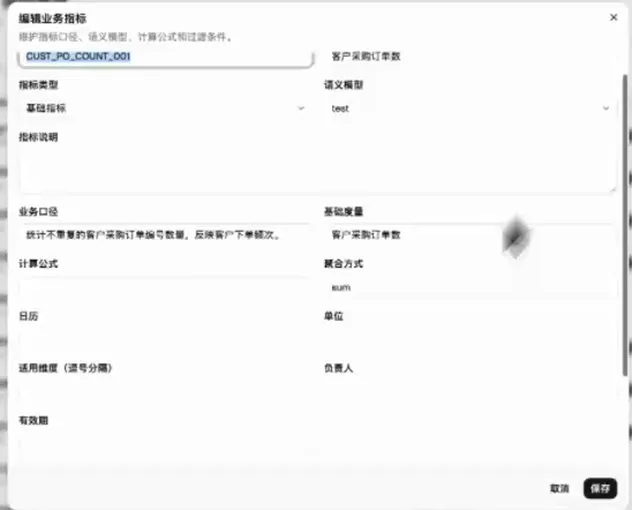
⚠️ 去重计数跨组汇总时不能直接相加:同一编号出现在两个分组时,各组去重数相加会重复计算。要对照底层度量、分组粒度与总量查询确认。
16|核对发布与认证状态
回到指标列表,按名称或代码找到目标行,核对关联模型、发布状态和认证状态。本例显示「已发布」「已认证」。
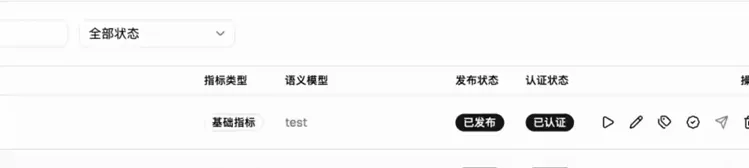
✅ 检查点:发布和认证是两个独立检查项,认证状态也不能代替业务数据核验——先核对总量,再按维度分组对照原始记录。
17|分配业务域并检查访问范围
在目标行打开「分配业务域」,选「采购部门」,页面提示「1 个账号将获得访问权限」。保存后用目标账号确认能看到并查询该指标。
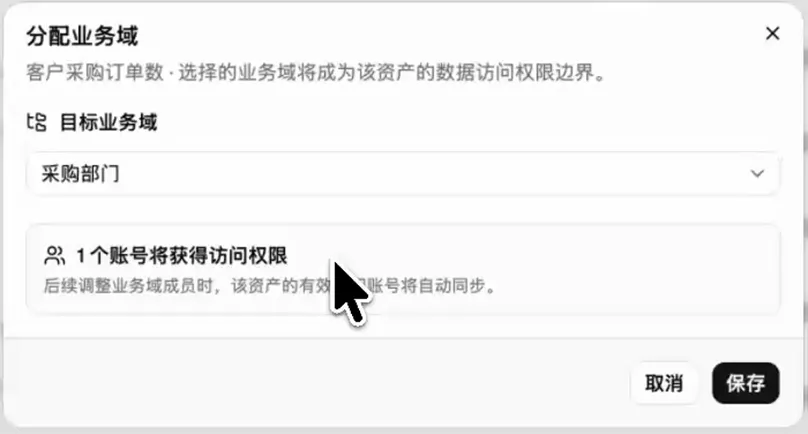
⚠️ 业务域是数据访问权限边界,不是分类标签——后续调整业务域成员时,有效访问账号会自动同步。
交付前逐项确认
☑ 数据源和目录正确,模型类型与实际数据源一致 ☑ Cube、事实表、分析字段已保存;扩展后的度量维度清单与业务要求一致 ☑ 订单数量口径明确,重复记录、空值、关联放大问题已检查 ☑ 结构检查通过,典型查询与源数据对照正确 ☑ 模型与指标发布状态明确,认证状态可核对;业务域正确,目标账号已验证可访问 ☑ 指标代码唯一,去重口径、聚合方式与分组结果一致
官方文档延伸阅读
📘 管理语义模型 📘 语义建模工作空间
具体页面名称和操作入口以当前平台界面为准。
写在最后
以上就是本期全部内容。回顾整个流程:建模型 → AI 生成 Cube → 人工核对口径 → 发布 → 扩展 → 指标化治理,AI 负责提效,口径核对永远由人来把关。
下期我们将继续 Xpert 实操系列,记得星标关注不迷路。操作中遇到问题,欢迎留言描述现象(工作空间、模型、报错信息),我们会挑典型问题统一解答。
👍 觉得有用的话,点赞、在看、转发三连支持一下吧