ARTICLE · 1164490
3 个 AI 工具,5 家模型厂商,配置改到崩溃?Magpie 帮你一站式搞定
看到 DeepSeek 性能出色,想在 Claude Code 里换上它,却要打开终端翻找配置文件。 看到 Kimi 或通义千问价格亲民,想让自己的助手接入,又得重新查环境变量、改代码。 电脑里装了 Codex、Claude Code、Gemini CLI 等好几个工具,每个工具都有自己的接口规范,配置过程让人头疼。 
今天要介绍的这款免费工具,名字叫 Magpie(喜鹊)

它的作用非常纯粹:聚合你的模型与工具,省去繁杂配置,实现一键切换。
打个比方:
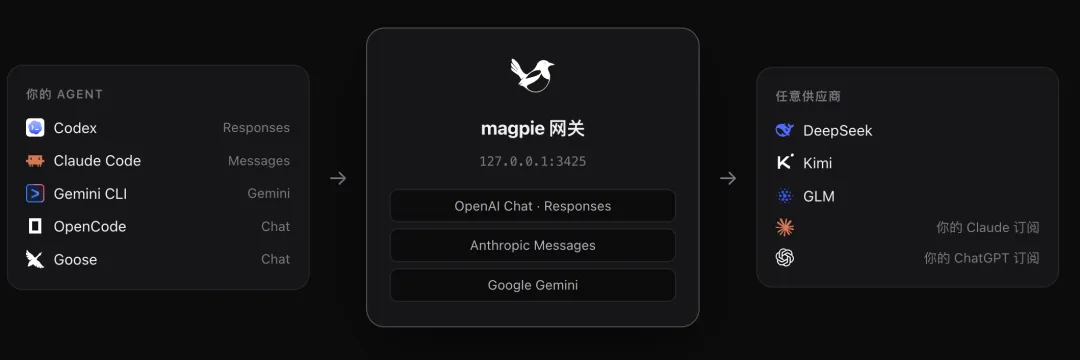
你的电脑上运行着很多 AI 工具(如 Claude Code、Codex、Gemini CLI),这些工具就像不同插头规格的电器。
市面上又有很多模型提供商(如 DeepSeek、Kimi、GLM、OpenRouter、本地 Ollama,以及你已订阅的 ChatGPT 或 Claude),这些模型就像不同标准的电源插座。
Magpie 就是一个装在电脑菜单栏上的「万能转换插座」。
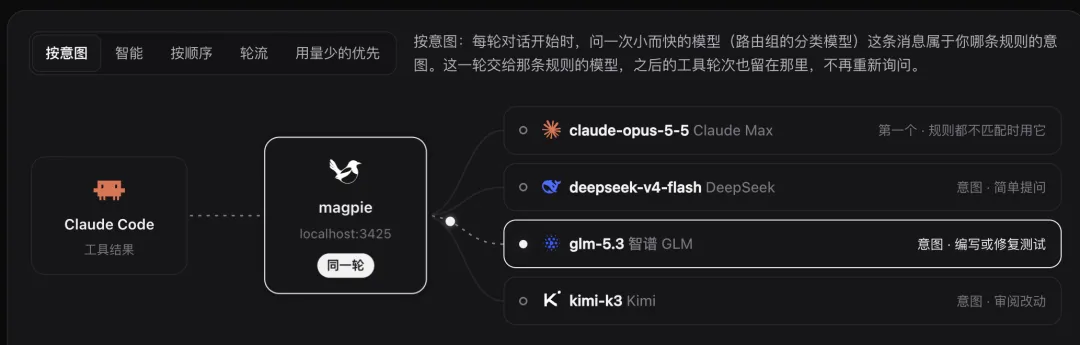
它常驻在你的电脑顶部菜单栏,帮你统一管理这些工具与模型。
1. 填入一次,所有agent都可使用
以往你使用每个工具,都要单独填入一遍 API Key 与代理地址。
在 Magpie 里,你只需要把自己的模型提供商(例如 DeepSeek、Kimi、智谱 GLM、通义千问 Qwen 或 Ollama)添加进列表。
之后,电脑里的各个agent工具就能共享这些配置。
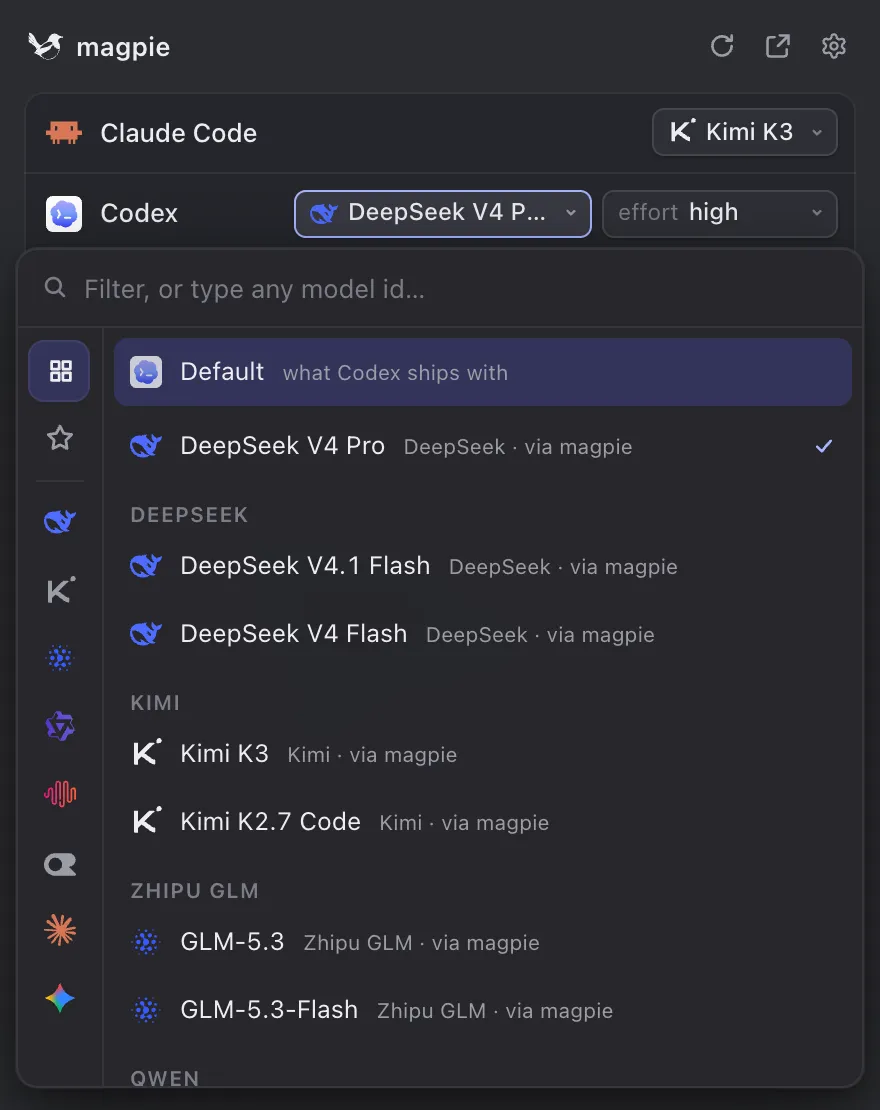
2. 菜单栏点选,告别修改终端代码
AI 初学者最怕的事情之一,就是打开终端,输入各种看不懂的代码命令去修改环境变量。
Magpie 把这个流程变成了图形界面:
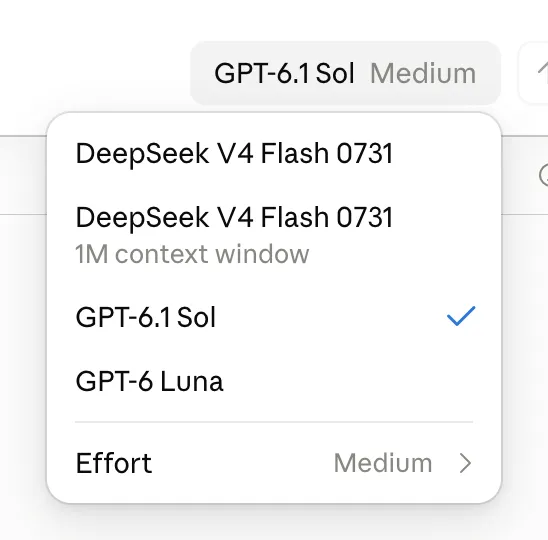
点击菜单栏上的 Magpie 图标。 看到当前机器上的全部 AI 工具。 通过下拉菜单,直接为 Claude Code 选择 Kimi,为 Codex 切换到 DeepSeek。
鼠标点选完成,立即生效。
3. 底层协议自动转换
不同的模型厂商,接口格式存在差异:
- OpenAI
是一套格式。 - Anthropic
是一套格式。 - Google Gemini
又是一套格式。
Magpie 会在后台运行一个本地服务,自动翻译不同格式之间的数据请求、工具调用与流式回复。
无论工具原来支持哪种格式,都能通过协议转换调用目标模型。
第一步:下载安装
访问 Magpie 官网:
https://usemagpie.ai/zh/
下载适合你电脑系统的安装包(全平台支持)
第二步:添加模型凭证
在 Magpie 界面中填入你的 API Key
第三步:勾选分配
在列表中找到你日常使用的 AI 编程助手或命令行工具,通过下拉菜单选中你想分配给它的模型。
第四步:开启对话
照常打开你的终端或工具,使用切换后的新模型服务。
对于新手来说,技术的门槛应该停留在探索与应用上,而不是浪费在复杂的接口配置和环境变量里。
如果你正在学习使用各类 AI 工具,希望用更低成本、更灵活的方式测试各种大模型,把 Magpie 放进你的电脑菜单栏,会让你的折腾体验顺畅许多。