ARTICLE · 1164544
ArcGIS 地图文档分享不发愁:mxd 打不开?数据源批量修复?一篇讲透
ArcGIS 地图文档分享不发愁:mxd 打不开?数据源批量修复?一篇讲透
做 GIS 的同学几乎都遇到过这样的尴尬:自己电脑上排版精美、符号齐全的 mxd 地图文档,拷给同事或者带回家打开,满屏的红色感叹号(!),图层全军覆没。更要命的是几十个图层一个个右键修复,修到怀疑人生。
这篇文章就系统聊一聊:mxd 文件为什么会丢数据、怎么批量修复数据源、怎么用相对路径保存地图文档、以及图层包(.lpk)分享的进阶技巧。学会之后,地图文档随便拷、随便发,再也不怕打不开。
一、为什么 mxd 移动位置后数据就"丢"了?
先要明白一个关键概念:mxd 文件本身并不存储数据,它只存储数据的"路径"。
mxd 更像是一份"菜单",记录着"某某图层的数据在 D 盘某某文件夹下的某某 shapefile"。而你在保存 mxd 时,ArcGIS 默认记录的是绝对路径(比如 D:\项目\数据\宗地.shp)。
一旦你把 mxd 拷到别的电脑,或者移动了文件夹位置,菜单上写的地址就找不到了——数据本身还在,但 ArcGIS 按图索骥扑了空,图层前面就会出现一个红色感叹号,内容区空白一片。
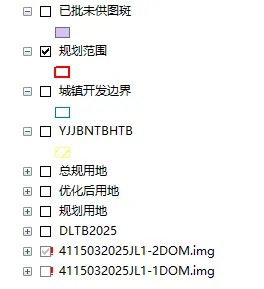
如图:上面几个正常矢量图层显示 vs下面两个带红色感叹号的栅格图层
所以问题的解决思路只有两条:
1. 打开之后修:告诉 ArcGIS 数据现在在哪(修复数据源); 2. 保存之前防:用相对路径或打包的方式,让 mxd 自带"容错能力"。
下面分别展开。
二、数据源修复:别再一个一个右键了,可以批量!
1. 常规修法(大家都知道的)
右键带红色感叹号的图层 右键→数据 → 修复数据源,在弹出的窗口里重新选中对应的 shapefile 或地理数据库要素类即可。
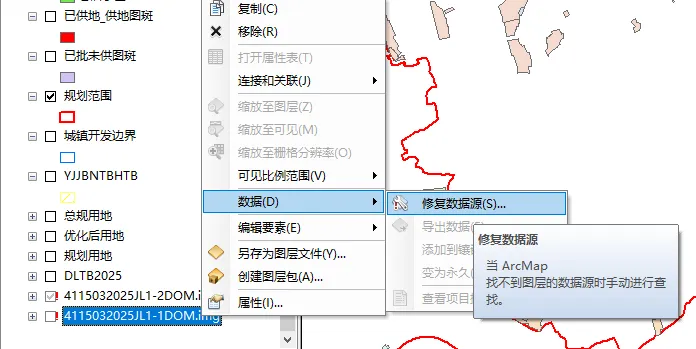
2. 关键技巧:修一个,带一片
很多人不知道的是:修复数据源是有"连锁反应"的。
当你修复了某一个图层的数据源后,ArcGIS 会自动检查其他处于失效状态的图层,如果它们的数据存放在同一个文件夹(或同一个地理数据库)里,就会被一并自动修复。
也就是说,如果你的 30 个图层数据都放在 D:\项目\数据\ 这一个文件夹下,你只需要修复其中任意 1 个图层,剩下 29 个会自动恢复,完全不用逐个操作。
实战建议:整理数据时尽量把同一个项目的矢量数据放在同一个文件夹或同一个 .gdb 里,不仅管理清晰,修复时也能"一键全愈"。
3. 真正的批量修复:用 ArcCatalog
如果你的数据不是整体搬家,而是路径发生了规律性变化(比如整个项目从 D 盘挪到了 E 盘),推荐用 ArcCatalog 来批量处理:
在 ArcCatalog 中找到 mxd 文件 → 右键 → 设置数据源(Set Data Source(s)),在弹出的列表里可以看到 mxd 引用的所有图层数据源,支持多选图层后一次性替换路径,比在 ArcMap 里一个个右键快得多。
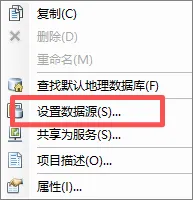
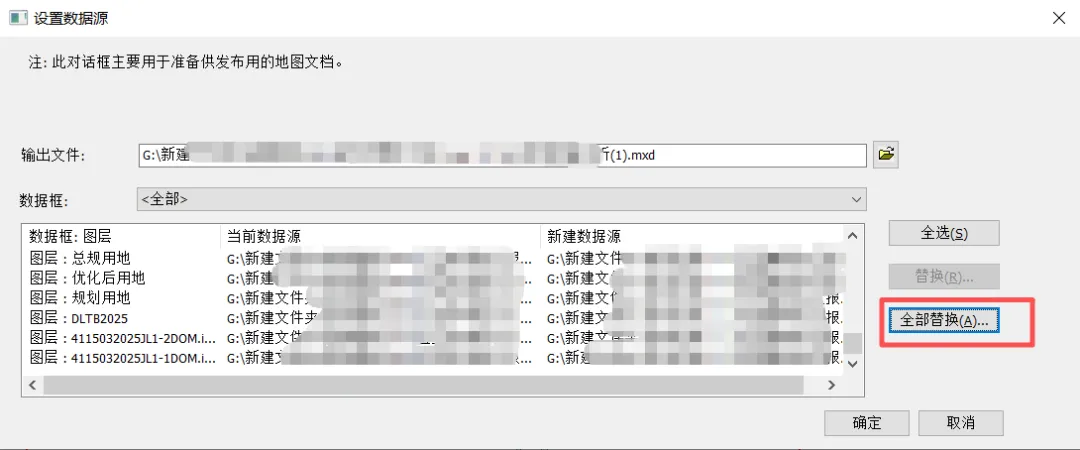
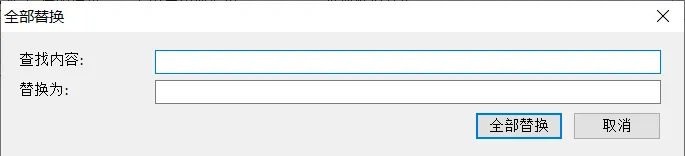
如果数据源整体迁移到新机器,还可以用 ArcToolbox 里的脚本工具,或写一段简单的 arcpy 脚本批量替换:
1 2 3 4 5 6 7
import arcpy
mxd = arcpy.mapping.MapDocument(r"D:\项目\分析.mxd")
# 把旧路径前缀批量替换为新路径
mxd.findAndReplaceWorkspacePaths(r"D:\旧项目\数据", r"E:\新项目\数据")
mxd.save()
del mxd
几行代码,几十个图层的路径一次性全部改完,数据搬家再多也不怕。
三、保存地图文档分享给别人:相对路径是基本功
与其等别人打开后再修,不如保存时就做好功课。最省事的办法就是用相对路径保存。
操作步骤
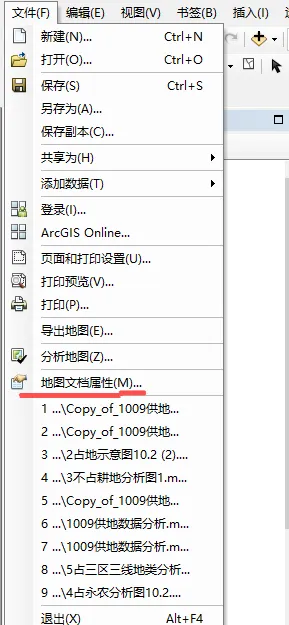
1. 点击菜单栏 文件(File),选择 地图文档属性(Map Document Properties);
2. 在弹出的对话框下方找到 路径名 一栏,勾选 "存储数据源的相对路径名(R)";
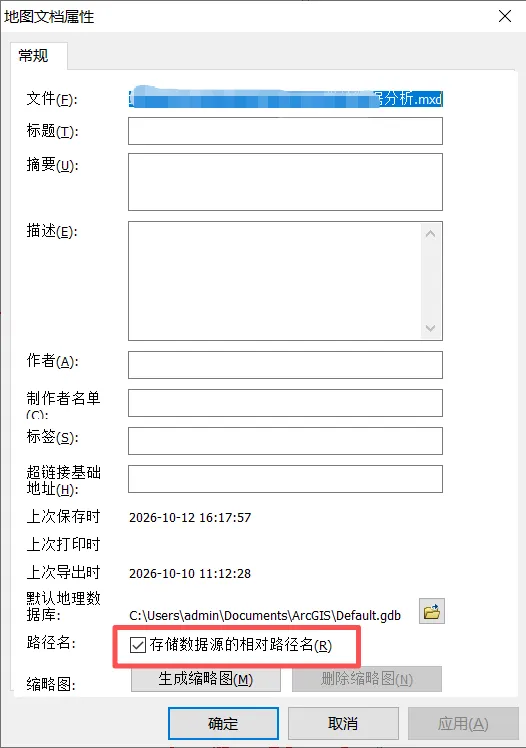
3. 点击 应用 → 确定,然后保存文档。
这样保存之后,mxd 记录的就是数据相对于 mxd 文件本身的位置(比如"上一级目录的 data 文件夹里"),而不是写死的绝对路径。只要 mxd 和数据文件夹的相对位置不变,整个项目文件夹随便拷到哪台电脑、哪个盘符,都能直接打开。
分享时的正确姿势
相对路径虽好,但有一个前提:数据和 mxd 必须一起拷走,且目录结构不能乱。推荐这样的项目文件夹结构:
1 2 3 4 5 6
我的项目/
├── 分析.mxd ← 地图文档
├── data/ ← 所有矢量数据
│ ├── 宗地.shp
│ └── 路网.shp
└── output/ ← 分析结果
分享时把整个"我的项目"文件夹压缩打包发出去,对方解压后双击 mxd 即可完美打开,一个感叹号都不会有。
注意:跨盘符引用数据时(比如 mxd 在 D 盘、数据在 E 盘),相对路径无法生效,会退回为绝对路径。所以项目数据务必和 mxd 放在同一个盘里。
四、进阶分享神器:图层包(.lpk)
如果你只想把某几个图层分享给别人,而且希望对方连数据带符号配置一起拿到,那就该请出图层包(Layer Package,.lpk)了。
图层包是什么?
图层包会把图层的数据本体 + 符号样式 + 标注设置 + 图层属性全部打包进一个 .lpk 文件。对方双击 .lpk,数据自动解压到本地,图层打开就是原汁原味的样式——你调的配色、设的标注、配的符号,一个像素都不会丢。
这和只发 shapefile 完全是两个体验:发 shapefile,对方拿到的只是"裸数据",符号样式全丢;发图层包,对方拿到的是"成品"。
制作步骤
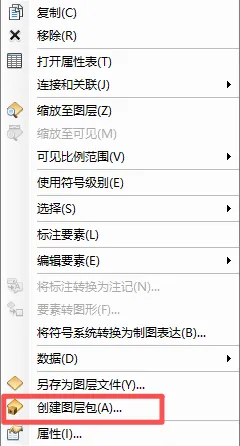
1. 在内容列表中选中要分享的图层(按住 Ctrl 可多选); 2. 右键 → 创建图层包(Create Layer Package); 3. 在弹出的面板中设置保存位置、填写项目名称、摘要和标签(这些信息别人解包时能看到,建议认真填写); 4. 点击 分析(Analyze) 检查有没有错误或警告,比如图层引用了别人的图片符号、缺少空间索引等,按提示修正; 5. 分析通过后点击 共享(Share),稍等片刻 .lpk 文件就打包好了。
使用小贴士
• 双击即用:.lpk 双击后会自动解压到 我的文档\ArcGIS\Packages目录并直接打开,无需手动解压;• 适合场景:成果交付、对外共享数据、把自己配好的样式发给团队成员统一使用; • 和地图包(.mpk)的区别:如果想把整个地图文档(含排版、所有图层)打包分享,可以用 文件 → 共享为 → 地图包,思路一样,只是打包范围是整个地图。
五、总结:一张表看懂怎么选
说到底,mxd 丢数据不是 bug,而是它"只存路径、不存数据"的机制决定的。理解了这一点,再配上相对路径、批量修复和图层包这几件武器,地图文档分享这件事就再也不是难题了。
如果觉得有用,欢迎点赞、在看、转发给身边被红色感叹号折磨过的 GIS 小伙伴~