ARTICLE · 1195383
零基础EXCEL学习day6:美化单元格
一、美化表格
(一)美化表格的基本点:
1.统一字体、按类统一字号和对齐方式;
2.适当调整行高列宽;
3.去掉网格线,清除不必要的边框;
4.颜色要简单,不要超过3种,不要高饱和色;
5.关键数据可以加粗突出;
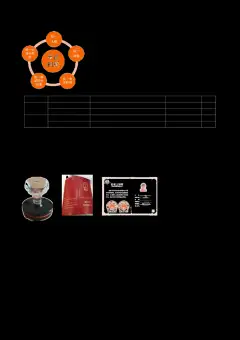
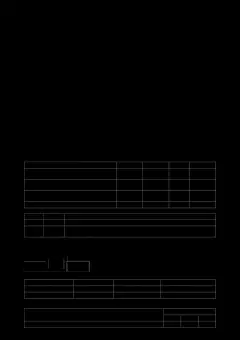
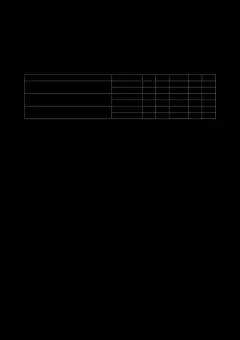
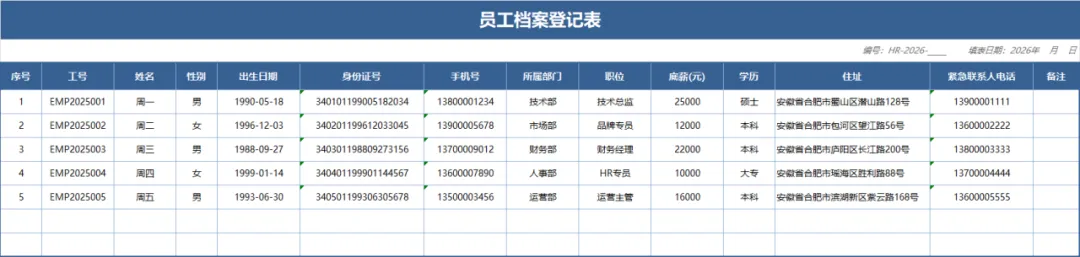
下图为例,将录好的图1美化成图2。
01




02
(二)格式要求:
1.字体:微软雅黑
2.字号:主标题:20,编号:10,列标题:11,内容:10.5
3.行高:主标题:45,编号:28,列标题:32,内容:28
4.列宽:自适应宽度
5.对齐方式:主标题:合并后居中,编号:合并单元格后右对齐,列标题、内容水平/垂直对齐:居中,住址内容:左对齐;
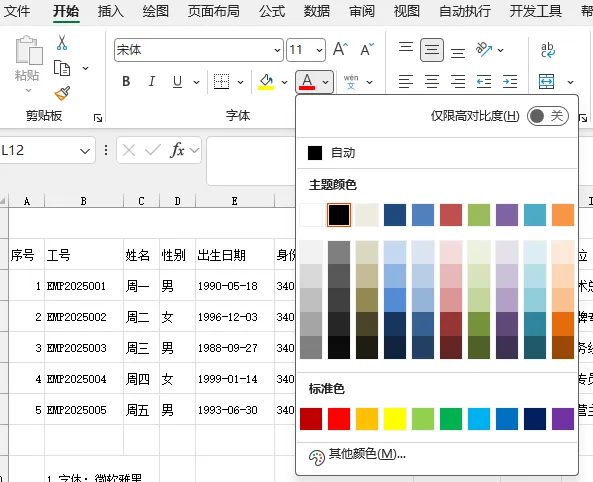
6.字体颜色:主标题、列标题:白色字体,编号:灰色字体,内容:默认颜色
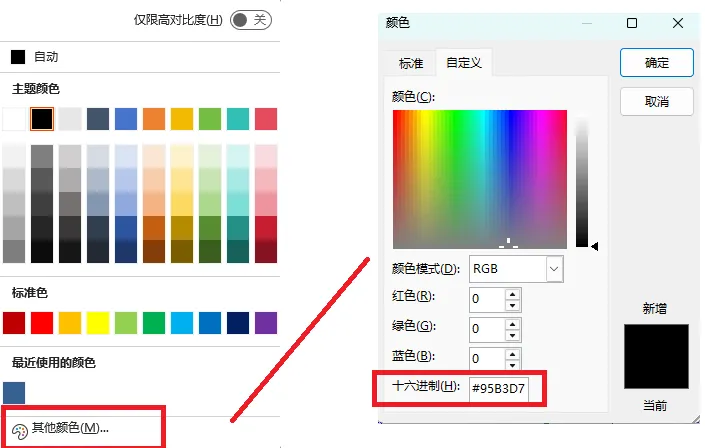
7.边框和填充:外边框:粗线,内边框:细实线;底纹色:#366092,边框色:#95B3D7
(三)操作步骤:
1.新建表格:新建EXCEL表格,可将Sheet1表重命名为“员工档案登记表”,再按图1将内容录入表格中;
2.设置字号、字体等:Ctrl+A全选,先统一设置字体微软雅黑、字号10.5、行高28,再单独设置主标题、编号、列标题的字号和行高;
行高列宽设置:
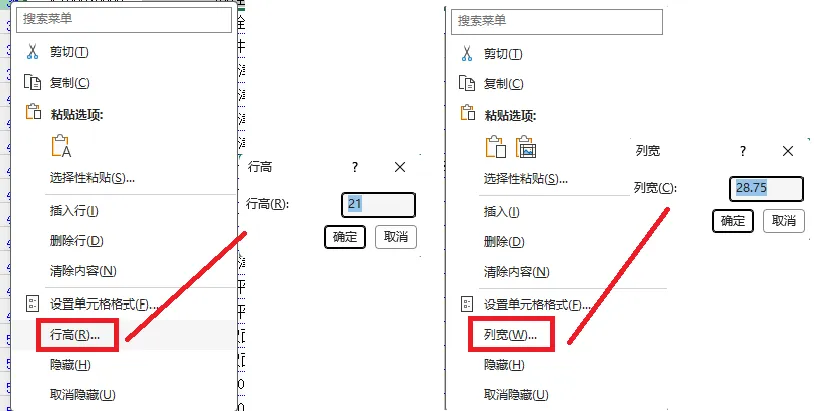
a.鼠标放在字母/数字上时变成黑色实心箭头——右键鼠标——选择“行高”/“列宽”——对话框内输入数字,点确定即可。
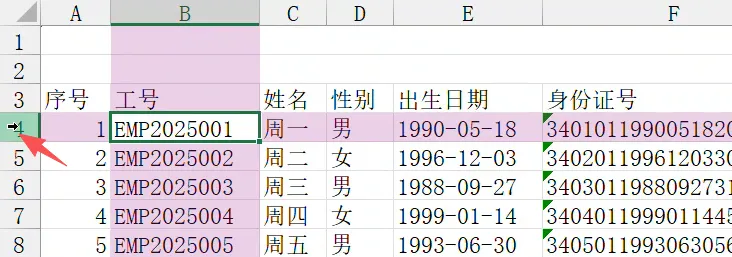
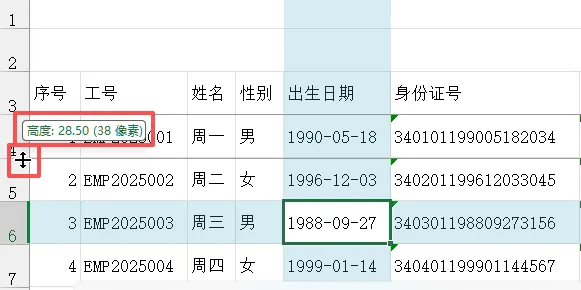
b.鼠标放在两行/列中间,变成实心十字时,可以上下/左右拖动来调整行高列宽,拖动时会显示高度宽度数字;双击则可以根据内容高低长短自适应调整。
c.全选的话,无论是鼠标拖动还是对话框中输入数字,鼠标放任意行/列都行。
3.对齐方式:需要居中的较多,可以先全选将水平对齐、垂直对齐都设置“居中”;
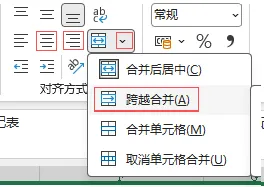
再选中A1:N2,点工具栏“跨越合并”命令,分别合并A1:N1、A2:N2单元格;
再将水平对齐方式分别设置“居中”和“右对齐”,最后调整住址内容左对齐,住址标题居中;
4.字体颜色设置:可以直接在工具栏里设置,也可以在“单元格格式”对话框里设置。
5.边框和填充设置:
只有列标题和内容部分有边框,先选中A3:N10单元格——按Ctrl+1打开“单元格格式设置”对话框——选择“边框”选项——先选粗线和颜色#366092,点下“外边框”,再选细线和颜色#95B3D7,点内部。
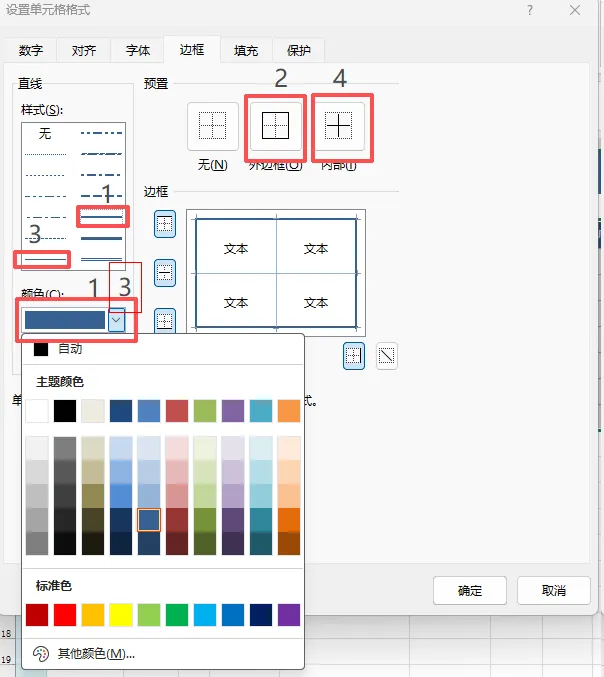
6.填充设置:选中主标题和列标题,直接在工具栏“填充颜色”按钮选择颜色#95B3D7,也可在对话框中设置。
注意点:
1.身份证号、手机号、紧急联系人电话要设置单元格格式为文本格式;
2.出生日期设置单元格格式为日期格式;
3.边框、底纹、字体,除了标准色和主题色外、点下方其它颜色可以可以自定义自己想要的颜色,有已知颜色代码,可以直接将代码输入到十六进制中。
下一篇介绍打印设置。
本文属于《零基础Excel学习》系列
END

点击下方⬇️卡片,关注一下嘛