ARTICLE · 1209040
我就说Excel是万能的 用它创建一个太阳系 八颗行星围着它转
我就说Excel是万能的 用它创建一个太阳系 八颗行星围着它转用VBA在Excel里创建一个太阳系 你往 Excel 里填数据,我在里面放了一个太阳系。太阳在中间,八颗行星围着它转;土星带着环,地球是蓝绿色,右侧还有一块可以控制运行的航行面板。这张平时用来做报表的工作表,开始安排宇宙上班了。 这次我用 VBAYYDS语音编程配合 WorkBuddy,把想要的画面和运行规则告诉 AI,使用的国产模型是 DeepSeek。按钮和行星由 AI 编写的 VBA 代码创建,制作时不用在工作表上逐个拖放按钮、逐颗手工画球。 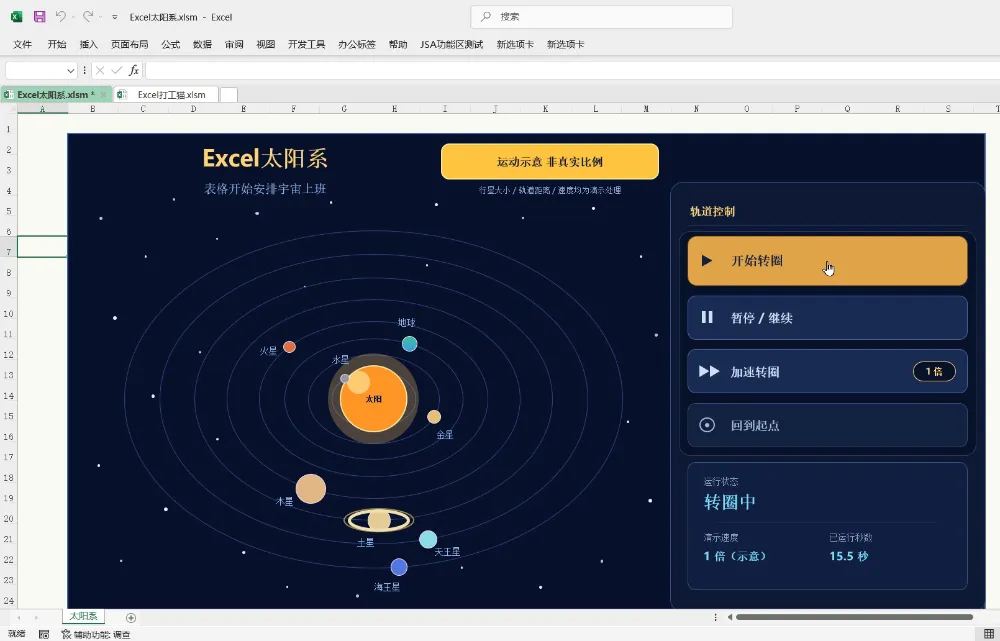
图 1 美化后的真实 Excel 运行画面 功能区 行列标和工作表标签均可辨认 下面把这次实验拆开讲:怎样描述太阳系,怎样让 AI 生成并运行代码,以及生成以后哪些地方还需要检查。文章从已连接好的桌面 Excel 项目开始,适合想用 AI 做一点趣味 VBA 效果的读者。 把Excel项目交给VBAYYDS编程助手 先准备一个启用宏的工作簿,保存为“Excel太阳系.xlsm”。通过 VBAYYDS 将当前 VBA 项目导出到本地,再在 WorkBuddy 中选择这份项目文件夹,让 AI 先阅读项目说明与已有模块。这里要核对文件对应关系,避免把代码写进另一个工作簿。 VBAYYDS语音编程负责把办公文件与代码工作流接起来,WorkBuddy 负责理解需求、编写修改并调用项目工具。本次录制中实际使用的是 DeepSeek V4.1 Flash,生成、同步和运行的过程都保留在录屏里。 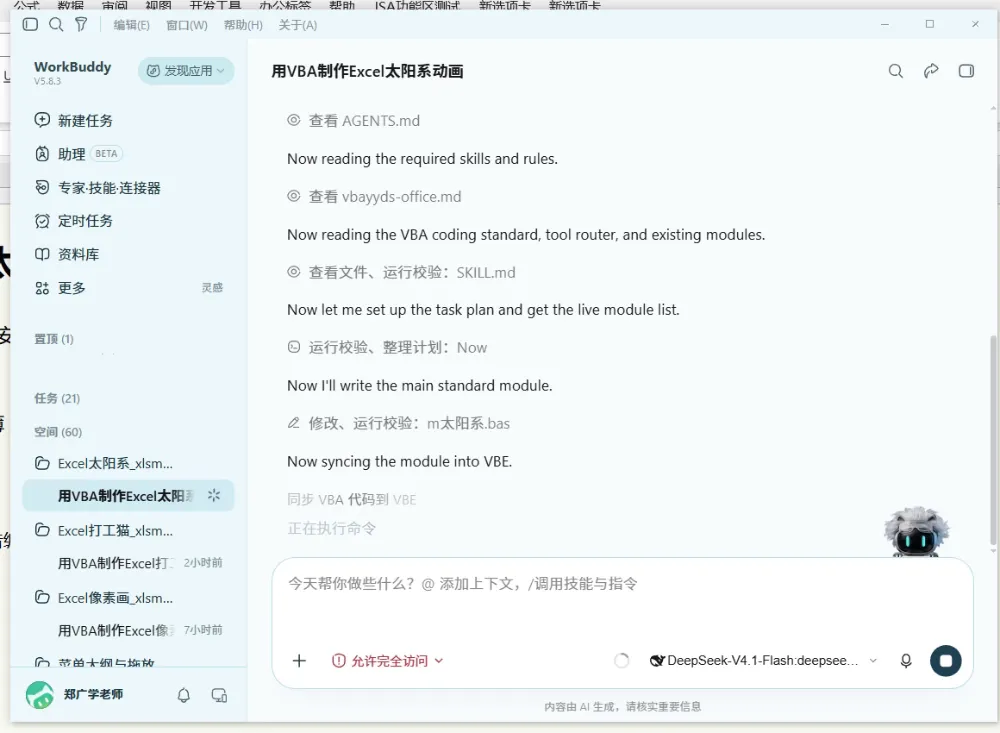
图 2 WorkBuddy 的真实执行记录 创建模块 同步到Excel 并运行初始化入口 我的工作主要是提问和看结果:告诉 AI 太阳放在哪里、行星怎样转、按钮需要什么功能,再根据实际画面继续补充。它生成的不是一张演示海报,而是一组会在 Excel 中创建图形、更新位置的 VBA 程序。 把太阳系描述成可执行的规则 只说“做一个太阳系”,还会留下很多需要猜的地方。把画面、运动和完成标准一起说清楚,更容易得到能继续调整的第一版。下面是根据本次实际需求整理的复现提示词,可按自己的项目修改。 请先阅读当前项目说明和现有代码,在当前 Excel 工作簿的“太阳系”工作表中制作一个太阳系运动示意。使用 Excel 原生 Shapes 创建太阳、八颗行星、轨道和中文名称,不依赖外部图片或游戏库。 太阳居中,水星、金星、地球、火星、木星、土星、天王星和海王星按顺序分布在轨道上。背景深蓝,太阳暖橙,地球蓝绿,木星较大,土星有可辨认的环。行星名称不要重叠,外围行星不能超出可见区域。 右侧提供“开始转圈”“暂停 / 继续”“加速转圈”“回到起点”,显示运行状态、速度倍率和累计运行时间。每颗行星按各自的速度转动;暂停后保持当前位置,继续后接着走;加速在 1 倍和 3 倍之间切换,复位恢复起始位置。 请实际同步到当前工作簿并运行,检查文字、布局和行星位置。动画使用有限时长循环,避免重复启动。完成后说明入口、改动和测试结果;如果还有问题,请把实际错误与尚未验证的部分列出来。 让AI把完成标准一并写进实现 “暂停”要停止位置推进,“复位”要恢复每颗行星的起点,“加速”要改变运行倍率。把这些行为提前说出来,比只要求四个好看的按钮更有用。先让基本画面跑起来,再谈细节和样式,反馈也更容易对应到具体问题。 本例是运动示意,行星大小、距离和速度为方便观看作了调整。复现时可按现有窗口重新安排画布,但应保留 Excel 的行列标和工作表标签,让人看得出效果发生在哪里。 让AI对着真实画面修问题 这次并不是生成一次就结束。早期画面出现过图形已经创建、文字却没有显示的情况,画布也曾超出窗口。AI 随后检查文字接口,调整为可用的 TextFrame2 等写法,并按窗口可见区域修正缩放与布局。 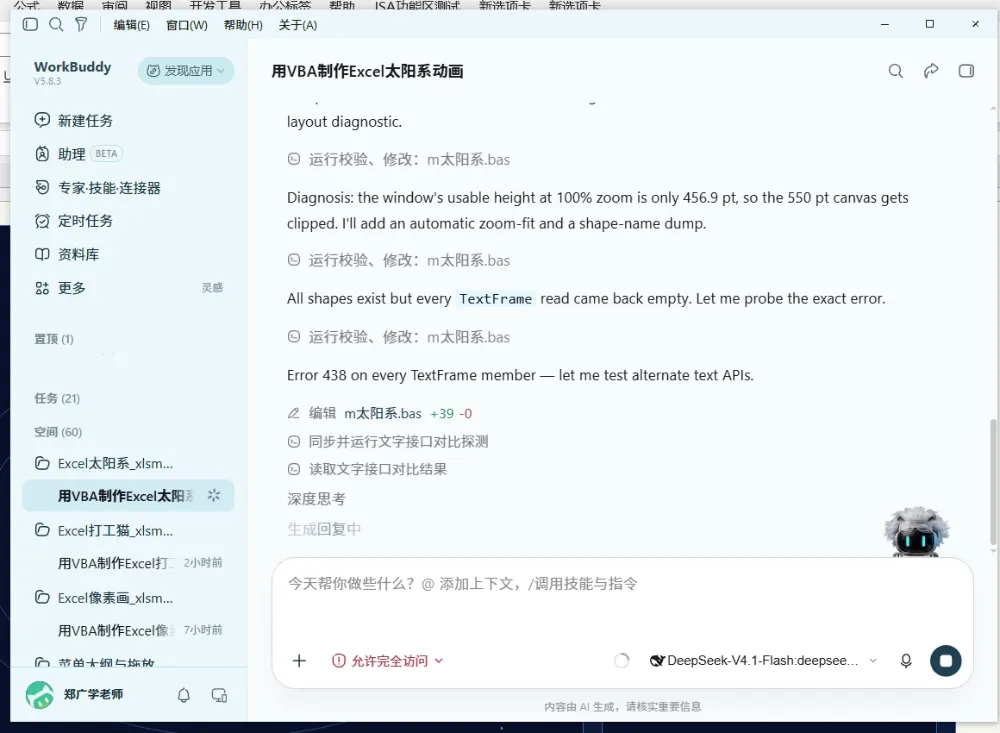
图 3 实际调试记录中保留了画面裁切与文字接口问题 修正后仍需回到Excel观察 给AI具体的画面反馈 可以直接说:“行星已经画出来,但中文名称不见了,请检查实际 Shape 的文字内容和文字接口。”或者:“最外侧行星与右侧面板没有完整显示,请按当前窗口重新适配。”比起一句“不好看”,这样的反馈更容易定位到对象和行为。 聊天中出现“完成”只是一条进度。回到 Excel,确认文字确实出现、行星确实转动、状态卡与实际画面一致,才知道改动有没有落地。出现报错时,把错误文字和触发步骤一起给 AI,再让它运行同样的步骤复查。 把按钮升级成航行控制台 太阳系跑起来后,我又追加了一轮视觉要求:让右侧按钮与深蓝星空统一。最终保留一个暖金色主按钮,其他控制使用深蓝层次、细边框和统一圆角;播放、暂停、加速与复位图标也通过原生图形构成。 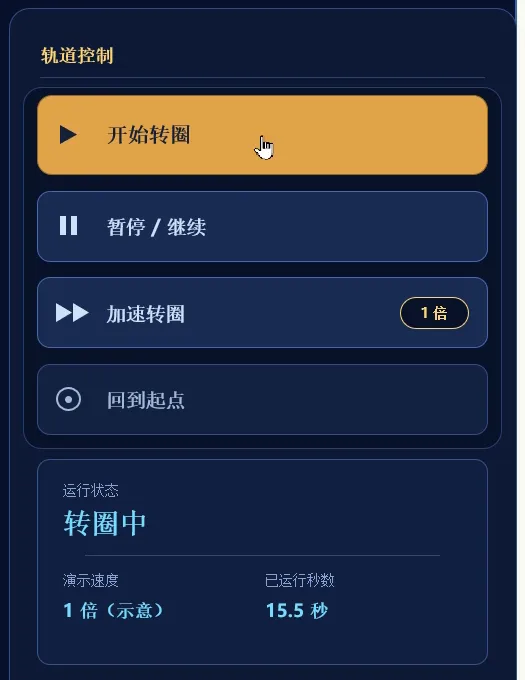
图 4 美化后的控制台细节 主按钮 次级控制 倍速徽标与状态卡形成清晰层级 保留太阳与八颗行星的运行逻辑,只升级右侧控制台。统一圆角、边距、字号与描边,突出开始按钮,保留中文标签和倍速提示。图标与文字不要挡住按钮的有效点击区域,修改后回到真实窗口检查。 图标、文字和底板即使看起来是一块按钮,也可能是几个独立 Shape。复现时应把文字区、图标区与空白区的点击都列入验收,确认它们调用同一个动作。视觉统一和点击可靠,需要分别检查。 验证运行以后再继续发挥想象力 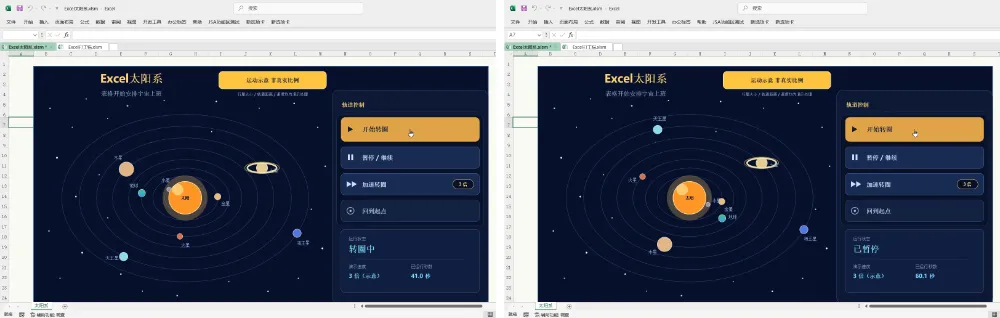
图 5 左侧为3倍运行 右侧为暂停状态 真实录屏保留状态 倍率和累计时间 本次记录分别让太阳系以 1 倍和 3 倍运行约 30 秒,并对比八颗行星实际 Shape 的位置。两档运行后,八颗行星都有位移;暂停后再次读取位置保持一致;复位后,实际坐标回到起点,累计时间归零。 这些记录通过对应的公共 VBA 宏触发,验证的是运动、状态与复位行为。自动鼠标点击没有可靠触发,不能据此把所有按钮的实际点击验收写成已通过;在自己的环境里还要逐个检查文字和图标的命中区。 看懂这套效果的基本原理 程序先用 Shapes 创建太阳、轨道、行星和控制台,再在有限时长循环中根据经过的时间更新角度,用三角函数计算每颗行星的位置。状态变量决定是否继续推进,倍率控制推进快慢,复位则恢复起始角度和位置。 以后还可以把这个思路换成原子轨道、环形进度或课堂里的小实验。先选一个简单规则,写清楚画面怎样变化,再让 AI 做第一版、实际运行并修正。这里列的是延伸想法,并非本案例已经完成的功能。 有了 VBAYYDS语音编程,你也能把自己的想法讲给 AI,试着做出更好玩的 Excel。 VBAYYDS有什么作用?简单来说就是让普通人,瞬间变成VBA高手,以前不敢想的事情,现在都能轻松做到 我说了不算 以下是其他同学的使用心得体会 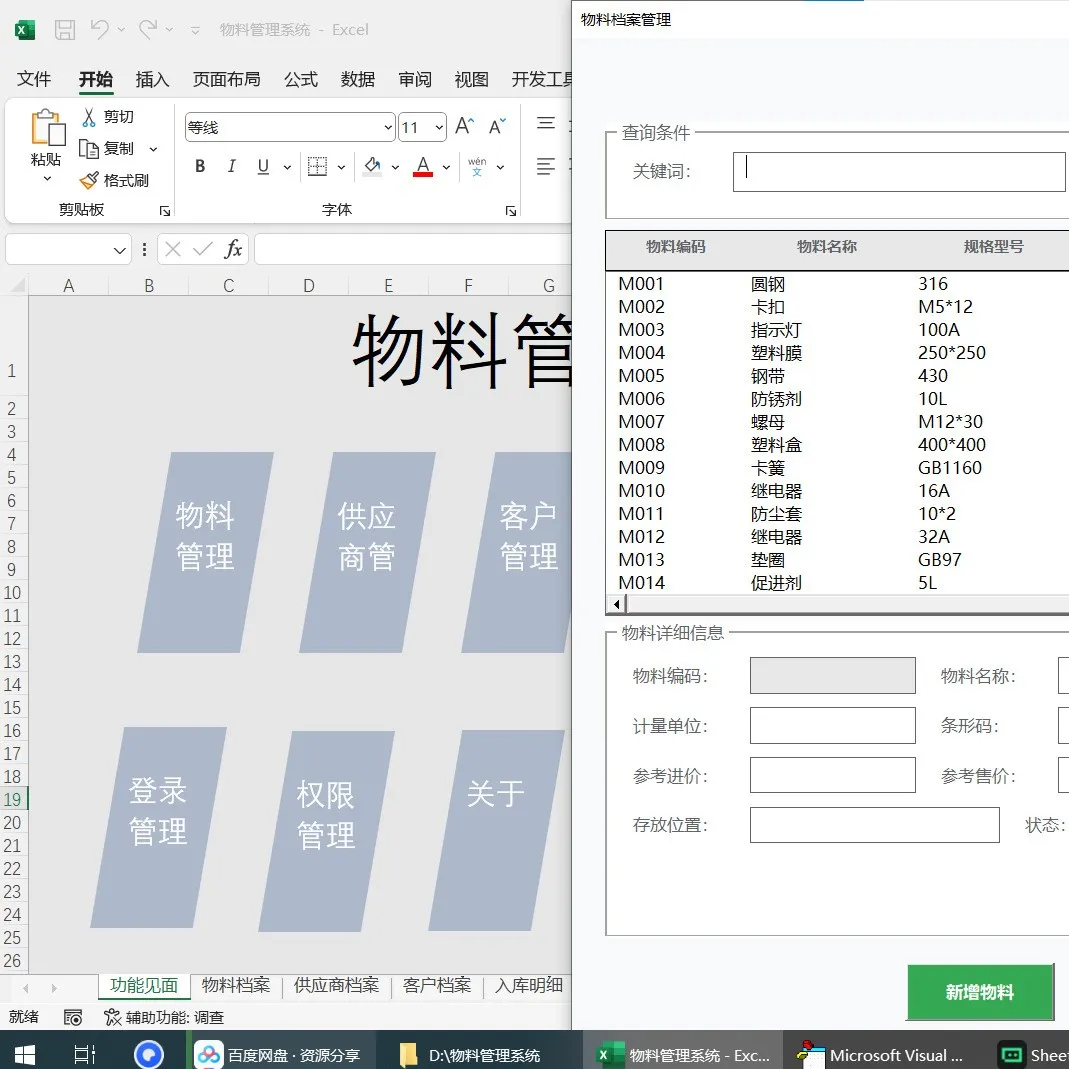
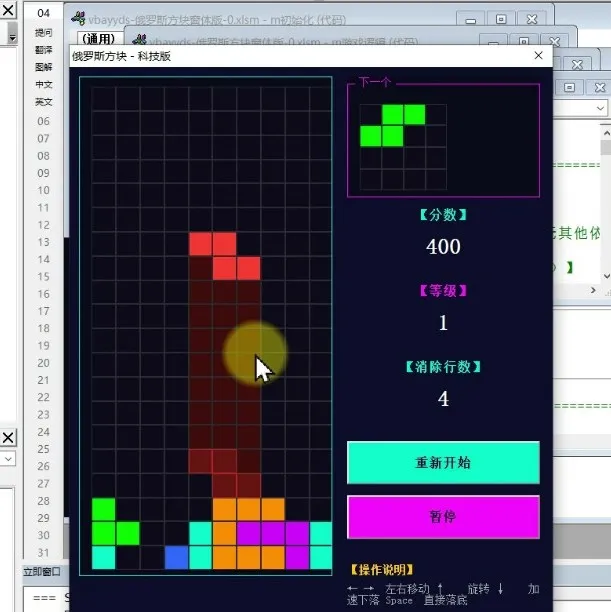
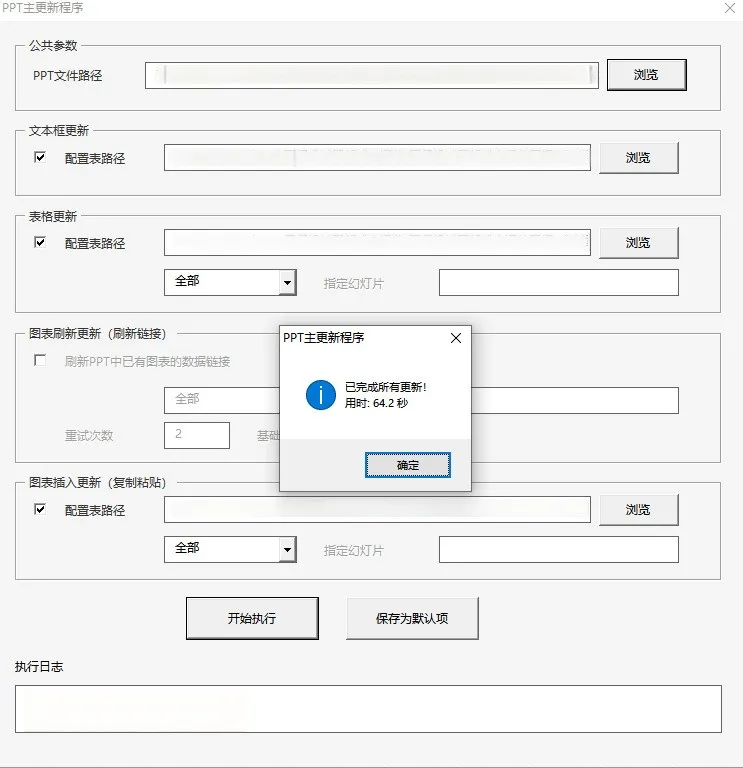
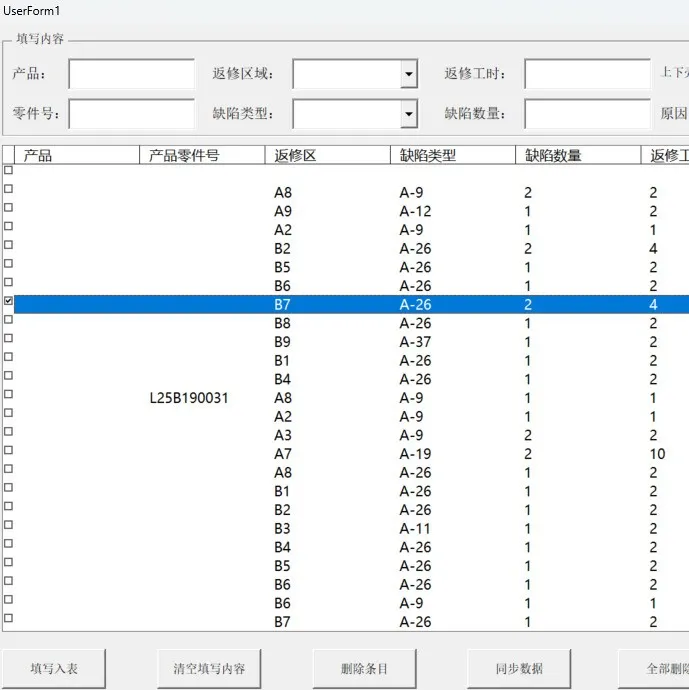
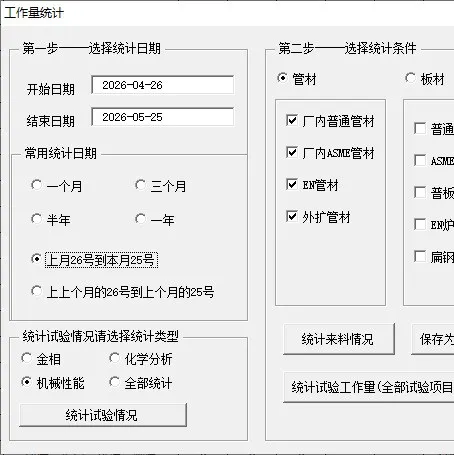
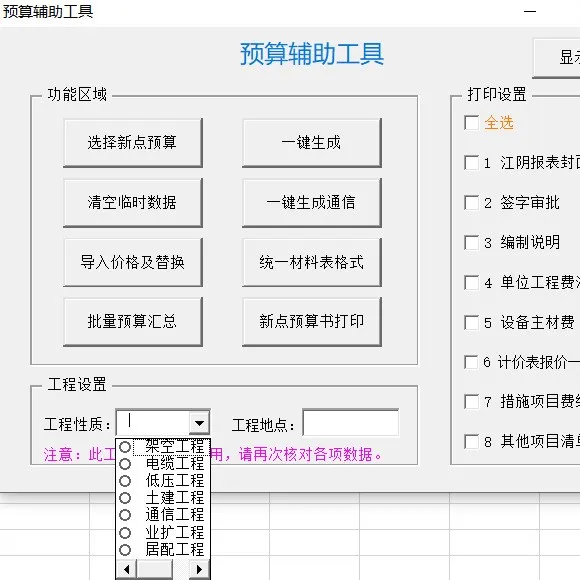
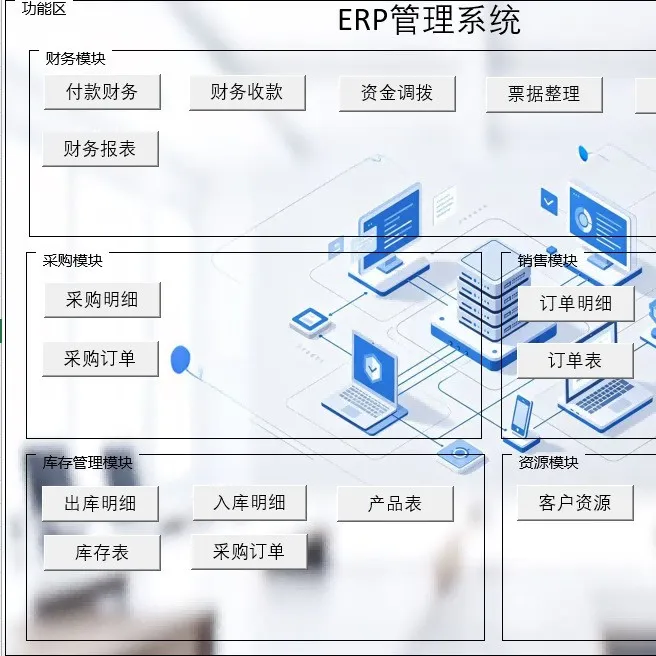
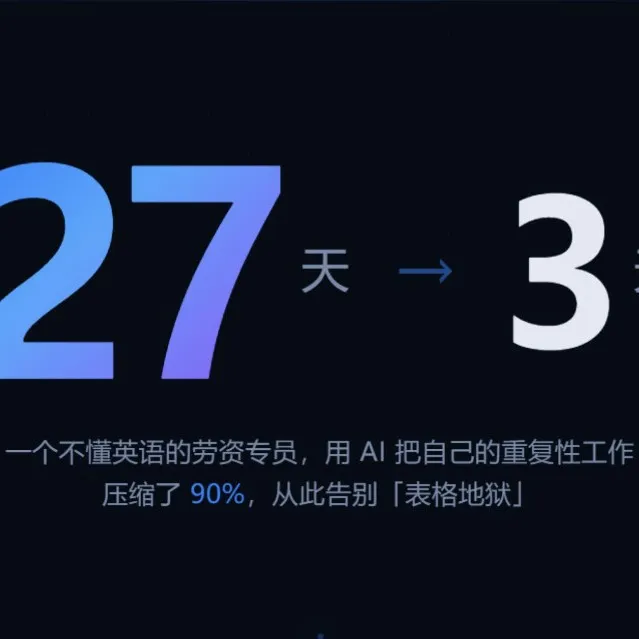
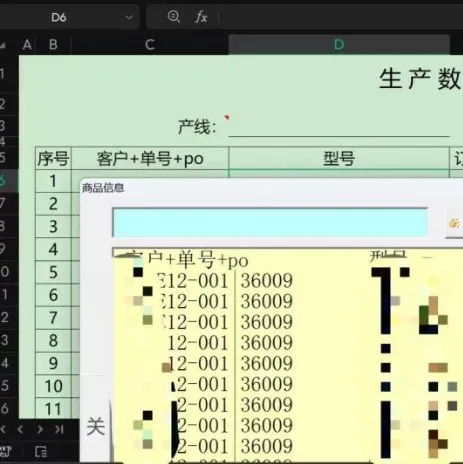
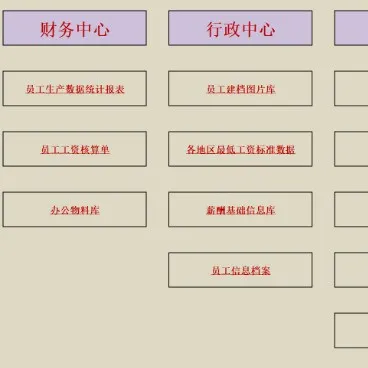
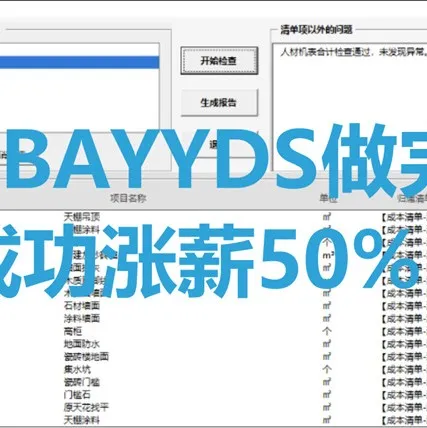
现在买VBAYYDS语音编程助手,送VBAYYDS功能区编辑器 VBA代码瞬间变成做成功能区插件 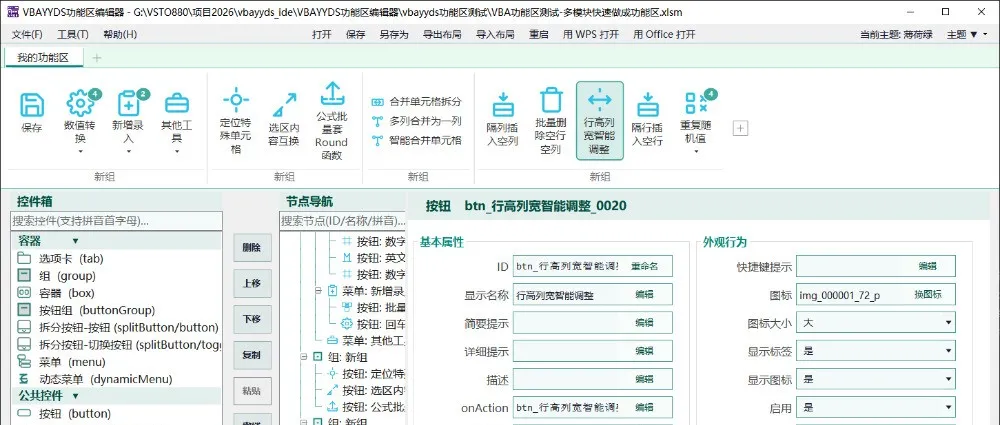
工具名称:VBAYYDS语音编程助手 适合人群:常用Excel且希望自动化操作但不想深学VBA的职场人 体验方式:下载地址vbayyds.com ✨ 让Excel听懂你的需求,或许只需要一次尝试。 ✨ 你的时间,值得用在更值得的事情上。 
2026-06-01
你敢信?这个炫酷的俄罗斯方块,是用VBA做出来的 关键你也能学会
2026-06-30
从只懂vlookup到VBA全自动:海外打工人薪资翻倍的秘诀
2026-06-27
2026-06-24
从手工到全自动--一个 VBA 小白的来料与试验统计实战手记
2026-06-23
从十年虚度到一键自动化:电力老员工的Excel VBA奇遇记
2026-06-20
Andy.D-使用VBA开发ERP财务管理系统学习心得-多图展示
2026-06-08
2026-06-07
小学文凭的VBA学习之路--从五金厂普工到工资翻倍,一个真实的学习故事
2026-06-06
使用VBAYYDS完全重构工厂团队信息化工作方式—致VBAYYDS助手的真诚致谢
2026-06-04
2026-06-03
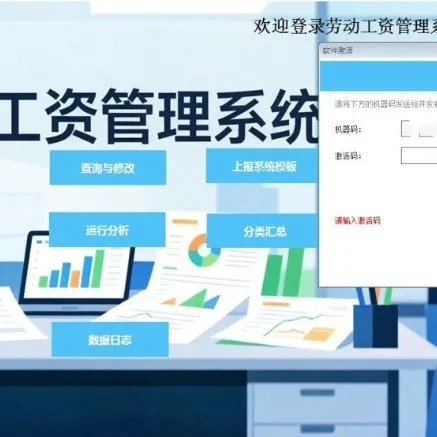
Brave-使用VBAYYDS开发劳动工资管理系统 学习心得体会分享
2026-06-02
VBAYYDS最新升级一键换肤功能 任何人可以在一分钟之内做出媲美Python的绝美VBA窗体 告别VBA窗体丑陋的标签