ARTICLE · 1218860
2026干货 · 12 | VPN安装与连接教程





VPN连接指南
苹果 / 安卓系统适用


在校外想访问UCM的校内资源,
却不知道该如何连接?
其实,
只需要通过学校提供的VPN服务,
就可以在校外
访问部分需要校园网络权限的资源啦!
本篇将为大家详细介绍如何用
GlobalProtect连接 UCM VPN,
跟着步骤操作,轻松搞定!
接下来,一起看看具体的连接步骤吧!

AECUCM
苹果用户 | VPN连接教程


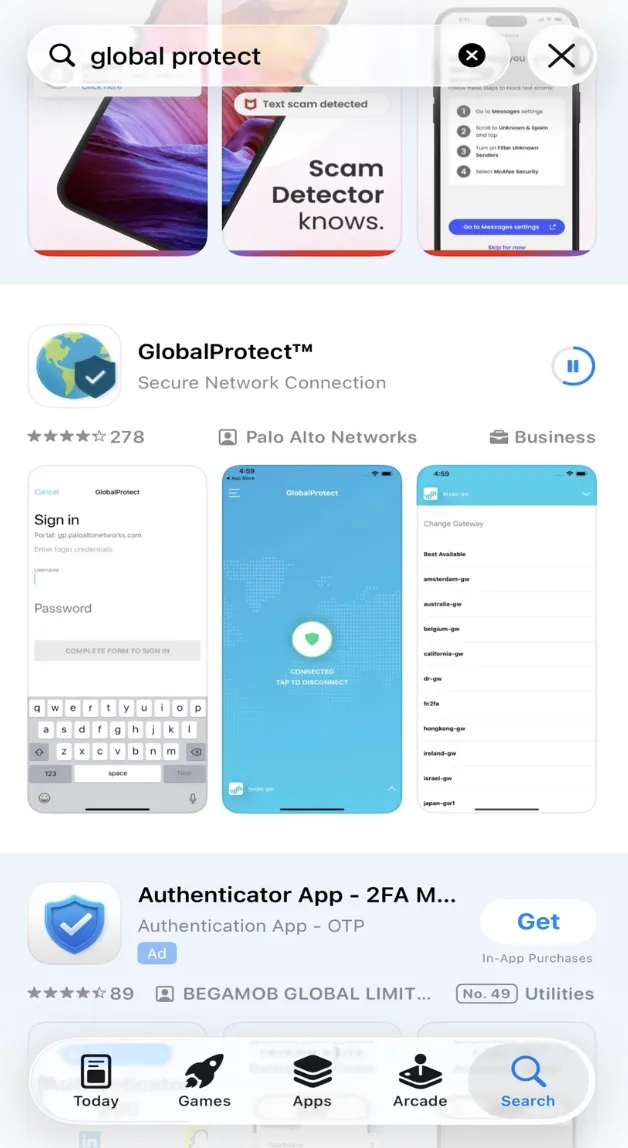
步骤一 | 下载 Global Protect
打开苹果手机的App Store,搜索 Global Protect,找到对应应用并下载安装
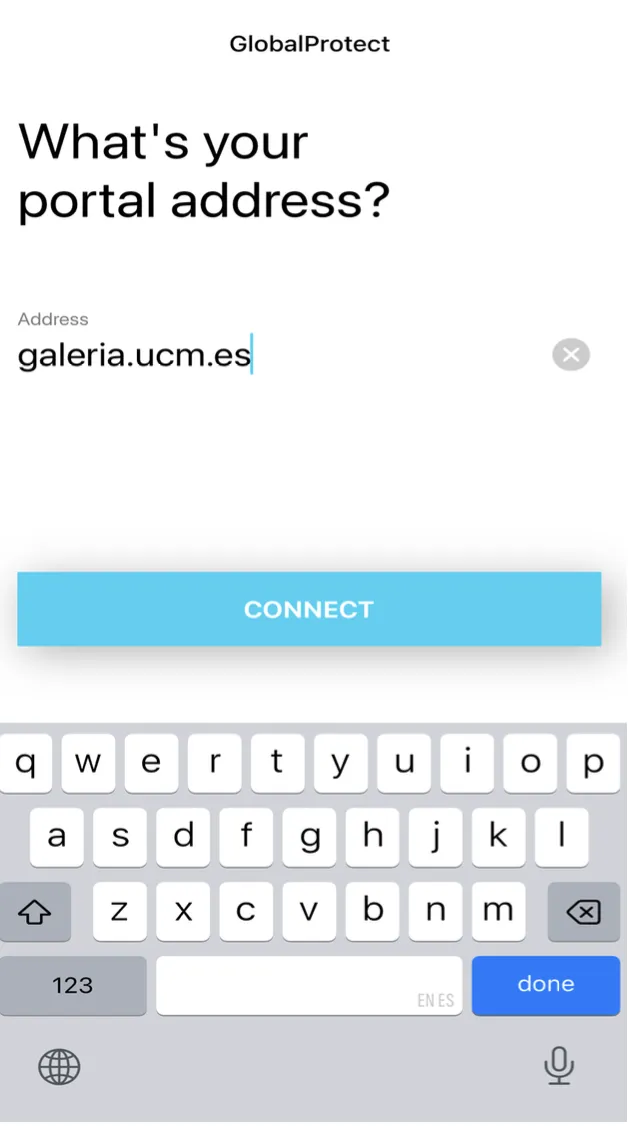
步骤二 | 输入 VPN 门户地址
安装完成后,打开 GlobalProtect。
在 Portal Address 一栏输入:galeria.ucm.es
点击 Connect。
稍等片刻,系统将自动跳转至浏览器,进入 UCM 身份验证页面。
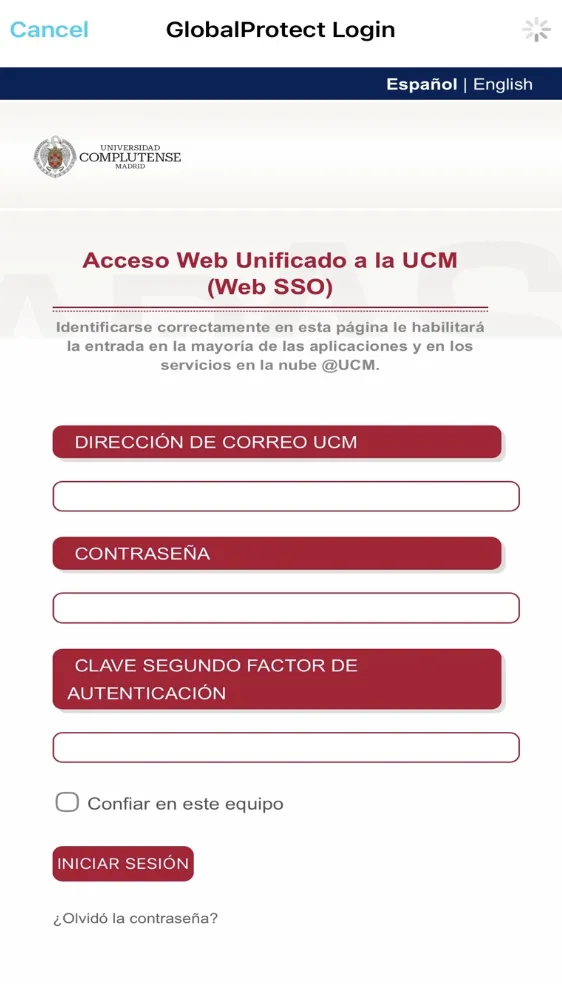
步骤三 | 登录 UCM 账号
系统跳转至 UCM 登录页面后,依次填写:
UCM 邮箱地址
账号密码
双重身份验证码(Segundo Factor de Autentificación)
填写完成后,点击 Iniciar sesión。
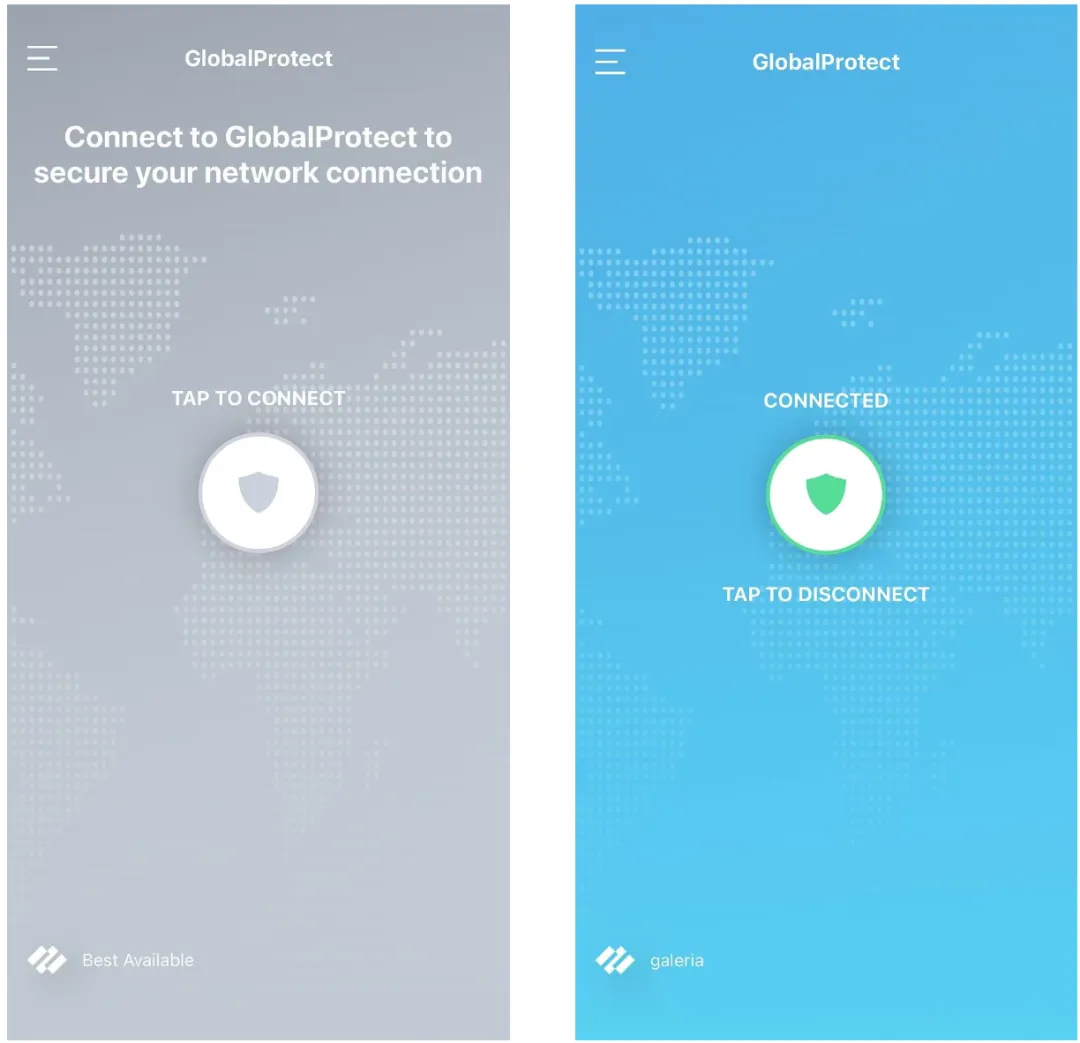
步骤四 | 连接 VPN
返回 GlobalProtect,点击 TAP TO CONNECT。
当界面变为蓝色并显示 CONNECTED 时,即表示 VPN 连接成功!
如需断开连接,点击 TAP TO DISCONNECT 即可。


AECUCM
安卓用户 | VPN连接教程


1
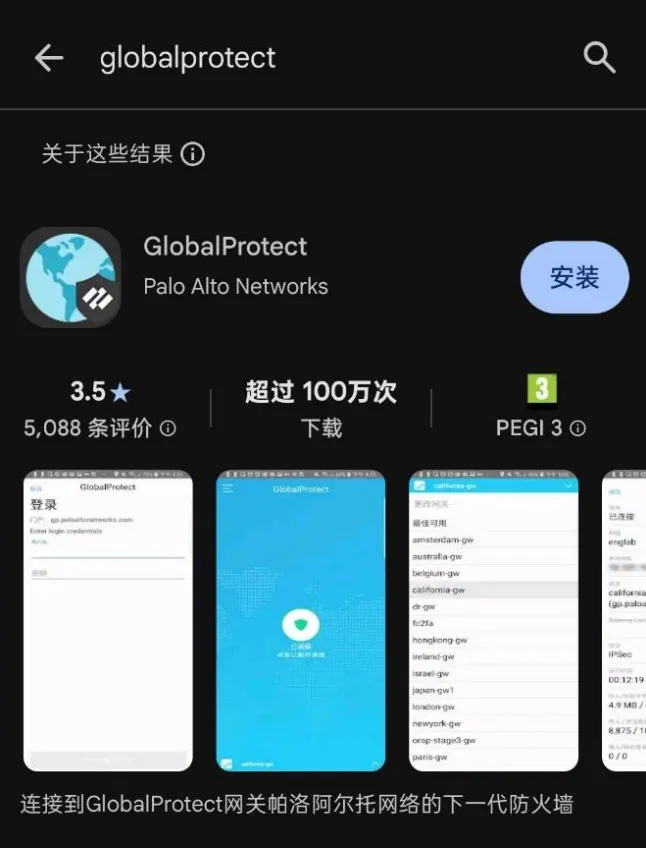
下载 Global Protect

打开手机的 Google Play Store,搜索 GlobalProtect,找到对应应用并点击安装。
2
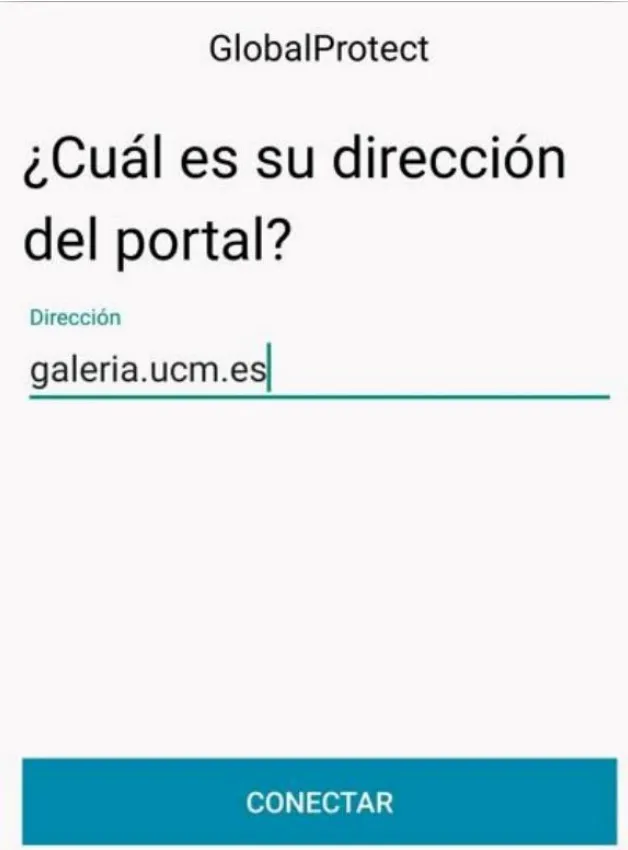
输入 VPN 门户地址

安装完成后,打开 GlobalProtect。
在 Dirección 一栏输入:galeria.ucm.es
确认地址输入无误后,点击 Conectar,按照提示继续操作。
3
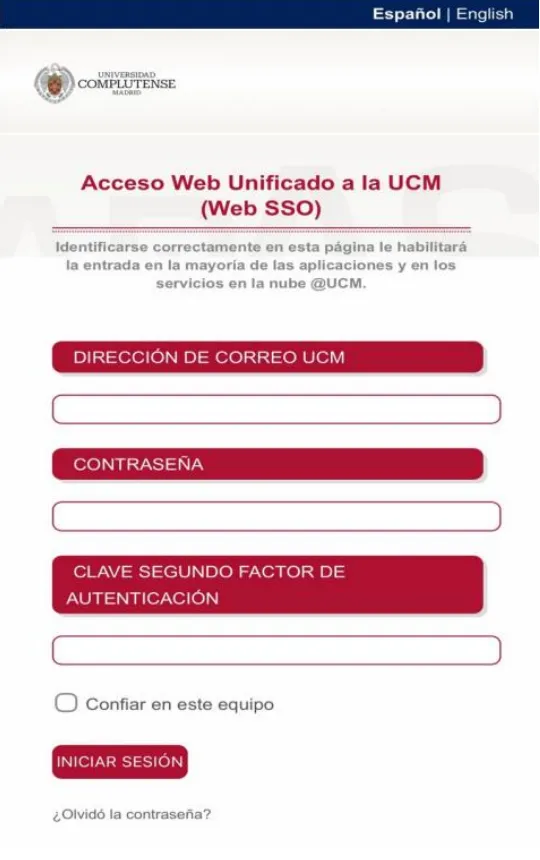
登录 UCM 账号

系统自动跳转至 UCM 登录页面后,依次填写:
UCM 邮箱地址
账号密码
双重身份验证码(Segundo Factor de Autentificación)
填写完成后,点击 Iniciar sesión。
4
允许 VPN 连接

当系统弹出 "是否允许 GlobalProtect 创建 VPN 连接?"的提示时,点击 Permitir。
按照页面提示完成授权及登录操作。
5
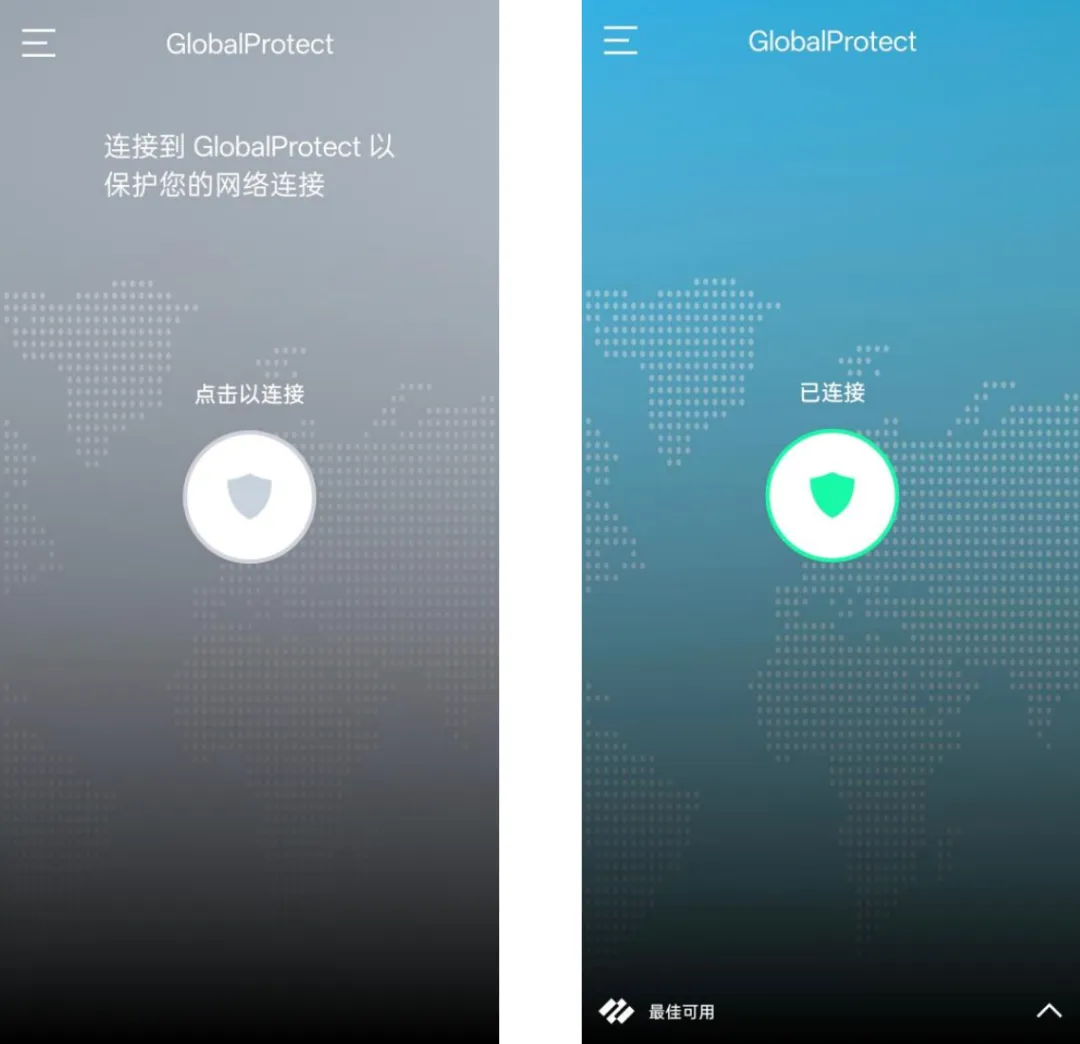
连接 VPN

打开 GlobalProtect,点击TOQUE PARA CONECTAR。
当界面变为蓝色并显示 CONECTADO 时,即表示 VPN 连接成功!
如需断开 VPN,点击已连接状态下的连接按钮即可。

愿每一位新生都能在 UCM
慢慢找到属于自己的节奏
认识新的朋友,收获新的故事
祝大家开学顺利
在马德里的校园生活一切顺心!💜
See you on campus! 🇪🇸📚

排版|栖梧 阿惹
文案|栖梧
封面|阿惹
校对|AECUCM