ARTICLE · 1222968
Word、Excel、PPT,在 WorkBuddy 里直接改
人机双写:选中哪里、说哪句、它就改哪一处,改完手动保存
以前让 AI 改文档,得把文件内容复制到对话框,它改完再贴回去,格式对不上、批注和筛选全丢。
现在不用这样。文件在 WorkBuddy 里打开,选中一段文字、一个单元格、一页 PPT,点“AI 编辑”,把要求说清楚,改动直接落在我们正在看的那份文件上。改完我们再接着改,它也看得见。
这套能力叫人机双写,Word、Excel、PPT、Markdown 和腾讯文档都能用。底层是腾讯文档提供的编辑能力,所以打开就是完整可编辑的文档,不是预览图。
下面我们按实际操作的顺序走一遍:文件怎么打开、AI 编辑入口在哪、指令怎么下、改完怎么存。
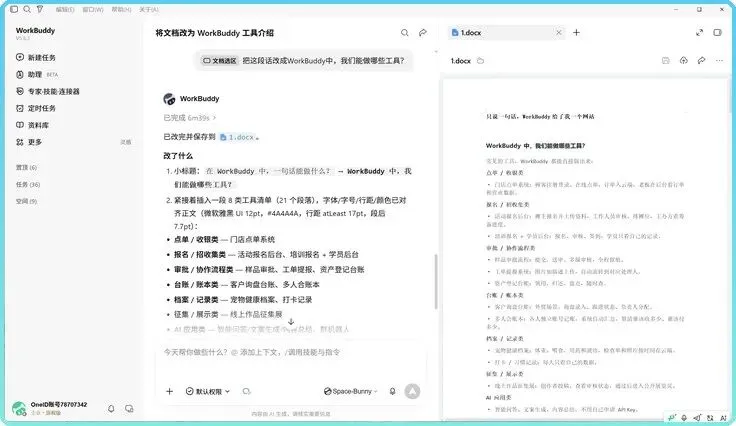
左边说要求,右边就是文档本身;右下角能看到它把改动落到了哪一个文件
第 一 步
把文件打开
打开方式有三种,选哪种取决于文件在哪。
方式一:直接拖进来
把 Word、Excel、PPT 文件拖进对话框,WorkBuddy 会打开预览。腾讯文档的在线文件,直接把链接发过来就行。
方式二:从任务结果里打开
对话里生成的文件,点一下就在右侧边栏打开。右侧边栏本身是标签页形式,产物、工作空间文件、变更、浏览器、终端可以同时开着,随时切换。
方式三:右键用 WorkBuddy 打开
这是最近新增的独立文件浏览器,直接选中文件,按鼠标右键,在打开方式中选择WorkBuddy ,就可以快速打开。或者也可以直接把 WorkBuddy 设为文件的默认打开方式,后续双击文件,就可以直接在一个独立窗口里打开。
一个窗口能开多个文件,每个文件是一个标签,标签上右键可以复制路径、打开文件位置、关闭,或把这个文件挪到新窗口。窗口会复用,不会越开越多。
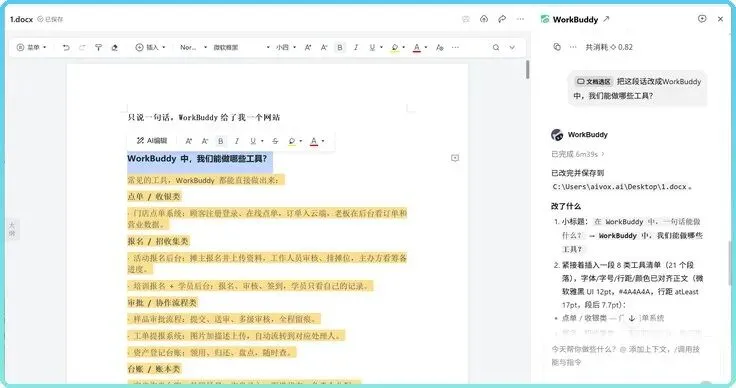 独立文件窗口:左边是文件,右边是AI对话
独立窗口里的 AI 对话栏默认是收起的,先让大家安静看文件。点右上角“和 AI 对话”展开即可,展开后可以拖动中间的分隔条调宽度。对话跟着文件走,切换标签时右侧对话也跟着切,每个对话只服务当前这个文件。
· 本地任务:桌面端支持 Word、Excel、PPT、Markdown 及腾讯文档。
· 云端任务:PC web 端支持 Word、Excel、PPT;项目和助理场景暂不支持,这两处的 Office 文件仍以普通预览方式打开,不会进入编辑态。
· 登录要求:不登录也能看文件;Office 文档(Word、Excel、PPT)编辑需要登录,Markdown 不登录也能看、能改。
第 二 步
找到 AI 编辑入口
点击文件后,右侧预览区默认就进入编辑态,顶部出现对应品类的工具栏,可以直接手动改内容。
接着选中要改的对象,“AI 编辑”入口会冒出来。它的位置取决于这个品类有没有原生工具栏:
· Word、PPT:自带划词工具栏,入口在工具栏最左侧,“AI 编辑”文字。
· Excel、Markdown:没有划词工具栏,选中后单独浮出一个图标加黑色“AI 编辑”文字。
Excel 还有一个更省事的入口:在右侧边栏打开本地 Excel 后,选中单元格区域并右键,菜单第一行就是“AI 编辑”,不用再翻到选区右下角找。
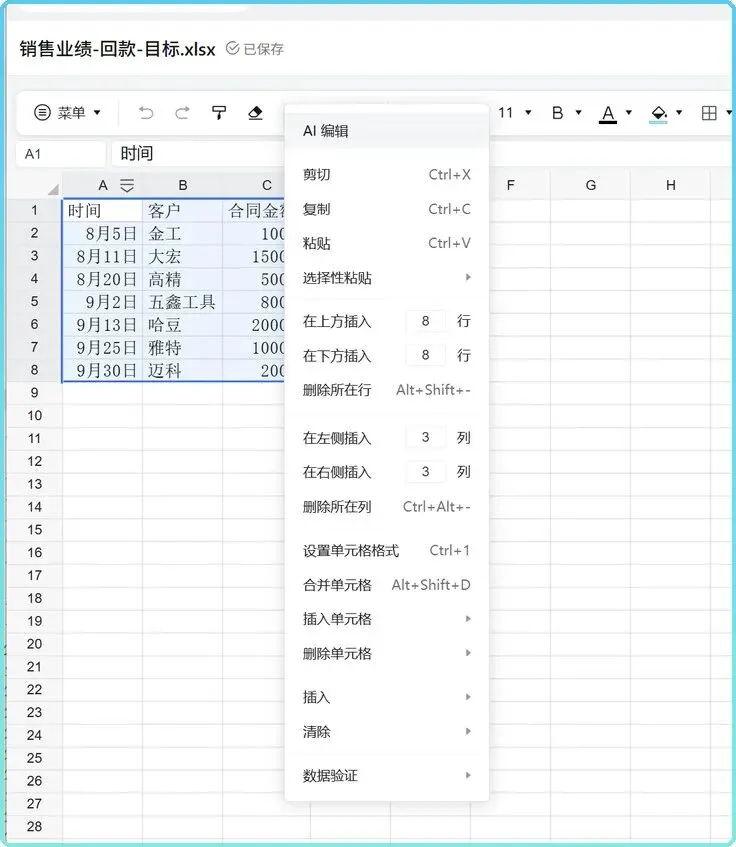
选中数据区域后右键,菜单第一行就是“AI 编辑”,不用翻到选区右下角
点开“AI 编辑”会展开一个评论框,框里会把选中的内容引用出来,指令就写在这个框里。
第 三 步
下达指令
指令不用学格式,平时怎么跟同事讲修改意见,就怎么跟它讲。要求说得越具体,落改越准。
我们发出去的指令
把这段背景压缩到两句话,保留时间、地点和关键数据。
我们发出去的指令
给 B7、B8 补上求和公式。
我们发出去的指令
按大区×产品线做透视,统计销售额。
我们发出去的指令
保持页面结构不变,把这一页的副标题改得更简洁。
同一个文件里可以攒多处修改,最后一次性点“发送”。改动的区域先显示加载动画,改完所有修改位置会标成淡黄色高亮,在 Word 和 Excel 里尤其明显,点文档任意位置就取消高亮。
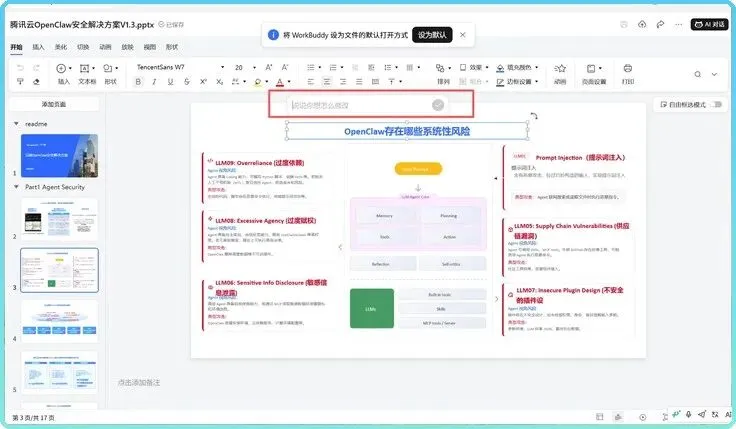
PPT 画布上方就是这个输入框,框选元素后写一句要改什么
第 四 步
三类文件各自的改法
Word:框一段改一段
划选文字后,所选内容自动进入对话上下文,让它在指定位置补内容或重写。下面这张是实际改一份 11 页文档时的界面:标题那一段被选中,右边只说了一句要改成什么。
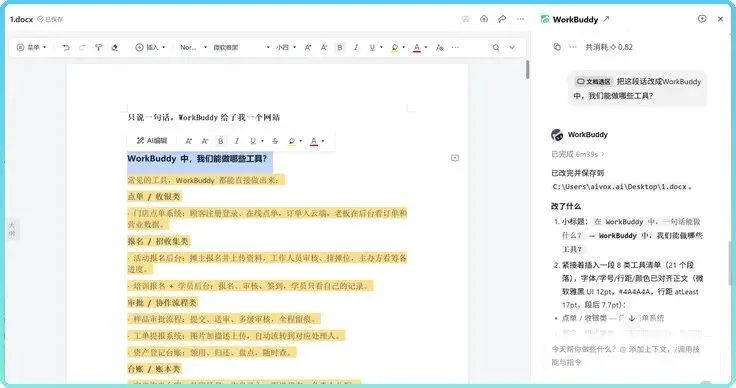
选中的那一段会被引用出来,橙色标记是它实际动过的地方,右侧列出逐条改动
· 排版与总结:让它针对性排版,并在文档最后加一段全文总结。
· 润色与改写:按指令润色多段文本,强化重点。
· 按批注改:文档里插了批注,选中全文说一句“按批注逐条修订”,它会一次改完,每处修改都有记录、能单独撤销。
· 原文风格保留:让它改某几段时,附一句“保留我的原文风格”,改出来更贴近原稿。
复杂改写分步做更稳:先让它出一版初稿,再对具体段落用选区精调。一次性大改容易偏离预期。
Excel:框数据区域做处理
选中单元格后就能对所选区域下指令,复杂数据处理和可视化都能覆盖。改单格也走同一条路:说清楚改哪一格、改成什么,它在原表里定位过去。
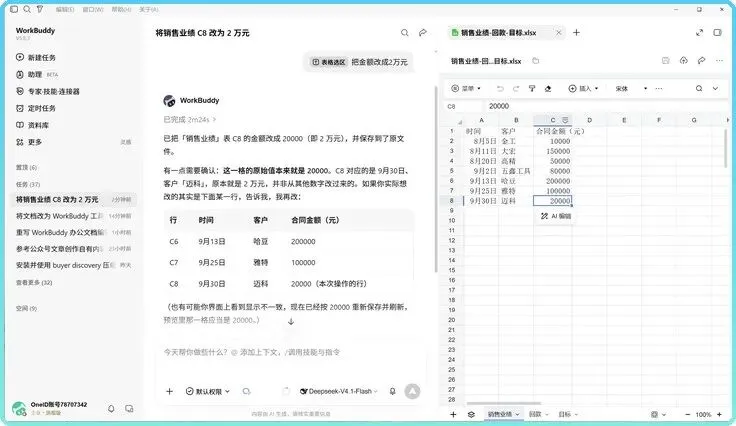
说清楚改哪一格、改成什么,它在原表里定位到那一格;改完还会说明原本就是这个值
· 数据透视:框选数据区域,按多维做透视。
· 分析与图表:它出分析、加图表、补一句结论,直接落在表里。
· 批量清洗:把某列的格式统一,比如“把 SKU 列里‘-’前后都加空格,跟后台对齐”。
· 补公式:指定哪几列或哪几格补什么公式。
· 标异常:比如“把销售额小于 1000 的标红”。
图表、超链接、图片这类对象,选中之后同样能进 AI 编辑。
PPT:选页、框选、多选
PPT 的能力比另外两个更细,因为它支持点选和框选元素,有四个独有用法:
· 选页做 AI 编辑:选中整页下达指令,不用逐个元素操作。
· 多选元素:一次选中多个元素,批量下达同一条指令。
· 自由框选模式:画布上框一块区域,生成的结果精准落在框里,不跑到别处去。
· 风格统一:选中一张基准页,刷新整份 PPT 的视觉风格。
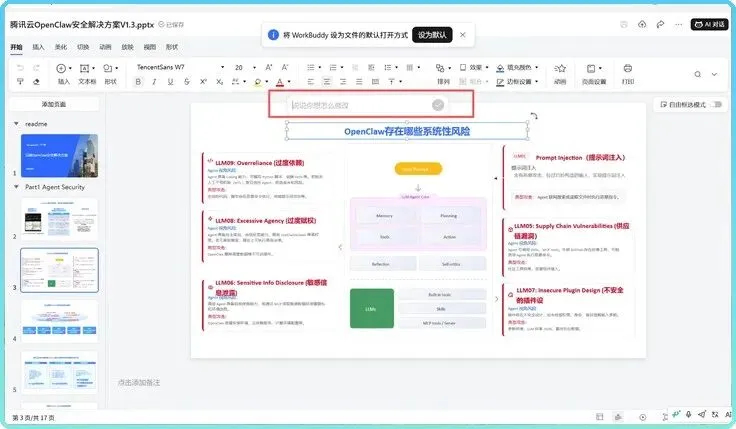
选中区域,在弹出的评论框中添加修改信息
选中方式有四个入口:直接点选页面元素、在画布上自由框选、点左侧目录缩略图左上角、在目录缩略图上右键。
几个常用指令:
· “按这页的版式,刷新整份 PPT”
· “帮我在右侧加一张符合内容的配图”
· “把这页拆成两页,按观点分组”
· “帮我按每页内容生成 30 秒口播备注”
· “帮我做张柱状图放第 3 页,标题:Q1 销售对比”
Markdown:点哪改哪
点选或框选文字、标题、列表、代码块,都会进入对话上下文。
· 结构重排:选中段落,重新组织标题层级。
· 内容续写:光标停在标题下,就地往下写。
Markdown 编辑即保存,没有单独的保存按钮。
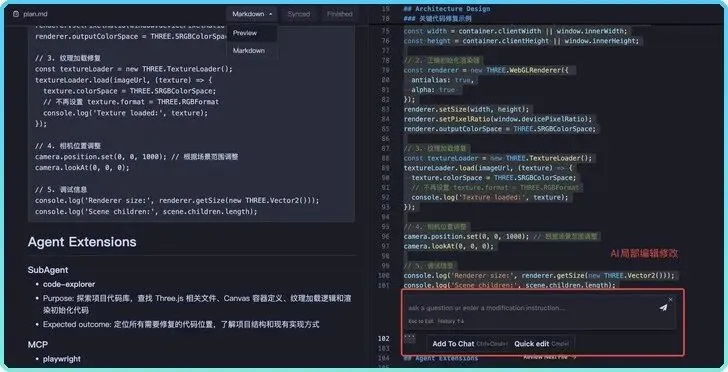
Markdown 里选中一段代码,下方输入框直接下指令
第 五 步
改完怎么存
保存方式按文件类型分:
| Word / Excel / PPT | |
| Markdown | |
| HTML |
Word、Excel、PPT 之外,系统会定时自动保存,界面上显示“最近保存 xx:xx”,右上角也保留着保存按钮随时能手动存。保存、关闭、切换文件时都有确认提示,没保存的改动不会被直接丢掉。
WorkBuddy 的改动支持撤销和重做,右键操作逻辑和手动编辑一致,可以逐步退回改动前的状态。也可以在右侧边栏的“变更”标签页里看它对文件做过哪些修改,逐个对比。
几 個 边 界
温馨提示
· 只改打开的那个:人机双写只对主动打开的文档操作,不扫描也不读取其他文件。
· 不越界:修改范围限于选区或指令明确指向的内容,不会顺手改别处。
· 能核对能撤销:所有改写都可撤销,改动位置有淡黄高亮,指令执行前会先展示内容让执行者确认。
· 积分消耗:手动编辑不消耗积分;AI 编辑(改写、润色、排版、生成内容)消耗积分。选区精调比全文描述省 Token。
有三种情况会打断编辑,处理方式如下:
●●●
宁波维度数字科技作为腾讯云 WorkBuddy核心伙伴及官方授权服务商,为企业提供 WorkBuddy官方授权开通、AI 智能体落地部署与办公场景咨询。
如果您想了解 WorkBuddy如何真正融入团队日常工作,或希望为团队定制一套专属的 AI 办公方案,欢迎随时联系宁波维度。
我们将以一对一陪跑的方式,帮助你把 AI 从“能用”变成“真正用起来”。

如果这篇文章对你有帮助,欢迎关注“小鹿声文”,第一时间获取 WorkBuddy实操教程、落地案例与限时限免福利。
想进一步了解 WorkBuddy如何在你的团队落地,长按识别下方二维码,我们将一对一为您解答。