ARTICLE · 1229198
报销时把一堆发票合成一个 PDF,我是这么做的
上个月报差旅,财务在群里说了一句:「发票统一合成一个 PDF 再交,别一张一张传。」
我前后试了五六个在线合并工具,问题都差不多:要么要注册登录,要么文件必须先传到人家服务器——发票上有金额、有客户名称、有纳税人识别号,传到不知道哪儿的服务器,心里不踏实。还有的免费版偷偷给加个水印。
后来干脆自己写了一个。逻辑很简单:把 PDF 读进浏览器,用 pdf-lib 把页面拼起来,再让你下载。文件一个字节都不会离开你的电脑。
工具地址:xlb.life/pdf-merge/ 下面是我实际操作的完整过程。
第一步:把文件拖进去
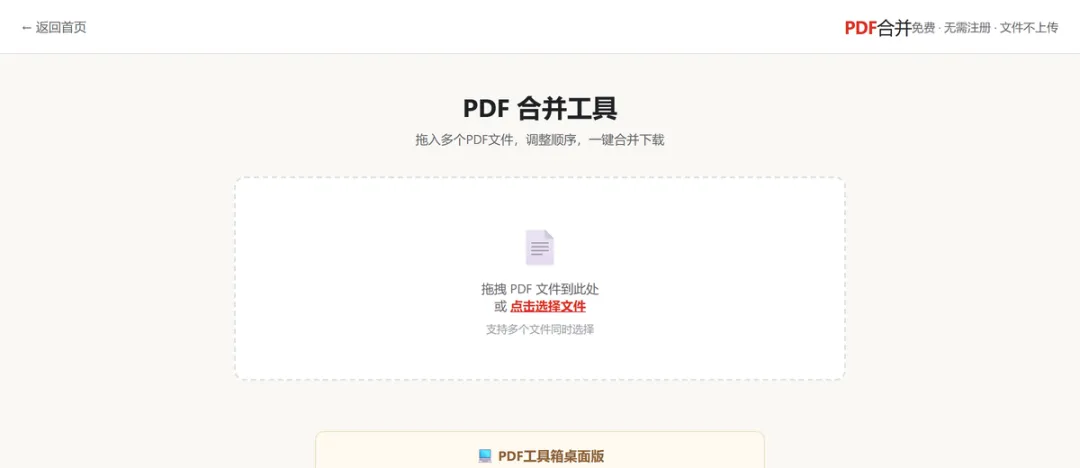
页面中间那个虚线框就是投递口
两种添加方式:
· 从文件夹里把 PDF 直接拖进来· 或者点「点击选择文件」,按住 Ctrl 一次选多个
这次我放了三个:9 月和 10 月两张发票,加一份合同的补充协议。
第二步:看一眼缩略图,确认没放错
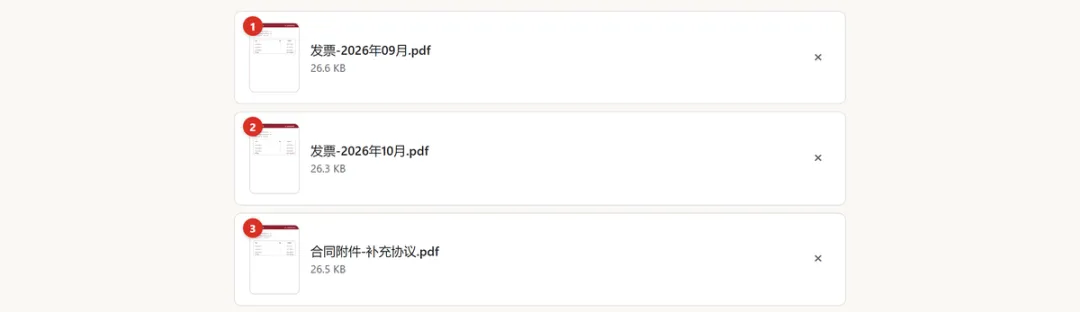
左边是自动渲染的第一页缩略图,前面的红字是合并后的顺序
每个文件左边会自动渲染第一页的缩略图,右边显示文件名和大小。
这一步看着不起眼,但确实能防错——两个文件都叫「发票.pdf」的时候,扫一眼缩略图就知道哪个是哪个。文件夹里选错、把上个月的发出去,这种事发生过一次就够了。
第三步:调整顺序
顺序不对的话,直接按住卡片拖动就能换位置;要删掉某个文件,点右边的 ×。
我的习惯是:合同正文在前、附件在后,发票按月份排。合并出来才符合阅读习惯,收件人翻起来也顺。
小技巧:文件加进来之后,把鼠标悬停在卡片上,会放大显示这一页。合并前发现哪份文件放错了、或者哪份是扫描歪的,这时候处理最省事。
第四步:点「合并下载 PDF」
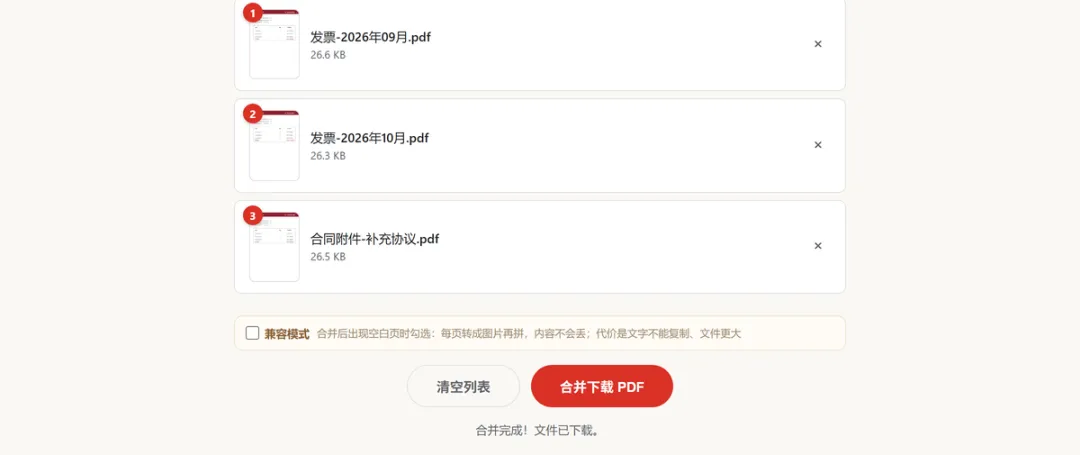
几十页的文件也就一两秒,合并完直接下载,文件名是 merged.pdf
点下去之后页面会显示处理进度。这次三个文件一共 90 页,一两秒就完了,浏览器直接把合并结果下载下来。
如果只需要其中几页,可以先用「PDF 删除页面」裁一下;顺序想大改,用「PDF 页面排序」更直观。
合并后出现空白页,怎么办
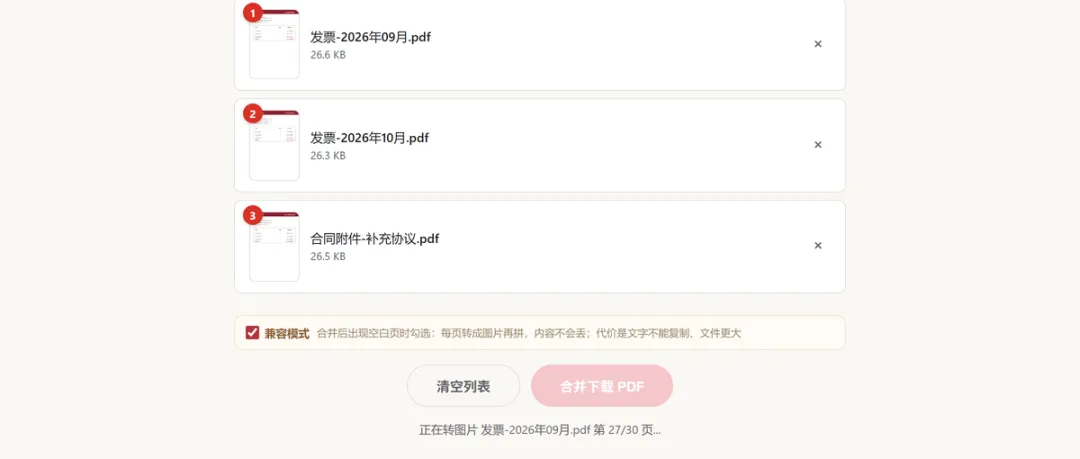
勾上「兼容模式」再合并,就不会再出现空白页
我最初做这个工具时踩过坑:有些电子发票合并后,个别页面会变成空白,而且是几张正常几张空白,夹杂在一个文件里。
原因是这类 PDF 的结构比较特殊——有的带权限加密,有的内容藏在「可选内容图层」里,拷贝页面的时候内容流没跟过去。这是 PDF 这个格式本身的历史包袱,不是文件坏了。
解决办法是在点合并之前,勾上「兼容模式」。它的原理是把每一页先渲染成图片,再拼成新的 PDF——你看到什么,合并出来就是什么。
代价要说清楚:文件会变大(大约每页 100KB),而且合并后的 PDF 里文字不能复制、不能搜索。所以:
· 只是把文件拼起来看、要打印 → 用普通模式,体积小、文字可复制· 拼完出现空白页或内容错位 → 勾兼容模式重来一次
几个常被问到的问题
提示要输入密码?
原文件加密了。发票、银行流水很常见这种「权限加密」——能打开、能打印,但不让编辑。工具会先试空密码(大部分这类文件都能直接过),不行才会弹窗问你要密码。密码全程在本地用,不会上传。
文件太大怎么办?
合并是在浏览器内存里做的,单文件建议控制在 40MB 以内。特别大的文件,先用「PDF 压缩」压一遍再合并,能省不少事。
真的不上传吗?
不上传。合并、缩略图渲染、下载,全在你的浏览器里完成。页面加载完之后断网也能用——你可以拔掉网线试一次。想验证的话,打开浏览器的开发者工具、切到「网络」面板,合并过程中不会发出任何文件上传请求。
合并完想删掉某几页?
用「PDF 删除页面」,点缩略图就能删,支持连续范围。要重新排页序,用「PDF 页面排序」。
相关工具
公众号里放不了外链,所有工具都在网站上。点本文最下方的 阅读原文,可以直接打开 PDF 工具箱。
这些是同一个系列,用法和合并一样——打开就能用,不注册、不上传文件,处理完直接下载。网址都在 xlb.life 下:
PDF 拆分 xlb.life/pdf-split/按页码范围拆成多个文件,可打包成 zip
PDF 删除页面 xlb.life/pdf-delete/点缩略图删掉不要的页,支持连续范围
PDF 页面排序 xlb.life/pdf-reorder/拖拽调页序,支持一键倒序、随机打乱
PDF 压缩 xlb.life/pdf-compress/三档压缩级别,体积和清晰度自己权衡
PDF 加水印 xlb.life/pdf-watermark/自定义文字水印,可平铺、可居中
PDF 去水印 xlb.life/pdf-unwatermark/自动找出文字水印,勾选确认后再删
PDF 解密 / 加密 xlb.life/pdf-decrypt/去掉打开密码,或给文件上锁
PDF 转图片 xlb.life/pdf-to-image/每页导出 PNG / JPG,可选 72、150、300 DPI
PDF 转 Word xlb.life/pdf-to-word/提取文字生成可编辑文档,也能转成图片版
图片转 PDF xlb.life/image-to-pdf/JPG / PNG 转 PDF,可调页序和页面边距
PDF 插入文件 xlb.life/pdf-insert/把另一个 PDF 或图片插到指定位置
PDF 页面旋转 xlb.life/pdf-rotate/单页或整份旋转 90°,扫描件方向歪了用它
PDF 加页码 xlb.life/pdf-number/页眉页脚、起始页码、字号颜色都能调
完整列表见 xlb.life/pdf-tools/。
这个工具没有登录、没有次数限制、没有水印。做完这些功能花了我几个周末,用得上就算帮到我了。
用的时候如果碰到哪份文件合并不动、或者合并出来不对,可以在 xlb.life/feedback/ 告诉我,附上文件类型和现象就行——大部分情况都能找到原因。