ARTICLE · 1230452
老板问「卖多少能保本」?别手算了,Excel这个What-If分析1键给答案

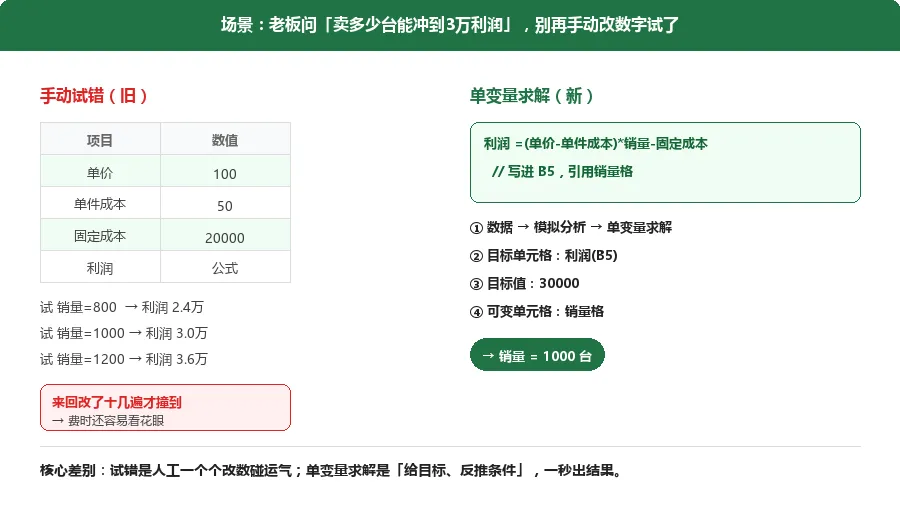
前两天我们销售主管老王,下班前被老板叫住:「这个月利润要冲到3万,你告诉我得卖多少台?」老王回到工位,打开Excel,把销量从800改成1000看一眼利润,不行再改1200又看一眼……来回试了十几遍,才撞出那个能到3万的数字。其实他不知道,Excel里有个「What-If 分析」(假设分析),专门干这种「反过来算」和「批量试算」的活,点一下就出结果。
它藏在「数据」选项卡里的「模拟分析」下面,就两个最常用的家伙:单变量求解和模拟运算表。一个帮你反推目标(卖多少能到3万),一个帮你一次铺开所有组合(不同定价、不同销量各赚多少)。不用装插件,Excel 自带。
1单变量求解:你给目标,它反推条件
单变量求解干的事特别像「倒推」。你已经知道想要的结果,让 Excel 反推出需要什么条件。用法就三步:先把最简单的利润公式写进一个单元格,比如 利润 =(单价 - 单件成本)× 销量 - 固定成本,记在 B5;再点「数据 → 模拟分析 → 单变量求解」;弹窗里填三样——目标单元格填利润那个格(B5)、目标值填 30000、可变单元格填销量那个格,点确定,Excel 秒算出:销量得 1000 台。老王那十几遍手动试错,用这个功能一秒就结束了。
2模拟运算表:一次铺开所有组合
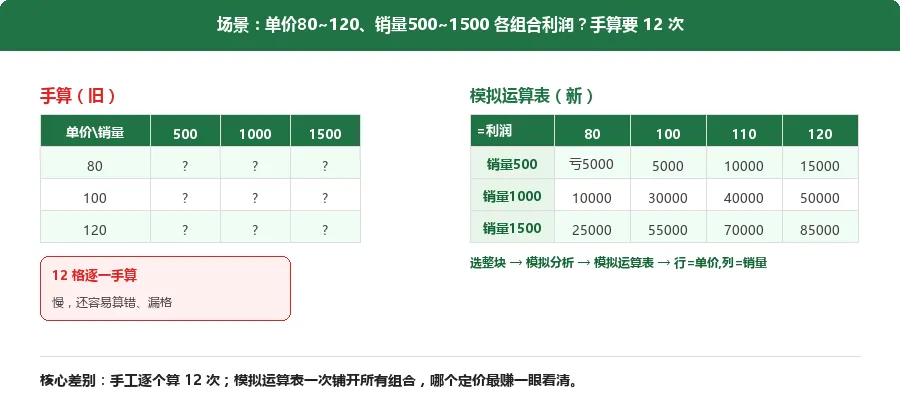
单变量求解一次只反推一个数。如果你想看的不止一个答案,比如「单价定 80、90、100、110,销量定 500、1000、1500,各组合分别赚多少」,手算要算 12 次,那就用模拟运算表。它也是先要一个利润公式,然后把「要试的数值」铺成一张表:第一行横着写各个单价,第一列竖着写各个销量,左上角那个格子放一个「=利润公式」的引用。接着选中这一整块(含左上角的引用),点「数据 → 模拟分析 → 模拟运算表」,行引用单元格填单价、列引用单元格填销量,确定。一瞬间整张利润矩阵就填满了——12 种组合一次全出,哪个定价最赚一眼看清。
3共同前提:先搭一个「公式驱动」的模型
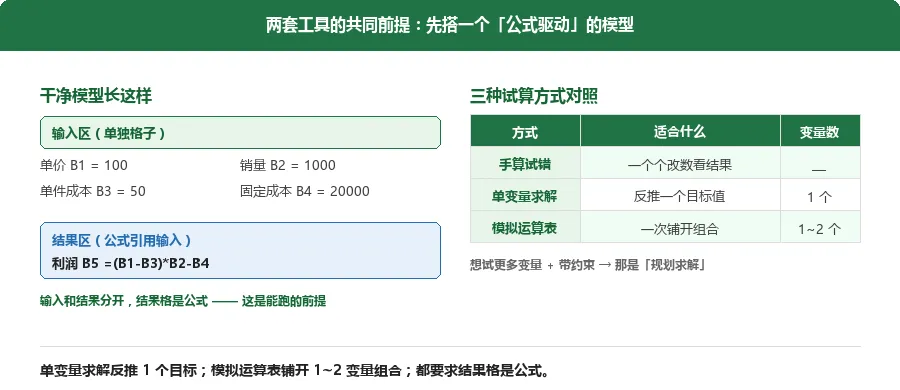
这两个功能用之前有个共同前提得说清楚:你的表里得有一个公式驱动的模型。说人话就是——把单价、销量、成本这些「输入」放在几个单独的格子里,利润这个「结果」用公式去引用它们。单变量求解和模拟运算表都是冲着「公式」去的,你结果格要是手敲的数字,它们就跑不起来。顺带划个边界:单变量求解一次只反推一个变量,模拟运算表能同时试一两个变量的组合。要是你想试更多变量、还带「成本不能超过8万」这种约束,那是另一个叫「规划求解」的进阶功能,以后有机会再聊。
回到老王那个场景:下次老板再问「卖多少能保本」,他不用手动试了,单变量求解一秒反推出销量;要是老板想看「不同定价下利润全景」,模拟运算表点一下,一张矩阵就铺开。把反复试算的苦力活交给 Excel,你只管看结论、做判断。这俩功能就在「数据 → 模拟分析」里,今天花两分钟试一次,下次汇报就从容了。