ARTICLE · 1234796
帮你判断|Word 文档打不开,先别急着重装
上周帮一个实习生看文档,双击 .docx 弹出“无法打开文件”,她当场决定重装 Office。我拦住了她——修电脑的第八年,这类问题我处理过不下五十次,重装 Office 能解决的不到两成,剩下八成各有各的病根,而且都比重装快。
文档打不开和软件坏了是两回事,九成的人第一步就把这两件事混了。
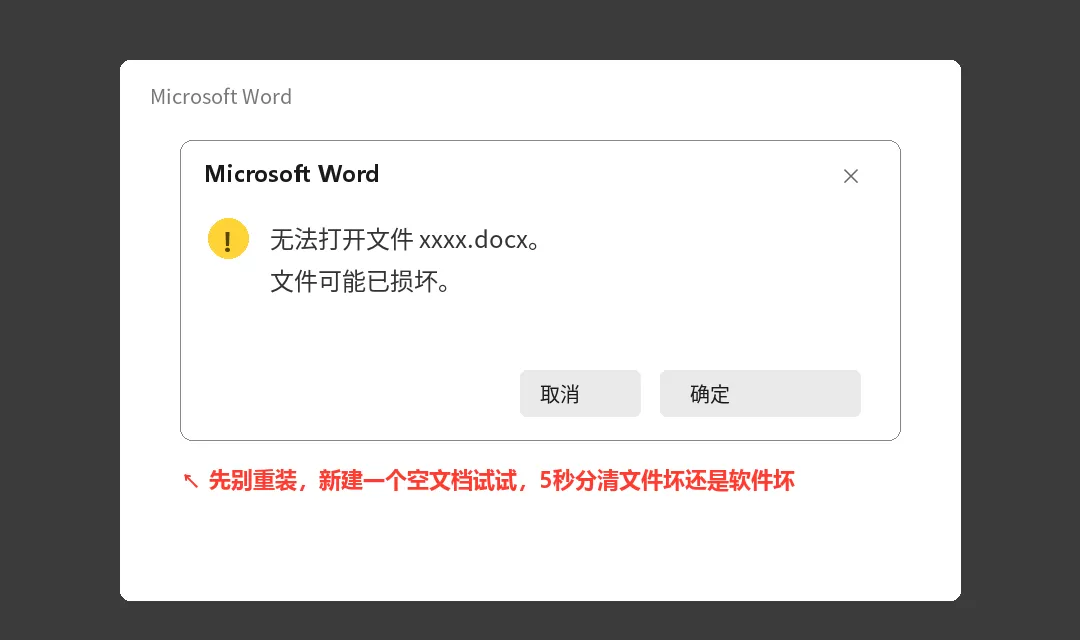
见到这个弹窗,九成的人第一步就走错了
关键命令
一、先判断:是软件的问题还是文件的问题
先别急着动手,看三件事。
第一,换一个文件试试。 新建一个空白 Word 文档,随便打几个字保存,再双击打开。新文件能开、旧文件打不开——问题在那个文件上,Word 本身没病;新文件也开不了,才是软件或系统的问题。这一步五秒钟,却直接决定后面的路怎么走。
第二,看报错的具体文字。 “文件已损坏”、“内存不足”、“在其他程序中打开”、“受保护的视图”,这四种提示对应四个完全不同的方向。只记得“打不开”而去重装,等于只跟医生说“难受”就要求开刀。
第三,看文件从哪来的。 邮件附件、微信传输、U 盘、共享盘——传输没完成的文件(微信传一半断网)、还在云端没下载完整的文件,都是打不开的高发户。来源比文件本身更常是元凶。
方式对比
二、具体操作:按判断结果对症处理
情况一:是文件的问题。最常见的是传输不完整和版本兼容。先确认文件大小和发送方一致(微信文件右键看属性),不一致就让对方重新传。版本问题则是老 .doc 和新 .docx 之间的错位,用 Word 打开时选“从任意文件恢复文本”,或者让对方另存为 .docx 再传一次。
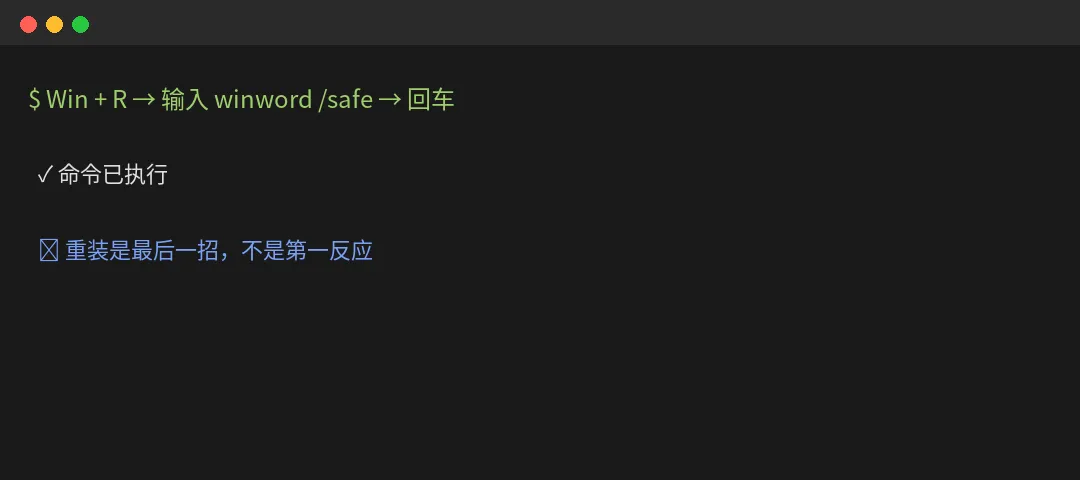
情况二:软件的问题。先试“安全模式”,八成的插件冲突在这就会现形:
Win + R → 输入 winword /safe → 回车安全模式能开,说明是某个加载项捣乱:进“文件 → 选项 → 加载项”,底部管理选 COM 加载项、点“转到”,把最近装过的插件逐个取消勾选,关一个重启一次 Word,抓住凶手为止。
情况三:受保护的视图。从网上下载或邮件收到的文件,Word 默认开在受保护视图里,某些环境会卡住打不开。右键文件 → 属性,勾上“解除锁定”再开,多半就通了。
情况四:文件真的损坏。先试 Word 自带修复:文件 → 打开 → 选中文件后点“打开”按钮旁边的下拉箭头 → 选“打开并修复”。修复成功也只救回大部分内容,所以日常的自动备份(文件 → 选项 → 保存 → 勾选自动恢复)才真正保命。
三、避坑提醒
最大的坑是“打不开就重装”和“打不开就换 WPS 硬开”。前者花一小时解决两分钟的问题;后者常常能打开但格式全乱,之后用 Word 再开文件就面目全非,属于二次伤害。
另外,修复文档前先复制一份再动,修复过程本身可能覆盖原文,等于把唯一的原件也赌上。
最后
判断原则记一条:先分清是文件坏还是软件坏,再决定动哪一边。 顺序对了,五分钟解决;顺序错了,重装一下午,文档还是打不开。顺手把自动恢复打开,这是花一分钟买一份保险的事。
你更想先看哪个?
A. Word 自动备份和恢复的完整设置方法
B. PPT 打不开的同类排查流程
——— Ken,修电脑的第八年。
觉得有用的话,点上方蓝字关注一下,下次踩坑之前能先看到。