ARTICLE · 1253510
CrystalMaker下载教程 CrystalMaker10.6 保姆级安装步骤(附安装包)
前言
搞晶体学研究或者需要画分子结构图的同学,对CrystalMaker应该不陌生。它内置了丰富的晶格模式,支持晶体结构可视化、键长键角测量、投影图和剖面图等功能,一张渲染到位的晶体图能让论文增色不少。本篇文章分享CrystalMaker10.6安装教程全流程,附带CrystalMaker安装包下载方式,适合第一次安装的朋友跟着走一遍完整的CrystalMaker安装教程。
CrystalMaker下载方式
网盘快速下载(推荐)
https://pan.quark.cn/s/feb2f021757b
提供的CrystalMaker安装包网盘下载速度比较理想,资源包里已经包含了安装文件和配套说明资料,省得自己到处搜。
CrystalMaker10.6 安装教程(保姆级)
整个安装流程几分钟就能走完,跟着下面的CrystalMaker10.6安装教程操作就好。
第1步、先找到已经下载好的CrystalMaker安装包压缩文件,鼠标右键点击它,在弹出的菜单中选择"解压到当前文件夹"。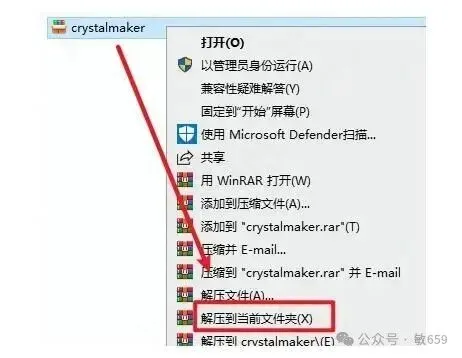
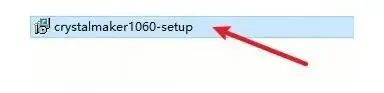
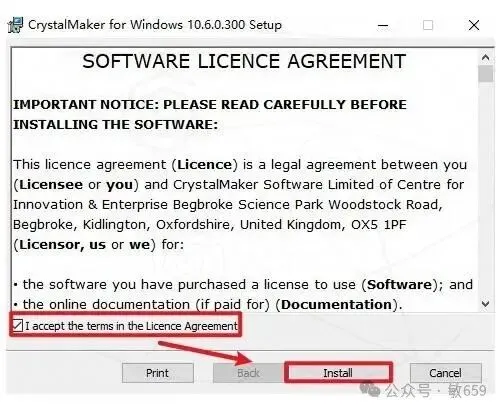
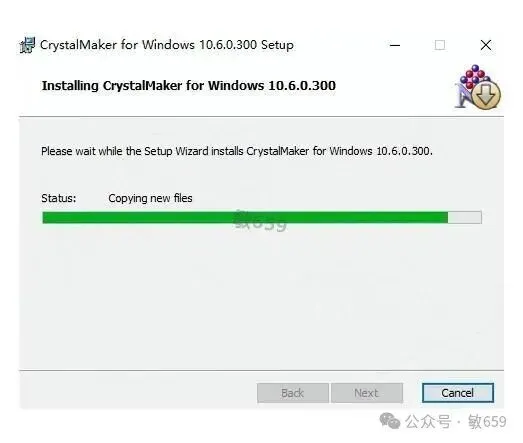
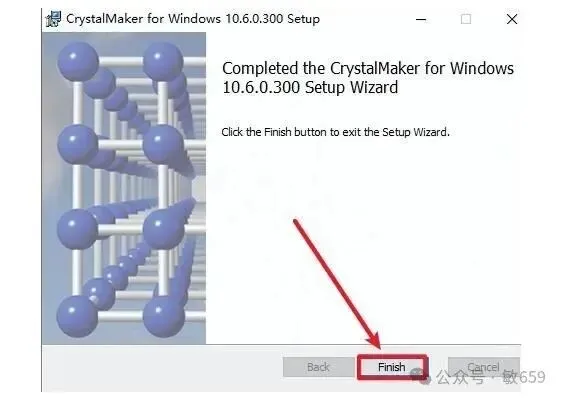
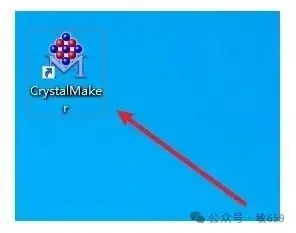
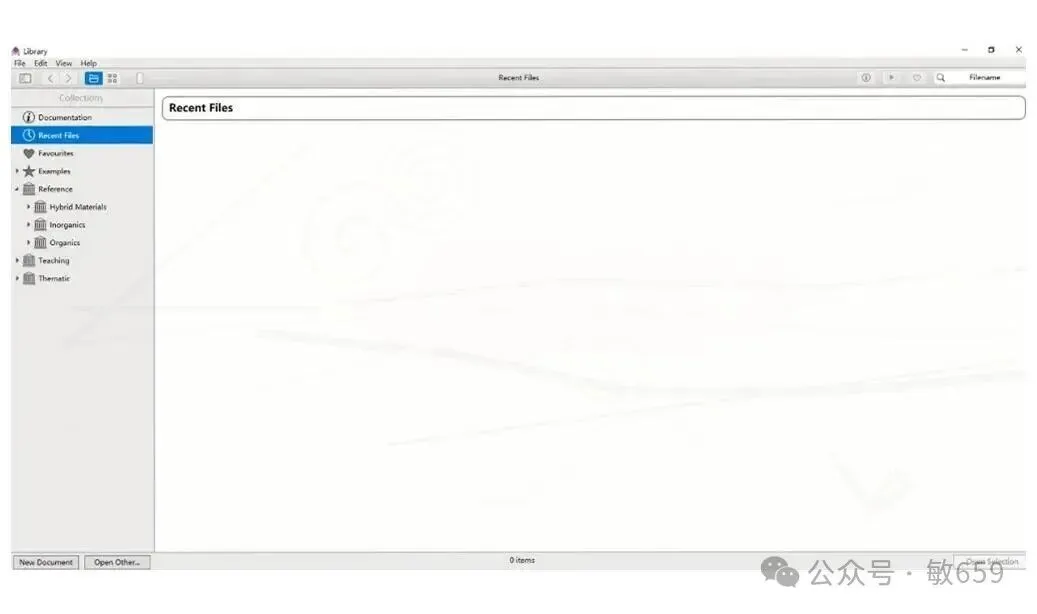
这套CrystalMaker安装教程走下来其实非常顺畅,只要按部就班跟着操作就没问题。安装包里附带了详细的操作说明文档,第一次使用的朋友建议先翻一翻。
如何用CrystalMaker10.6快速绘制分子结构图?三步搞定
很多刚接触CrystalMaker的朋友打开软件后可能会有点懵——界面看着挺专业,不知道从哪儿下手。其实用CrystalMaker10.6画分子结构图,核心就三步。
第一步,导入晶体数据。CrystalMaker10.6支持多种格式的结构文件,常见的CIF文件直接拖拽进软件窗口就能打开,也可以通过菜单栏的 File → Open 来加载。如果手头没有现成的CIF文件,软件自带了丰富的示例晶体库,点击 Help → Sample Files 就能找到,拿来练手很方便。
第二步,调整显示样式。导入数据后默认的球棍模型可能不是你想要的效果,这时在右侧面板中可以切换多面体、线框、空间填充等不同展示风格。CrystalMaker10.6的渲染引擎相当出色,实时旋转和缩放都很流畅,不会出现卡顿的情况。
第三步,导出图片。在 View 菜单里调整好视角、光照、背景色之后,点击 File → Export 就能把当前的晶体图导出为高分辨率图片,支持 PNG、TIFF 等常见格式,直接用于论文配图或汇报材料。
三步走完,一张漂亮的晶体结构图就出来了。先掌握这些基本操作,之后再去慢慢摸索更深度的功能,比如键长键角精确测量、晶体投影图生成、动画导出等,CrystalMaker10.6都能轻松胜任。