ARTICLE · 1303911
n8n 安装教程:零基础也能搭建自己的自动化平台,手把手教你本地部署
最近准备开始做一个 n8n 实战系列。
后面会用 n8n 做一些真正能落地的自动化项目,例如:
自动整理 Excel 表格; 自动收集网站信息; AI 自动处理文本和数据; 自动发送邮件和消息通知; 打通不同软件之间的数据。
不过,在开始这些实战之前,我们先解决第一个问题:
如何在自己的电脑上安装 n8n?
这篇文章从零开始,带你在 Windows 电脑上安装 n8n,并打开它的操作界面。
不需要购买服务器,也不需要先学习复杂的代码。
一、先认识一下 n8n
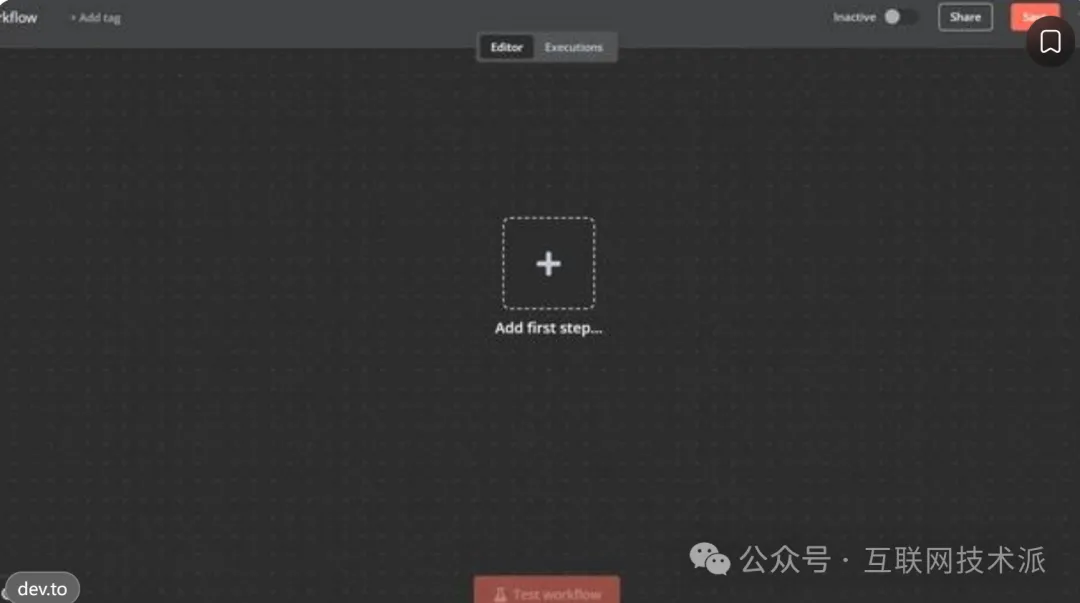
n8n 是一个工作流自动化平台。
简单理解,就是把不同的软件、服务和数据连接起来,让原本需要手动完成的工作自动运行。
例如:
收到一封邮件 → 提取邮件内容 → 判断是否重要 → 自动发送通知。
整个过程可以通过拖拽节点和配置参数来完成。
它支持大量集成,也可以通过 API 连接其他系统。官方提供云端服务和自托管等使用方式。
二、这次采用哪种安装方式?
n8n 有多种安装方式:
这次我们选择 Docker。
为什么?
不需要单独配置 n8n 的运行环境; 安装和运行过程比较统一; 后续迁移到服务器也比较方便; 可以通过数据卷保存工作流和配置。
需要注意,Docker 本身并不等于零维护。自托管还需要考虑数据备份、访问安全和版本更新。官方也提醒,自托管需要一定的技术维护能力。
三、安装 Docker Desktop
用于在电脑上运行 Docker 容器。
Docker Desktop 官方下载页面
第一步,打开 Docker 官方网站:
https://www.docker.com/products/docker-desktop/
根据自己的电脑系统下载对应版本。
本文以 Windows 为例。
安装过程中,按照安装程序提示完成操作即可。
Windows 通常需要使用 WSL 2 后端。若安装程序提示启用 WSL 或相关虚拟化功能,按照 Docker 官方说明完成配置。
安装完成后,启动 Docker Desktop。
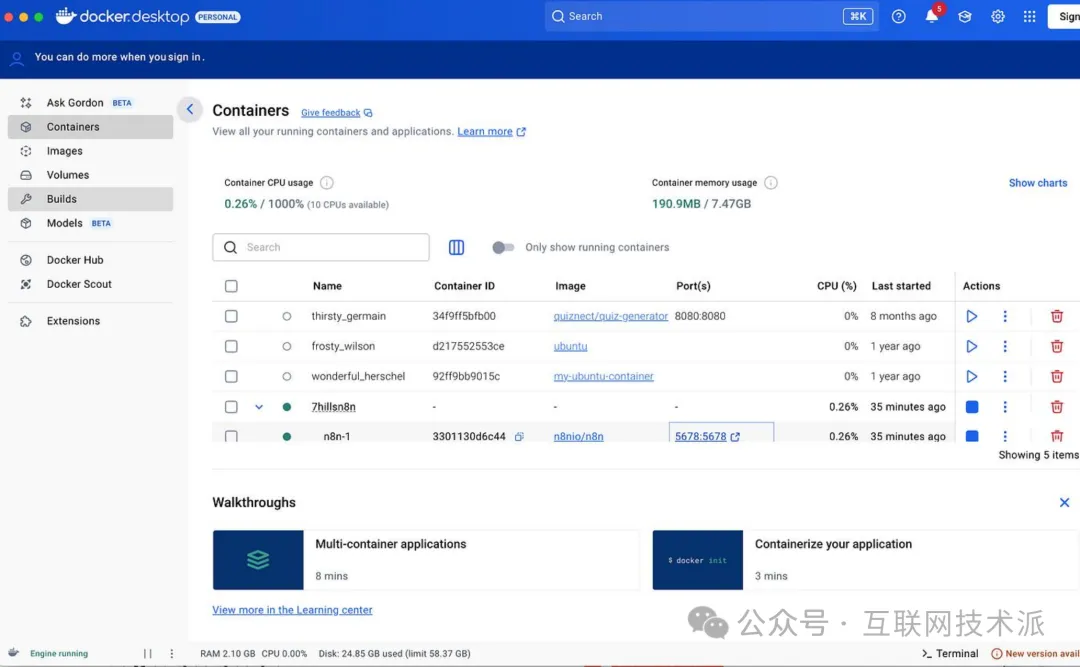
看到 Docker Desktop 正常启动,就说明 Docker 环境已经准备好。
注意: 如果 Docker Desktop 提示 WSL 版本过旧、虚拟化未启用等问题,需要先解决这些环境问题,再继续安装 n8n。
四、正式安装 n8n
接下来开始安装 n8n。
我们通过 Docker 命令运行,不需要手动下载 n8n 安装包。
第一步:打开终端
在 Windows 中,可以打开:
PowerShell; Windows Terminal; 命令提示符。
确保 Docker Desktop 已经启动。
输入下面的命令:
docker --version
如果能够正常显示 Docker 版本,说明命令行已经可以使用 Docker。
第二步:创建数据存储卷
输入:
docker volume create n8n_data
这个命令的作用是创建一个用于保存 n8n 数据的 Docker 数据卷。
为什么要创建它?
因为我们不希望每次重启容器后,之前创建的工作流和配置就消失。
数据卷可以让 n8n 的重要数据保存在容器之外。
第三步:启动 n8n
复制下面这条命令,粘贴到终端执行:
docker run -d \
  --name n8n \
  --restart unless-stopped \
  -p 5678:5678 \
  -e GENERIC_TIMEZONE=Asia/Shanghai \
  -e TZ=Asia/Shanghai \
  -e N8N_ENFORCE_SETTINGS_FILE_PERMISSIONS=true \
  -v n8n_data:/home/node/.n8n \
  docker.n8n.io/n8nio/n8n
如果你使用 PowerShell,建议将命令写成一行执行:
docker run -d --name n8n --restart unless-stopped -p 5678:5678 -e GENERIC_TIMEZONE=Asia/Shanghai -e TZ=Asia/Shanghai -e N8N_ENFORCE_SETTINGS_FILE_PERMISSIONS=true -v n8n_data:/home/node/.n8n docker.n8n.io/n8nio/n8n
这里解释一下几个重要参数:
-d | |
--name n8n | |
--restart unless-stopped | |
-p 5678:5678 | |
GENERIC_TIMEZONE | |
-v n8n_data:/home/node/.n8n |
这里使用的是上海时区。如果你所在的地区不同,可以换成对应的时区名称。
官方 Docker 安装说明也介绍了端口映射、时区配置和数据卷的用途。
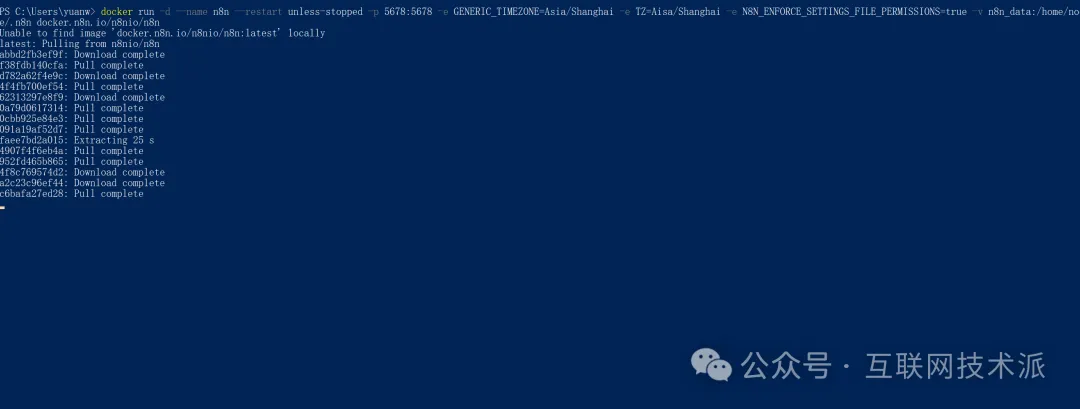
第四步:检查是否启动成功
执行:
docker ps
如果列表中能看到名为 n8n 的容器,并且状态显示为运行中,说明容器已经启动。
如果没有看到,可以查看日志:
docker logs n8n
通过日志检查是否存在启动错误。
五、打开 n8n 操作界面
安装完成后,打开浏览器。
在地址栏输入:
n8n 本地访问地址
本地访问
http://localhost:5678
复制访问地址
如果一切正常,就能看到 n8n 的初始化界面。
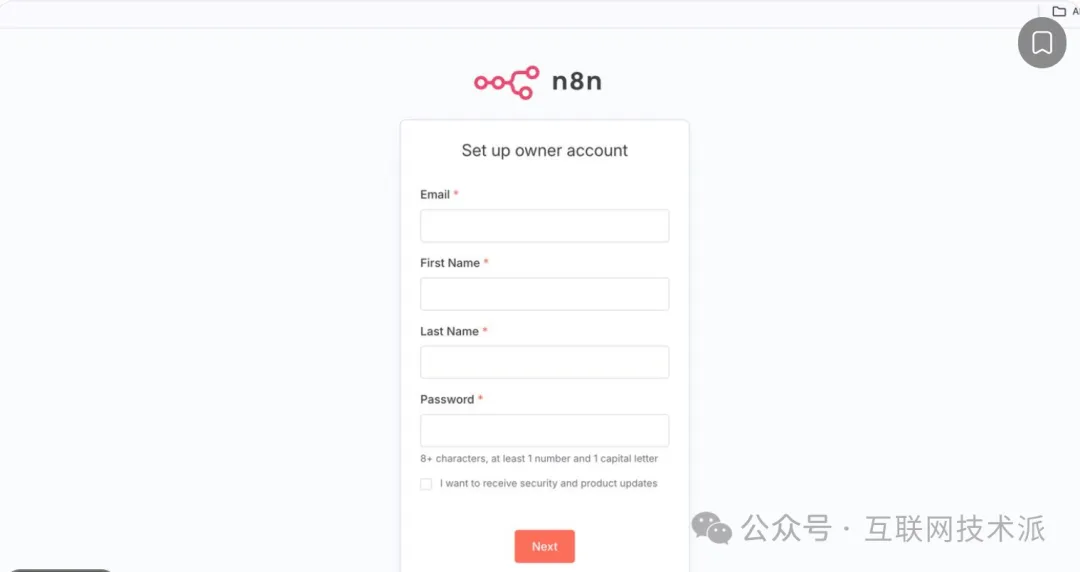
按照页面提示创建自己的账户。
完成后,就可以进入 n8n 工作台。
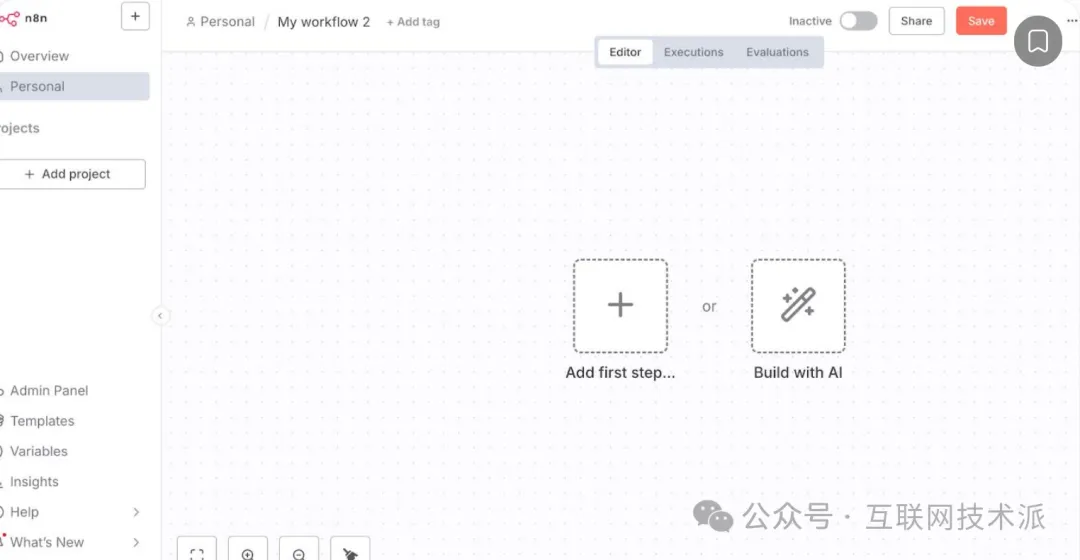
到这里,n8n 就已经在你的电脑上运行起来了。
六、几个常见问题
1. 打不开 localhost:5678?
先检查:
Docker Desktop 是否正常运行; n8n 容器是否启动; 5678 端口是否被其他程序占用。
可以执行:
docker ps
检查容器状态。
2. 提示容器名称已经存在?
说明之前可能创建过名为 n8n 的容器。
执行:
docker ps -a
查看容器状态,不要直接删除容器或数据卷,以免丢失已有数据。
3. 关闭电脑后,n8n 还能使用吗?
电脑关机期间,n8n 不会继续运行。
重新开机并启动 Docker Desktop 后,配置了自动重启策略的容器通常会重新启动。
4. 本地安装后,别人能访问吗?
默认情况下,本文的安装方式是给本机使用的。
localhost 指向当前电脑,不代表已经把 n8n 发布到公网。
如果要让外部系统访问 Webhook,或者让其他人远程使用,需要进一步配置公网访问、域名、HTTPS 和安全策略。不要直接把未经保护的 n8n 管理界面暴露到公网。
七、安装完成后,下一步做什么?
现在你已经有了一个可以运行的 n8n 环境。
接下来就可以开始真正的自动化实战了。
我建议按照这个顺序学习:
安装 n8n
当前这篇
完成本地环境搭建。
创建第一个自动化工作流
学会 Trigger、节点连接和执行。
用 n8n 自动整理 Excel
读取数据、筛选记录、生成结果文件。
连接 AI 和常用软件
让工作流真正处理业务任务。
部署到服务器长期运行
配置域名、HTTPS、数据持久化和备份。
如果你在安装过程中遇到问题,可以在评论区留言,尽量附上报错截图。