ARTICLE · 1309133
手机版豆包远程遥控电脑客户端以及设备保持唤醒状态
手机版豆包远程遥控电脑客户端以及设备保持唤醒状态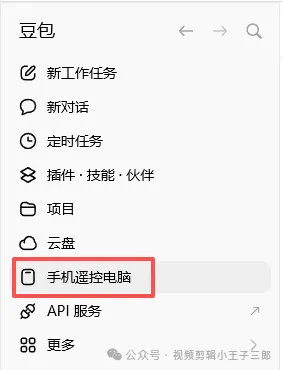
步骤二,把“可被同账号设备连接与控制”与“让这台设备保持唤醒状态”都开启,如下图所示; 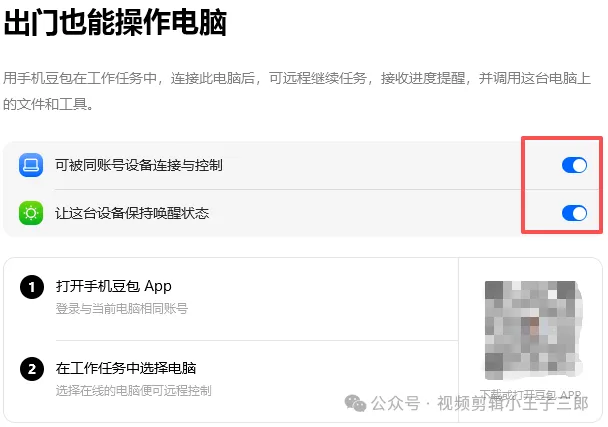
可被同账号设备连接与控制:必须要开启,否则手机端豆包无法连接电脑版豆包; 让这台设备保持唤醒状态:建议大家开启;为什么呢?我们长时间的不操作我们的电脑,电脑可能进入锁屏模式,或者进行休眠或睡眠状态,一旦锁屏或进入休眠睡眠状态,就没有办法远程遥控电脑! 步骤三,打开手机豆包app,然后单击“快速”,打开子菜单,接着单击“工作任务Auto”或者“工作任务Pro”,如下图所示; 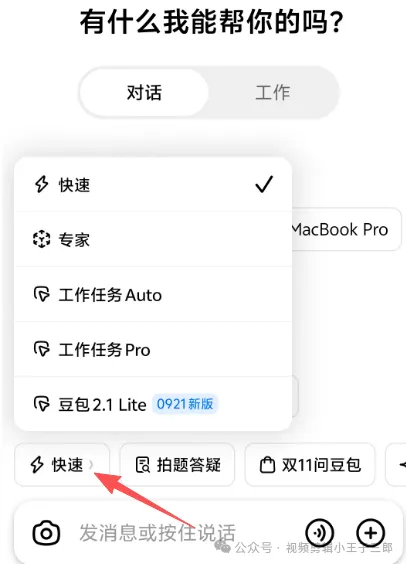
步骤四,然后单击你的电脑设置,接着单击左上角的叉号,如下图所示; 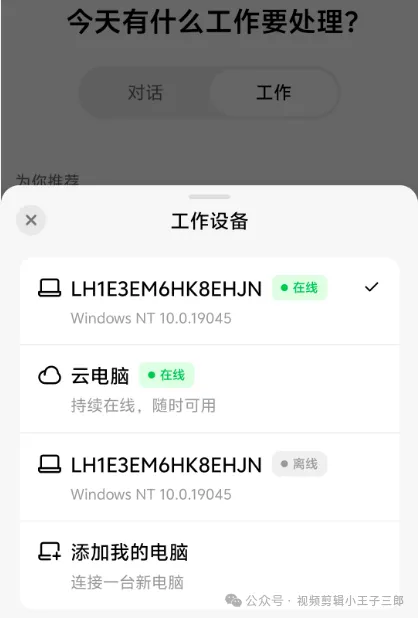
步骤五,用手机豆包app发送指令! 特别说明2点; (1)豆包电脑客户端和手机豆包app一定要是同一个账户; (2)豆包电脑客户端一定要打开,如果没有打开是没有办法运行的! 是不是很简单,赶紧试试吧! 以上就是三郎老师给大家分享的“手机豆包app远程遥控电脑客户端”相关知识,希望对你学习这款软件有所帮助! 三郎老师还录制了剪映、即梦、可灵、Premiere、Audition、camtasia、会声会影、傻丫头字幕精灵、Edius等视频教程,欢迎进店铺选购!
我是三郎老师,持续分享和更新豆包Ai知识!
本篇文章老师给大家介绍手机版豆包远程遥控电脑客户端以及设备保持唤醒状态!
豆包ai也可以用手机远程遥控操作电脑版豆包,但是只能通过手机版豆包操作,不像workbuddy可以通过微信助理或者其他手机端软件远程操作!
下面三郎老师就教大家如何操作,老师默认大家已经在手机里安装了豆包app,步骤如下;
步骤一,打开电脑版豆包客户端,然后单击左侧边栏中的“手机遥控电脑”,如下图所示;
操作豆包遇到问题,欢迎咨询我;老师的一句话可能解决你几小时解决不了的问题!
老师录制了一套豆包Ai视频教程,三郎出品,必属精品;
如果我的文章对您有帮助,请分享给更多有需要的小伙伴!
同时欢迎打赏,为知识付费!
码字不易,且看且珍惜,谢谢!