ARTICLE · 1311577
Windows平台Jenkins安装教程
目前的主流版本, 不支持 Java 8 | ||
过渡期版本, 已不支持 Java 8 | ||
旧版,你的 Java 8 可用的最后区间 | ||
最后一批 仅支持 Java 8 的版本 |
这是目前社区最流行、也是 Spring 官方推荐的 OpenJDK 发行版。
- 官方下载页面
:https://adoptium.net/temurin/releases/ - 国内镜像加速(清华大学源)
:如果官方下载慢,可以使用镜像站 https://mirrors.tuna.tsinghua.edu.cn/Adoptium/21/jdk/x64/windows/ - 页面选项怎么选:
- Operating System
:选择 Windows。 - Architecture
:选择 x64(绝大多数电脑选这个)。 - Package Type
:选择 JDK(不要选 JRE,JDK 功能才完整)。 - Version
:选择 17 - LTS。 点击 .msi 按钮下载安装包。
打开【国内镜像加速(清华大学源)】下载:选择msi 下载即可::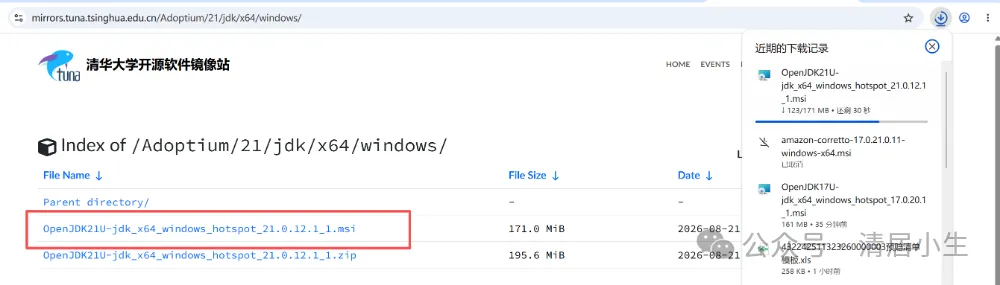
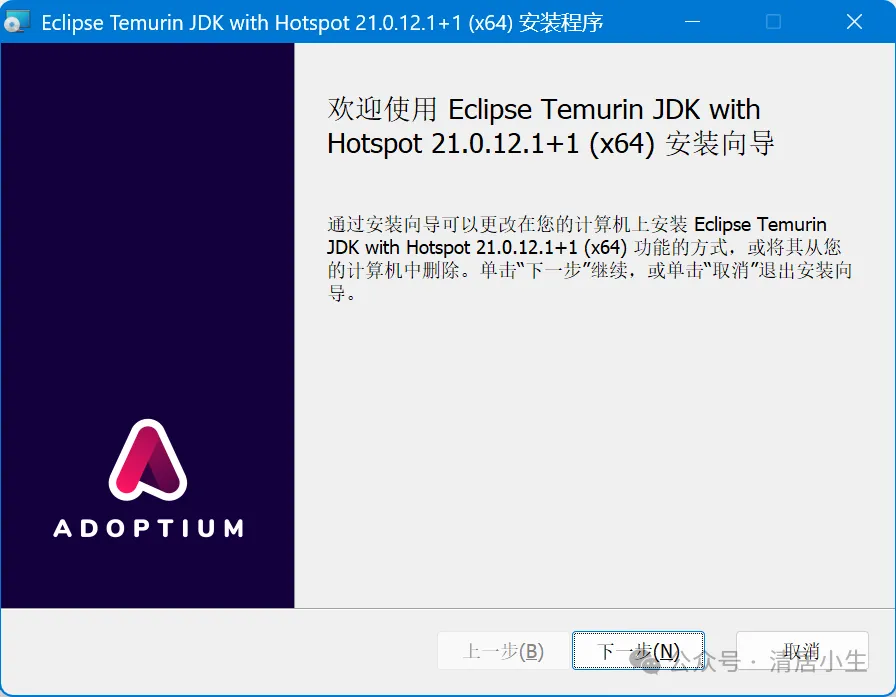
3、jdk 安装:
所有步骤默认,当然可以修改 安装路径...
- 设置环境变量:
打开【我的电脑-属性-高级系统设置--环境变量设置】::jdk安装路径:
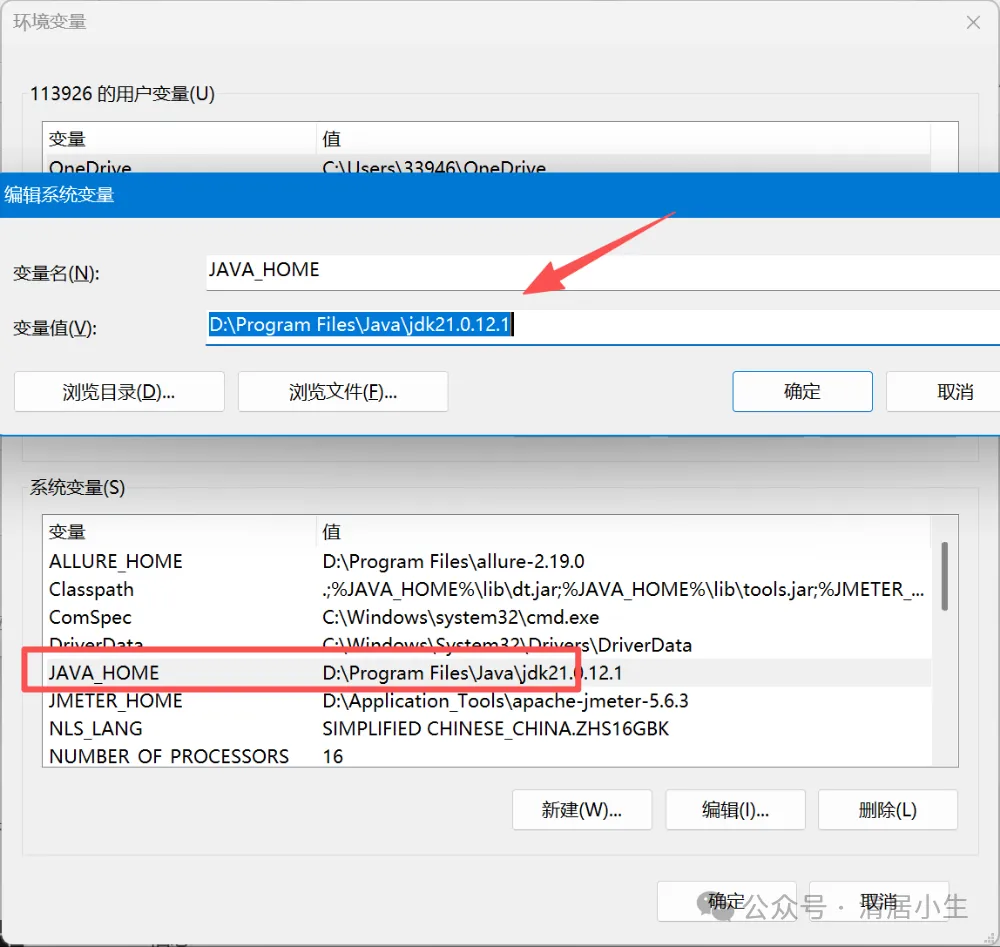
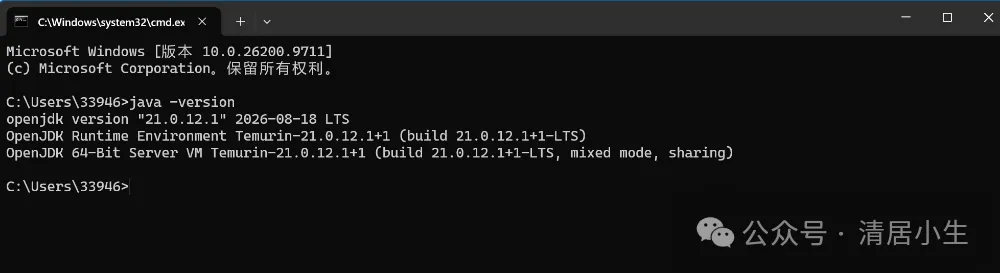
- cmd命令 验证::jdk版本
输入命令:java -version
二、Jenkins下载及安装
1、下载jenkins
JDK 21 准备好后,你就可以直接去 Jenkins 官网下载最新版的 LTS 安装包了。
官网地址:https://www.jenkins.io/download/
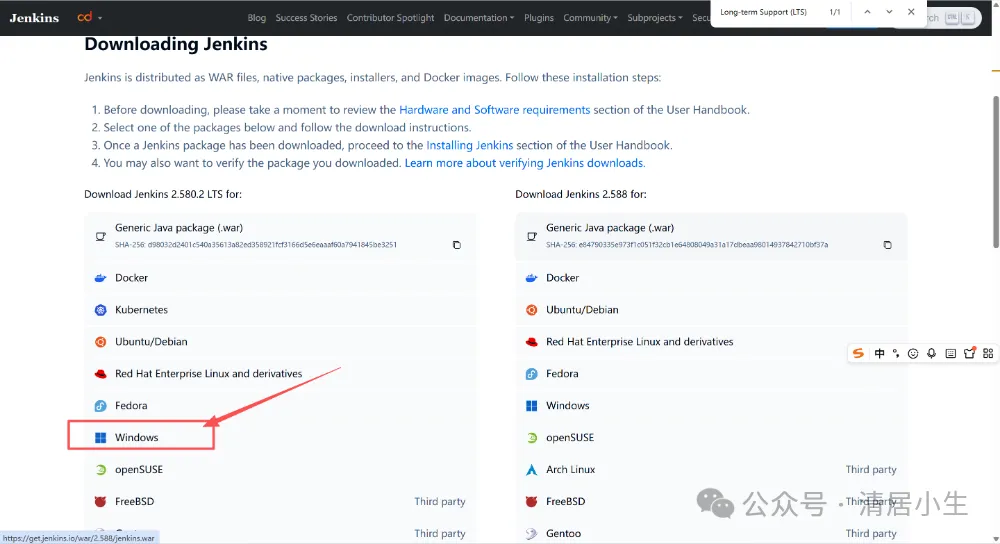
找到 Long-term Support (LTS),下载 Windows 版本的 .msi 安装包。
在 Jenkins 安装向导中,它通常会自己检测到 Java 21 的环境。如果让你手动指定 Java 路径,直接填你 JDK 21 的安装目录即可。接下来就可以愉快地开始配置 Gitee 和 Allure 了!
点击 【Windows】版本下载::
2、安装jenkins
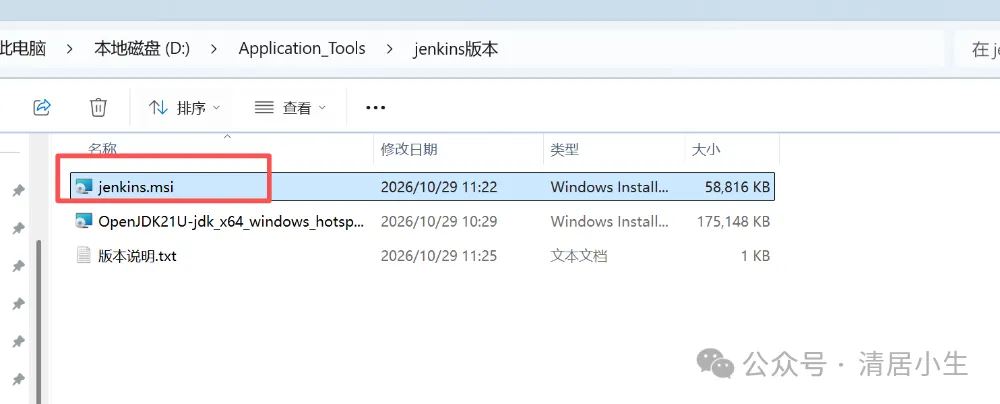
双击:jenkins.msi 安装程序
①在安装前,先确认两件事:
Java 版本:打开一个cmd,输入java -version,点击确认输出为 21.x。 8080 端口是否空闲,在 cmd 中执行 netstat -ano | findstr "8080",没有任何输出就表示端口可用。如果被占用,安装时换一个端口(如 8081 或 9090)即可。 如下情况 表示已占用了 端口:
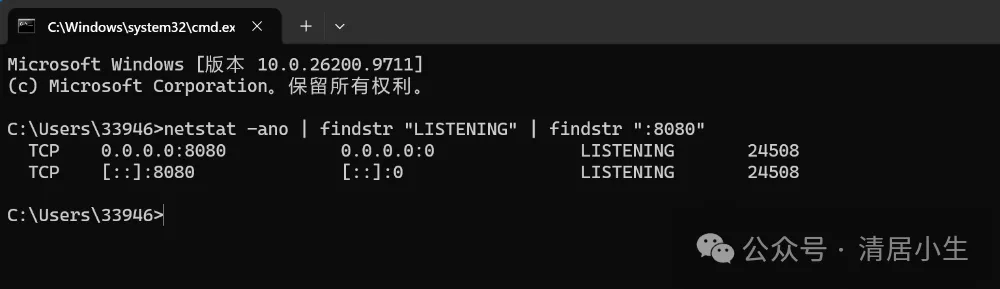
②选择服务运行账户(关键)
向导会让你选择 Jenkins 服务的运行身份:
Run service as LocalSystem (not recommended):本地系统账户,权限最高,适合你当前本地学习场景,无需额外配置。 Run service as local or domain user::企业环境推荐用专用账户,但需要输入域用户名和密码,并确保该账户有“作为服务登录”的权限。
学习阶段选 Local System 即可,点击 Next。
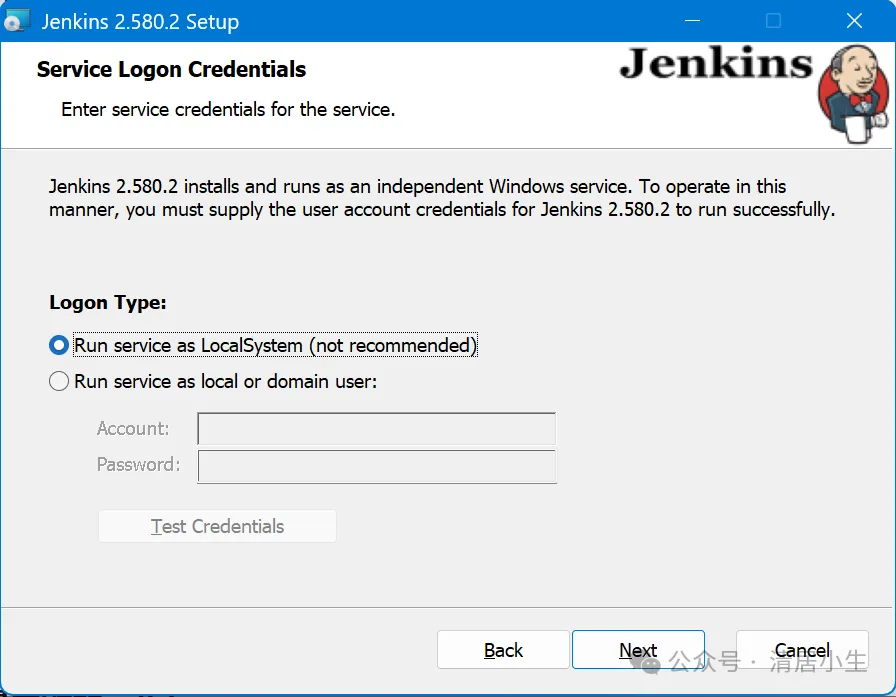
③端口测试验证:
✅️的表示 本机8080端口未被占用,若已使用,更换其他端口即可
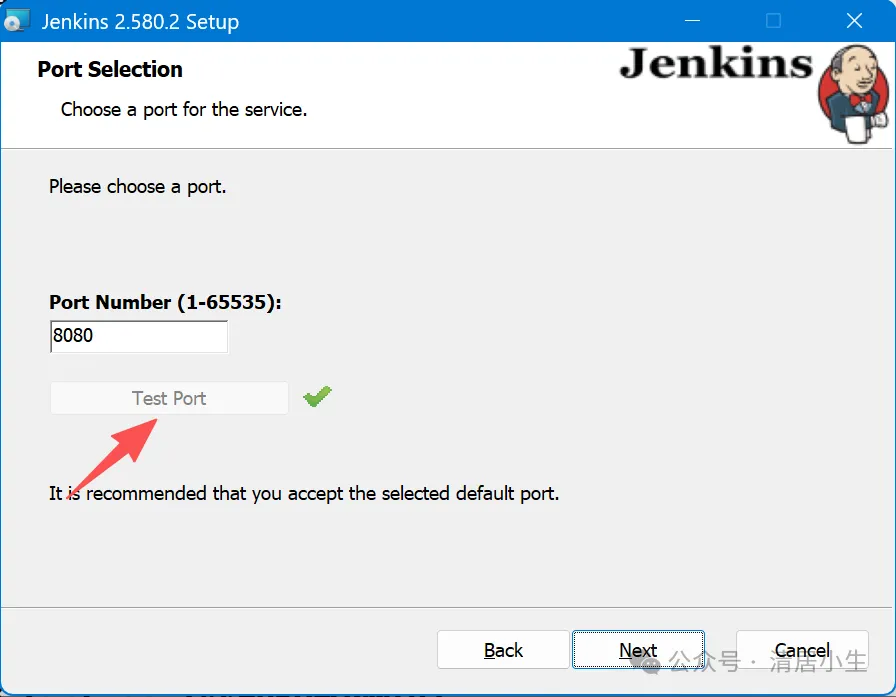
④安装时,默认选取 jdk版本
安装程序会自动检测 Java,但务必手动确认路径指向你的 JDK 21 目录(例如 D:\Program Files\Eclipse Adoptium\jdk-21... 或你实际安装的位置)。如果这里指错了(比如指向了旧的 JDK 8 或 17),Jenkins 启动时会直接报错。
当然有多个版本 你可以直接修改指定路径 即可
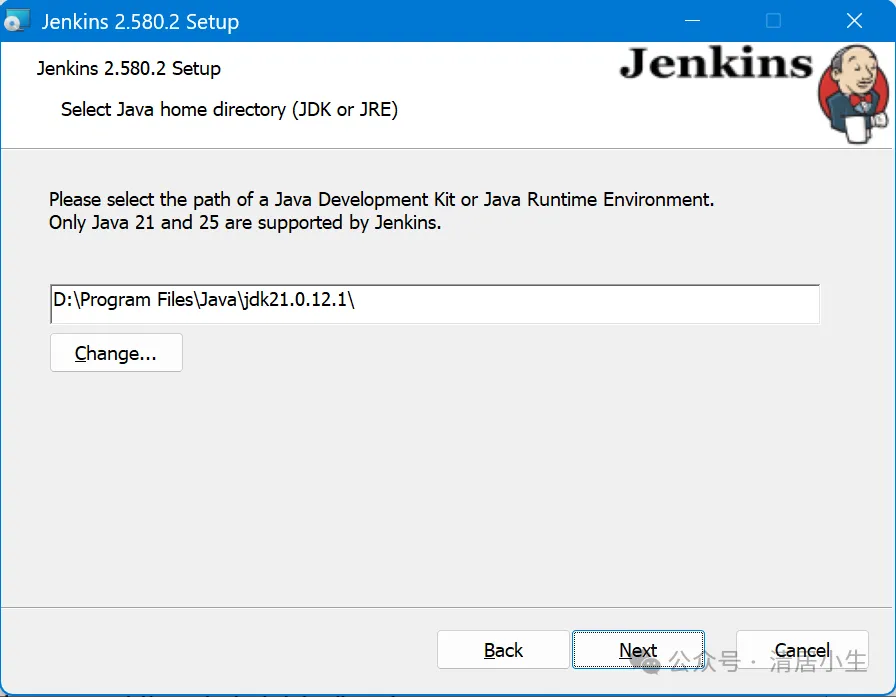
⑤完成安装
点击 Install,等待进度条走完,点击 Finish。Jenkins 服务会自动启动。
三、运行Jenkins
0、运行说明:
由于你下载的是 .msi 安装包,可直接打开浏览器输入访问地址直接访问接口,它和 .war 包的运行机制完全不同
- .msi 安装包(你用的这个)
:在安装过程中,它会在 Windows 系统的“服务”列表中注册一个名为 Jenkins 的系统服务。默认的启动类型是“自动”。这意味着:
安装完的那一刻,它就自动在后台跑起来了。 以后每次你电脑开机,它都会在后台默默启动,不需要你做任何操作。
- 完全没有黑框(cmd窗口),关掉任何窗口都不会影响它运行。
- .war 包
:那个才需要你打开 cmd 窗口,输入 java -jar jenkins.war。而且那个黑框不能关,关了 Jenkins 就停了。
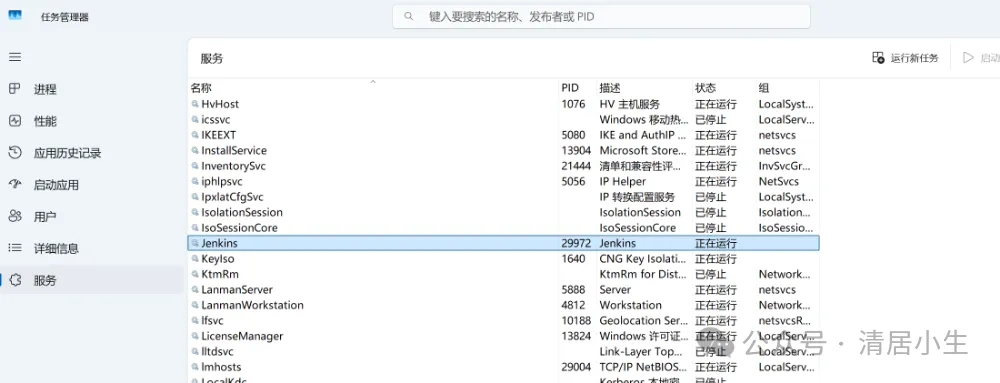
所以,规避每次电脑开机时自动启动的情况(手动启动)
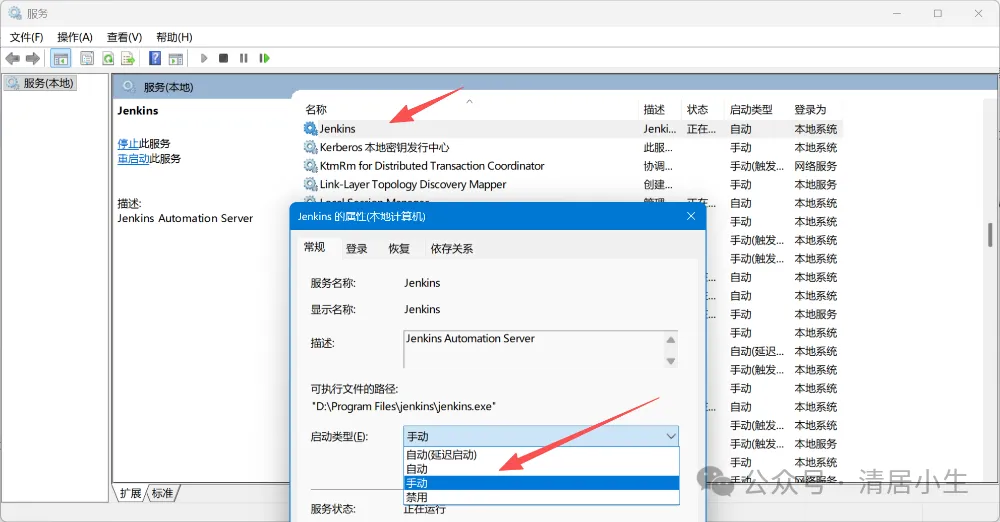
按键盘上的 Win + R 键,打开“运行”窗口,输入 services.msc 并回车。 在弹出的服务列表中,往下划,找到名为 Jenkins 的服务。 双击这个 Jenkins,会弹出一个属性窗口。 找到 “启动类型” 下拉框,将其从“自动”改为 “手动”。 点击“应用”,然后点击“确定”。(注意:如果你现在不想让它跑,可以顺便点一下“停止”按钮)
以后如何手动启动:
需要用时,再次打开 services.msc,找到 Jenkins,右键点击它,选择 “启动” 即可。
1、解锁 Jenkins(获取初始密码)
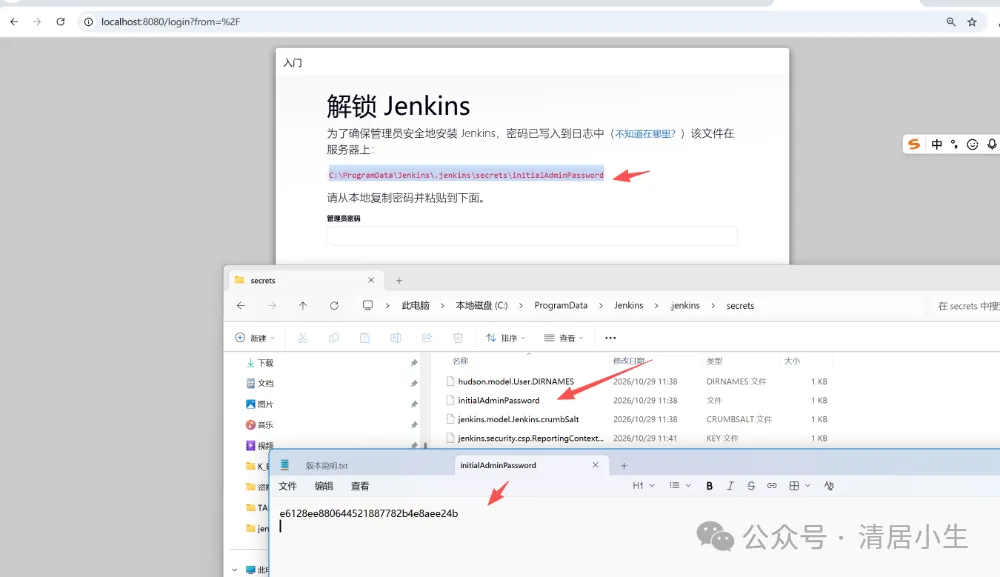
打开浏览器,访问 http://localhost:8080(端口改过就用你的端口)。页面会要求输入 初始管理员密码。这个密码保存在一个文件里,最直接的获取方式:用记事本打开
C:\Program Files\Jenkins\secrets\initialAdminPassword(如果安装目录是默认的)。
复制里面的那串字符,粘贴到浏览器页面,点击 Continue。
如果找不到这个路径,也可以查看 Jenkins 服务的安装目录,或者直接看安装完成时可能弹出的日志窗口,密码有时也会打印在那里。
输入密码后 ,点击【继续】即可安装插件与创建管理员
2、安装插件与创建管理员
① 选择插件
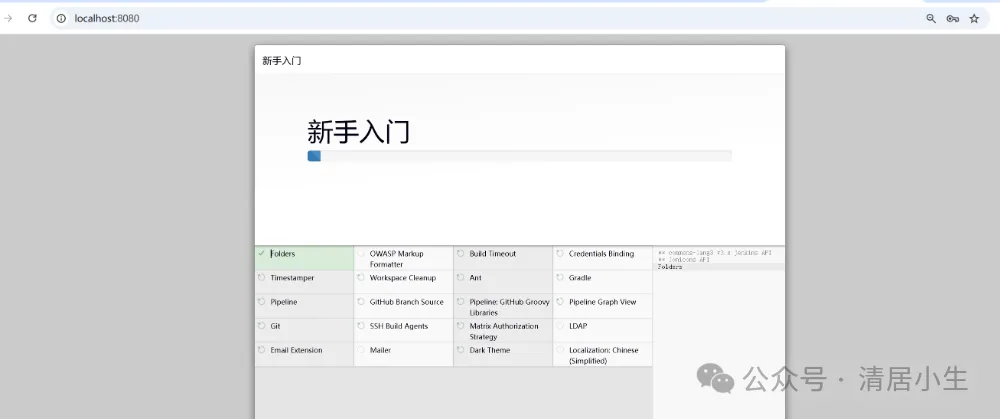
出现两个选项时,点击 “Install suggested plugins”(安装推荐的插件)。它会自动装上 Git、Pipeline 等基础插件。等待安装完成,过程中部分插件可能因网络原因失败,不用急,后面可以手动补装
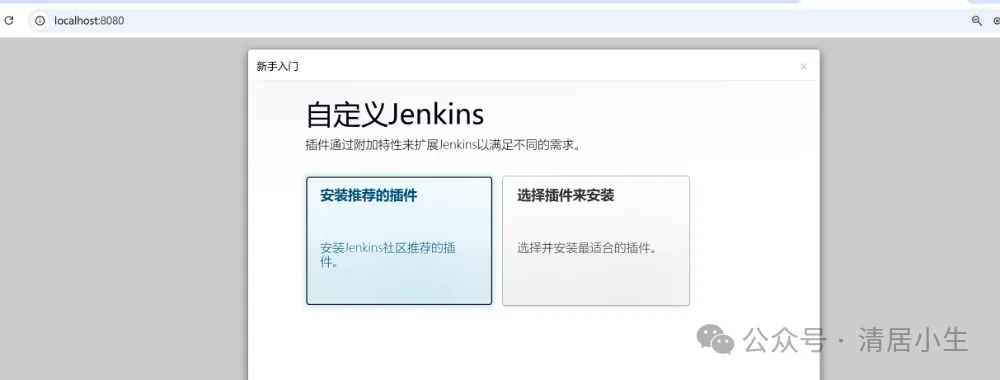
推荐的安装插件...安装中:
② 创建管理员账户
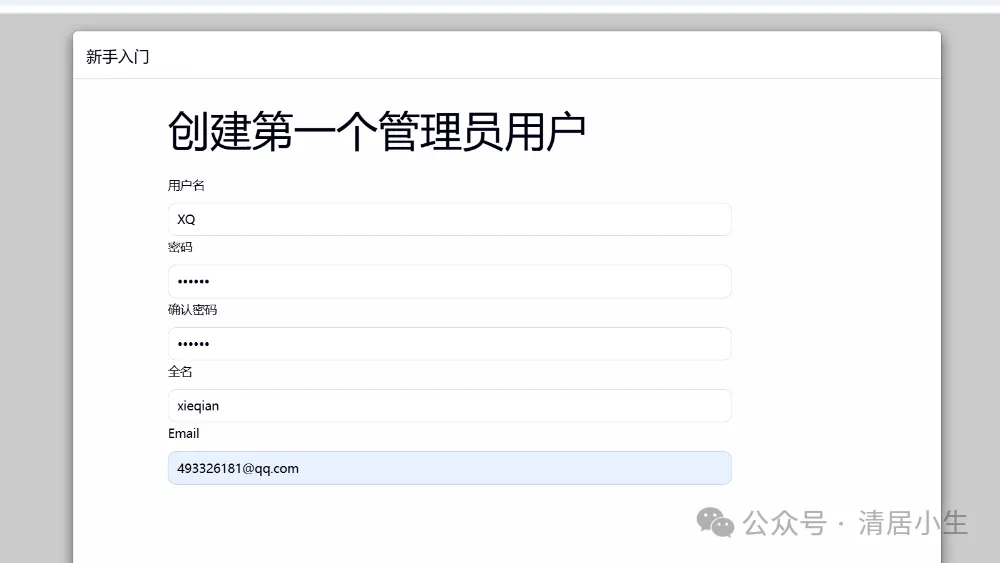
设置你自己的用户名、密码和邮箱,点击 Save and Finish。
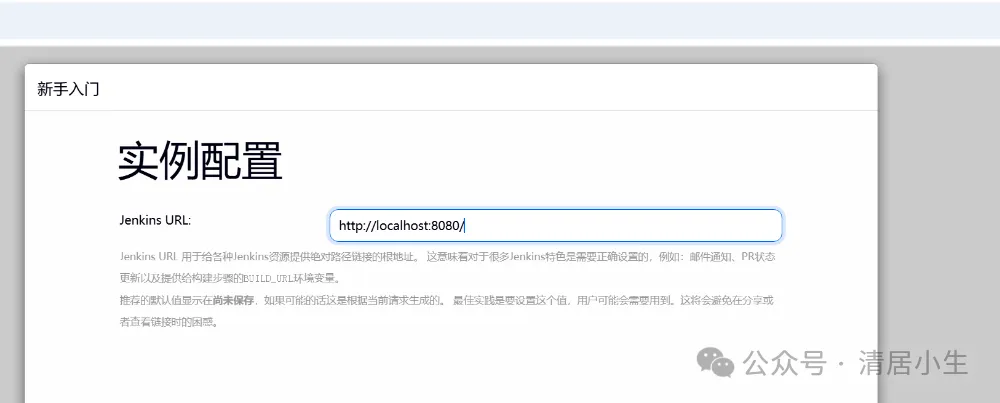
保持默认的 Jenkins URL(http://localhost:8080/),点击 Start using Jenkins。至此,Jenkins 已经可以正常使用了。
3、基础配置
① 配置中文界面(可选)
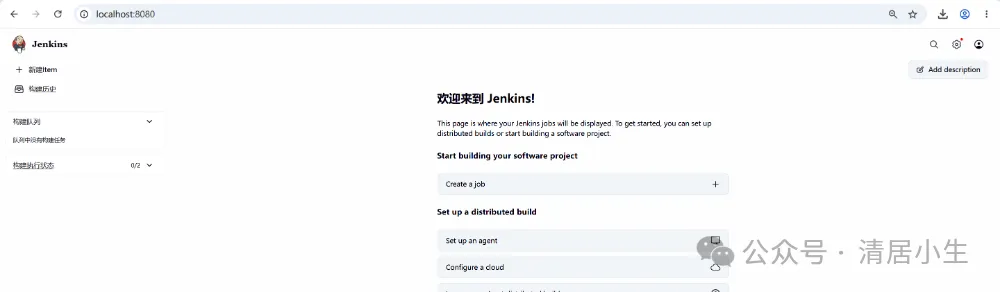
在 Manage Jenkins → Plugins → Available 中搜索 Localization: Chinese (Simplified) 插件并安装。安装后,在 Manage Jenkins → System 中,将 Locale 设置为 zh_CN,保存后界面会变为中文。
一般默认启动后 就自动配置了 中文界面了 也就无需再次配置了
② 解决控制台中文乱码(Windows 常见)
Jenkins 在 Windows 服务下运行,控制台输出中文容易乱码。两种解决方式任选其一:
- 方法 A(环境变量)
:在 Windows 系统环境变量中新建 JAVA_TOOL_OPTIONS,值为 -Dfile.encoding=UTF-8,然后重启 Jenkins 服务(在“服务”中重启)。 - 方法 B(修改配置文件)
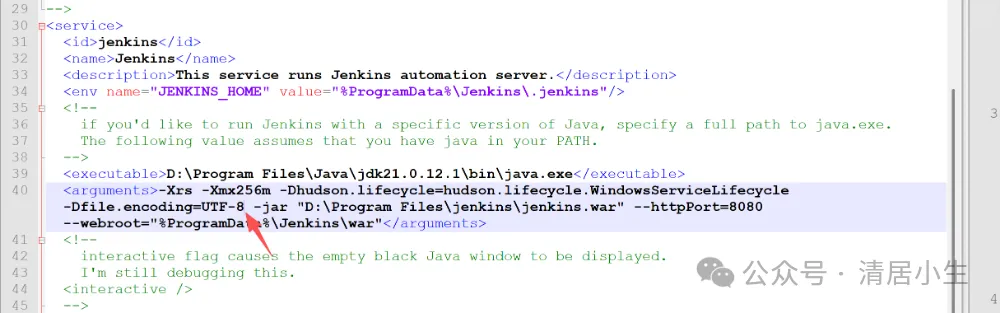
:找到 Jenkins 安装目录下的 jenkins.xml,在 标签的启动参数中添加 -Dfile.encoding=UTF-8,保存后重启服务。
使用方法B:【-Dfile.encoding=UTF-8】参数 添加到 -jar 前面即可,如下截图: