ARTICLE · 1332390
Excel图表
一、先分清图表类型,不要随便选
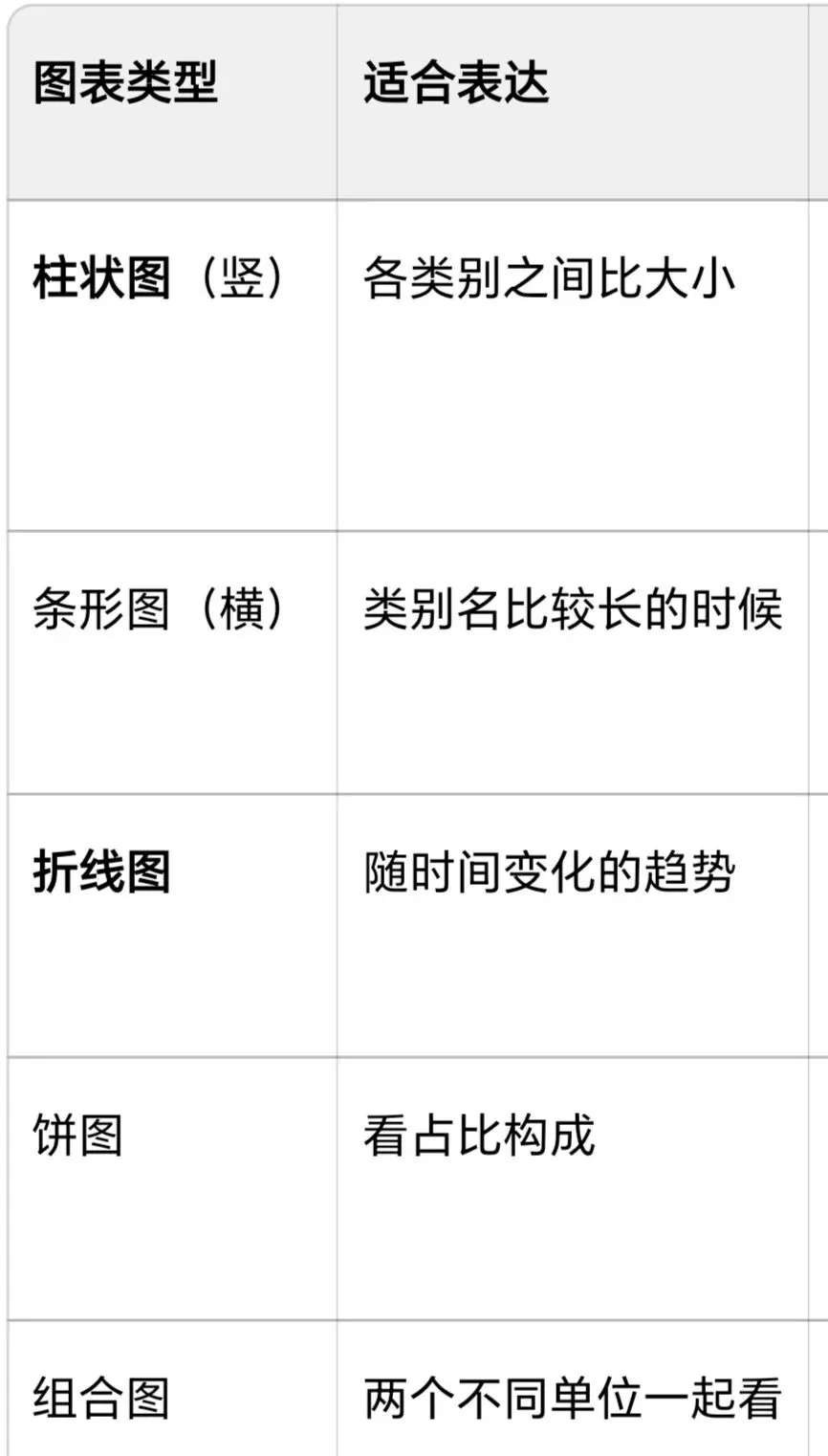
👉 一句话记:
二、做图表的前提(很重要)
1. 数据要规范两列式:一列分类(物资名称/月份),一列数值(数量)
2. 不要合并单元格、中间不要空行
3. 数字要是真数字,不能是文本(文本会导致图表画不出来)
三、制作步骤(最简单版)
1. 选中数据区域(含表头,比如"物资名称+数量"这两列)
2. 点【插入】→ 选择图表类型(柱形图/折线图)
3. 一键生成,图表自动出现在表格上
快速技巧:选中数据后按 Alt + F1,一秒生成默认柱状图
四、图表上的 5 个基本元素(认识它们)
1. 图表标题:双击就能改,比如改成"11月物资入库统计"
2. 图例:哪个颜色代表什么,一般放在右侧
3. 坐标轴:横轴(分类)、纵轴(数值)
4. 数据标签:在柱子/点上直接显示数字(重要,加一个,领导一眼看数值)
5. 网格线:辅助对齐,杂乱的时候可以删掉
五、常用美化操作(做出能交出去的图表)
右键/双击对应元素即可修改:
1. 加数据标签(最实用)
点图表右上角"+"号 → 勾选【数据标签】→ 柱子上显示数字
2. 改图表标题
双击图表顶部文字,直接输入新的标题
3. 改柱子颜色
点一下柱子(选中整组)→ 右键【设置数据系列格式】→ 填充 → 改颜色
只想改某一根柱子:先点整组,再点那一根,单独改色
4. 排序后画图更好看
画图前先把原始数据按数值降序排一下,柱状图会从高到低排列,看起来舒服很多
5. 去掉不要的元素
点右上角"+"号,把网格线、图例的勾去掉,图表更干净
6. 改坐标轴刻度
双击纵轴 → 设置坐标轴格式 → 可以设最大值、最小值、单位
7. 移动、缩放图表
鼠标点在图表空白处拖动;图表四角有圆点,拖动改大小
六、进阶:组合图(数量+金额一起看)
例子:每月入库数量(柱形)+ 入库金额(折线)
1. 选中三列数据(月份、数量、金额)
2. 插入 → 图表 → 选【组合图】
3. 数量设为柱形图,金额设为折线图,勾选【次坐标轴】
4. 确定
七、常见坑(新手最容易踩)
1. 图表空白、画不出来:大多是数字被存成了文本,改成数值格式
2. 数据区域选错:少选了表头,图例就变成"系列1、系列2"
3. 图表和原数据不同步:图表是跟着数据自动更新的,改原始数字图表会自动变(这是优点,但别误删原数据)
4. 饼图分类太多、数字太小,反而看不清 → 类别多就换柱状图