ARTICLE · 1348185
Excel 日期自动分组:拖一下、点一下,日期立刻变成年、季度、月
每天几十上百条流水记录,老板一句“按月给我看看”,你是不是又要开始疯狂插辅助列、写 MONTH 函数、手工筛选?
今天教你一个被 90% 的人忽略的“神仙功能”——数据透视表的日期自动组合。
不用写一个公式,不用加一列辅助数据,拖一下、右键点一下,年、季度、月自动生成。
一、先看效果,再学操作
原始数据长这样:
经过“日期组合”之后,透视表行区域会变成三层折叠结构:
▸ 2024年▸ 第1季度▸ 1月▸ 2月▸ 3月▸ 第2季度...
点一下“+”号展开,点“−”号收起。按年看、按季度看、按月看,随心切换,一次搞定。
二、3 步搞定,全程不用键盘
第 1 步:插入数据透视表
选中数据区域 → 菜单栏「插入」→「数据透视表」→ 确定。
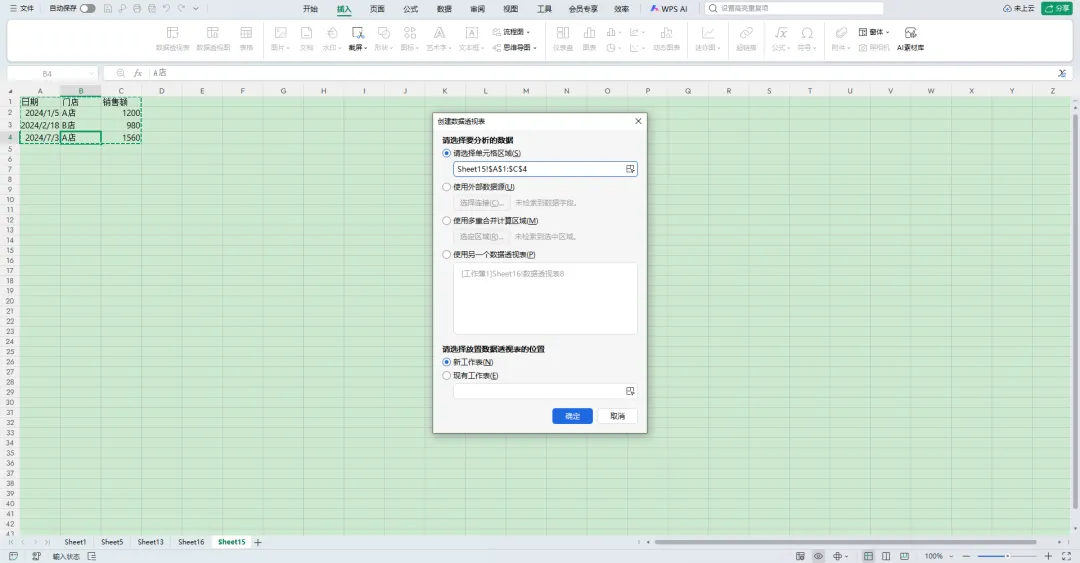
小提示:数据源最好是「超级表」(Ctrl+T),以后新增数据刷新就能自动纳入范围。
第 2 步:把「日期」字段拖到「行」区域
在透视表字段列表中,按住「日期」字段,拖进下方行区域。
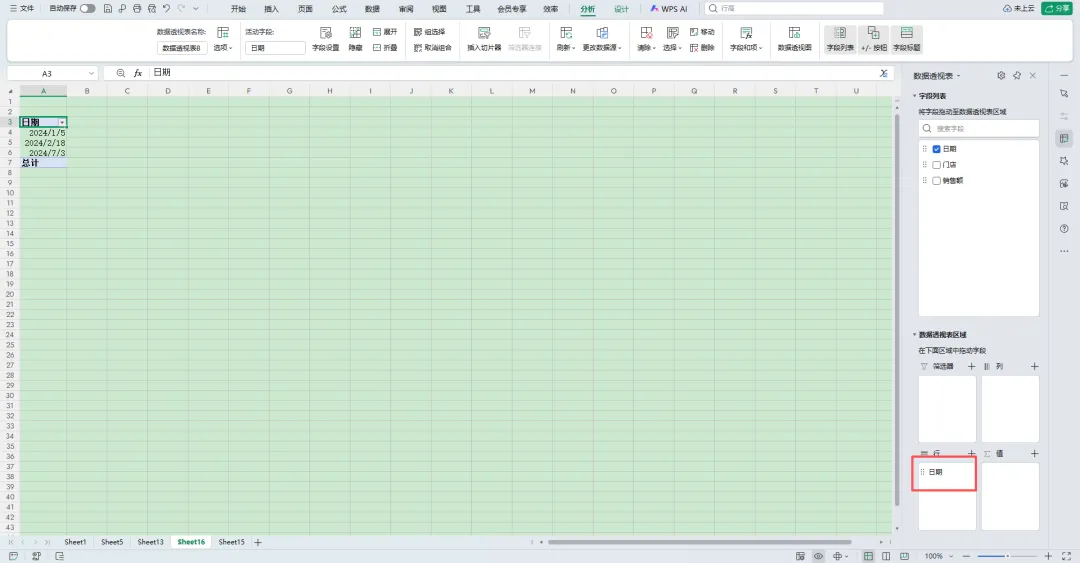
此时你看到的是一长串每一天的日期——别慌,这是正常的。
第 3 步:右键 →「组合」
在透视表里任意一个日期单元格上点右键,选择「组合」(Group)。
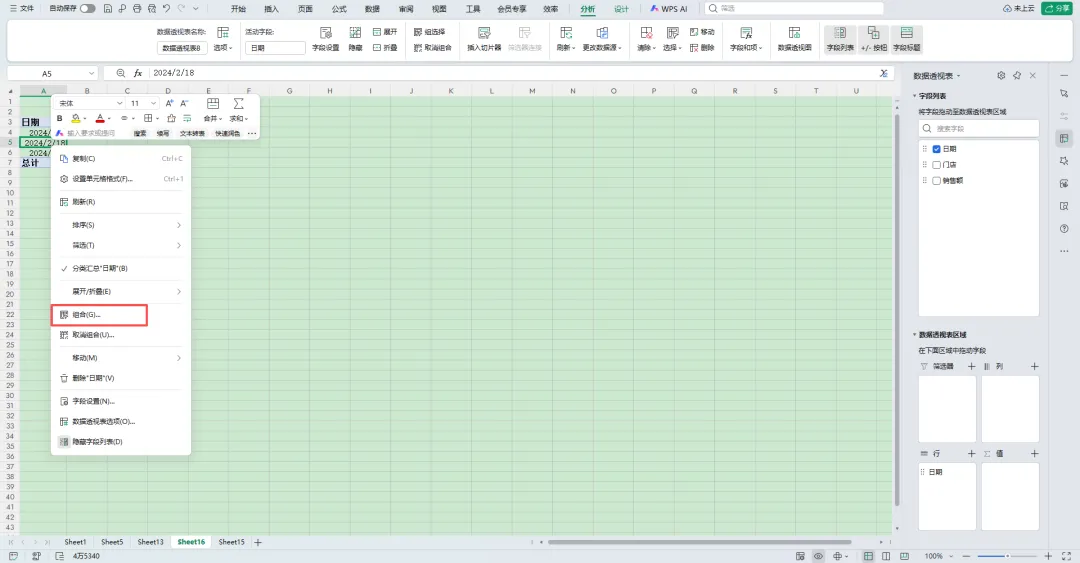
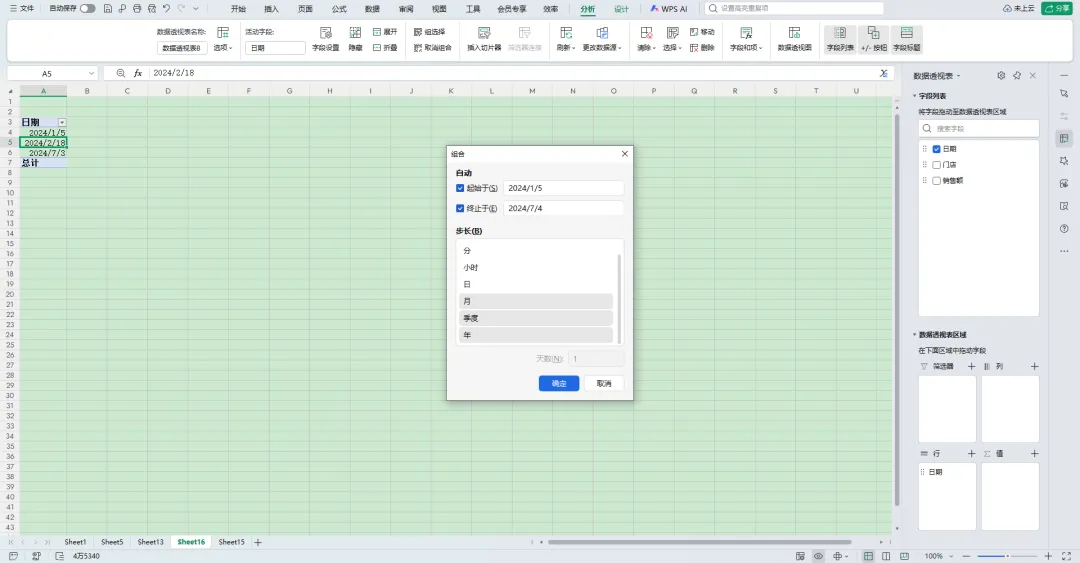
弹出对话框,你会看到:
起始于:2024/1/5
终止于:2024/12/31
步长:这里勾选「年」「季度」「月」
确定。搞定!
日期立刻被自动拆成年、季度、月三层结构,销售额自动汇总到每一层。
三、几个超好用的细节
① 只按“月”看?组合时只勾「月」,透视表就直接变成 1 月、2 月、3 月……全年逐月汇总,跨年数据也能合并同类项。
② 想按“周”或“天”看?组合对话框里还有「日」选项,输入步长 7,就是每 7 天一组;输入 1 就是按天。做零售、做运营的同学特别爱用。
③ 组合可以重复做已经组合过的日期,随时右键 →「组合」还能再调整步长,不用重新建表。
④ 折叠展开超方便透视表左上角有「+」「−」按钮,一键全部展开或收起,汇报时从“年”逐层下钻到“月”,演示效果拉满。
四、踩坑预警:组合按钮变灰了怎么办?
这是新手最常问的问题,99% 是下面两个原因:
坑 1:日期是“假日期”(文本格式)
如果日期列是靠左对齐的,或者右键组合是灰色的,说明它其实是文本,不是真日期。
解决:选中该列 →「数据」→「分列」→ 直接点「完成」,Excel 会自动把它转成真日期。或者用 =DATEVALUE()、=--A2 转换。
坑 2:数据源里有空白或错误值
日期列里只要有一个空格或 #N/A,组合就会失败。
解决:筛选出空白行删掉,或在透视表「分析」→「选择」→ 检查数据源范围是否多选了空行。
补充:WPS 表格同样支持这个功能,操作路径完全一致。
五、进阶玩法:组合 + 切片器 = 报表神器
组合完日期后,再插入一个「切片器」(透视表分析 → 插入切片器 → 勾选“门店”或“季度”)。
从此你的报表就变成了:
点「2024年」→ 全表按年汇总
点「第2季度」→ 只看 Q2
再点「A店」→ 只看 A 店 Q2 数据
一个按钮一个维度,领导想看什么就点什么,再也不用你现场改表。
六、一句话总结
日期拖进行区域 → 右键「组合」→ 勾年、季、月,三层结构自动生成。
不用公式、不用辅助列、不用 VLOOKUP,这就是数据透视表最值回票价的一个功能。
建议你现在就打开手头那份流水表试一遍——3 分钟,省下以后每个月 3 小时。