ARTICLE · 1350236
word文档太大发不出去?4招压缩,100MB变10MB
「word文档太大怎么压缩」也是搜索框的常客。报告里塞了几十张高清照片,存出来几十上百兆,邮件传不动、微信发不出、系统还弹「文件过大」。别急着删内容——九成体积都在图片上,4 招下去通常能瘦一个数量级。
01 先看体积都花在哪了
—— 推广 ——

注册腾讯 WorkBuddy 智能 AI 工作台,新用户领 2000 积分
https://www.workbuddy.cn/events/invite?inviteCode=lgpp9jtwhfzwl(公众号正文不支持跳转,可复制链接到浏览器打开,或长按识别上方二维码)
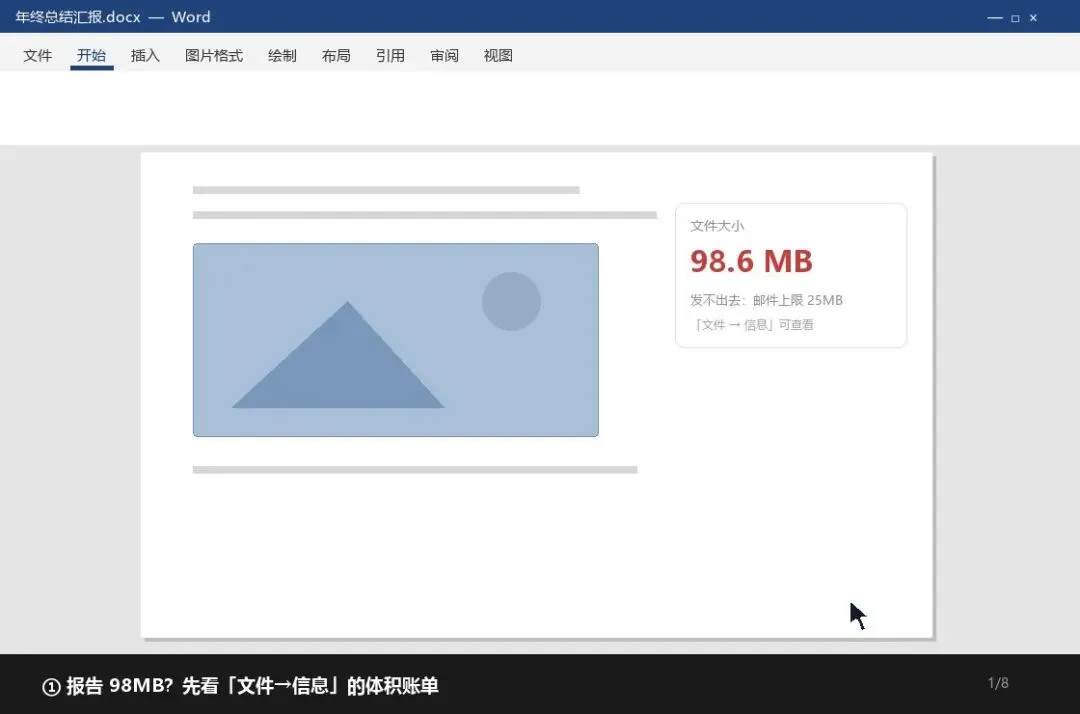
打开「文件」→「信息」,右侧能看到文档大小。点「显示所有属性」再看看:一个纯文字的 Word 文档撑死几百 KB,超了 5MB 的,基本都是图片和嵌入对象在扛大旗。
手机拍的照片动辄一帧 5-10MB,直接往文档里一贴,十张照片就够让文档「胖」到发不出去。所以压缩的主战场从来不是文字,是图片。
还有一个容易被忽略的「体积刺客」:粘贴时带着源格式的表格和图形。从网页、Excel 里直接复制过来的内容,背后常拖着一个巨大的嵌入对象——双击还能「原地编辑」的那些,整个源文件都藏在文档里。先压缩图片,再清理嵌入对象,才是完整的瘦身路径。
02 四招按顺序用
第一招:压缩图片(主力,九成情况到这就够)
1. 点一下文档里任意一张图片 → 「图片格式」选项卡 → 「压缩图片」
2. 弹窗里取消「仅应用于此图片」,让全文档图片一起压
3. 分辨率选「电子邮件(96 ppi)」——屏幕阅读和常规打印都够用;要彩打的选 150 ppi
4. 勾上「删除图片的裁剪区域」,把裁掉的部分也清出去
5. 确定,另存,对比一下文件大小
第二招:另存为时再压一遍。F12 另存为 → 保存按钮左下角「工具」→「压缩图片」,同样选低分辨率。适合文档经过多人编辑、图片来源混杂的情况,一次性统一瘦身。
第三招:清掉隐形大件。三处检查:
1. 嵌入字体:「文件」→「选项」→「保存」,取消「将字体嵌入文件」(除非交付对象没装你的字体)
2. 嵌入对象:文档里粘过的 Excel 表如果双击还能原地编辑,它整个工作簿都藏在文档里。不需要再编辑的,改成普通表格或图片
3. 旧版本残留:经手人多、反复另存的文档,用「文件」→「信息」→「检查文档」→「检查」清一遍
第四招:终极方案,导出 PDF。「文件」→「另存为」→ 格式选 PDF → 「选项」里勾「最小文件大小」。如果对方只需要看不需要改,PDF 是体积和观感的双优解,还顺带防了误改。
03 压缩前的两个保险动作
保险一:留一份原图版。压缩是有损的,照片细节回不来。压缩前把原文件复制一份存档(或者原图单独存个文件夹),需要高清印刷时还有退路。
保险二:压完抽查关键页。重点看带数据图表、产品照片的页面,确认分辨率降下来后依然清晰。彩打交付的文档尤其要打一页试试水。
04 治本:往文档里放图前先减负
1. 手机拍的照片,先用系统画图或截图工具缩到 1600 像素宽左右再贴,体积直接降到原来的十分之一
2. 同一张图多次使用,贴一次就够,别重复插入
3. 大表格截图前先调好缩放比例,别把整屏黑边一起截进去
文档的体积管理,本质是「按用途给图片定精度」——屏幕看 96ppi,打印 150-300ppi,按需分配,别一律用原图。
05 可抄清单
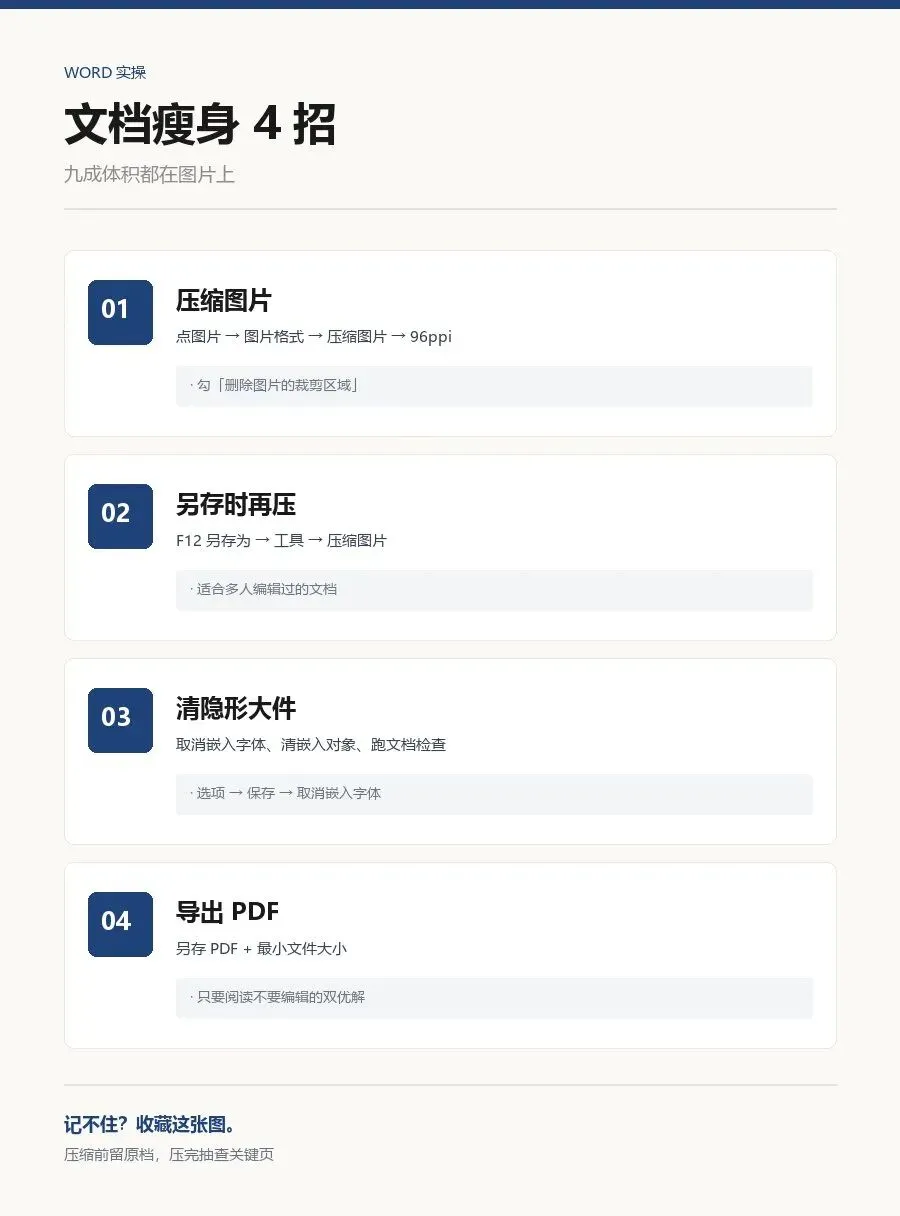
1. 点图片 → 图片格式 → 压缩图片 → 电子邮件 96ppi + 删除裁剪区域
2. 另存为时「工具 → 压缩图片」再统一压一遍
3. 取消嵌入字体、清理嵌入对象、跑一次文档检查
4. 只要阅读不要编辑 → 另存 PDF(最小文件大小)
5. 压缩前留原档,压完抽查关键页
100MB 的文档和 10MB 的文档,装的是同一份内容。差别只是,前者你今晚发不出去,后者两秒钟就到了对方收件箱。
—— 再提一次 ——

注册腾讯 WorkBuddy 智能 AI 工作台,新用户领 2000 积分
https://www.workbuddy.cn/events/invite?inviteCode=lgpp9jtwhfzwl(公众号正文不支持跳转,可复制链接到浏览器打开,或长按识别上方二维码)

本文由 AI 辅助创作 · 图片为原创生成