ARTICLE · 1353315
261113 GPRapp 更新数据标注和图谱导出
使用说明书 · 简洁版
适用主程序:CHDGPRMAT1107运行环境:MATLAB R2022b
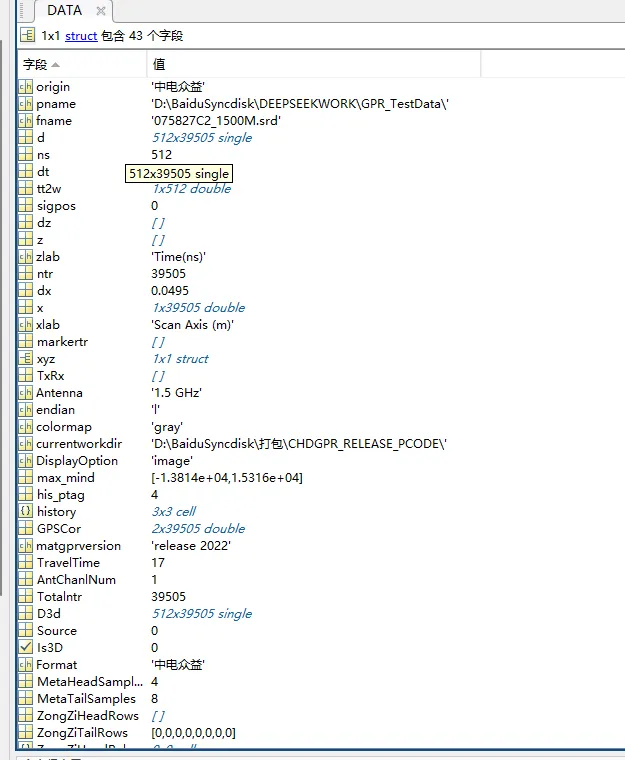
主要更新:1 解决打不开数据的问题;2增加数据标注,方便大家AI训练。3 所有数据处理存入workspace的DATA
说明:本手册面向日常操作,不涉及算法原理和二次开发。不同数据文件、通道数和安装版本可能使界面略有差异,以实际软件为准。 |
1. 软件概述
本软件用于探地雷达(GPR)数据的读取、显示、处理、解释与导出,支持单通道和 14 通道数据。主要功能包括:B-scan/A-scan 显示、通道切换、时间窗与分页、去直流/Dewow/滤波/增益/背景扣除、零点调节、F-K 偏移、CWT 时频图、多道 A-scan 对比、目标标注和结果导出。
右键选中工作目录:放到工作目录
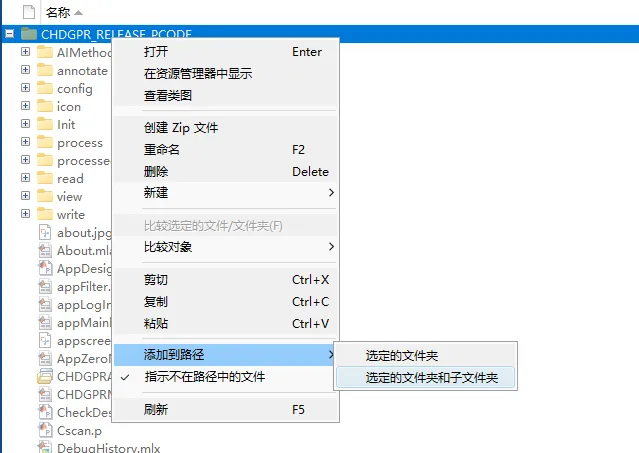
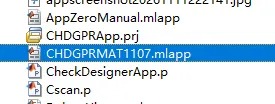
界面运行:点击运行才行,下面是开发界面
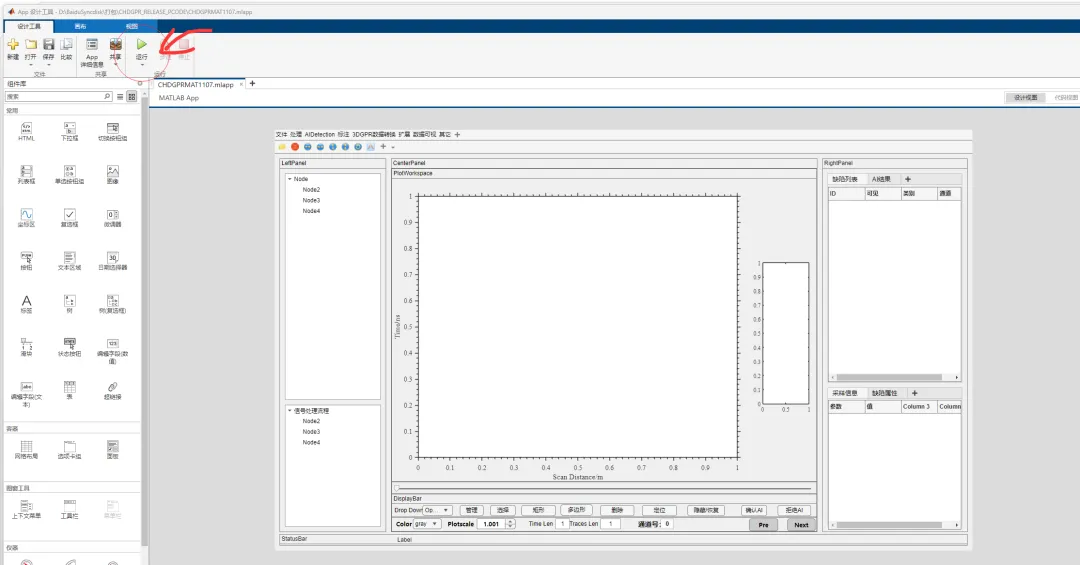
区域 | 用途 |
菜单栏 | 文件、处理、AIDetection、标注、3DGPR数据转换、扩展、数据可视、其它 |
左侧 Projects | 工程与信号处理流程浏览 |
中部 B-scan | 雷达剖面主显示区,显示道号/距离与时间 |
右侧 A-scan | 当前道波形;下方为缺陷列表、AI 结果、采样信息 |
底部控制栏 | 颜色、显示比例、Time Len、每页道数、通道号、Pre/Next |
2. 启动与主界面
启动方式:
·已安装版本:从 MATLAB App 工具栏或“应用”中启动 CHDGPRMAT1107。
·开发版:在 MATLAB 中运行 RunMAT1107.m,或直接打开 CHDGPRMAT1107.mlapp。
主界面由 B-scan、A-scan、左侧工程树、右侧信息表和底部显示控制栏组成。常用信息可在右下角“采样信息”中查看:文件名、格式、通道、ntr、ns、dt、dx、天线频率和时间窗。
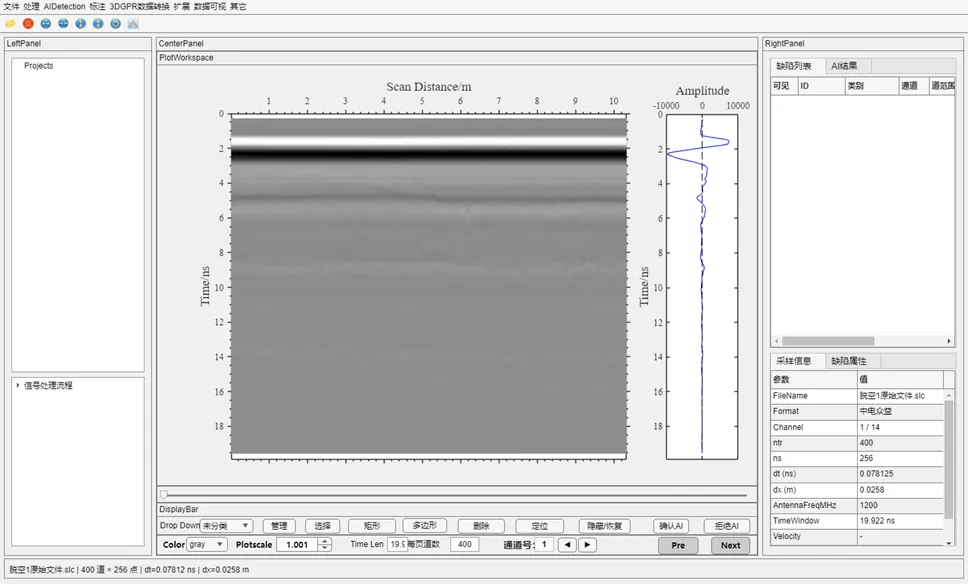
图 1主界面(14 通道 SLC 数据,Time Len 19.9 ns,每页道数 400)
3. 打开数据与基本显示
3.1 打开文件
1. 选择“文件 → 打开文件”。
2. 选择 .slc、.rd3 等支持的 GPR 文件。
3. 等待状态栏提示读取完成;B-scan 与 A-scan 自动刷新。
4. 在“通道号”处确认通道数。14 通道数据应显示“1/14”,单通道显示“1/1”。
3.2 通道切换
使用底部“通道号”数值框或左右箭头切换通道;部分版本也支持鼠标滚轮。切换后 B-scan 和 A-scan 同步到当前通道,右侧采样信息的 Channel 随之更新。
提示:若 Time Len 或每页道数显示为 1,通常说明文件加载后的显示初始化未完成;工具栏有个圆形⭕️图标点击下,自动调整。 |
3.3 时间窗与每页道数
控件 | 说明 |
Time Len | B-scan 显示时间窗,单位 ns。打开文件时默认等于该文件完整时间窗;可手动修改。 |
每页道数 | B-scan 一页显示的道数。打开文件时按 B-scan 绘图区像素宽度自动初始化,可手动修改。 |
Pre / Next | 上一页/下一页。只改变当前显示页,不改变数据。 |
BscanFitWidth | 按当前绘图区宽度重新适配每页道数。 |
4. 常用信号处理
所有处理都在“处理”菜单中。选择处理项后,如出现参数对话框,确认参数再执行;处理成功后数据层和 B-scan 会更新,并在历史中增加一条记录。
菜单 | 用途 | 使用要点 |
去直流 | 去除每道直流偏置 | 适合存在明显水平亮/暗带的原始数据 |
Dewow | 去除低频漂移 | 依赖天线中心频率;无频率时会尝试从天线信息解析 |
高通零偏 | 抑制低频零偏 | 参数按数据噪声水平调整 |
中值/均值滤波 | 抑制随机噪声 | 窗口不宜过大,避免削弱有效反射 |
FIR filter | 低通/高通/带通/带阻 | 按目标频段设置,避免过度滤波 |
增益处理 | 反衰减/能量增益 | 用于深部弱信号增强,注意噪声同步放大 |
背景扣除 | 去除水平背景 | 整体法或滑动法,按剖面长度选择 |
静态校正 | 逐道零点/静校正 | 自动拾取或手动调整后应用 |
注意:处理会改变当前数据。重要数据请先保存工程或副本;可用“撤销上一步处理”回退。 |
5. 零点调节
1. 选择“处理 → 零点调节”。
2. 等待自动搜索完成;结果表通常包含通道、零点、删除点数、偏差、状态、来源。
3. 检查零点位置;必要时在表格中修改,或使用“预览”查看校正前后效果。
4. 点击“确定”提交零点校正;点击“取消”关闭窗口且不提交。
零点调节只改变有效数据区域的起点,不改变采样间隔和天线频率。校正后可在 B-scan 中检查浅层反射是否对齐。
提示:如果窗口打开后表格为空,先确认数据已加载完成,再关闭窗口重新打开;仍为空时记录状态栏和数据文件名反馈。 |
6. F-K 偏移
用于压制倾斜干扰、改善绕射目标聚焦。入口:“处理 → F-K偏移”。
功能 | 说明 |
固定速度 F-K Stolt Migration | 使用单一速度参数,适合速度变化不大的剖面 |
分层速度 F-K Slot | 使用分层速度模型,适合层状介质 |
操作顺序:选择偏移类型 → 设置速度/分层参数 → 预览或确认 → 等待处理完成。F-K 计算量较大,处理期间不要重复点击;失败时查看状态栏错误信息。可用“撤销上一步处理”回退。
7. CWT 时频图与 A-scan 对比
7.1 CWT 时频图
1. 选择“数据可视 → CWT图”。
2. 选择最大值搜索类型(负值/正值/绝对值)。
3. 在 B-scan 上单击目标道;CWT 按点击道更新(鼠标移动不更新)。
4. 用“数据可视 → CWT颜色范围”设置自动或手动上下限。
5. 关闭 CWT 窗口后停止更新。
7.2 多道 A-scan 对比
1. 选择“数据可视 → A-Scan对比”。
2. 在子窗口中添加道号(可连续添加多道)。
3. 选择道号后可删除;点击绘图按钮显示对比曲线。
4. 关闭子窗口返回主界面,不改变 Store、DATA 和 History。
8. 标注、保存与导出
操作 | 路径 | 说明 |
新增标记 | 标注 → 新增标记病害 | 在 B-scan 上框选/绘制目标,填写类别 |
保存标注 | 标注 → 保存标注 | 保存为工程标注文件 |
载入标注 | 标注 → 载入标注 | 恢复已有标注 |
B-scan 保存 | 数据可视 → B-scan保存 | 导出当前 B-scan 图片 |
导出数据 | 文件 → 导出 | 导出当前数据或工程结果 |
AI 结果 | AIDetection → 导入AI结果 | 导入外部 AI 检测结果并叠加显示 |
标注前建议先完成主要处理和零点校正,避免标注坐标随显示窗变化。保存工程可同时保留数据、处理历史和标注。
9. 历史、撤销与工作区
·“处理 → 撤销上一步处理”回退最近一次已提交的处理。
·Pre/Next 只切换 B-scan 分页,不修改处理历史。
·处理成功后,处理历史增加一次;Workspace 中的 DATA 与软件 Store 同步,便于脚本复查。
·显示参数(Time Len、每页道数、通道)变化不等于数据处理,不增加处理历史。
10. 常见问题
现象 | 可能原因 | 处理建议 |
B-scan 空白 | 文件未读取完成/格式不支持 | 重新打开,确认状态栏和采样信息 |
通道显示 1/1 | 单通道文件或通道字段未识别 | 确认文件类型;14 通道文件应显示 1/14 |
Time Len=1 或每页道数=1 | 显示初始化未执行 | 重新打开文件;仍异常时重启软件 |
Dewow 提示无天线频率 | 数据缺少频率字段或天线信息 | 在采样信息确认天线频率;必要时重新读取原始文件 |
零点表为空 | 数据未加载完成或打开了旧窗口 | 关闭窗口重开;重启后只保留一个零点窗口 |
确定/取消无响应 | 零点窗口回调异常 | 使用当前发布包;仍异常时记录窗口标题和状态栏信息 |
F-K 报无数据 | 当前数据不适合或未加载 2D/3D 数据 | 先完成读取和必要预处理,再执行 F-K |
CWT 不更新 | CWT 未激活或未点击 B-scan | 重新打开 CWT,单击 B-scan 目标道 |
11. 推荐操作流程
打开文件 → 检查通道/采样信息 → Dewow/去直流 → 滤波/增益(按需)→ 零点调节 → F-K(按需)→ 标注/解释 → 保存工程/导出。
建议每完成一个关键步骤就保存工程或数据副本;处理前记录原始文件名、通道数、采样间隔和天线频率,便于复现。
前期工具,打包不对。