ARTICLE · 1375142
Nuke 插件完整安装教程|Gizmo / Python / NDK / OFX 通用指南
.gizmo、Python 脚本、NDK 编译插件(.dll/.so/.dylib)、OFX 插件、BlinkScript 内核等多种格式。很多新手装完插件 Tab 栏搜不到、菜单不显示,大多是路径、init.py、menu.py三者没理清。本文覆盖个人单机安装、团队共享路径、排错方案,适配 Windows / Mac / Linux 全平台。前置提醒:不要直接把插件丢进 Nuke 软件安装目录,升级 Nuke、权限问题都会导致插件失效,这是官方不推荐的做法。
.nuke是 Nuke 默认自动扫描的用户配置目录,Nuke 启动时会自动加载里面的内容,适合个人本机使用。
Windows: C:\Users\你的用户名\.nuke 快捷键(win+R)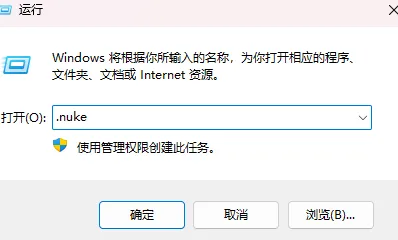
资源管理器地址栏直接粘贴%USERPROFILE%\.nuke回车快速打开Mac: /Users/你的用户名/.nuke(默认隐藏,访达按Shift+Command+.显示隐藏文件)Linux: /home/你的用户名/.nuke
如果文件夹不存在,直接新建名为
.nuke的文件夹即可,第一次启动 Nuke 也会自动生成。
目录结构推荐(规范管理插件)
在.nuke里面分类建子文件夹,方便后续维护:
.nuke
├─ gizmos/ # 存放所有gizmo工具
├─ python/ # Python脚本、工具包
├─ ndk_plugins/ # NDK编译插件(dll/so)
├─ icons/ # 菜单图标png/svg
├─ init.py # 全局路径、环境配置(渲染和交互都会加载)
└─ menu.py # 菜单栏、工具栏、快捷键(仅交互界面加载,渲染不执行)
重点区分两个启动文件(绝大多数踩坑点)
init.py:Nuke 不管是界面打开、还是命令行渲染,都会优先读取。适合写 pluginAddPath添加插件路径、设置默认格式、全局参数。不要在这里写 UI 菜单代码,渲染时会报错。menu.py:只有打开 Nuke 图形界面才加载,适合添加顶部菜单、节点工具栏、快捷键、自定义面板。
二、四种插件类型安装步骤
1. Gizmo(最常用,.gizmo)
两种方式:方式 A(极简):直接把.gizmo丢进.nuke,重启 Nuke,Tab 输入名字即可调用。方式 B(推荐,分类存放):
把 gizmo 放到 .nuke/gizmos打开 init.py,添加路径注册代码:import nukenuke.pluginAddPath('./gizmos')
menu.py添加:toolbar = nuke.toolbar("Nodes")toolbar.addCommand("我的工具/调色Gizmo", "nuke.createNode('MyColorGizmo')", icon="icons/color.png")
脚本包 / 单 py 文件放入 .nuke/pythoninit.py加入路径: nuke.pluginAddPath('./python')3.如果是面板工具,在 menu.pyimport 并添加菜单:import MyPanelnuke.menu("Nuke").addCommand("工具集/打开面板", MyPanel.show_panel)
这类插件是编译好的二进制文件,严格区分 Nuke 版本、Python 版本、系统架构,版本不匹配直接加载失败。
插件文件夹放入 .nuke/ndk_pluginsinit.py添加路径:
nuke.pluginAddPath('./ndk_plugins')OFX 不走普通 NUKE_PATH,使用独立环境变量 OFX_PLUGIN_PATHFoundry
Windows:系统环境变量新增 OFX_PLUGIN_PATH,值填写 OFX 插件文件夹Mac/Linux:同样配置环境变量,多个路径用冒号 :分隔(Windows 用分号;) 配置完成后重启 Nuke,在 Other 分类或者 Tab 搜索 OFX 节点。
三、团队共享方案:NUKE_PATH 环境变量(工作室多机)
多人协作、多版本 Nuke 分开加载插件,不污染本地.nuke,用NUKE_PATH环境变量实现。
Windows:系统环境变量新建 NUKE_PATH,多个路径用英文分号隔开
Z:\studio_nuke_plugins;Z:\gizmos_shared.bashrc/.zshrc写入,冒号分隔export NUKE_PATH="/mnt/studio/plugins:/mnt/studio/gizmos"原理:Nuke 启动时,会扫描 NUKE_PATH 里的所有目录,自动读取目录内的init.py、menu.py和插件文件。进阶:可以写 Nuke 启动批处理 / Shell 脚本,不同版本 Nuke 加载不同插件包,解决新旧插件兼容冲突。
四、验证插件是否加载成功(调试命令)
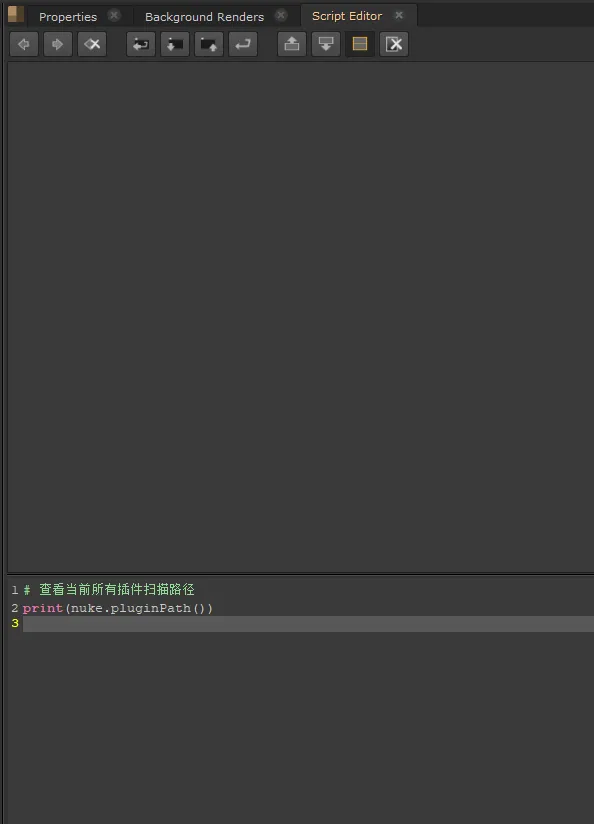
打开 Nuke 内置 Script Editor(脚本编辑器),输入下面命令回车:
# 查看当前所有插件扫描路径print(nuke.pluginPath())
你的插件路径出现在列表里 → 路径注册成功 路径存在但 Tab 搜不到:检查插件包名、节点类名拼写、版本兼容 报错弹窗:优先看 Console 控制台报错信息 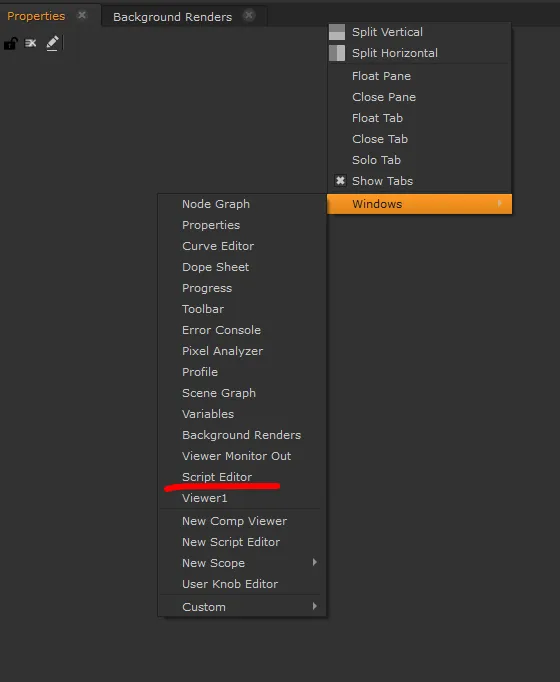
五、高频问题排查清单
重启 Nuke 才生效:所有 init.py、menu.py、新增路径,必须重启 Nuke,热加载有很多限制。插件放对目录,Tab 搜不到: - 检查插件是否适配当前 Nuke 版本(Nuke14 插件大概率不能直接给 Nuke17 用) - 压缩包解压有没有嵌套一层同名文件夹(常见:插件文件夹里面还有一层同名文件夹) 打开 Nuke 直接闪退: - init.py写了 UI 代码、或者插件版本不匹配、损坏 - 测试:临时改名.nuke,Nuke 以干净环境启动,逐个插件定位问题菜单有了,点击没反应: - menu.py里面节点名称写错、图标路径错误、依赖的第三方 Python 库缺失渲染农场渲染不加载插件: - 菜单 UI 代码写在 menu.py没问题;路径注册必须写在 init.py,渲染进程不读取 menu.py六、最佳实践总结
个人合成:优先 .nuke目录,分类管理 gizmo、python、ndk,用 init 统一加路径,干净好迁移。工作室流水线:统一用 NUKE_PATH 共享盘,区分版本插件包,避免版本混乱。 下载插件第一时间核对:支持 Nuke 版本、系统、Python2/Python3、PySide2/PySide6。 备份:直接备份整个 .nuke文件夹,换电脑、重装系统一键恢复所有自定义工具。
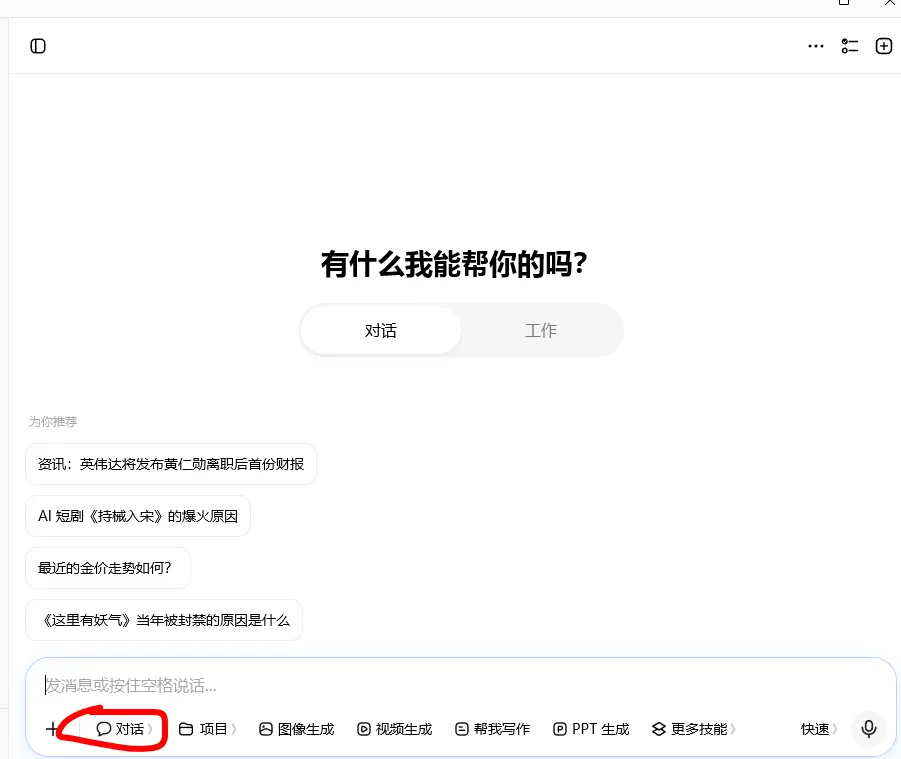
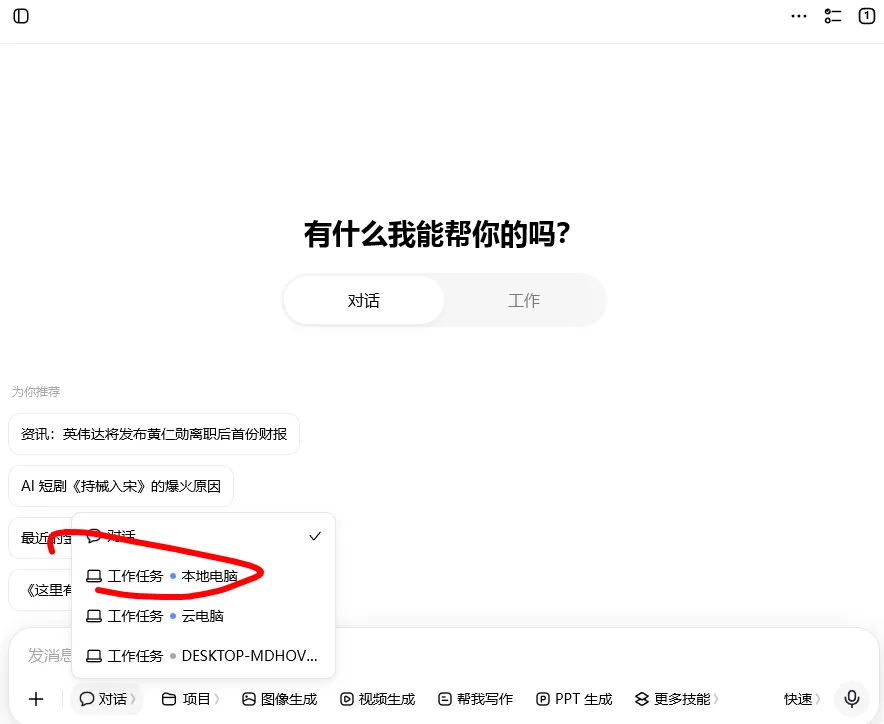
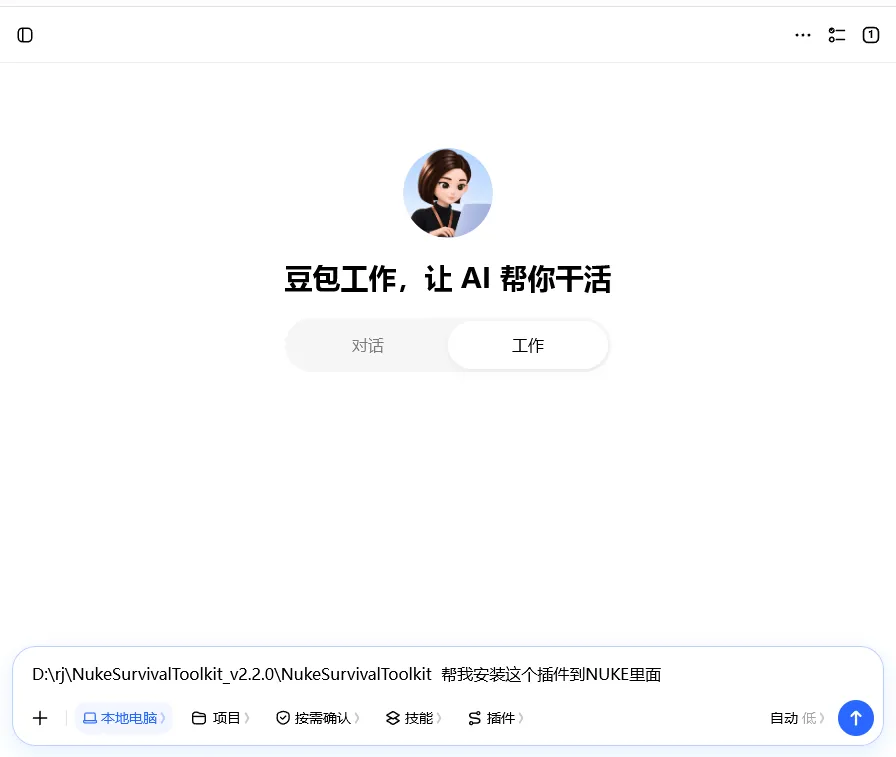
这是常规的NUKE插件安装方法,现在说一个非常规,对于一些嫌麻烦,或者看不懂插件安装步骤的人来说的一个安装方法,就是使用AI帮助你来安装。
使用豆包安装