ARTICLE · 1375239
飞象老师教学动画无缝嵌入WPS PPT实操教程
飞象老师教学动画无缝嵌入WPS PPT实操教程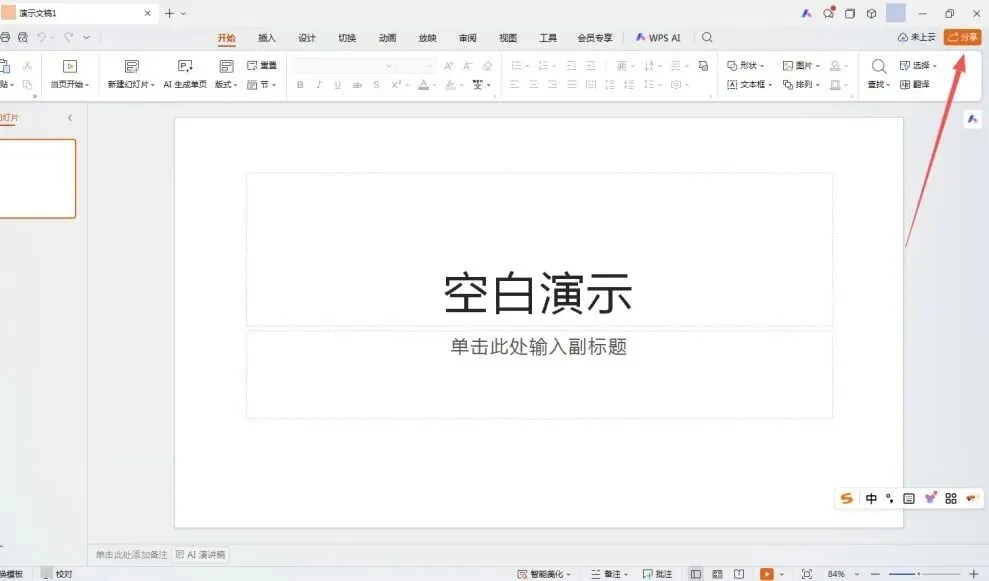
之前和大家分享过《怎么做互动课堂课件?希沃搭配飞象老师就够了》,不少老师留言问:平时习惯用WPS演示备课,飞象老师的互动动画能不能直接放进WPS PPT里?
今天就给大家带来这套WPS方案:WPS演示直接嵌入飞象老师HTML动画,不用繁琐转格式,动画稳定丝滑,投屏不崩,把抽象知识点做成动态演示,学生看得更明白。下面这份一步一步实操教程,备课直接照着做。
操作步骤
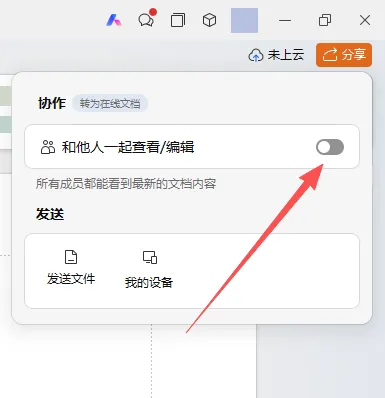
1.打开WPS,新建演示文稿,点击右上角【分享】
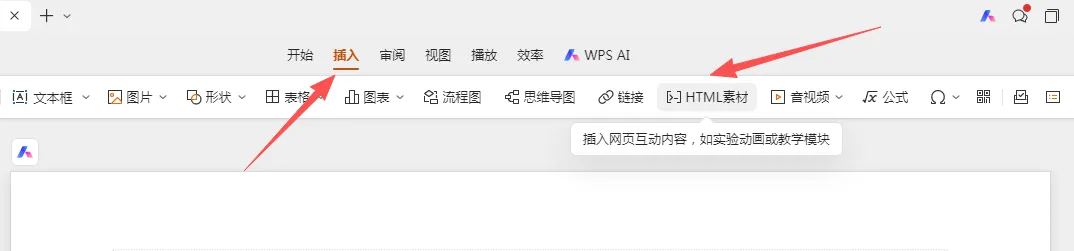
2.在协作设置里,开启【与他人一起查看/编辑】,切换为在线演示模式。切换完成后,顶部菜单栏找到【插入】,就能看到网页互动内容(实验动画、教学模块)的入口。
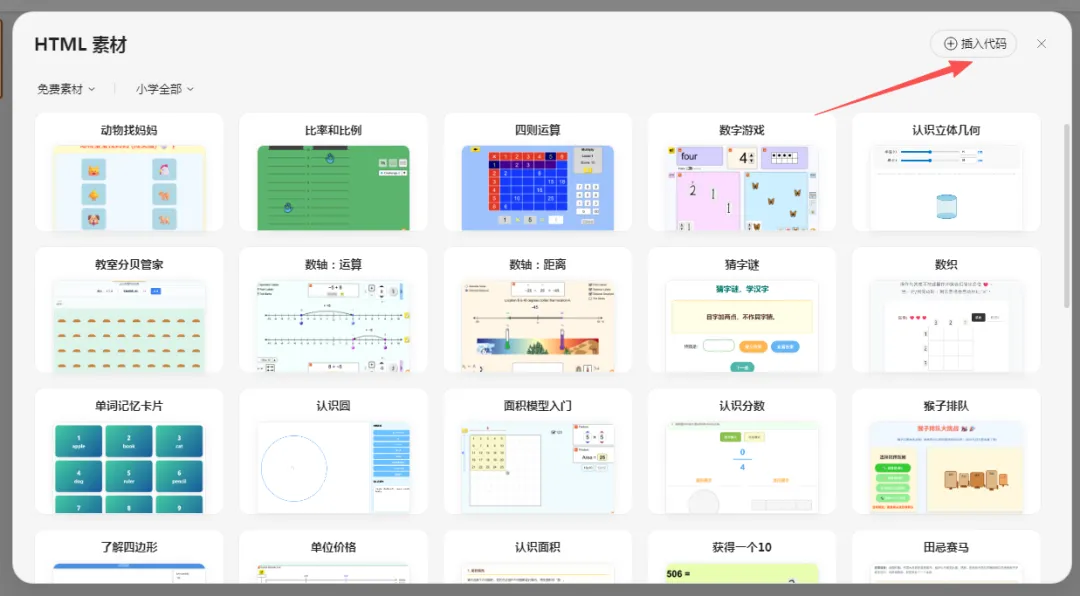
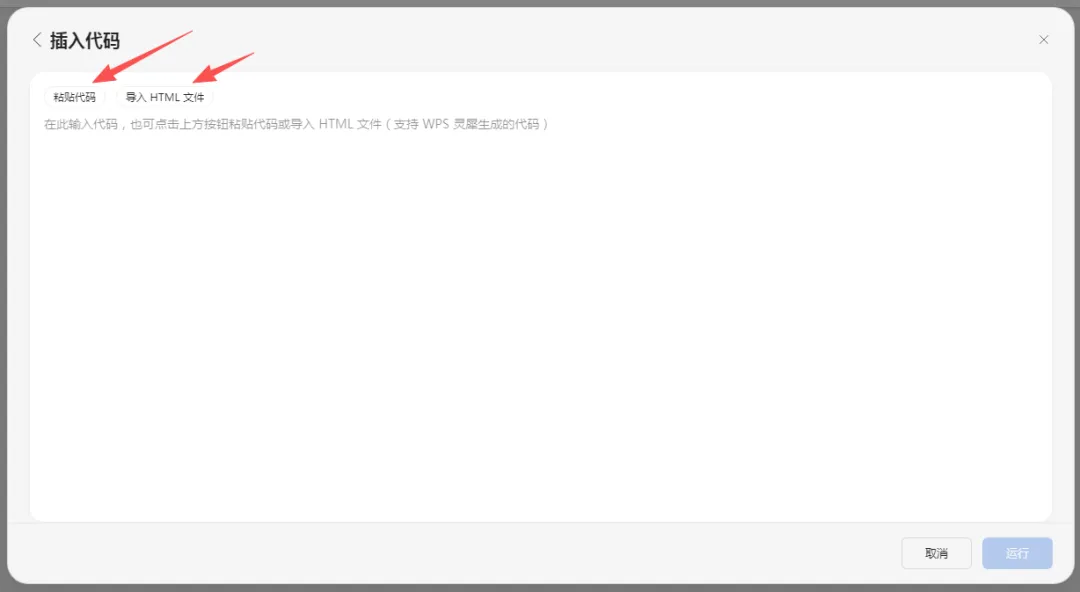
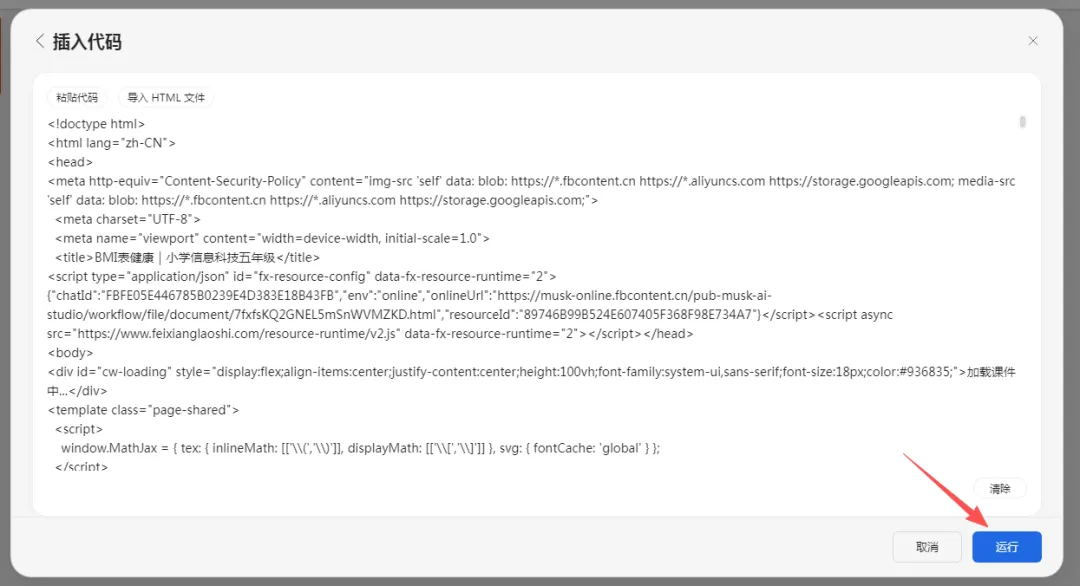
3.进入页面后,选择【HTML素材】。这里除了WPS自带的中小学动画资源,右上角还有【插入代码】功能,支持粘贴网页代码,也可以直接导入HTML文件。
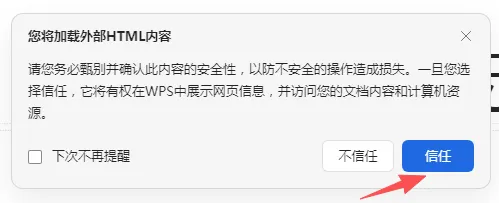
4.我们选择【导入HTML文件】,选中飞象老师导出的网页版课件。导入完成,点右下角【运行】,弹出外部内容加载提示,选择【信任】。
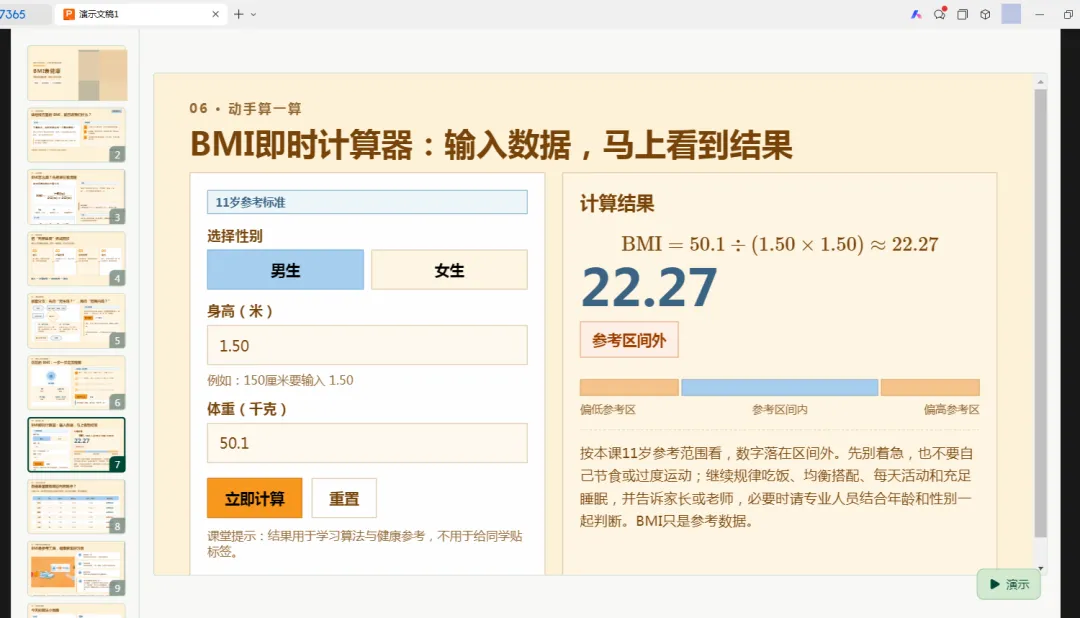
5.搞定!飞象老师的教学动画、互动课件就嵌入到幻灯片里了,放映的时候直接交互播放。
建议收藏这篇教程,备课的时候随时翻看。希沃、WPS两套方案都配齐啦,大家可以根据自己上课用的课件软件自由选择。后续持续分享AI备课、课件制作干货,欢迎持续关注,一起轻松减负,高效备课!
»大家都在看