ARTICLE · 1397495
EXCEL 切片器修炼手册 4/5:把时间做成能拖的尺子
时间 · 把日期做成能拖的尺子
数据世界里的日期字段,永远是最难伺候的一位:几千个「2023/4/8」挤在筛选下拉里,像一卷冻硬的年轮。你想看「4 月到 9 月」,就得在几百个复选框里精确点掉几百个。
切片器遇到日期也会腿软——它擅长「一个一个选」,不擅长「一段一段选」。于是 Excel 在 2013 版给日期字段造了个专门的亲兄弟:日程表(Timeline)。它把冻硬的年轮融化成一条可以随手拖的橡皮筋。
脑洞:普通切片器是「按钮墙」,日程表是「时间尺」。你不是在点选日期,你是用手把时间的窗口拉开、推拢——像拖视频进度条一样,拖出一段你想住进去的时光。
前提只有一个:字段必须是真正的日期。日期存成文本(「2023年4月8日」看着像,实际是字符串),日程表会直接拒绝开户。
选中透视表 →「插入」选项卡 →「日程表」,勾上日期字段,一条横向时间轴落在画布上,默认按「年」显示。
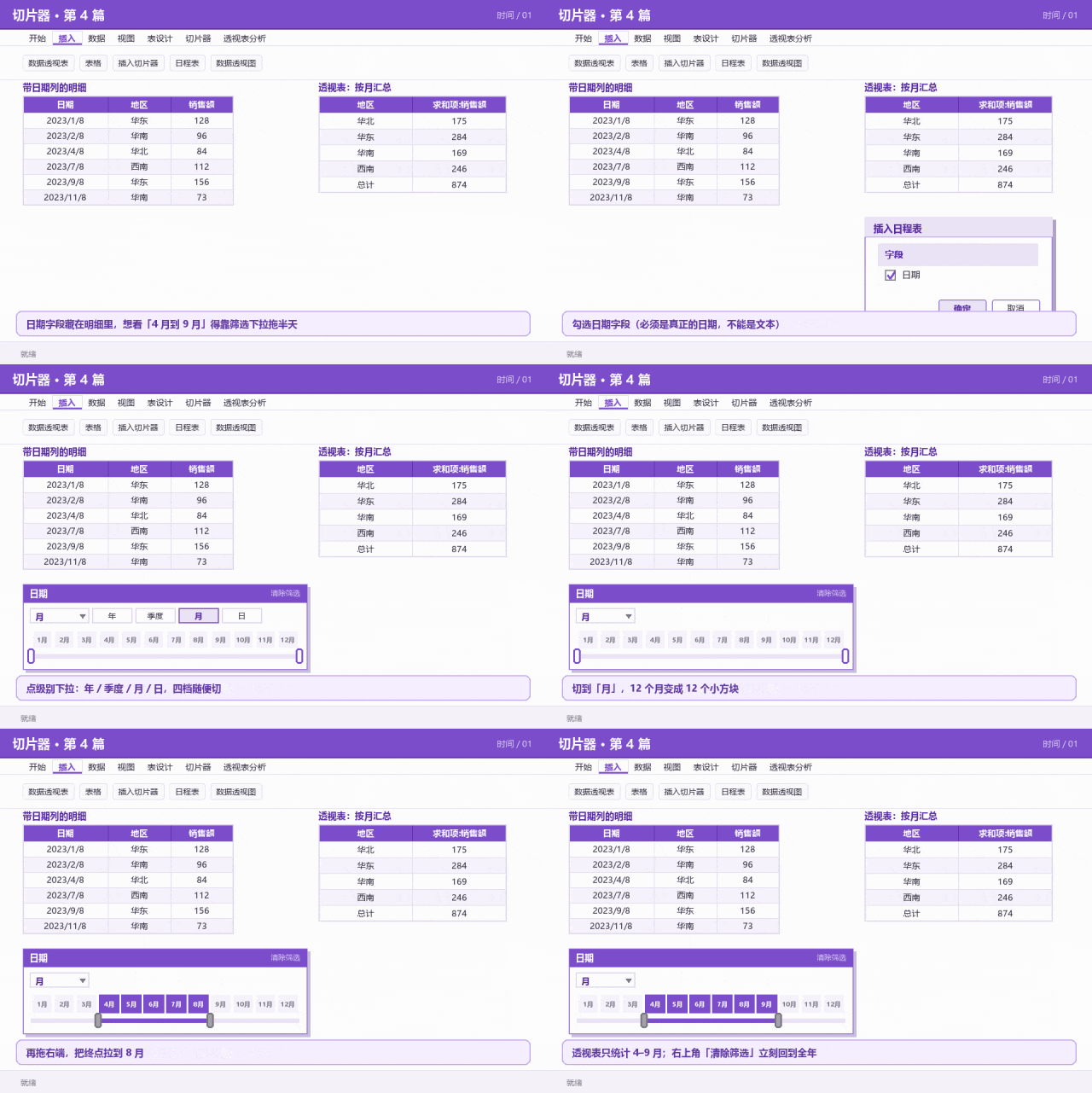
▲ 插入日程表 → 切到月 → 拖动滑块框住 4–9 月
它的操作词汇表只有五个,但每个都顺手到犯规:
左上角下拉:年 / 季度 / 月 / 日 四档切换,秒级重排
拖动左右两个圆形手柄,时间窗口随手开合
直接点单个年 / 季 / 月块;按住 Shift 连点首尾 = 连续多选
右上角「清除筛选」按钮,回到全部时间
「日程表样式」换肤;右键 →「日程表设置」可控制是否显示「选择标签」和「时间级别」
切到「月」,12 个月变成 12 个小方块;拖动两个手柄框住 4–9 月,透视表立刻只统计这段时光。同一个日程表,年初汇报按「季」,月末复盘切「日」,工具不动,视野动。
不是人人都用透视表。如果你的数据就是一张朴素的明细表,Excel 2013 起也允许它拥有切片器:Ctrl+T 转成超级表 → 「表设计」选项卡 → 插入切片器。
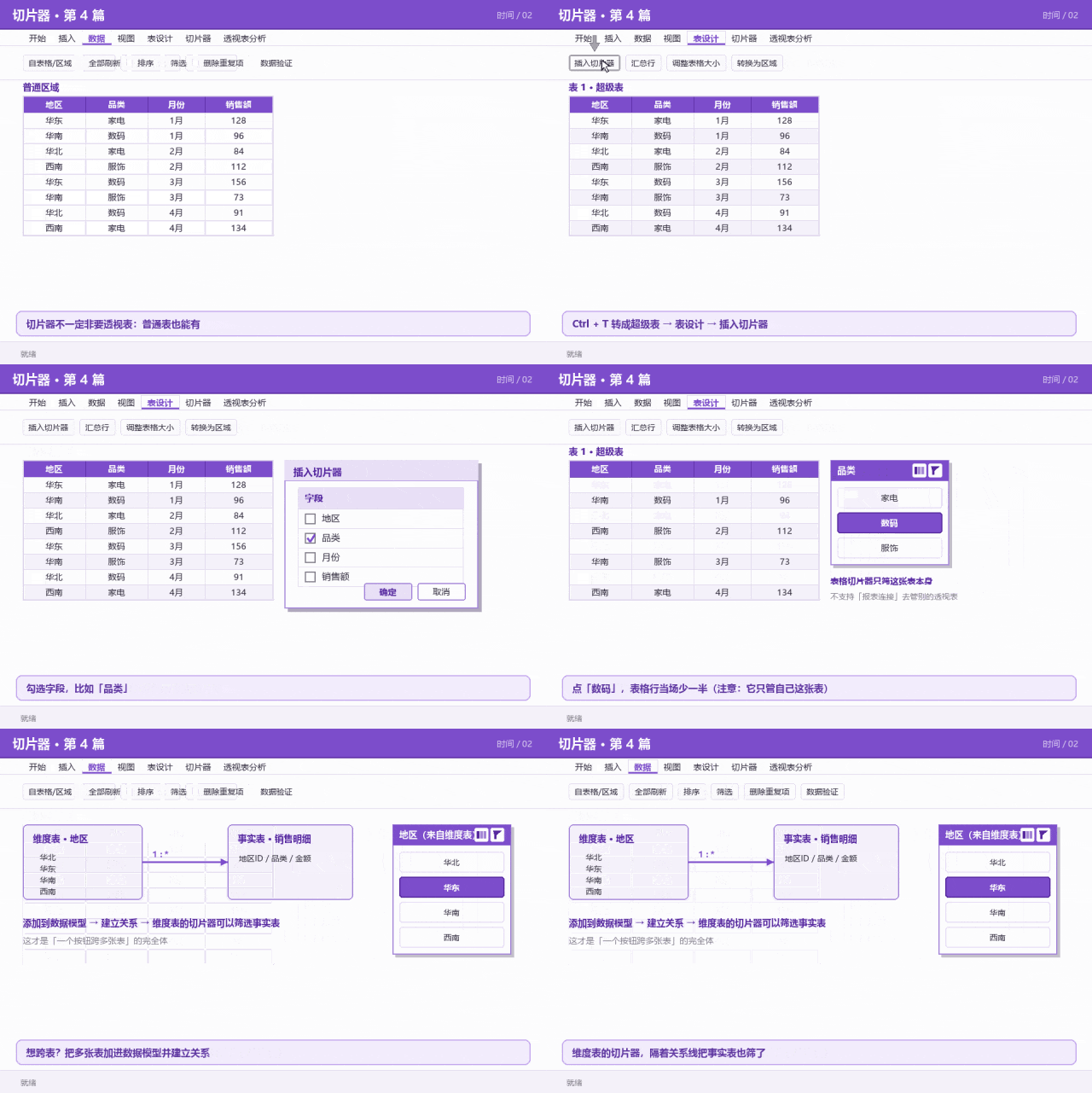
▲ 超级表挂切片器筛行 + 数据模型跨表筛选
它筛的是表格的行,点「数码」,明细当场只剩数码。但注意两个「身份限制」:
表格切片器只管自己这一张表,不支持「报表连接」去指挥别的透视表——它是单间公寓,不是总闸。
想用公式统计筛完的结果,SUM 不认识筛选,请用 SUBTOTAL(9,…) 或 AGGREGATE,它们只数「看得见的行」。
真正的核武器是把多张表放进数据模型:数据 → 「自表格/区域」时勾选「添加到数据模型」,或用 Power Pivot,然后建立关系——维度表(地区表)一对多连接事实表(销售明细)。
关系建立后,挂上「地区」字段的切片器,隔着关系线把事实表也筛了。这就是第 3 篇报表连接里「不同数据源」的官方解法:一个按钮,跨 N 张表,逻辑全部由关系负责。
脑洞:如果说超级表切片器是给单间房装开关,数据模型就是给整栋楼做弱电工程——线缆埋在墙里(关系),每个房间的灯(任意表的字段)都能被同一个面板点名。
切片器诞生,仅限数据透视表;无日程表、不支持超级表切片器
超级表可挂切片器;日程表登场;数据模型成型,2016 / 2019 / 365 持续加强
近年 Mac 版已支持切片器与日程表;WPS 较新版本支持透视表切片器,日程表因版本而异
.xls 不支持,另存 .xlsx / .xlsm
存成字符串的日期挂不上日程表,先用分列或 DATEVALUE 转成真日期
选中透视表 → 插入 → 日程表,需真日期字段;年 / 季 / 月 / 日 下拉即换
拖两端手柄;点块 + Shift 连选;Alt+C 清除
表设计 → 插入切片器,只筛本表、无报表连接;可见行统计用 SUBTOTAL(9,…) / AGGREGATE
数据添加到数据模型 → 建立关系 → 维度表切片器筛事实表
2010 无日程表;.xls 全家不支持;文本日期先转换
终篇《把仪表盘,装进按钮里》:五篇所学合体——从布局摆盘到动态标题,从打印导出到全量排错,最后交出你的毕业作品。
系列:EXCEL 切片器修炼手册 · 全 5 篇
觉得有用的话,点个「在看」,让按钮墙被更多人看见