ARTICLE · 1426045
工具篇 | 新 Mac 到手先做什么?4 项基础设置、5 款实用工具
算下来,我用 Mac 已经 10 多年了。
这些年换过几台机器,也经历过每次拿到新电脑就兴冲冲装一堆软件,最后真正常用的却没几个。
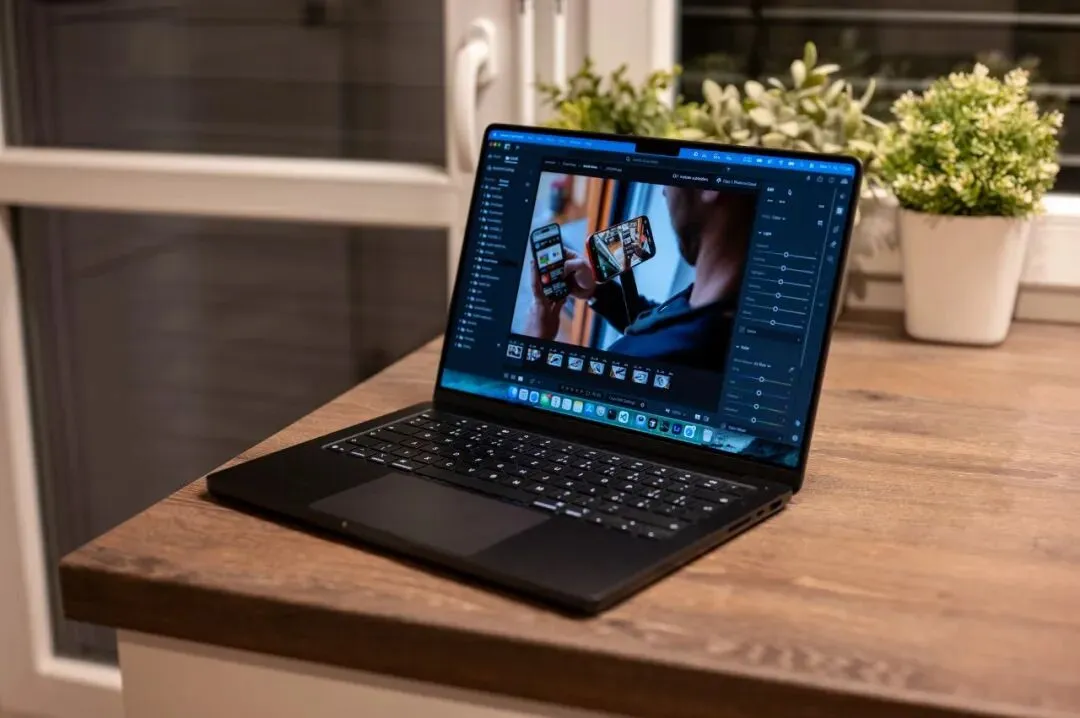
最近换到 M5 系列的新 MacBook,我又从头整理了一遍自己的配置。对我来说,新 Mac 好不好用,关键不在于装了多少“神器”,而是先把系统调顺手,再留下那些每天真能解决问题的软件。
这篇文章不准备列几十款应用。下面这些设置和工具,都是我长期使用后觉得值得推荐给新手的。
先把系统配置调顺手
1. 程序坞放到左边并自动隐藏
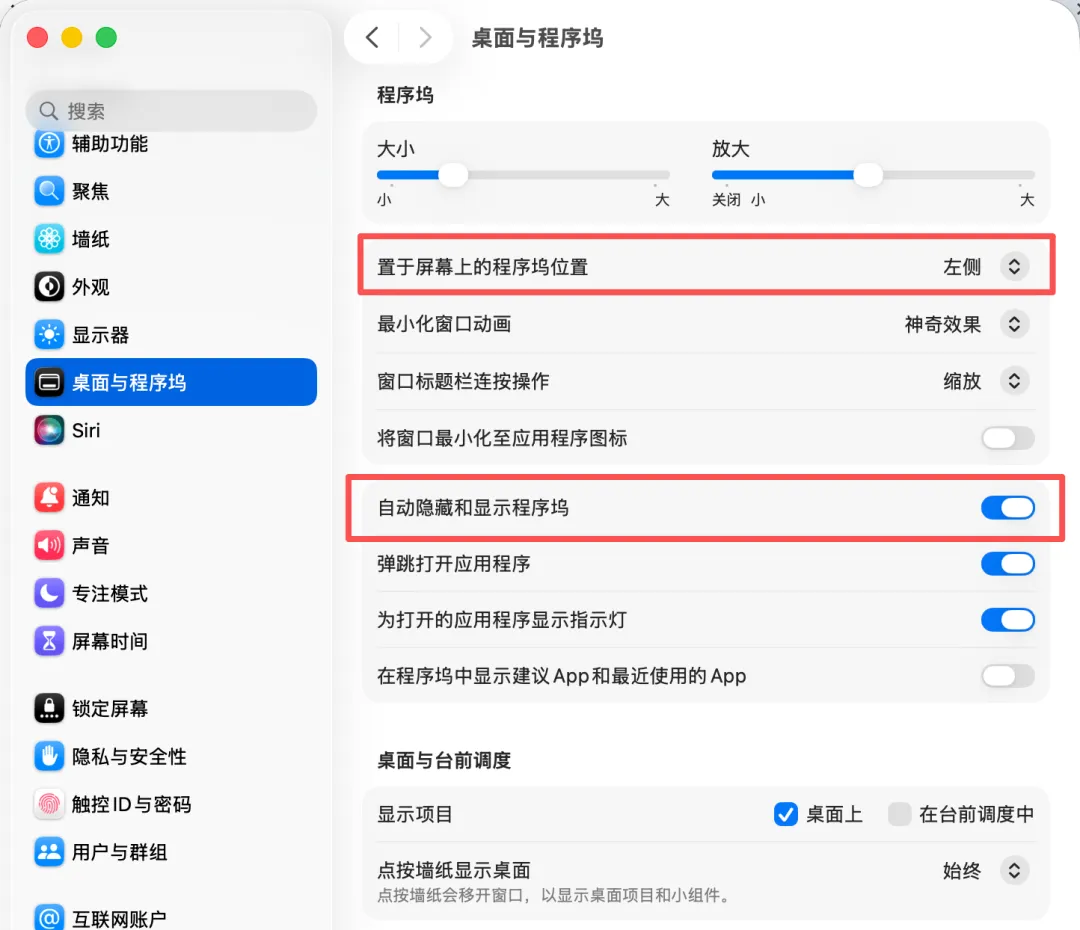
功能说明: 这个是我用了多年的习惯,必须得调整。Dock 放到左边后,看网页、写文档时能多留出一些高度,桌面也更清爽。
配置说明: 把程序坞从屏幕底部移到左边,并打开自动隐藏。
设置路径: “系统设置 → 桌面与程序坞 → 屏幕上的位置:左边”,再打开“自动隐藏和显示程序坞”。
2. 触控板手势与三指拖移
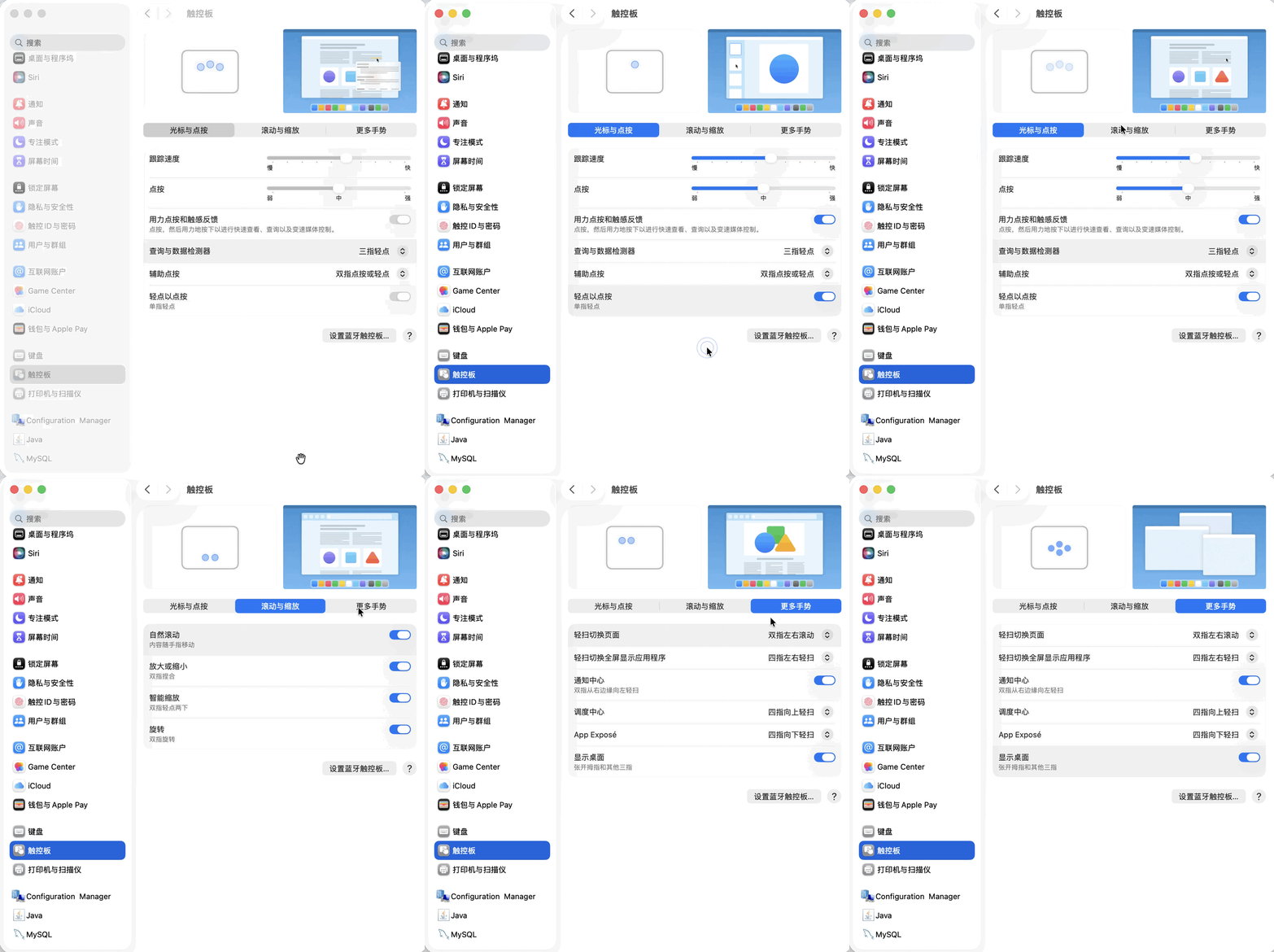
功能说明: 多指手势是 Mac 最值得适应的一套操作。三指拖移可以移动窗口和文件,估计大多数人不知道。”轻点以点按“也要打开,不用再按住触控板了。
配置说明: 打开轻点、双指右键、切换桌面和调度中心等多指手势,再启用“三指拖移”。
设置路径: 常用手势在“系统设置 → 触控板”;三指拖移在“系统设置 → 辅助功能 → 指针控制 → 触控板选项 → 使用触控板进行拖移”。建议大家参考截图,把操作配置都调整下。
3. 触发角
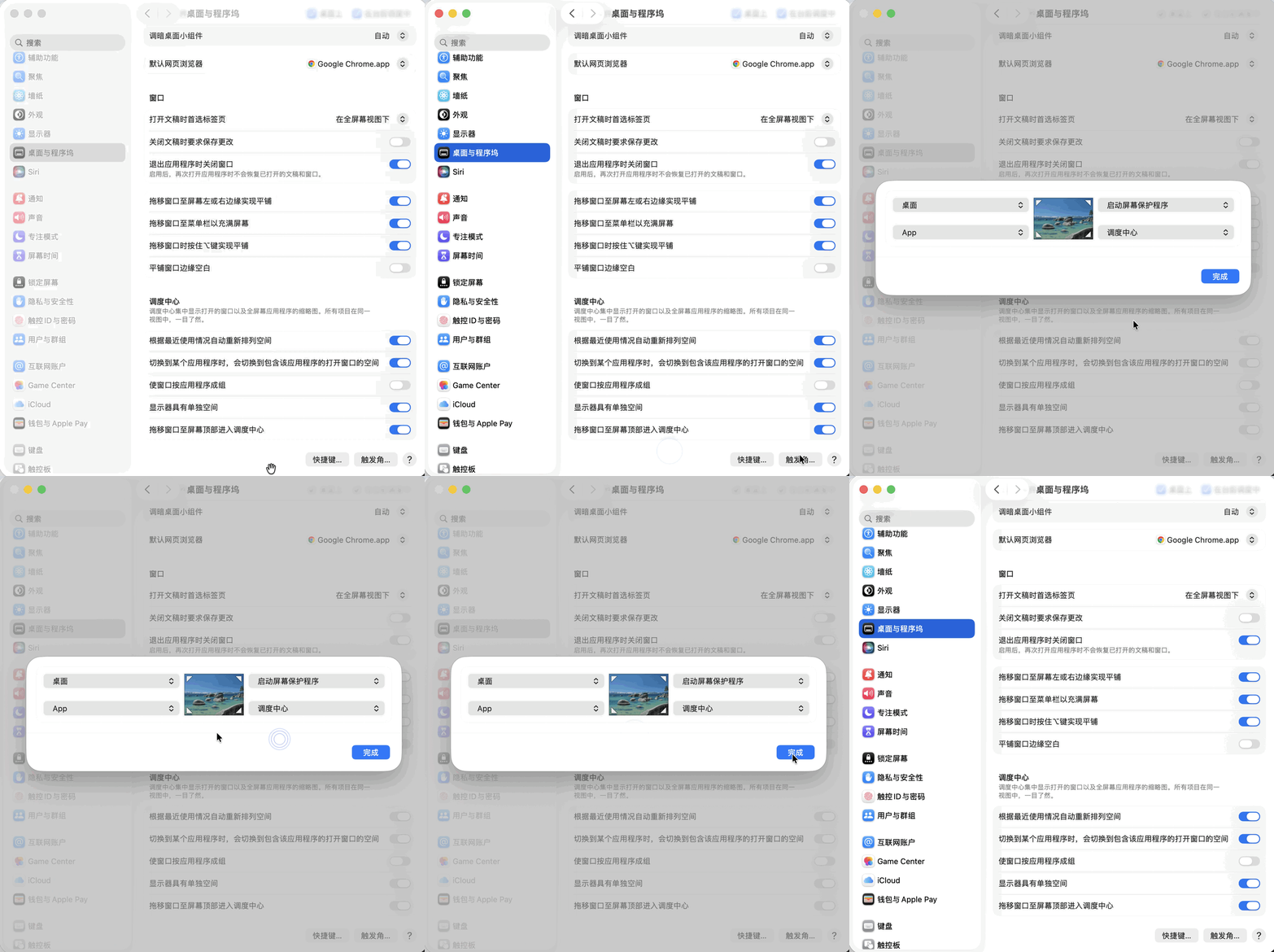
功能说明: 鼠标移到屏幕角落就能执行操作,比寻找按钮更快。担心误触,可以给触发角加上 Command 或 Option 修饰键。
配置说明: 可以不用四个角全开,选择一两个高频操作即可。我个人习惯是全开,哈哈。
设置路径: “系统设置 → 桌面与程序坞 → 触发角”。设置时按住 Command 或 Option,再选择对应功能。
4. 访达路径栏与文件扩展名
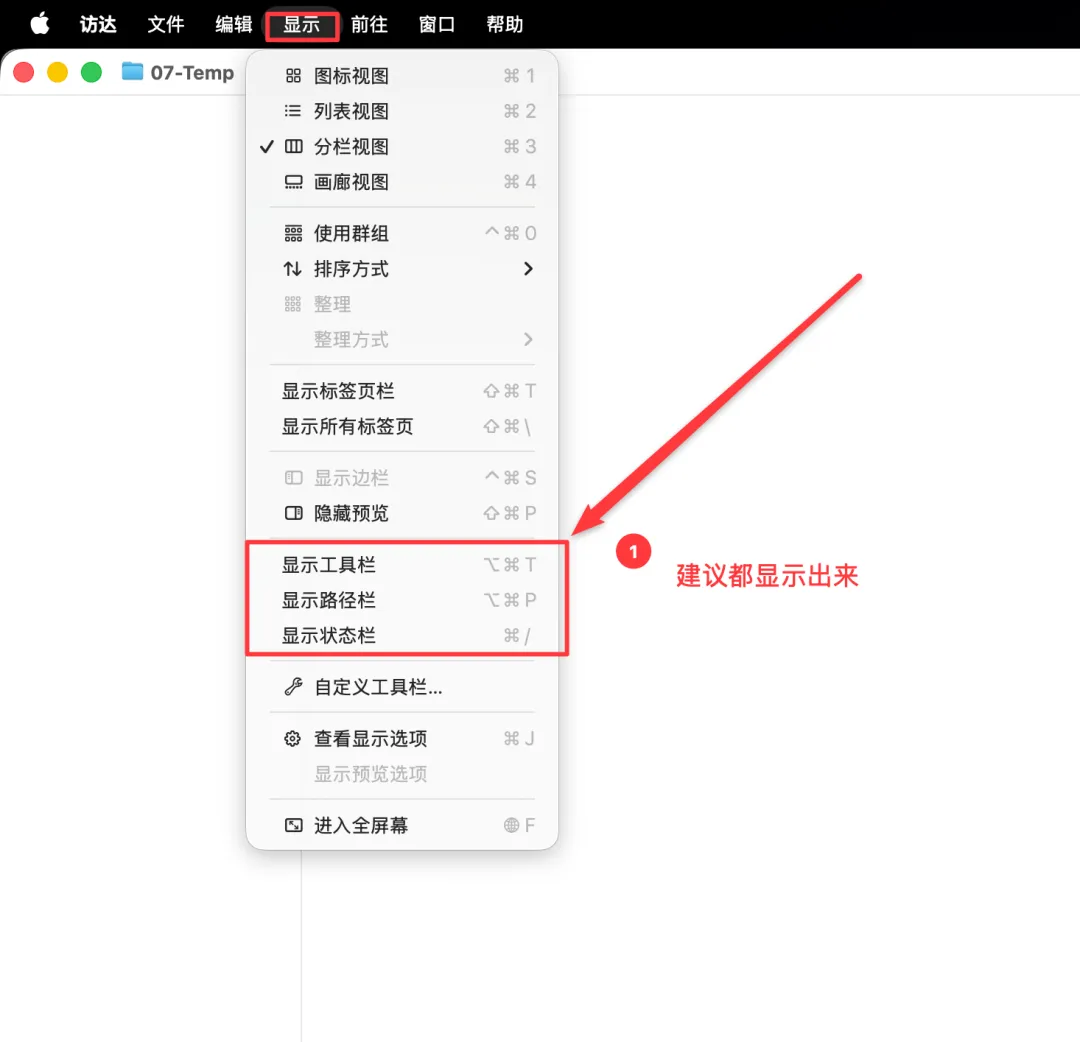
配置说明: 在访达中显示路径栏,并显示所有文件扩展名。
功能说明: 路径栏能直接看出文件所在位置,按住 Control 点文件夹还可以复制完整路径。显示 .jpg、.pdf、.zip 等扩展名后,文件类型也更清楚。
设置路径: 访达菜单“显示 → 显示路径栏”;再进入“访达 → 设置 → 高级 → 显示所有文件扩展名”。
必须安装的 5 款工具
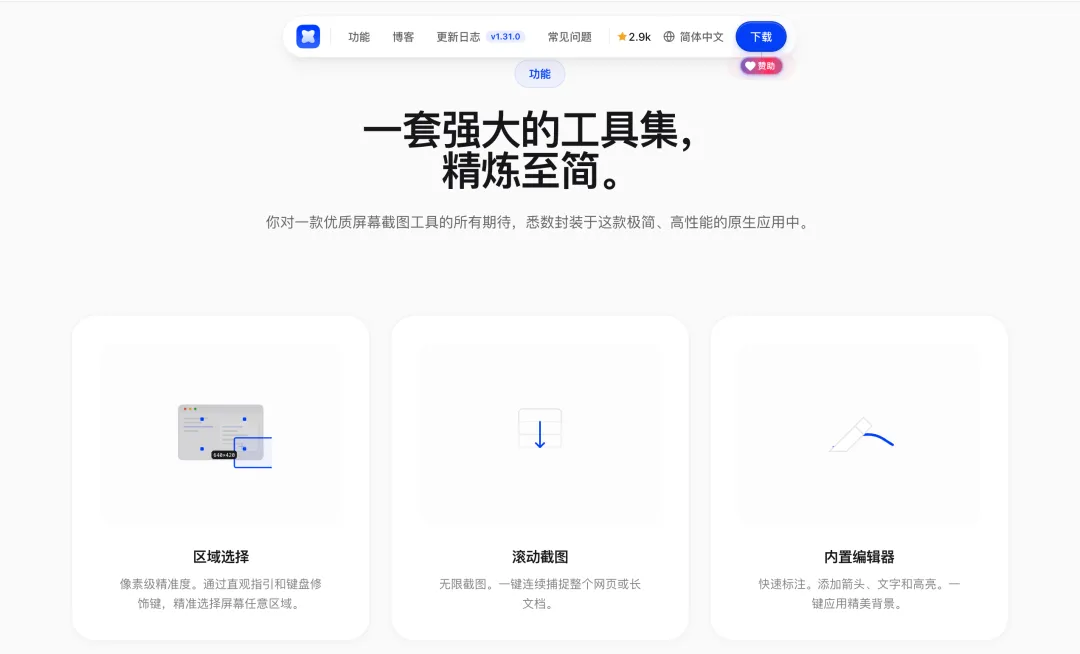
1. Snapzy:截图与录屏
软件说明: 一款免费开源的原生 Mac 截图工具。只需要基础截图时,系统自带的 Command-Shift-3/4/5 其实已经够用。
功能说明: 支持区域截图、滚动截图、标注、录屏、OCR 和截图历史。经常写教程或者做产品演示时,比系统截图更完整。文章上面的gif动画就是我用这款软件做的,还不错吧
下载地址:https://snapzy.app/zh/download
2. Thaw:菜单栏管理
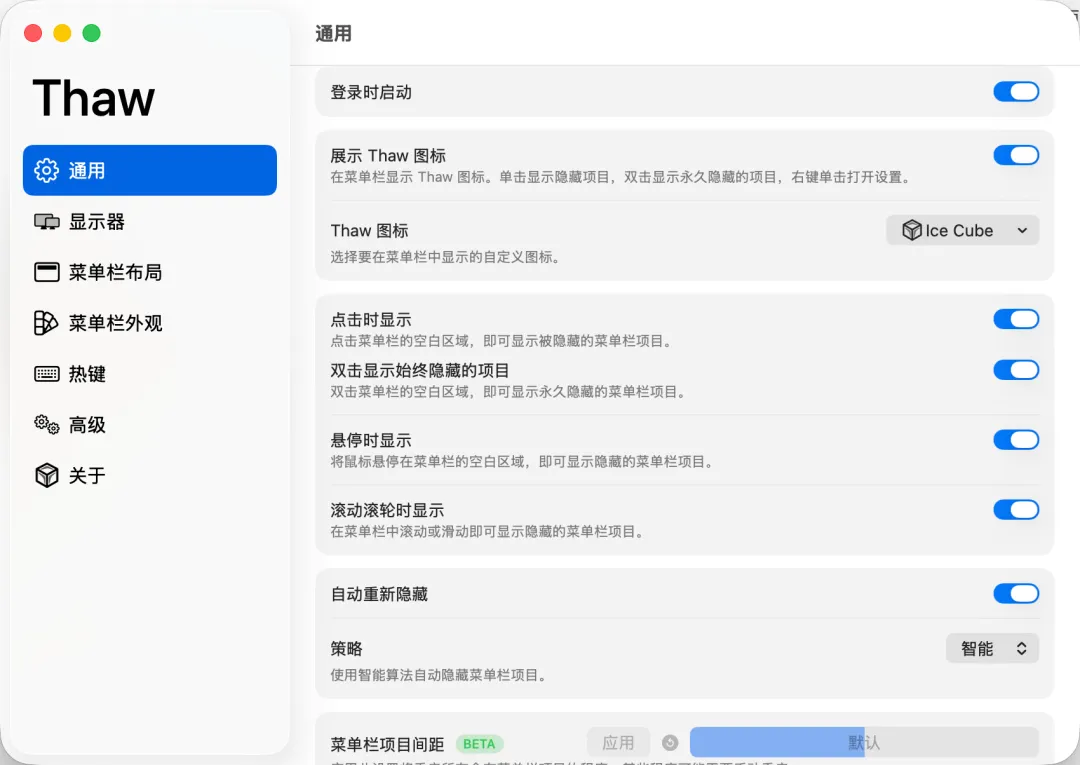
软件说明: 免费开源的菜单栏整理工具,适合刘海屏右侧图标已经放不下的用户。当前版本要求 macOS 26 及以上。
功能说明: 可以隐藏、搜索和重新排列菜单栏图标,还能保存不同布局。整理图标需要“辅助功能”权限;录屏权限只在使用预览等相关功能时才需要。
下载地址:https://github.com/thaw-app/Thaw
3. iRightMouse:增强右键菜单
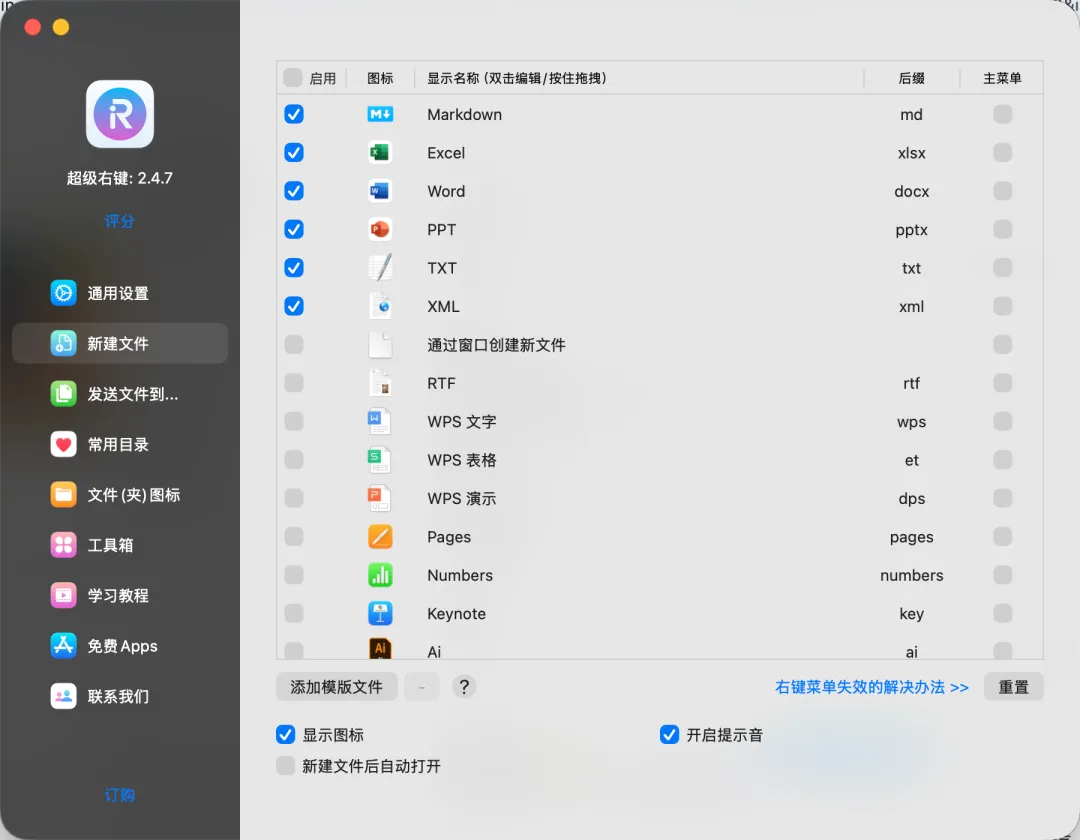
软件说明: 面向 Mac 的右键菜单增强工具。对刚从 Windows 转过来的用户尤其友好。
功能说明: 可以右键新建文件、剪切粘贴、复制路径、显示隐藏文件和转换图片格式。“彻底删除”和“授予写入权限”风险较高,新手不要随手开启。
下载地址:Mac App Store
4. 腾讯柠檬清理:磁盘清理工具
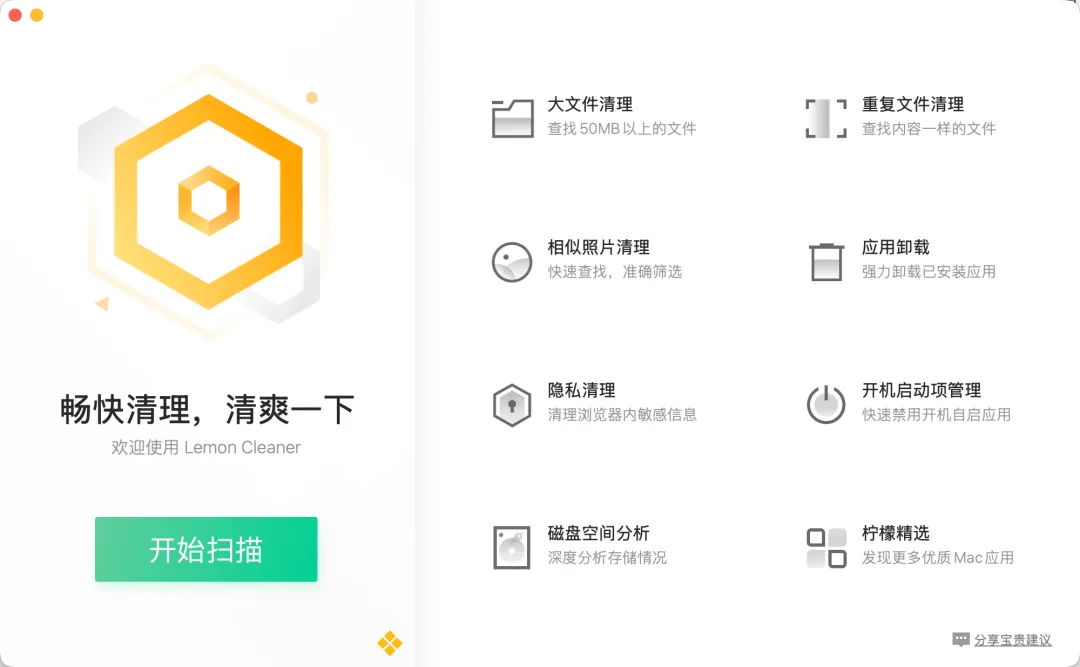
软件说明: 腾讯推出的 Mac 清理工具,更适合磁盘空间紧张时按需使用,不需要新机一开机就常驻清理。
功能说明: 可以查找大文件、重复文件、应用残留和磁盘占用。微信、QQ 等缓存中可能存在重要资料,扫描后要逐项确认,不要闭眼“一键全删”。日常也可以先用系统自带的“通用 → 储存空间”。
下载地址: https://lemon.qq.com/
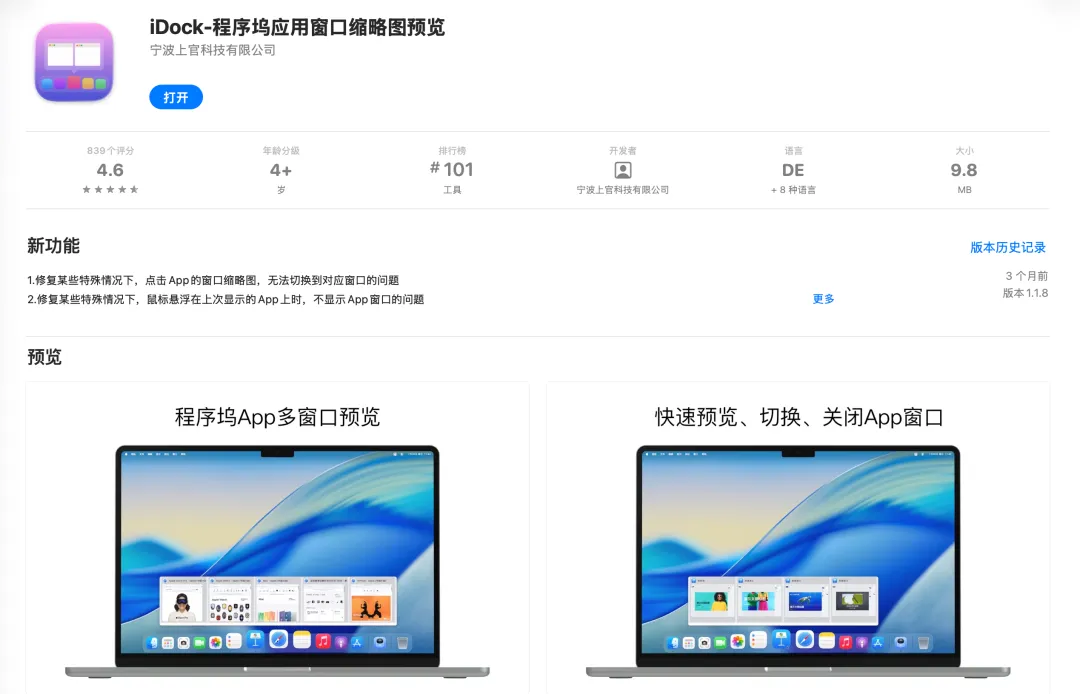
5. iDock:预览程序坞窗口
软件说明: 给 Mac 程序坞增加窗口缩略图的工具,比较适合已经习惯 Windows 任务栏预览的用户。
功能说明: 鼠标停在 Dock 图标上,就能看到该应用打开的全部窗口,并直接切换、关闭、最小化或全屏。生成窗口预览会涉及录屏权限。
下载地址:Mac App Store
写在最后
用了 10 年 Mac,我最大的变化不是记住了更多快捷键,而是越来越少安装“以后可能会用”的软件。软件不多,但每一款都真正在用,这才是最舒服的状态。
欢迎大家在评论区分享好用的Mac软件和工具~~