ARTICLE · 1426062
通过 Apple 设备的账户驱动型注册方式
声明式设备管理和 Apple 设备介绍
声明式设备管理是针对现有设备管理协议的更新,组织可将其配合现有移动设备管理协议功能使用。它使设备无需持续轮询,即可异步应用设置并向设备管理服务返回状态报告。考虑到性能和扩展性,此为较佳选择。
声明式设备管理可让组织更加确信设备处于预期状态且重要数据安全保存,甚至不需要互联网连接。从用户角度来看,它提供了响应度更高的体验。
状态报告可让设备共享其当前状态的相关信息,如有任何变化,可将其主动报告给服务器而无需轮询设备以了解更新。可扩展性内建于协议,以确保声明式管理专为当下和未来而设计。
有关更多信息,请参阅 WWDC24 视频:设备管理方面的新动向。
声明
声明是由服务器定义、发送到设备并且代表组织要在设备上执行的策略的有效负载,共有四种类型。
声明类型 | 描述 |
|---|---|
配置 | 配置类似于设备管理的现有描述文件有效负载,例如账户、设置和访问限制。请参阅本文稿后文中的“声明式配置”。 |
资源 | 资源由配置所需的用于大型数据项目和用户单独数据的引用数据组成;资源和配置之间是一对多的关系。请参阅认证凭证和身份资源设置。 |
激活 | 激活是自动应用到设备的一组配置,可包括谓词,如“设备类型是 iPad”或“操作系统版本高于 iPadOS 16.1”。激活和配置之间是多对多的关系。激活可使用多种谓词语法(包括状态项)以支持复杂的谓词表达。 此外,管理属性声明允许服务器在设备上设定任意属性,这些属性可直接用于激活谓词中。 |
管理 | 管理会将整体管理状态传递到设备,它描述了有关组织和设备管理服务功能的详细信息。 |
状态通道
状态通道是一个新的通信通道,设备会通过它主动使用关于自身的新信息更新服务器。设备状态更新会在状态报告中发送给服务器。服务器可订阅特定状态项,以仅收到想要了解的变化的更新。状态项还可用作激活谓词中的表达式,允许设备基于状态变化独立运行。有关更多信息,请参阅声明式状态报告。
使用声明式设备管理来管理 Apple 设备
你的组织可以管理设备的状态并维持该状态,方法是让设备基于特定的标准独立应用配置。此管理过程称为声明式设备管理,为你提供了新方法来执行软件更新、部署配置,以及在管理式设备间保持最新视图。为了简化采用过程,该协议现已添加到现有的设备管理协议中。(若要了解哪些声明式设备管理功能适用于你的设备,请参阅开发者的设备管理服务文稿。)
启用声明式设备管理
你可以向设备发送特殊设备管理命令来启用声明式设备管理。对于 Mac 和为“共享 iPad”配置的 iPad 这两种 Apple 设备来说,其支持多位用户,你也可以将声明分配到用户通道。若要同时在设备和用户通道上启用声明式设备管理,你需要向两者都分别发送命令。
有关“共享 iPad”的更多信息,请参阅共享 iPad 概览。
定义配置
声明式设备管理方法具有模块化的特点,因此它在定义设备的配置时为你提供了极大的灵活性。与使用一个激活涉及单个配置(也可能是单个资源)的一对一关系不同,声明式设备管理使用更具效率的方法。
例如,一个激活可以同时将所有需要应用的配置分组在一起。为了避免不必要的重复,你可以在多个激活中使用同一个配置。就像使用配置一样,资源也同样可被多个配置使用。另外,资源可独立于相关配置进行更新。此自主方法可减少用户影响,因为配置本身会保留在设备上。当账户的凭证信息需要在保留本地用户设置且避免完全重新同步相关数据的情况下更新时,此方法特别有用。
过渡到声明式设备管理
为帮助平稳过渡到声明式设备管理,现有设备管理协议包括了各种功能。例如,你可以将现有描述文件嵌入到旧有描述文件声明中。或者你可以让设备管理服务接管已部署的描述文件,并将其迁移至旧有配置声明中。通过此方法,你无需移除现有描述文件和使用可能会打断用户的配置进行替换。
如果你将相同设置作为描述文件和声明式配置发送到设备,则应用的规则会与多个描述文件发送设置时相同。例如,如果描述文件和配置都设置了密码策略,系统会合并这些策略并实施最严格的设置。
【重要事项】使用声明式设备管理应用的软件更新和 App 配置优先于类似的设备管理命令。
手动安装声明
对于运行 iOS 17、iPadOS 17、macOS 14、visionOS 1.1 或更高版本的设备,组织和设备管理服务开发者可以从“设置”(适用于 iPhone、iPad 和 Apple Vision Pro)或“系统设置”(适用于 Mac)手动安装包含声明的描述文件执行测试。你可以使用此选项安装账户、旧有描述文件、密码和屏幕共享配置、证书以及身份。
激活谓词
声明式设备管理可让设备基于特定标准独立应用配置。此标准定义为逻辑条件,通过谓词产生作用。
激活可包括可选谓词,用于决定是否将激活中引用的配置应用到设备。对于激活谓词,你可以使用可用的状态报告和自定义管理属性。你的组织将这些自定义管理属性定义为整数、字符串或布尔值,或者数组。激活可以使用其来决定是否应当应用一组特定的配置。
激活谓词的好处体现在智能用例中,其中你可为设备预载入声明,在设备管理服务发送正确的管理属性时自动激活。此方法有助于避免在服务端进行复杂的分组和范围界定。
软件更新
声明式设备管理可用于管理 iOS、iPadOS 和 macOS 中的更新。它提供了新的选项,用于定义软件更新或升级应强制执行的时间和方式。同时,在要求更新和强制执行更新时,用户可在“设置”(iOS 和 iPadOS)和“系统设置” (macOS) 中获取额外信息。
越接近强制执行日期,额外通知会更频率显示。为确保向用户显示这些通知,系统会在强制执行更新前 24 小时内忽略勿扰模式功能。这可让用户选择最合适的时间来执行更新。如果用户在强制执行日期之前尚未安装更新:
macOS 会强制退出打开的 App 并执行重新启动(如果需要)。
如果设定了密码,iOS 和 iPadOS 会强制用户输入其密码(除非之前已提供)。
若要发起更新,可使用以下新键:
TargetOSVersion 和 TargetBuildVersion:定义了要更新到的版本。如果同时设定了两个键,优先使用
TargetBuildVersion。TargetLocalDateTime:定义强制执行更新的设备本地时间。
DetailsURL:提供网页 URL,可让组织用于提供更新相关的更多信息和上下文。
通过声明式状态报告,设备管理服务还可以获取更高透明度的更新状态,例如正在等待、下载或者安装更新。更新无法启动或完成时,会通过有意义的错误代码表示,例如设备已离线、电池电量太低或者可用空间不足。
设备管理描述文件介绍
设备管理服务可让管理员通过向设备发送配置、描述文件和命令安全地远程配置设备,无论该设备是属于个人用户还是组织。功能包括更新软件和设备设置、监督组织策略的贯彻情况以及远程擦除或锁定设备。用户可在设备管理服务中注册自己的设备,组织可使用 Apple 校园教务管理或 Apple 商务自动注册组织拥有的设备。
若要使用设备管理服务,你需要了解若干概念,请参阅以下部分,了解设备管理服务使用注册和配置描述文件、监督和有效负载的方式。
支持的 Apple 设备
以下 Apple 设备有支持设备管理的内建框架:
运行 iOS 4 或更高版本的 iPhone
运行 iOS 4.3 或更高版本或者 iPadOS 13.1 或更高版本的 iPad
运行 OS X 10.7 或更高版本的 Mac 电脑
运行 Apple tvOS 9 或更高版本的 Apple TV
运行 watchOS 10 或更高版本的 Apple Watch
运行 visionOS 1.1 或更高版本的 Apple Vision Pro
设备如何注册
设备管理服务注册涉及使用自动化证书管理环境 (ACME) 或简单证书注册协议 (SCEP) 等协议注册客户端证书身份的过程。设备使用这些协议来创建唯一的身份证书,用于认证组织的服务。
除非注册已自动化,否则由用户决定是否注册其设备,并且其可随时取消设备与服务的关联。因此,你不妨考虑采取一些激励措施,鼓励用户保持被管理的状态。例如,通过使用设备管理服务自动提供无线凭证,你可以要求需注册才能访问无线局域网。当用户离开服务时,其设备会尝试通知设备管理服务设备不再受管理。
对于组织拥有的设备,你可以在初始设置过程中使用 Apple 校园教务管理或 Apple 商务以无线方式自动在设备管理服务中注册并监督这些设备;此注册过程称为“自动设备注册”。
设备管理和失窃设备保护
“失窃设备保护”打开时,如果用户处于不熟悉的位置,操作系统会将以下操作延迟一小时:
在设备管理服务中手动注册其设备
手动安装密码描述文件或配置
在“设置”中或者通过描述文件或配置对 Microsoft Exchange 账户进行配置
注册描述文件
注册描述文件是用户可在设备管理服务中注册设备的两种主要方式之一(另一种方式是使用用户注册或账户驱动型设备注册)。通过此包含有效负载的描述文件,服务会向设备发送命令和其他配置描述文件(如有需要)。它还可向设备查询信息,如其激活锁状态、电池电量和名称。
用户移除注册描述文件后,基于该注册描述文件的所有配置描述文件及其设置和受管理 App 都会随之移除。一台设备上一次只能有一个注册描述文件。
设备或用户批准注册描述文件后,包含有效负载的配置描述文件就会发送到设备。你之后可以无线分发、管理和配置通过 Apple 校园教务管理或 Apple 商务购买的 App 和图书。App 可由用户安装或自动安装,具体取决于 App 的类型、分配方式以及设备是否受监督。有关更多信息,请参阅关于 Apple 设备监督。
配置描述文件
配置描述文件是一个 XML 文件(以 .mobileconfig 结尾),其中包含将设置和授权信息载入到 Apple 设备的有效负载。它会自动配置设置、账户、访问限制和凭证。设备管理服务可以创建这些文件,或者你也可以手动或使用 Mac 版 Apple Configurator 创建它们。有关使用 Mac 版 Apple Configurator 创建配置描述文件以及在 iPhone、iPad 和 Apple TV 设备上安装的更多信息,请参阅《适用于 Mac 的 Apple Configurator 使用手册》中的创建和编辑配置描述文件。
由于你可为配置描述文件加密和签名,你可以将其限制用于特定的 Apple 设备,并阻止除拥有用户名和密码的用户外的任何人更改其中的设置。你还可以将配置描述文件标记为被锁定到设备。
如果你的设备管理服务支持,则可以将配置描述文件作为邮件附件分发、通过自己网页上的链接分发或者通过服务的内建用户门户分发。当用户打开电子邮件附件或使用网页浏览器下载配置描述文件时,会收到开始安装配置描述文件的提示。
你可以发送可更改整个设备或单个用户的设置的配置描述文件:
设备描述文件:你可以将设备描述文件发送到设备和设备群组,并将设备设置应用到整个设备。
iPhone、iPad、Apple TV、Apple Watch 和 Apple Vision Pro 无法识别多位用户,因此为<a href="https://support.apple.com/zh-cn/guide/deployment/depc0aadd3fe/1/web/1.0#depa8fe7df72" "="" class="xRef Subhead" style="color: rgb(0, 112, 201); margin-top: 44px; margin-bottom: 2em; font-family: "SF Pro SC", "SF Pro Text", "SF Pro Icons", "PingFang SC", "Helvetica Neue", Helvetica, Arial, sans-serif; quotes: "“" "”"; font-style: normal; text-decoration: none;">受支持 Apple 设备创建的配置描述文件始终是设备描述文件。虽然 iPadOS 描述文件是设备描述文件,但配置为“共享 iPad”的 iPad 设备可支持基于设备或用户的描述文件。
用户描述文件: 你可以将用户描述文件发送到用户和用户群组(如果设备管理服务支持),并将用户设置仅应用到对应的用户。Mac 电脑可有多个用户,因此你可以使针对 macOS 描述文件的有效负载和设置基于设备或用户。“设置助理”创建的用户账户被视为由设备管理服务管理,且可以接收描述文件。对于运行 macOS 11 或更高版本的 Mac,可选择对注册期间由设备管理服务创建的管理员账户进行管理。对于 Active Directory 绑定部署,当前登录的网络用户会变为受管理用户。
设备和用户设置因所处位置而异:在系统层级安装的设置位于设备通道中。为用户安装的设置位于用户通道中。
有关描述文件安装和“锁定模式”的更多信息,请参阅 Apple 支持文章:关于“锁定模式”。
移除描述文件
描述文件的移除方式取决于其安装方式。下列阐述了移除描述文件的方式:
你可以通过擦除设备的所有数据移除所有描述文件。
如果设备在关联至 Apple 校园教务管理或 Apple 商务的设备管理服务中注册,管理员可选择用户可否移除注册描述文件,或是否只有设备管理服务才能将其移除。
如果设备管理服务安装了描述文件,该服务可以移除它,用户也可以(通过移除注册配置描述文件)从服务取消注册来进行移除。
如果 Apple Configurator 安装了描述文件,该 Apple Configurator 监督实例可移除该描述文件。
如果描述文件通过 Apple Configurator 或你手动安装到受监督设备上且有移除密码有效负载,用户需要输入移除密码才可进行移除。
用户可以移除所有其他描述文件。
使用配置描述文件安装的账户可通过移除描述文件来进行移除。Microsoft Exchange ActiveSync 账户(包括使用配置描述文件安装的账户)可通过 Microsoft Exchange Server 发出仅针对账户的远程擦除命令来进行移除。
【重要事项】如果用户知道设备密码,就可以从未受监督 iPhone 和 iPad 中手动移除已安装的配置描述文件,即使该选项设为“永不”。Mac 用户只有在知道管理员的用户名和密码时才可执行相同的操作。用户可使用
profiles命令行工具、“系统设置”(在 macOS 13 或更高版本中)或者“系统偏好设置”(在 macOS 12.0.1 或更低版本中)执行此操作。对于运行 macOS 10.15 或更高版本的 Mac,正如在 iOS 和 iPadOS 中一样,如果设备管理服务安装了描述文件,该服务可以将其移除,操作系统也可以通过从服务取消注册将其自动移除。
设备管理服务通信要求
与 Apple 设备的设备管理服务通信在以下情况中成功的可能性较高:
设备管理服务已设置设备、测试成功且确保其正常工作
APNs 证书有效且未过期
设备已开机
设备当前已在服务中注册
设备接入的网络可以访问互联网(针对 APNs 通信)
设备接入的网络需要可以访问与服务相关的 Apple 主机
有关更多信息,请参阅 Apple 支持文章:在企业网络上使用 Apple 产品。
【注】Apple 不会控制第三方设备管理服务。配置不当的有效负载等其他问题也可能导致通信失败。
设备管理有效负载介绍
有效负载可用在各种操作系统上,配合用户和设备使用(部分情况下仅可在受监督设备上使用)。
有效负载
有效负载可通过配置来管理 Apple 设备的特定设置。例如,你可以拥有不同的有效负载,分别用于要求使用复杂密码,使用所有 Exchange Server 信息填充 Exchange 账户,以及向设备添加 VPN 配置。即使每个有效负载都有其独一无二的设置,所有的有效负载也都由以下定义:
有效负载支持的操作系统或系统
有效负载工作的渠道
有效负载是否要求 Apple 设备为受监督设备
有效负载是否可以有重复项
配置后的有效负载存储在配置描述文件中。
有关更多信息,请参阅完整设备管理有效负载列表。
【注】某些有效负载及其各自设置并非在所有设备管理服务中都可用。若要了解哪些配置和有效负载适用于你的设备,请参阅开发者的设备管理服务文稿。
有效负载规则
应用有效负载时有一些特定的规则。
如果描述文件中的顶层 PayloadIdentifier 与已安装描述文件的该值匹配,则正安装的描述文件将被视为对现有描述文件的“更新”。如果顶层 PayloadIdentifier 不同但该有效负载类型支持,则传入的描述文件将被视为不同的描述文件,最终将安装两个描述文件。
描述文件中每个有效负载的标识符需要是唯一的。运行 iOS 15、iPadOS 15、macOS 12.0.1 和 visionOS 1.1 或更高版本的设备强制执行此要求。
出现重复的有效负载时,操作系统中存在一些主要差异。
对于 Mac,描述文件中的任何有效负载都会使用其
PayloadUUID进行匹配。如果两个有效负载的PayloadUUID相同,那么传入描述文件中的有效负载会被视为对现有有效负载的“更新”。如果所安装描述文件的有效负载具有的PayloadUUID与传入的有效负载不匹配,该有效负载会被移除。iPhone、iPad 和 Apple Vision Pro 设备使用
PayloadIdentifier值而不是PayloadUUID值来正确匹配相应的有效负载。
为了将干扰最小化,请在推送现有有效负载的更新时始终保留 PayloadUUID 值。
“访问限制”有效负载
你可以使用“访问限制”有效负载帮助用户在设备管理服务中注册的 Apple 设备上访问特定 App、服务和功能。在某些情况下,你可以阻止用户访问这些 App 和服务。
例如,你可以添加阻止 iPhone、iPad 或 Mac 使用相机拍摄照片或视频的访问限制。iPhone 上的某些访问限制可能会镜像到配对的 Apple Watch 上。
有关基于 IT 的信息,请参阅检查设备管理访问限制。有关开发者信息,请参阅 Apple 开发者网站上的访问限制。
【注】某些访问限制并非在所有设备管理服务中都可用。若要了解哪些访问限制适用于你的设备,请参阅开发者的设备管理服务文稿。
关于 Apple 设备监督
监督一般意味着设备归组织所有,组织拥有对设备配置和访问限制的额外控制。组织可以采用多种方式来监督设备;部分类型因平台而异。
自动设备注册(所有设备)
以下设备在使用“自动设备注册”注册时会自动受监督:
运行 iOS 13 或更高版本的 iPhone
运行 iPadOS 13.1 或更高版本的 iPad
运行 macOS 10.14.4 或更高版本的 Mac 电脑
运行 Apple tvOS 13 或更高版本的 Apple TV
运行 watchOS 10 或更高版本的 Apple Watch
仅限 Mac 的监督(macOS 11 或更高版本)
满足以下条件的 Mac 电脑也会受监督:
运行 macOS 11 或更高版本且使用账户驱动型设备注册、基于描述文件的设备注册或自动设备注册在设备管理服务中注册
已升级至 macOS 11 或更高版本,且本地管理员账户已批准在设备管理服务中注册
使用 Mac 版 Apple Configurator 手动监督 iPhone、iPad 和 Apple TV
你还可以使用 Mac 版 Apple Configurator 手动监督 iPhone、iPad 和 Apple TV 设备。这需要你实际拥有设备,且设备使用 Apple Configurator 连接到 Mac。在此过程中设备会被抹掉,所有数据会丢失。有关更多信息,请参阅《Apple Configurator 使用手册(适用于 Mac)》中的手动准备 iPhone、iPad 或 Apple TV。
使用描述文件命令行工具监督 (Mac)
在已分配设备管理服务中注册且序列号在 Apple 校园教务管理或 Apple 商务中显示的 Mac 电脑可使用 profiles 命令行工具和以下其中一个命令还原其受监督状态:
sudo profiles renew -type enrollmentprofiles -N
运行 macOS 14 或更高版本的 Mac 提供全屏体验而非要求用户注册。用户可以选取一次“以后”,这将导致该屏幕关闭八小时。时间结束后,用户需要执行注册或抹掉其 Mac。在此期间,甚至在关闭时间到期之前,用户在“系统设置”中将看到开始注册的跟进选项。
对于运行 macOS 13.5 或更低版本的 Mac,如果 Mac 在初始配置期间未接入互联网,用户每两小时会收到 Mac 有可用设备注册设置的通知。然后,用户可选择点按通知开始注册流程。注册需要本地管理员用户名和密码。或者你还可以使用 profiles 命令将 Mac 电脑从一个设备管理服务迁移至另一个服务,包括在不抹掉 Mac 的情况下遵循不可移除的服务和重新授权监督。只需将 Mac 从第一个服务取消注册,在 Apple 校园教务管理或 Apple 商务中更改其分配,让新的服务将设备注册设置分配给 Mac,然后在用户点按通知时执行命令并注册。
对于运行 macOS 13 或更高版本的 Mac,macOS 还会针对组织拥有并在 Apple 校园教务管理或 Apple 商务中显示的设备将 profiles 命令行工具限制为每 24 小时允许 10 条下述请求:
profiles showprofiles validateprofiles renew
有关如何自动监督设备的信息,请参阅自动设备注册和设备管理。
识别 Apple 设备是否受监督
iPhone 和 iPad:你可以前往“设置”,在搜索栏下方、Apple 账户区域上方查找文本:“此 [iPhone] [iPad] 受监督。[组织名称]可以监视你的互联网流量并定位此设备。”
Mac:你可以前往“系统设置”>“通用”>“设备管理”,然后在窗口顶部查找此行文本:“此 Mac 受[组织名称]监督和管理”。
Apple TV:你可以前往“设置”,然后在左侧 Apple TV 图像下方查找。如果设备受监督,查找此行文本:“此 Apple TV 受监督,[组织名称]可以监视此设备的互联网流量”。
Apple Watch:你可以在 watchOS 中前往“设置”或在 iOS 上打开 Watch App,然后查找此行文本:“此 Apple Watch 受[组织名称]监督和管理”。
选取 Apple 设备的部署模型
<a href="https://support.apple.com/zh-cn/guide/deployment/depc0aadd3fe/1/web/1.0#depa8fe7df72" "="" class="xRef Subhead" style="color: rgb(0, 112, 201); margin-top: 44px; margin-bottom: 0px; font-family: "SF Pro SC", "SF Pro Text", "SF Pro Icons", "PingFang SC", "Helvetica Neue", Helvetica, Arial, sans-serif; quotes: "“" "”"; font-style: normal; text-decoration: none; border-bottom-width: medium; border-bottom-style: none; border-bottom-color: currentcolor; padding-bottom: 0px;">受支持的 Apple 设备具有内建技术,可轻松部署 Apple 设备。配合设备管理服务使用 Apple 校园教务管理或 Apple 商务为设备部署提供了更高的灵活性和操控性。
开始规划部署的第一步是了解哪种部署模型最适用于你的组织。了解哪种模型最适用后,你可以选择用户注册方式。
组织所有模型
在组织所有模型中,设备由组织从 Apple 或者从 Apple 合作授权经销商或蜂窝网络运营商处购买。向每位用户提供一台设备的方式称为一对一部署,而在用户间轮流使用设备的方式称为共享部署。这些部署模型也可混合使用。
用户所有模型
在用户拥有的模型中,用户购买、设置和配置 Apple 设备。这些部署类型通常称为 BYOD,或者自带设备部署。为了使用组织服务(如无线局域网、VPN、邮件和日历),或配置设备以适合特定的教学要求或商业需求,用户通常需要在组织的设备管理服务中注册自己的设备。
理解了设备部署的基本步骤后,组织的 IT 团队就可以进一步发掘 Apple 部署和管理功能。本参考广泛涉及了这些工具和基于网站的门户;组织中关键的利益相关者应当仔细阅读此文稿。
Apple 设备的注册方式
设备管理服务有三种主要的设备注册方式。其中一种方式是设备注册,为用户提供了两种不同的注册方式:账户驱动型和基于描述文件。在设备管理服务中注册 Apple 设备时,取决于注册方式,这些设备可受监督。监督一般意味着组织拥有该设备,这提供了对设备配置和访问限制的额外控制。下方表格概述了注册方式以及各方式是否会导致设备受监督。有关监督的更多信息,请参阅 关于 Apple 设备监督。
注册方式 | 支持的最低操作系统版本 | 注册后是否受监督? |
|---|---|---|
账户驱动型用户注册 | iOS 15 iPadOS 15 macOS 14 visionOS 1.1 | 否 |
账户驱动型设备注册 | iOS 17 iPadOS 17 macOS 14 visionOS 1.1 | 否(iPhone、iPad、Apple Vision Pro) 是 (Mac) |
基于描述文件的设备注册 | iOS 4 iPadOS 13.1 OS X 10.7 Apple tvOS 9 | 否(iPhone、iPad、Apple TV) 是 (Mac) |
自动设备注册 | iOS 13 iPadOS 13.1 macOS 10.14.4 Apple tvOS 13 watchOS 10 visionOS 2.0 | 是 |
【注】某些注册选项并非在所有设备管理服务中都可用。若要了解哪些选项适用于你的设备,请参阅开发者的设备管理服务文稿。
注册方式如何帮助保护用户隐私
下表显示因注册方式而异的设备管理服务可用信息和功能。有关账户驱动型注册方式支持的额外数据分离功能的更多信息,请参阅账户驱动型注册方式。
根据组织在设备管理服务中注册设备的方式不同,用户及其数据和设备的相关信息也会有所不同。账户驱动型用户注册和账户驱动型设备注册为用户提供了最高程度的隐私和数据分离。基于描述文件的设备注册和自动设备注册为 IT 管理员提供了最大的设备控制权。
【注】下表阐明了注册方式的主要区别,但并非完整列表:
功能 | 账户驱动型用户注册 | 账户驱动型设备注册 | 基于描述文件的设备注册 | 自动设备注册 |
|---|---|---|---|---|
可强制执行的访问限制 | <a href="https://support.apple.com/zh-cn/guide/deployment/dep6ae3f1d5a/1/web/1.0#dep64cb33817" "="" class="xRef Subhead" style="color: rgb(0, 112, 201); margin-top: 44px; margin-bottom: 0px; font-family: "SF Pro SC", "SF Pro Text", "SF Pro Icons", "PingFang SC", "Helvetica Neue", Helvetica, Arial, sans-serif; quotes: "“" "”"; font-style: normal; text-decoration: none; border-bottom-width: medium; border-bottom-style: none; border-bottom-color: currentcolor; padding-bottom: 0px;">精选列表 | 仅限未受监督 | 仅限未受监督 | 全部 |
需要密码 |  |  |  |  |
远程抹掉被管理的数据 |  |  |  |  |
配置“为 App 单独设置 VPN” |  |  |  |  |
安装和配置受管理 App |  |  |  |  |
查询操作系统版本号 |  |  |  |  |
查询唯一设备标识符,如序列号 |  |  |  |  |
查询设备时区 |  |  |  |  |
查询设备电话号码 |  |  |  |  |
查询漫游状态 |  |  |  |  |
查询所有 App 列表 |  |  |  |  |
配置 VPN |  |  |  |  |
远程抹掉所有内容和设置 |  |  |  |  |
需要复杂密码 |  |  |  |  |
强制执行软件更新 |  |  |  |  |
强制执行和管理文件保险箱 |  |  |  |  |
在 macOS 中设定设备名称 |  |  |  |  |
在 macOS 中管理激活锁 |  |  |  |  |
接管个人 App |  |  |  |  |
在 iOS、iPadOS 和 visionOS 中管理激活锁 |  |  |  |  |
配置“始终打开 VPN” |  |  |  |  |
配置全局 HTTP 代理 |  |  |  |  |
在 iOS、iPadOS 和 visionOS 中设定设备名称 |  |  |  |  |
打开受管理的丢失模式 |  |  |  |  |
查询设备位置 |  |  |  |  |
收集 App 使用的频率 |  |  |  |  |
查看个人日历、通讯录、邮件、备忘录、提醒事项 |  |  |  |  |
查看 iMessage 信息或短信 |  |  |  |  |
查看 FaceTime 通话或电话日志 |  |  |  |  |
查看 Safari 浏览器历史记录 |  |  |  |  |
通过 Apple 设备的账户驱动型注册方式
账户驱动型用户注册和账户驱动型设备注册通过使用管理式 Apple 账户登录,提供了无缝且安全的方式供用户和组织设置用于工作的 Apple 设备。
此方式允许在同一台设备上同时登录管理式 Apple 账户和个人 Apple 账户,并且实现工作和个人数据的完全分离。用户保持其个人信息私密,而 IT 可为工作相关的 App、设置和账户提供支持。
为支持此分离,对 App 和备份的处理方式进行了以下更改:
注册描述文件移除时会移除所有配置和设置。
取消注册期间会始终移除受管理 App。
如果你在注册设备管理服务前安装了 App,则无法将其转换为受管理 App。
从备份恢复时不会恢复设备管理服务注册。
通过其个人 Apple 账户登录的用户无法接受受管理 App 分发的邀请。
虽然你可以手动创建管理式 Apple 账户,但组织可充分利用 Google Workspace、Microsoft Entra ID 或其身份提供商 (IdP) 集成。
有关联合认证的更多信息,请参阅对 Apple 校园教务管理使用联合验证的简介或在 Apple 商务中使用联合验证。
账户驱动型注册流程
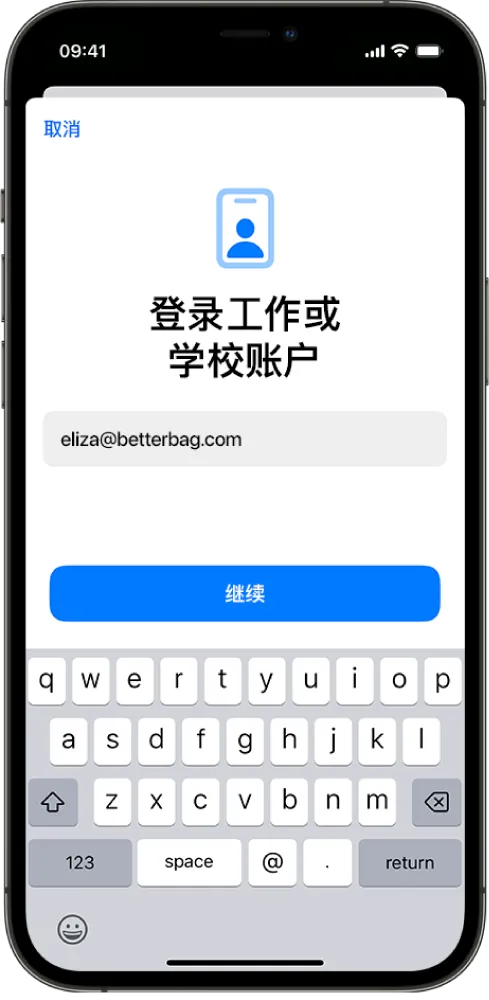
若要使用账户驱动型用户注册或账户驱动型设备注册来注册设备,用户需要导航到“设置”>“通用”>“VPN 与设备管理”或者“系统设置”>“通用”>“设备管理”,然后选择“登录工作或学校账户”按钮。
这会发起包含四个阶段的设备管理服务注册流程:
服务发现:设备决定了设备管理服务的注册 URL。
认证和访问令牌:用户提供授权注册的凭证并获取签发给持续认证的访问令牌。
服务注册:注册描述文件会发送给设备,用户需要通过其管理式 Apple 账户登录来完成注册。
持续认证:设备管理服务会使用访问令牌持续验证登录的用户。
阶段 1:服务发现
第一步,服务发现会尝试识别设备管理服务的注册 URL。为此,它会使用用户输入的标识符,如 elana.landot@melardclothing.com。该域需要是完全限定域名 (FQDN),会为用户的组织广播设备管理服务。
接着会进行以下步骤:
步骤 1
设备会在提供的标识符中识别域(上述示例中的 melardclothing.com)。
步骤 2
设备会请求来自组织域的 well-known 资源,例如,https://<domain>/.well-known/com.apple.remotemanagement。
客户端会在 HTTP GET 请求的 URL 路径中包括两个查询参数:
user-identifier:所输入账户标识符的值(上述示例中的 (elana.landot@melardclothing.com)。
model-family:设备的机型系列(如 iPhone、iPad、Mac)。
【注】设备会遵循 HTTP 3xx 重定向请求,这允许实际的 com.apple.remotemanagement 文件在设备可连接的另一个服务器上托管。
对于运行 iOS 18.2、iPadOS 18.2、macOS 15.2、visionOS 2.2 或更高版本的设备,服务发现流程允许设备从关联至 Apple 校园教务管理或 Apple 商务的设备管理服务指定的替代位置获取 well-known 资源。 服务发现的首选仍是组织域的 well-known 资源。如果请求失败,设备会继续联系 Apple 校园教务管理或 Apple 商务获取 well-known 资源的替代位置。此流程需要 Apple 校园教务管理或 Apple 商务验证标识符中的域。有关更多信息,请参阅在 Apple 校园教务管理中添加并验证域或在 Apple 商务中添加并验证域。
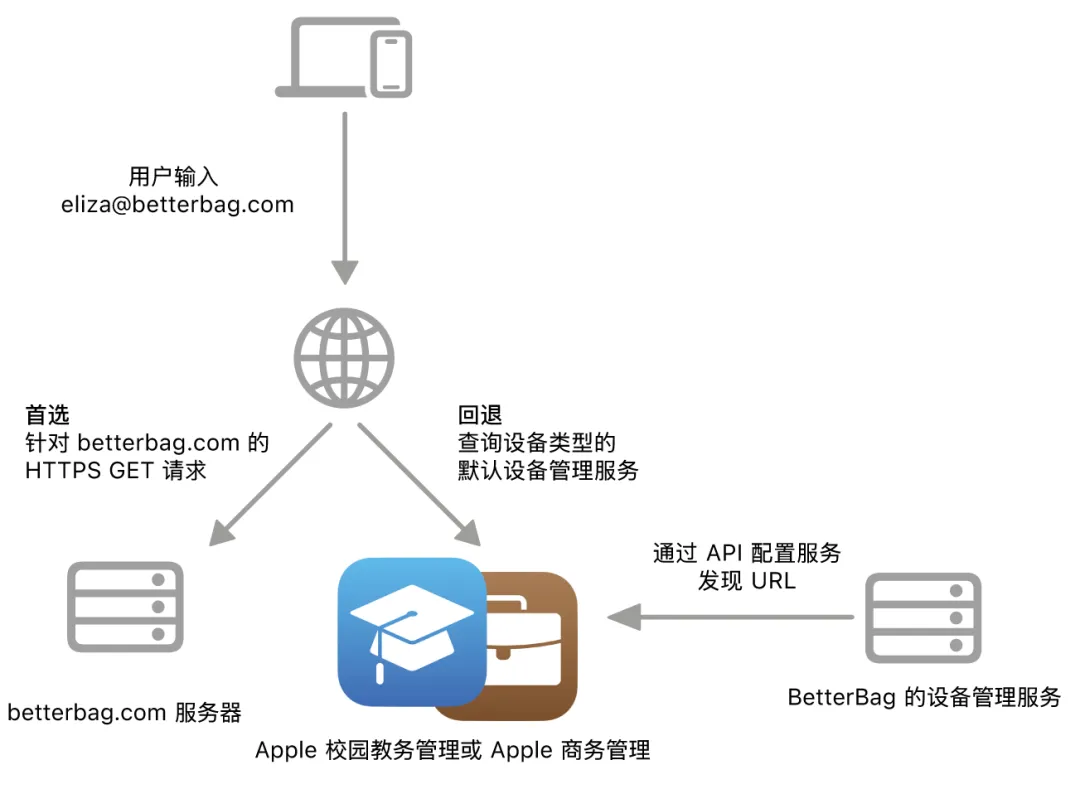
若要使用此功能,设备管理服务需要在关联至 Apple 校园教务管理或 Apple 商务的情况下配置替代服务发现 URL。设备联系 Apple 校园教务管理或 Apple 商务时,设备类型会确定该类型分配的服务,这与确定自动设备注册的默认服务流程相同。如果分配的服务拥有已配置的服务发现 URL,设备会继续从该位置请求 well-known 资源。若要设定默认设备分配,请参阅在 Apple 校园教务管理中设置默认设备分配或在 Apple 商务中设置默认设备分配。
设备管理服务也可托管 well-known 资源。
步骤 3
托管 well-known 资源的服务器通过符合以下方案的服务发现 JSON 文稿响应:
{ "Servers": [ { "Version": "<Version>", "BaseURL": "<BaseURL>" } ]}
下表中包括了设备管理服务注册键、类型和描述。所有键均为必要项。
键 | 类型 | 描述 |
|---|---|---|
Servers | 数组 | 包含单一条目的列表。 |
Version | 字符串 | 此键决定了要使用的注册方式,且需要是 |
BaseURL | 字符串 | 设备管理服务的注册 URL。 |
【重要事项】服务器需要确保 HTTP 响应中的 Content-Type 标头栏设为 application/json。
步骤 4
设备将 HTTP POST 请求发送给由 BaseURL 指定的注册 URL。
阶段 2:认证和访问令牌
若要授权注册,用户需要通过设备管理服务认证。认证成功后,设备管理服务会向设备签发访问令牌。设备会安全储存该令牌以在授权后续请求时使用。
访问令牌:
是初始认证流程和持续访问设备管理服务资源的核心
用作用户管理式 Apple 账户和设备管理服务之间的安全桥梁
用于允许持续访问所有账户驱动型注册的工作资源
在 iPhone、iPad 和 Apple Vision Pro 上,可使用注册 SSO(注册单点登录)减少重复的认证提示以简化初始和持续认证流程。有关更多信息,请参阅适用于 iPhone、iPad 和 Apple Vision Pro 的注册单点登录。
阶段 3:设备管理服务注册
使用访问令牌,设备可通过设备管理服务认证并访问注册描述文件。此描述文件包含所有设备执行注册所需的信息。若要完成注册,用户需要通过其管理式 Apple 账户成功登录。注册完成后,管理式 Apple 账户会以醒目的方式显示在“设置”和“系统设置”中。
有关用户可用的 iCloud 服务的更多信息,请参阅<a href="https://support.apple.com/zh-cn/guide/deployment/depbf9a02986/1/web/1.0#dep0ad400c90" "="" class="xRef Subhead" style="color: rgb(0, 112, 201); margin-top: 44px; margin-bottom: 0px; font-family: "SF Pro SC", "SF Pro Text", "SF Pro Icons", "PingFang SC", "Helvetica Neue", Helvetica, Arial, sans-serif; quotes: "“" "”"; font-style: normal; text-decoration: none; border-bottom-width: medium; border-bottom-style: none; border-bottom-color: currentcolor; padding-bottom: 0px;">访问 iCloud 服务。
阶段 4:持续认证
注册后,访问令牌仍为活跃状态并使用 Authorization HTTP 标头包括在所有针对设备管理服务的请求中。这可让服务持续验证用户,并有助于确保仅授权用户可保留对组织资源的访问。
访问令牌通常会在一段时间后过期。过期后,设备可能会提示用户重新认证以续订访问令牌。定期重新验证有助于上传安全性,这对于个人和组织拥有的设备很重要。通过注册 SSO,令牌续订会通过组织的身份提供商自动发生,确保不间断访问,而无需再次认证。
如何通过账户驱动型注册方式使用户数据与组织数据分离
账户驱动型用户注册或账户驱动型设备注册完成后,操作系统会自动在设备上创建分离加密密钥。如果用户取消注册设备,或者设备管理服务远程取消注册设备,操作系统会销毁这些加密密钥。操作系统会将密钥用于以加密方式分离下表中所列的被管理的数据。
内容 | 支持的最低操作系统版本 | 描述 |
|---|---|---|
受管理 App 的数据容器 | iOS 15 iPadOS 15 macOS 14 visionOS 1.1 | 受管理 App 使用与设备管理服务注册关联的管理式 Apple 账户同步 iCloud 数据。这包括了 Mac 上使用 CloudKit 的受管理 App(使用在 |
“日历” App | iOS 16 iPadOS 16.1 macOS 13 visionOS 1.1 | 日程会被分离。 |
钥匙串项 | iOS 15 iPadOS 15 macOS 14 visionOS 1.1 | 第三方 Mac App 需要使用“数据保护钥匙串” API。有关更多信息,请参阅 Apple 开发者网站上的 Global Variable kSecUseDataProtectionKeychain。 |
“邮件” App | iOS 15 iPadOS 15 macOS 14 visionOS 1.1 | 邮件附件和邮件正文会被分离。 |
“备忘录” App | iOS 15 iPadOS 15 macOS 14 visionOS 1.1 | 备忘录会被分离。 |
“提醒事项” App | iOS 17 iPadOS 17 macOS 14 visionOS 1.1 | 提醒事项会被分离。 |
在 iPhone、iPad 和 Apple Vision Pro 上,受管理 App 和受管理的基于网页的文稿均可访问组织的 iCloud 云盘(用户通过其管理式 Apple 账户登录后在“文件” App 中分开显示)。设备管理服务管理员可使用特定访问限制帮助保持特定的个人和组织文稿分离。 有关更多信息,请参阅将受管理 App 分发到 Apple 设备。
如果用户通过个人 Apple 账户和管理式 Apple 账户登录,“通过 Apple 登录”会自动为受管理 App 使用管理式 Apple 账户,并为未受管理的 App 使用个人 Apple 账户。在 Safari 浏览器或受管理 App 的 SafariWebView 中使用登录流程时,用户可以选择并输入其管理式 Apple 账户将登录与其工作或学校账户关联。