 夜雨聆风
夜雨聆风点击上方老丁侃地理,关注老丁公众号
每天早晨六点十三分,准时为您来更新

地理狗看世界地球知识局678地理工作室

欢迎同学们加入760662167地理群,是学生群哦。
word绘图的大家是钟天平老师,出的有专门的书,也有视频教学。这几篇小文是2011年时准备学习word制图,就在网上搜集的,现在也记不清作者是谁,但我想是钟老师的可能性非常大,因为钟老师确实是这方面的大家,于是征得了钟老师的同意,才在公众号发布这9篇。如果是其他老师所做,认为侵权,马上和我联系删除。为什么发布,因为这9篇基本上就可以解决我们平常一般所要用到的重绘图问题,还是非常简单实用的。
Word的绘图功能虽比不上专业的画图软件那么强大,但是用它来绘制一些基本的图形还是绰绰有余。而且Word画图画起来十分方便,不需要重新安装软件。Word文件也非常小,非常适合学校教师进行文字处理。如果向出版单位投稿,也非常方便,Word绘图功能画的图,一般的排版系统都能识别。所以,能够在Word中绘图,不借助其他画图软件是再好不过的了。从今天开始,我们就从最基本的做起,一天学一点,九天,最多九天,就可以学会用word画图。
六.轮廓图的制作
通过简单的轮廓图的画法,掌握曲线的使用。轮廓图是我们绘制区域地图的主要方面,所以掌握轮廓图的绘制显得十分重要。如果轮廓图复杂了,只是时间用得更多,原理和今天画的轮廓图是一回事。
步骤1:制作样图。画轮廓图之前,一般要找到样图,比较标准的样图。画图时不要将图放在旁边照着画,一定要将样图放在下面描着画。样图可以旋转,如果我们找到的样图太斜了,我们可以通过“设置自选图形”→“大小”→“尺寸和旋转”里的“旋转”来旋转,旋转到自己满意的方向。然后我们用一个矩形框框出我们需要画图的区域。
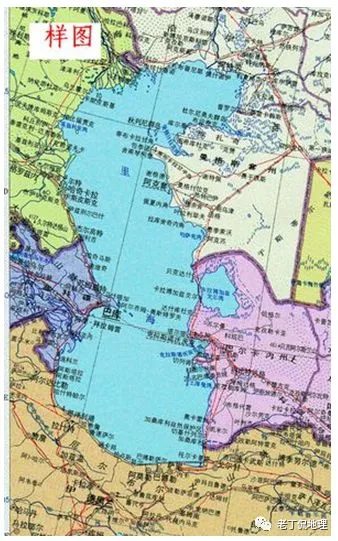
步骤2,描画样图。将制作好的样图插入文件,插入文件后,要设置“图片格式”→“版式”→“四周型”,因为默认的格式是“嵌入型”,当我们描画时线条会被排除在图形外。当然,在合并图形时,如果图形中有“嵌入型”的图形是不能合并在一起的。描画样图用“自选图形”→“线条”→“曲线”,有时用“自由曲线”。两种线条的使用大同小异,注意琢磨两种线条的使用。我们这里用曲线,曲线在描画是不容易与样图轮廓吻合,但它的线条非常平滑。在曲线描画过程中,左手按住“Alt”,曲线容易与样图吻合。对于不吻合的地方,在描完后,再用“编辑顶点”来使其吻合。
步骤3,编辑顶点。编辑顶点前面用过,但在轮廓图中会大量使用,所以在这里特别地再强调一次。如果描画的曲线是闭合的,将会是覆盖型的图形,即不透明。如果要比较顶点需要将透明度调节成透明更容易操作。点击线条,并击鼠标右键,选择“编辑顶点”,然后顶点处于待编辑状态,拉动。可以增加和减少顶点,在没有顶点的位置点击并拉动便增加了顶点,左手按住“Ctrl”,右手用鼠标点击便删除了顶点。顶点越多,越容易与样图的轮廓更加吻合,当然顶点越多,越费时间。
步骤4,增加阴影。里海的轮廓我们增加“自选图形”→“线条”→“填充”,“颜色”里可以选各种颜色,我们也常常使用选择“填充效果”→“图案”等。这里面的选项非常多,注意自己拿来试试。填充后要注意透明度,如果透明度0%,就是纯粹的覆盖,如果透明度100%就是纯粹的透明。也注意选择各种比例进行比较。
步骤5,增添国界。里海沿岸有较多的国家,国家间的国界也用曲线来画,画了依然要编辑顶点,并在“线条”→“虚实”处将线条设置成点画线。点画线与标准的国界线有些区别,目前WORD中还没有标准的国界线图形,一般是用点画线代替。如果一定要画成标准的国界线,可以将图形存为图片形式,在电脑系统“附件”→“画图”中,放大后补画。
步骤6,添加经纬网,并用文字框标注经纬度。取消样图。最后合并。



2018年6月20日