 夜雨聆风
夜雨聆风NEWS
软件介绍
[软件名称]:Audition 2025
[温馨提示]:复制下方的链接,到手机自带的浏览器中打开,保存后再下载到本地
[下载链接]:https://pan.quark.cn/s/85e87e677724

一、
Adobe Audition 是专业的数字音频工作站。在您的设计工具链中,Rhino、C4D构建视觉,PS、AI处理图像,而Audition则专门负责所有音频的录制、编辑、混音、修复和声音设计。它是为产品演示视频、动画短片、交互原型以及任何需要专业音质的项目提供清晰、有力声音的终极工具。
| 处理对象 | 波形音频 | |
| 与现有软件协同 | 与Pr/Ae无缝联动 | |
| 2025版AI革命 | 增强语音与降噪 |
二、Audition 2025 必须掌握的三大AI新功能
增强语音 (Enhance Speech)
操作:在波形或多轨视图中选择语音片段,在“效果”面板应用“增强语音”效果,AI自动优化语音清晰度和可懂度。 场景:快速修复手机录制或远程会议中模糊、发闷的解说词,使其变得清晰、饱满,适用于产品教程视频。 自动降噪与修复 (Noise Reduction & Auto Repair)
操作:使用“捕捉噪声样本”功能学习背景噪音,然后应用“降噪”效果;或使用“自动修复选区”一键移除咔哒声、爆音。 场景:去除录音中的环境底噪、键盘鼠标声;修复老式麦克风产生的爆音,让配音干净专业。 Sound Remix (AI音乐重混)
操作:导入一段音乐,使用“重新混合”工具,通过简单拖拽即可智能延长或缩短音乐时长,以适应视频长度,保持节奏自然。 场景:为不同时长的产品演示视频快速适配同一首背景音乐,无需手动剪切拼接,避免节奏断裂。
三、2025版安装
获取安装包:寻找独立的 Adobe Audition 2025 v24.x U2B版本安装包。关键安装步骤: 建议断网安装。 运行 Set-up.exe,路径可默认。安装后切勿启动。 应用补丁(核心): 将破解文件复制到安装目录替换(通常位于 C:\Program Files\Adobe\Adobe Audition 2025)。或使用通用破解工具(如 Adobe GenP)进行修补。屏蔽联网(防验证): 在系统Hosts文件中添加行,屏蔽Adobe服务器,这是防止弹出许可证错误的关键步骤。
四、高频问题排查
Q1:启动报错或提示“试用期结束”?
原因:补丁未生效或联网验证成功。 解决:重新应用补丁,并彻底检查Hosts文件屏蔽。确保安装和首次启动在断网环境下进行。
Q2:播放音频时卡顿、爆音或没有声音?
原因:音频硬件设置或驱动问题,特别是ASIO驱动冲突。 解决: 在 编辑 > 首选项 > 音频硬件中,将“默认输入/输出”设置为系统声卡,并将“延迟”调大(如256样本)。尝试切换不同的音频驱动类型(如MME、Windows DirectSound)。 更新声卡官方驱动。
Q3:如何与Premiere Pro高效协同工作?
Pr 到 Au:在Premiere Pro时间线上右键点击音频剪辑,选择“在Adobe Audition中编辑剪辑”,音频文件会自动在Au中打开,编辑保存后,Pr中的片段会自动更新。 Au 到 Pr:在Audition中完成多轨混音后,可直接导出为Pr能识别的项目文件,或渲染为高质量音频文件(如WAV)再导入Pr。
五、专业工作流建议
| 视频配音与旁白 | |||
| 环境音效与设计 | |||
| 音乐编辑与混音 | |||
| 音频修复与母带 |
最终提醒:在进行任何重要的破坏性编辑(如降噪、滤波)前,务必使用 文件 > 另存为 创建项目副本,或使用“效果组”进行非破坏性处理。音频一旦被过度处理,将难以恢复原始质量。
1、双击解压安装包 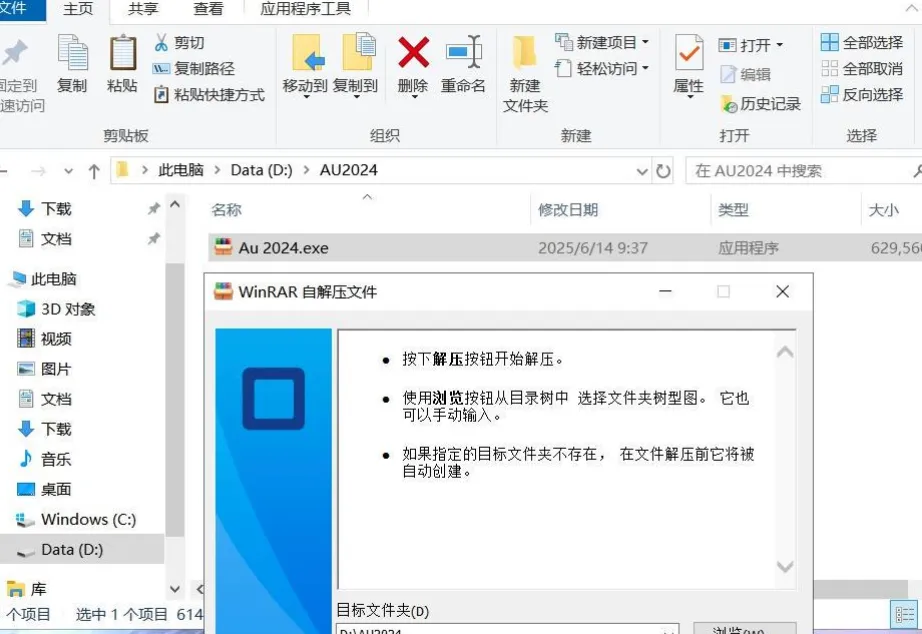 2、点击Setup以管理员安装 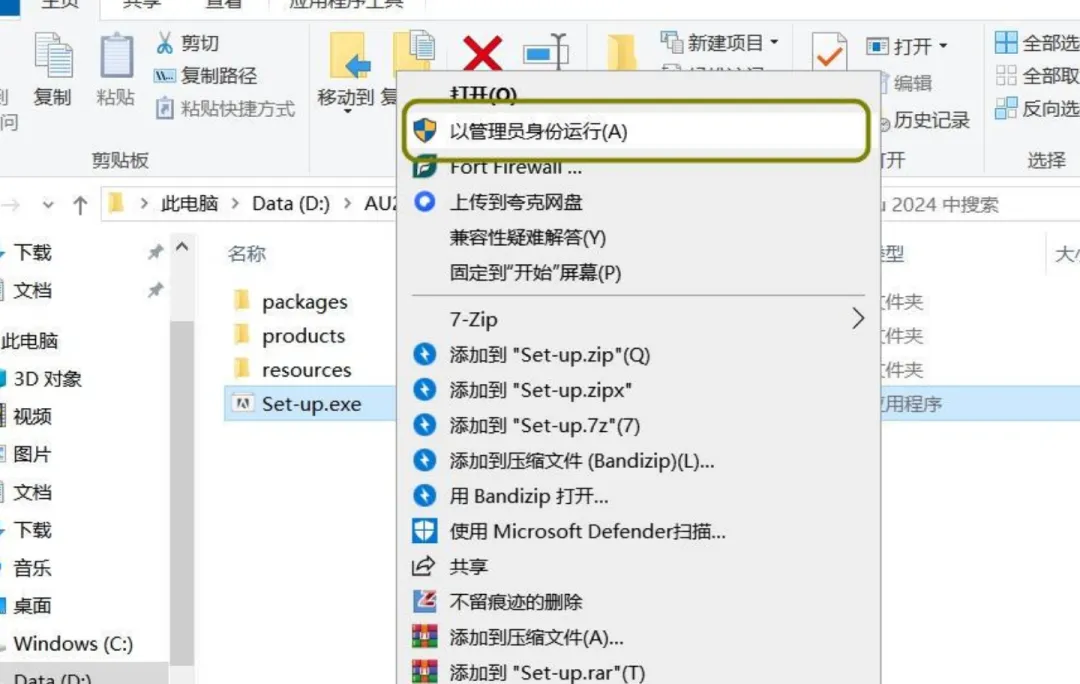 3、选择安装位置 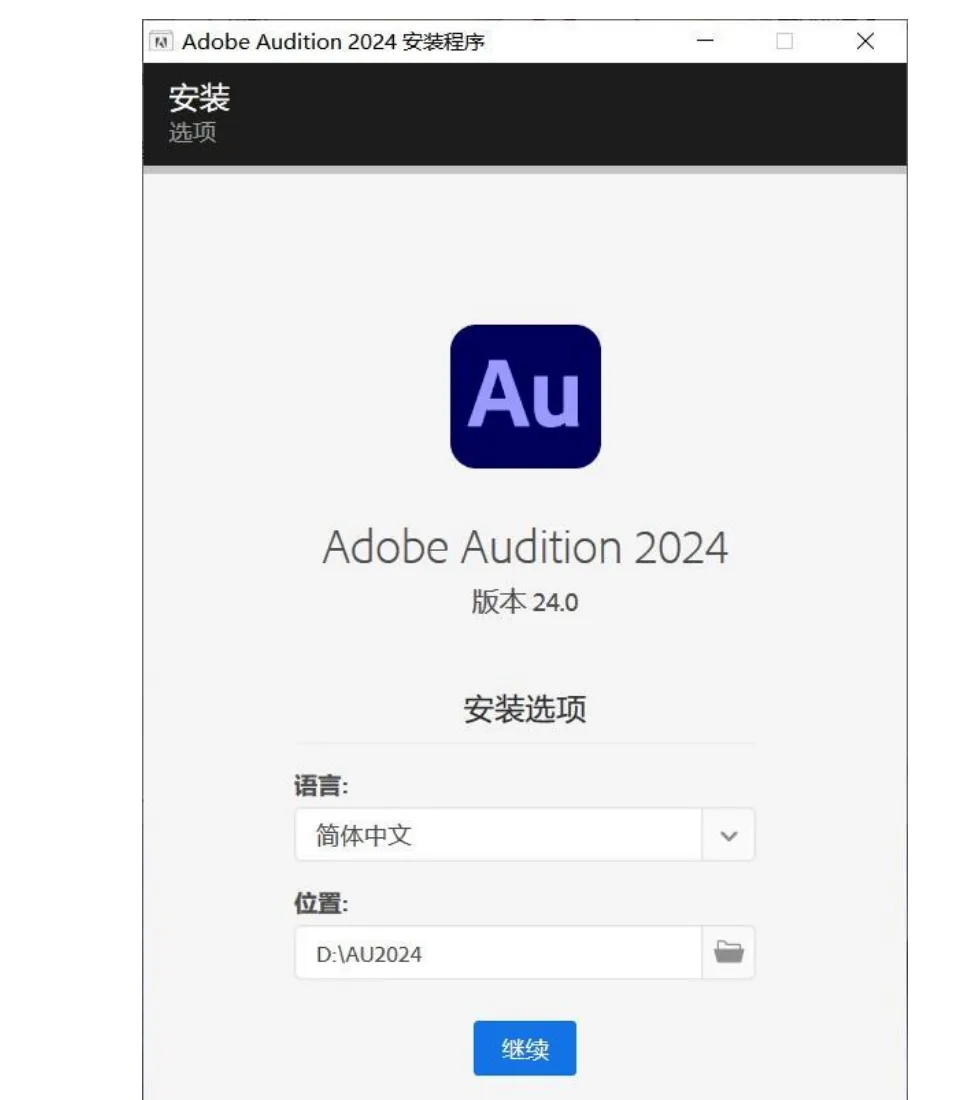 4、等等安装 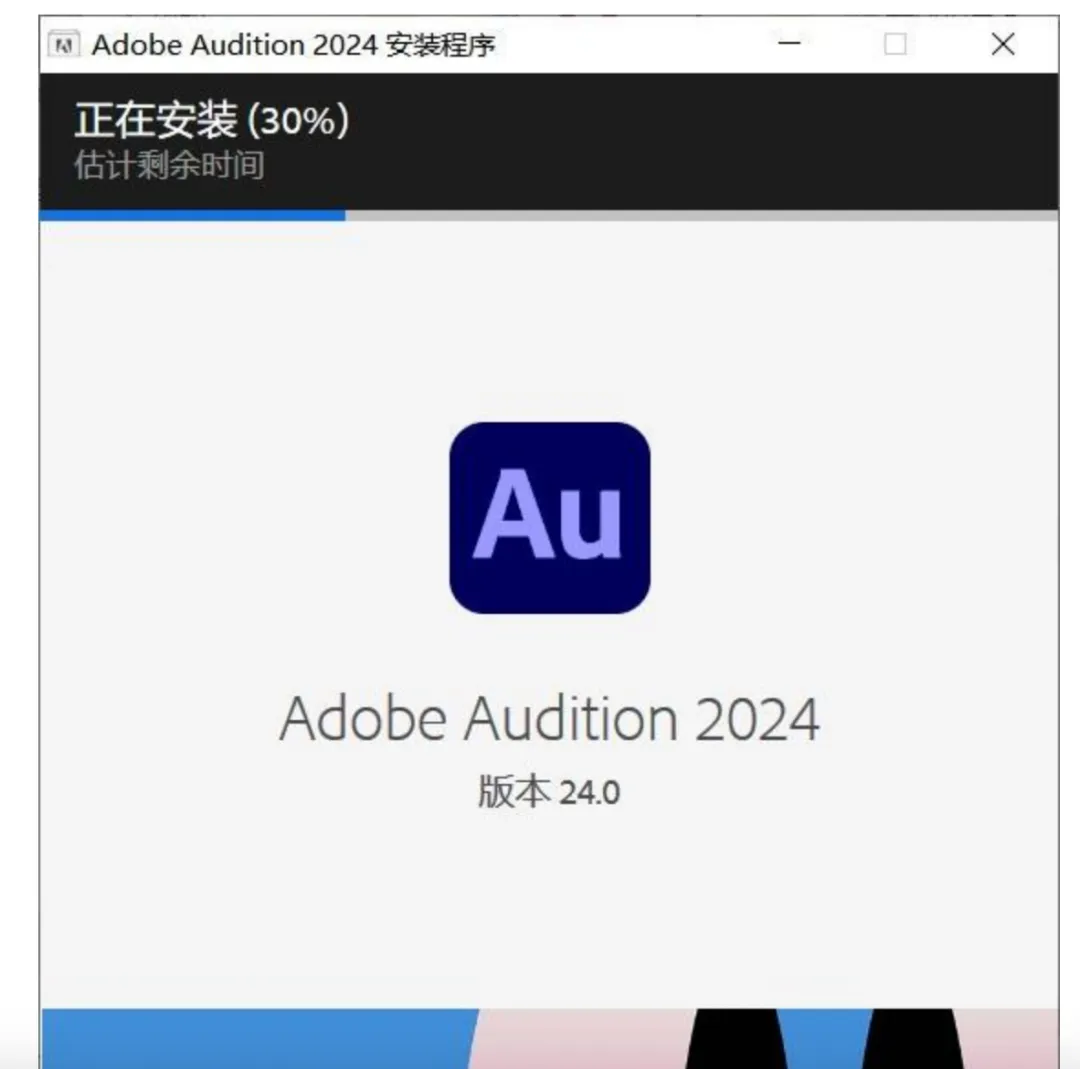 5、安装完毕 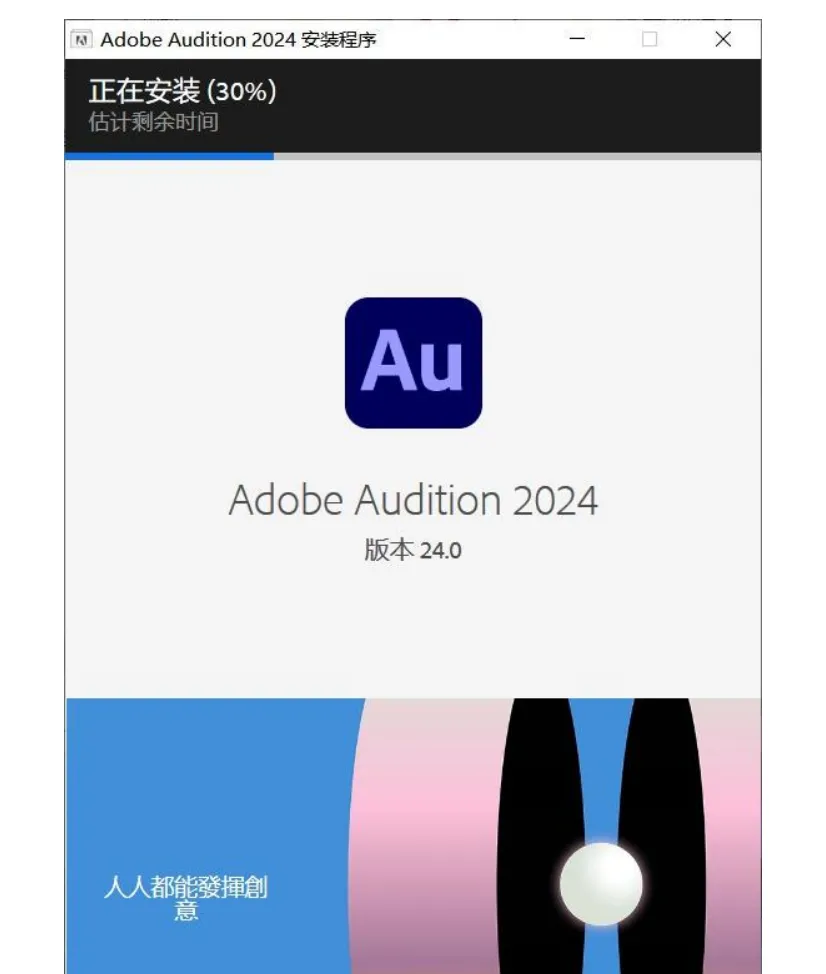 6、打开软件 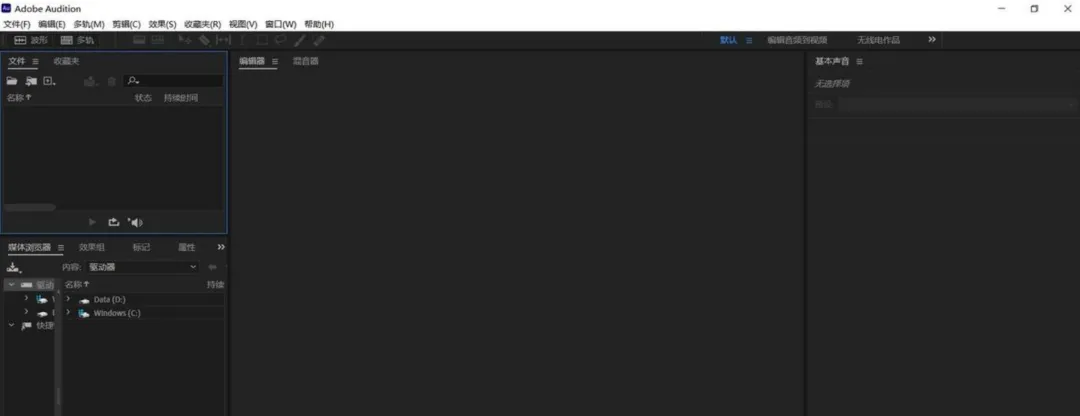 |