乐于分享
好东西不私藏

一键配置的龙虾,卸载其实就这么简单(PC端专用)

一键配置的龙虾,卸载其实就这么简单(PC端专用)

很多人把简单问题想复杂了

最近收到不少朋友私信:"我通过QQ开放平台一键配置的龙虾,现在想卸载,网上搜的教程又是命令行又是环境变量的,看得头大,真有这么复杂吗?"

先说结论:没那么复杂

如果你是通过QQ、飞书等平台的"一键配置"入口安装的龙虾,说明你用的是官方提供的集成方案,而不是自己折腾的命令行安装。这种场景下的卸载,大部分情况下只需要关掉机器人+删掉软件两步就够了。

今天这篇专门写给通过QQ开放平台或飞书一键配置安装龙虾的Windows用户,不用记命令,不用改配置,跟着图文一步步来就行。


【第一部分】先区分:你是怎么装上龙虾的?

在动手之前,先确认你的龙虾是怎么来的,这决定了卸载方式:

安装方式
特征
卸载难度
QQ一键配置
在QQ开放平台点击"添加龙虾",扫码授权
⭐ 最简单
飞书一键配置
在飞书应用市场添加"龙虾机器人"
⭐ 最简单
官网下载安装包
自己下载exe文件运行安装
⭐⭐需要控制面板卸载
命令行npm安装
自己在PowerShell运行了npm命令
⭐⭐⭐需要命令行卸载

本文主要解决前两种情况(QQ/飞书一键配置)。如果你是自己下载安装包或者用命令行装的,可以跳到文末的"进阶卸载"部分。

【第二部分】QQ一键配置用户的卸载步骤

如果你是通过QQ开放平台的"龙虾专用入口"添加的机器人,按以下步骤操作:
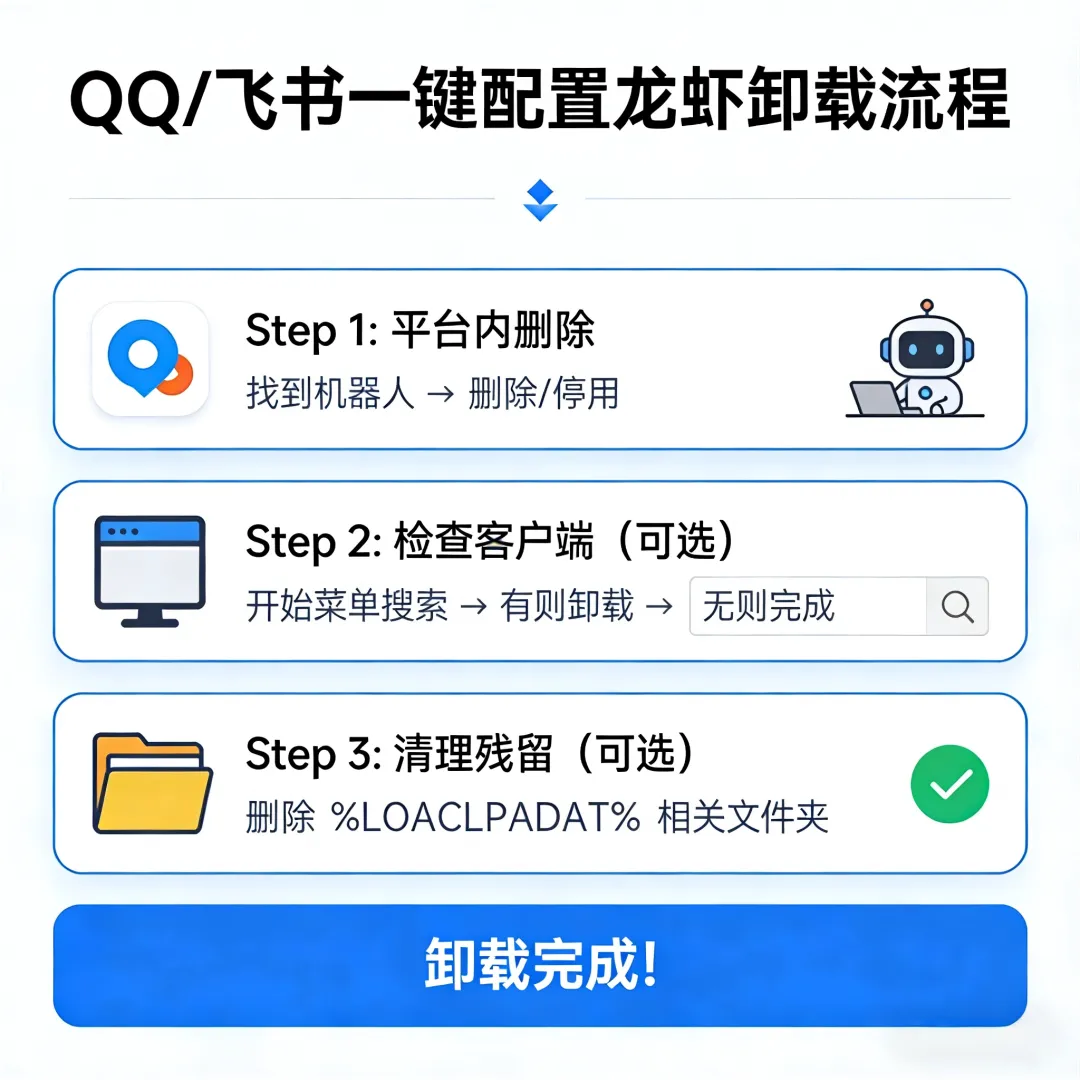
Step 1:在QQ里停用机器人
  1. 打开手机QQ或电脑QQ
  2. 找到你的"龙虾"聊天窗口
  3. 点击右上角"设置"(三个点)
  4. 找到"删除并退出群聊"或"删除好友"
  5. 关键是:在QQ开放平台后台(open.qq.com)登录你的账号
  6. 找到"我的应用"→"龙虾"→"删除应用"或"停用"
注意:只在QQ聊天窗口删除是不够的,必须在开放平台后台停用,否则机器人服务还在跑。
Step 2:检查电脑里有没有安装客户端
QQ一键配置的场景,大部分用户电脑上是没有安装独立客户端的,龙虾是作为一个QQ机器人的形式存在,运行在云端。但如果你在配置过程中,按提示下载了"龙虾桌面版"或"OpenClaw Client",那么需要:
  1. 按 Win + R,输入 control,回车打开控制面板
  2. 点击"程序"→"程序和功能"
  3. 在列表中找到"OpenClaw"、"龙虾"或"OpenClaw Client"
  4. 右键选择"卸载",按向导完成
Step 3:清理残留(可选)
如果你确实安装了客户端,卸载后可以检查一下:
  1. 打开文件资源管理器
  2. 地址栏输入 %LOCALAPPDATA% 回车
  3. 看看有没有"OpenClaw"或"openclaw"文件夹,有就删掉
  4. 地址栏输入 %APPDATA% 回车
  5. 同样检查并删除相关文件夹
到这一步,QQ一键配置的龙虾就彻底清理干净了。

【第三部分】飞书一键配置用户的卸载步骤
如果你是通过飞书应用市场一键添加的龙虾机器人,步骤类似:
Step 1:在飞书里删除机器人
电脑端操作:
  1. 打开飞书,找到安装了龙虾机器人的群聊
  2. 点击群设置(右上角齿轮图标)
  3. 找到"机器人"或"应用"选项卡
  4. 找到"龙虾"或"OpenClaw",点击"删除"
手机端操作:
  1. 打开飞书APP,进入对应群聊
  2. 点击右上角"..."
  3. 选择"群机器人"
  4. 找到龙虾,点击"移除"
Step 2:在飞书管理后台停用(如果是管理员)
如果你是企业管理员,还需要在后台彻底停用:
  1. 访问飞书管理后台(admin.feishu.cn)
  2. 登录管理员账号
  3. 进入"工作台"→"应用管理"
  4. 找到"龙虾"或"OpenClaw"
  5. 点击"停用"或"删除"
Step 3:检查本地客户端(同QQ)
飞书一键配置通常也是云端运行,但如果安装了桌面客户端,同样去控制面板卸载。

【第四部分】怎么判断自己有没有装客户端?
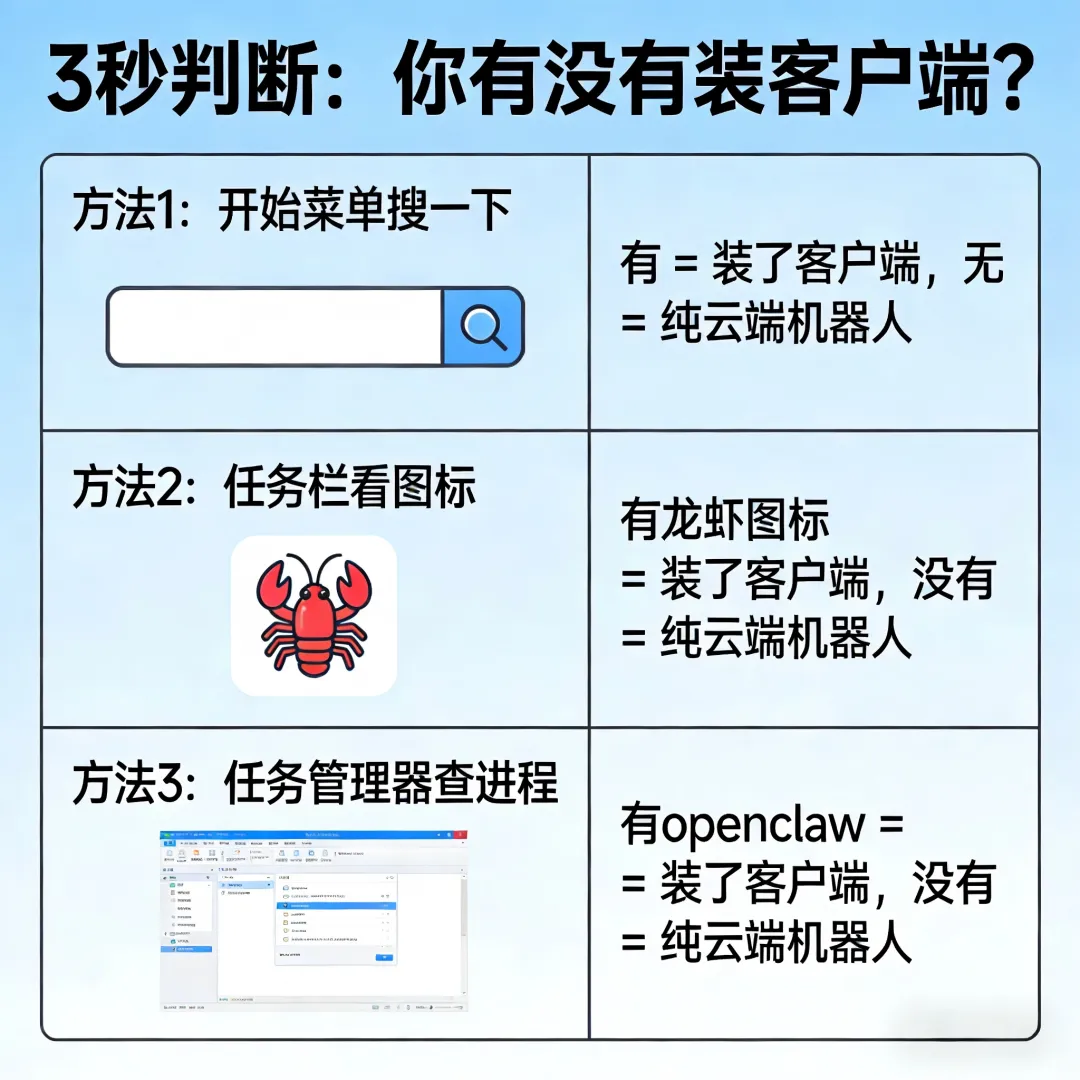
很多用户分不清自己到底有没有装客户端软件,这里教几个简单的判断方法:
方法一:看开始菜单
  1. 点击Windows开始菜单
  2. 在应用列表里找"OpenClaw"、"龙虾"或"OpenClaw Client"
  3. 如果有,说明装了客户端;如果没有,说明是纯云端机器人
方法二:看任务栏
  1. 看屏幕右下角系统托盘区(任务栏右侧小图标区)
  2. 有没有龙虾的图标(通常是个红色或蓝色的小龙虾图案)
  3. 如果有,右键点击看看有没有"退出"或"设置"选项
方法三:看任务管理器
  1. 按 Ctrl + Shift + Esc 打开任务管理器
  2. 在"进程"选项卡,搜索"openclaw"
  3. 如果有结果,说明有客户端在运行
结论:
  • 纯QQ/飞书机器人(大部分用户):只需要在对应平台删除机器人即可,电脑上可能什么都没有
  • 安装了客户端:需要控制面板卸载 + 手动清理残留

【第五部分】如果确实装了客户端,这样卸载最干净
对于一小部分在配置过程中安装了桌面客户端的用户,以下是彻底卸载步骤:
标准卸载流程
Step 1:正常卸载软件
    • 控制面板→程序和功能→找到OpenClaw→卸载
    • 或者开始菜单→右键OpenClaw→卸载
Step 2:检查后台服务
    • 在服务列表中找"OpenClaw Gateway"或"龙虾网关"
    • 如果有,右键选择"停止",然后再次右键选择"属性",启动类型改为"禁用"
    • 按 Win + R,输入 services.msc,回车
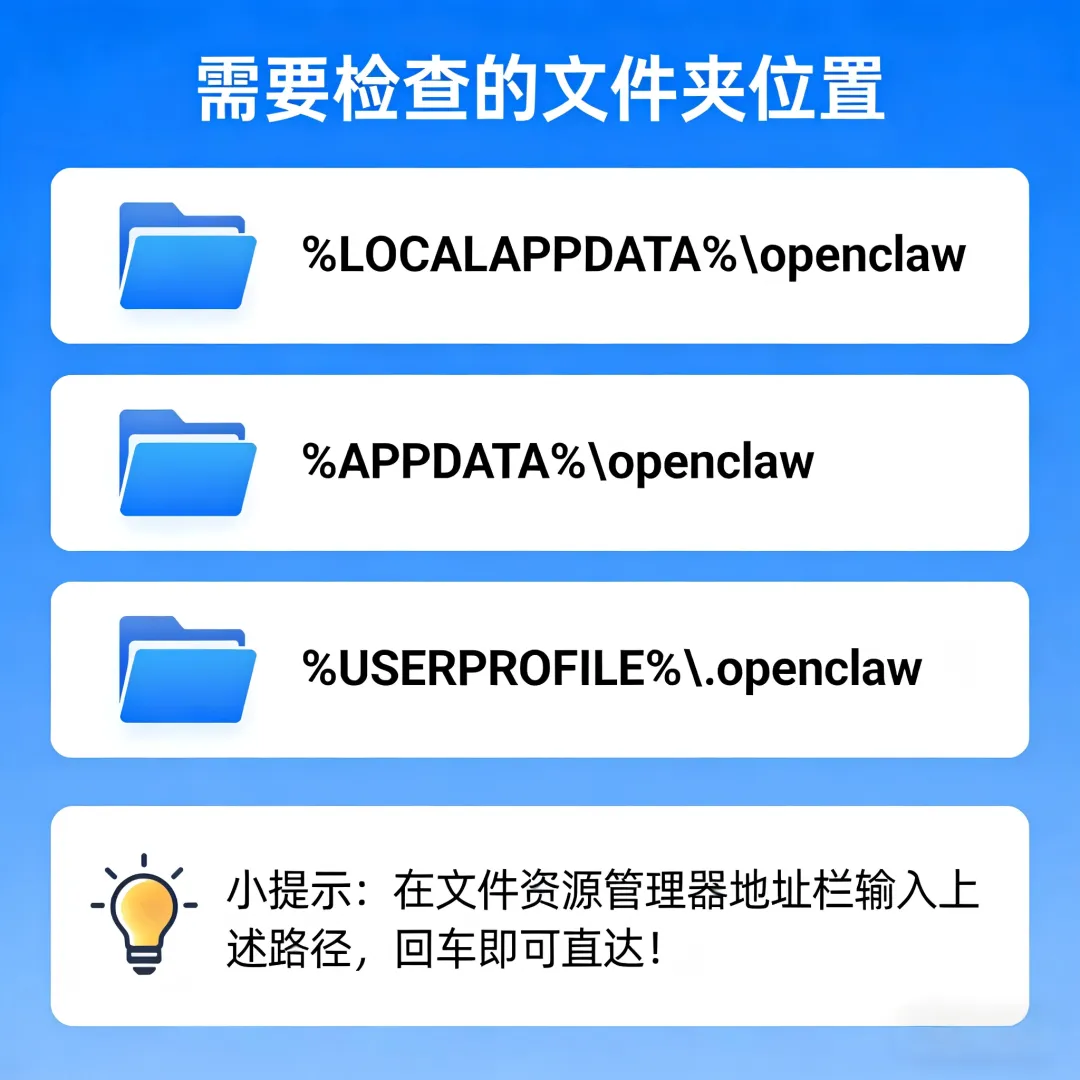
Step 3:清理残留文件夹
    检查并删除以下路径(在文件资源管理器地址栏输入):%LOCALAPPDATA%\OpenClaw%APPDATA%\openclaw%USERPROFILE%\.openclaw
    Step 4:清理启动项
      • 按 Ctrl + Shift + Esc 打开任务管理器
      • 切换到"启动"选项卡
      • 找到OpenClaw相关项,右键"禁用"
    Step 5:重启电脑
      • 重启后检查任务管理器,确认没有openclaw相关进程

    【第六部分】常见问题
    Q1:我只在QQ里删除了机器人,还需要做什么吗?
    A:如果只是QQ机器人,没有安装客户端,那就不需要了。但如果你曾经按提示下载过软件,还是要按上面的步骤检查一下。
    Q2:卸载后QQ/飞书还能用吗?
    A:当然能。龙虾只是一个第三方机器人,卸载它不会影响QQ或飞书本身的使用。
    Q3:我想重装龙虾,之前的配置还在吗?
    A:如果删除了机器人,配置就没了,需要重新授权。如果只是卸载了客户端,QQ/飞书里的机器人还在,重新安装客户端后可能会自动恢复。
    Q4:卸载后电脑还是卡怎么办?
    A:龙虾本身不太可能导致电脑卡顿。如果卸载后还卡,建议检查一下最近是否安装了其他软件,或者是不是该清理电脑了。
    Q5:我分不清自己是怎么装的,怎么办?
    A:最简单的办法:先在QQ/飞书里删除机器人,然后按本文"怎么判断自己有没有装客户端"的部分检查,如果有客户端再去控制面板卸载。

    【结尾】总结
    一句话总结:通过QQ/飞书一键配置的龙虾,卸载只需要两步——平台里删机器人,电脑上删软件(如果有)
    大部分用户其实只做了第一步就够了,因为很多人电脑上根本就没有安装独立的客户端软件。
    别再被那些复杂的命令行教程吓到,按本文的步骤来,5分钟就能搞定。如果觉得有用,欢迎转发给同样想"放生"龙虾的朋友。