夜雨聆风
夜雨聆风【UG NX12.0版】正式版安装图文教程
ug12.0怎么安装? ug12现在大多数人正在使用的三维建模软件之一,使用它可以建立很多个模型,所以对我们学UG的同学或干机械方面的工程师意义重大。通过网盘分享的文件:UG_NX12.0正式版+安装教程.rar 链接: https://pan.baidu.com/s/1LqsY4CCH6ngyv0TfN5_0Yw?pwd=esdm 提取码: esdm
安装方法详细步骤:
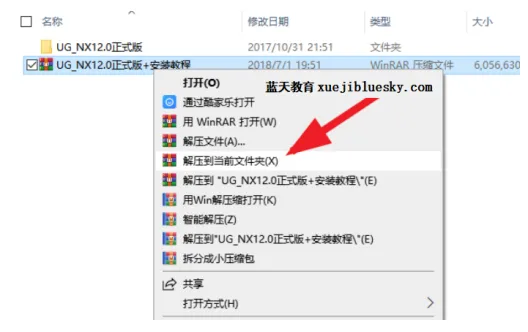
1、右击【UG NX12.0(64bit)】安装包,选择【解压到UG NX12.0(64bit)】选项。
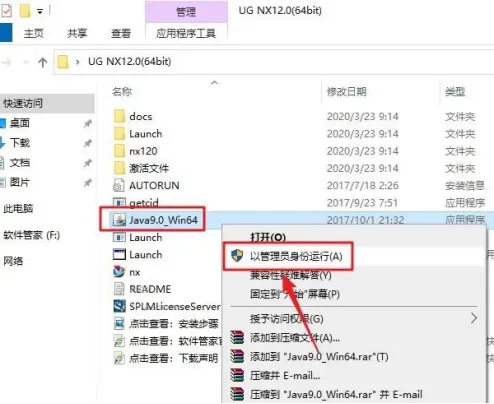
2、点击ug12.0安装包,右击【Java9.0_Win64】位,点击【以管理员身份运行】。
3.然后点击【下一步】。
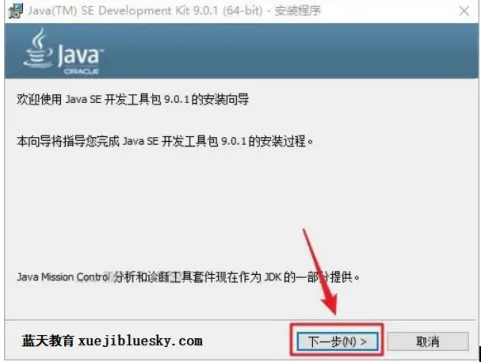
4、再点击【下一步】。
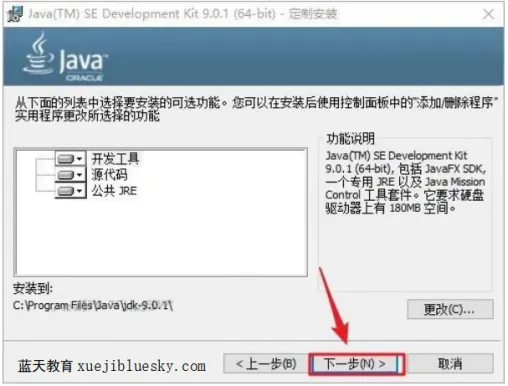
5、再点击【下一步】。
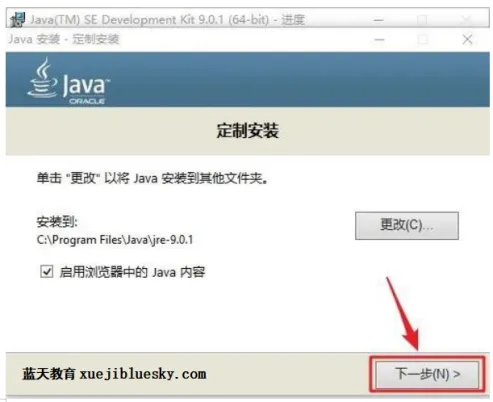
6、进入安装中,请【稍等】。

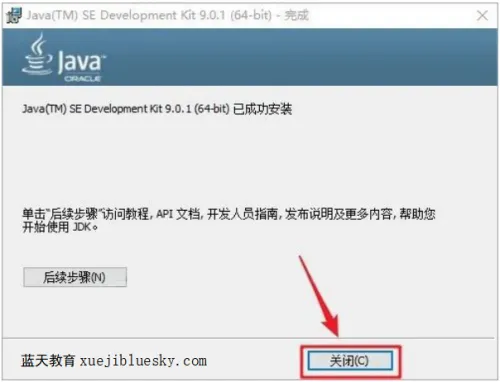
7、安装成功后,点击【关闭】。
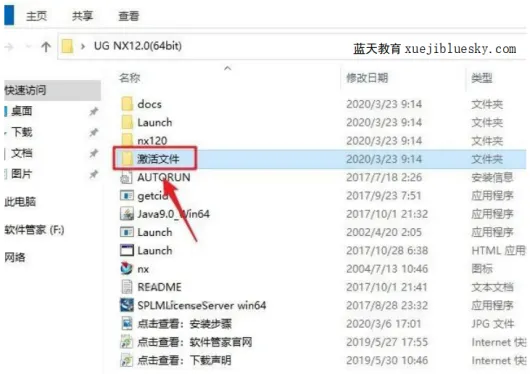
8.返回安装包,双击【激活文件】。
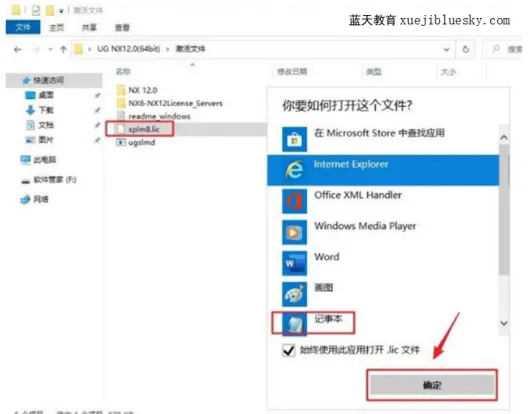
9、右击【splm8.lic】文件,选择【记事本】应用,点击【确定】。
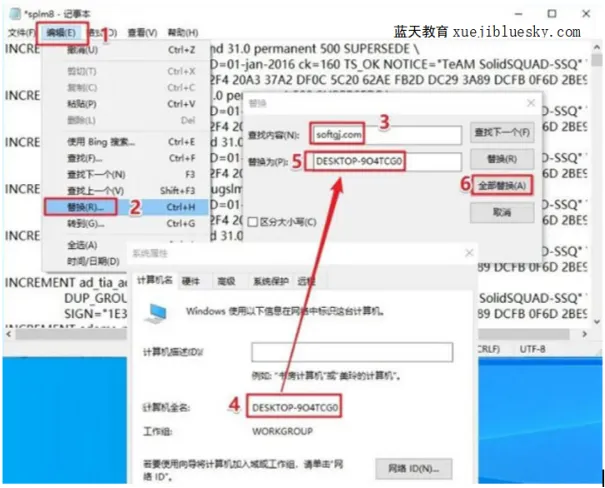
10、点击【编辑】菜单,再点击【替换】,找到自己的计算机全名,复制到替换为中,把替换的内容从splm8.lic找。点击【全部替换】即可。
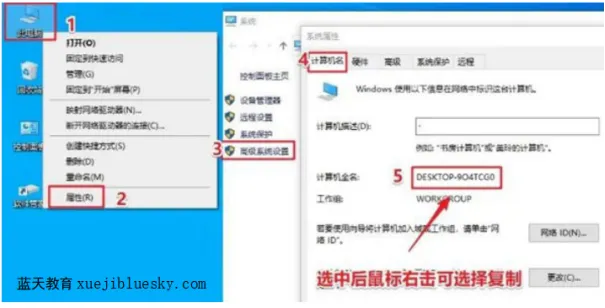
11、如果你不知道自已的计算机全名,右击桌面上的【此电脑】,点击【属性】,点击【高级系统设置】,点击【计算机名】,就可以查看到。
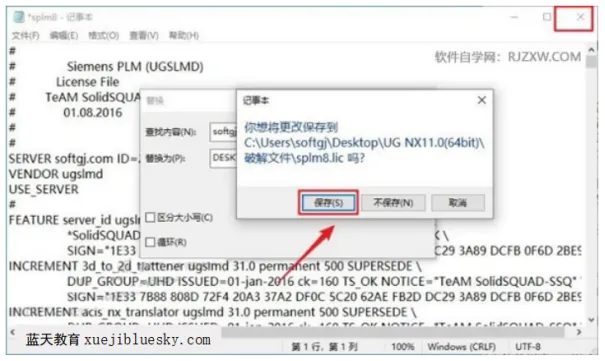
12、然后按【ctrl+S】组合键,进行【保存】。
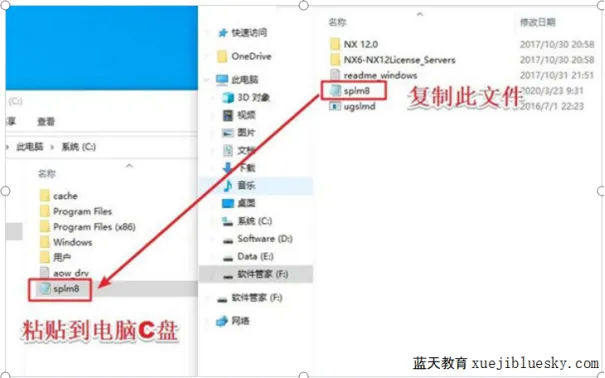
13、把修改好的【splm8.lic】复制粘贴到C盘中。
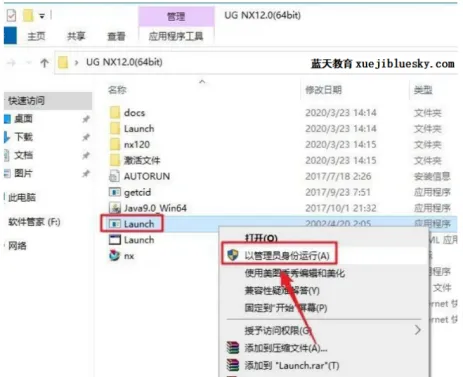
14、返回安装包,右击【Launch】选项,点击【以管理员身份运行】即可。
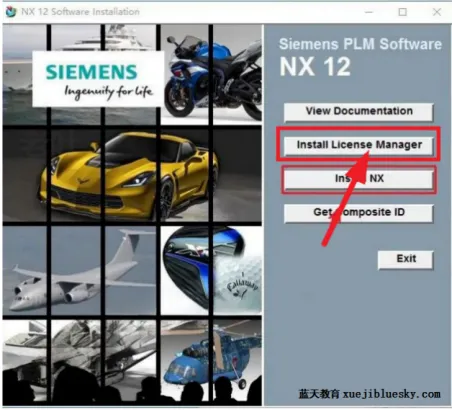
15点击【SPLMLicenseServer win64】图标。
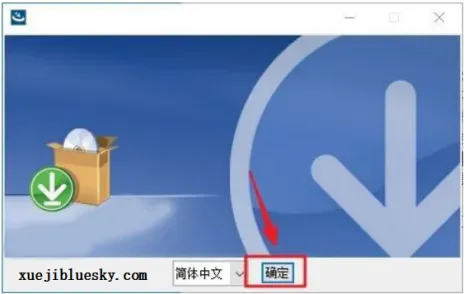
16、然后点击【确定】
17、点击【下一步】
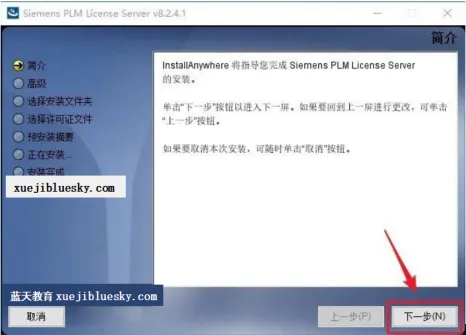
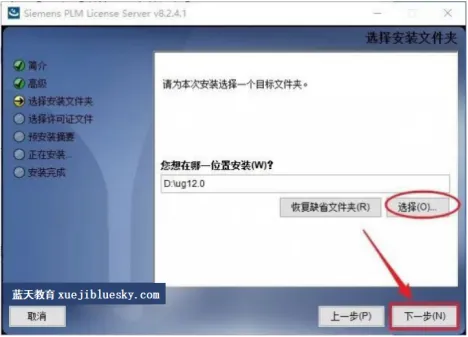
18、点击选择,设置D盘里面的UG12.0文件夹(最好默认路径,直接改D盘就可以),点击【下一步】
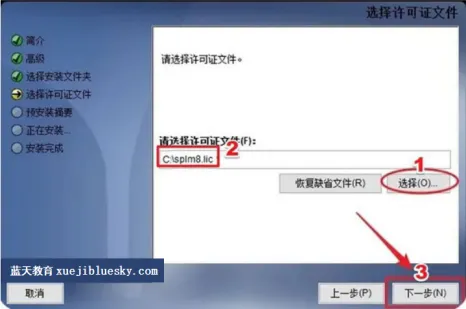
19、选择C盘里面的splm8.lic,点击【下一步】。
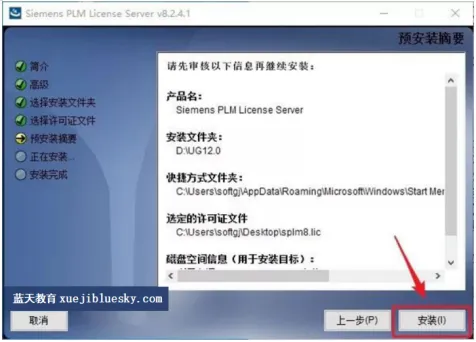
20、点击【安装】选项。
21、然后进入安装中,请稍等。
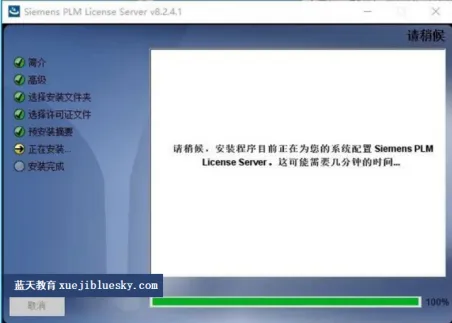
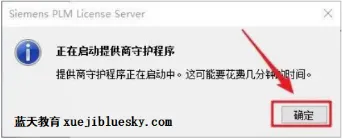
22、点击【确定】。
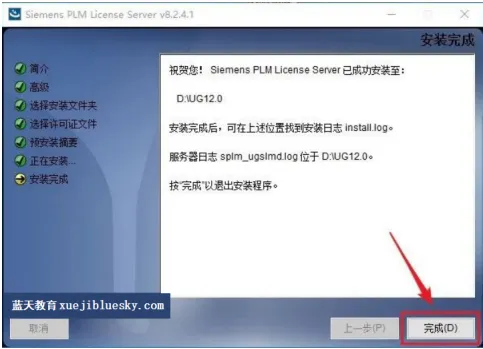
23、点击【完成】
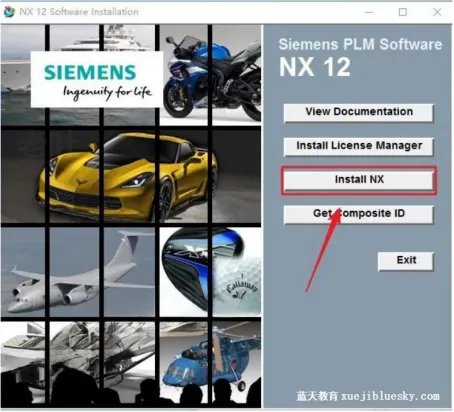
24、返回【Launch】,点击【Install NX】选项。
25、点击【下一步】。
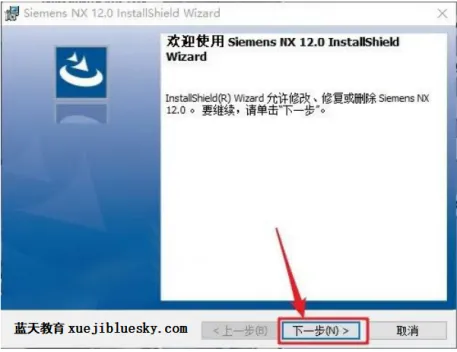
26、点击【下一步】。
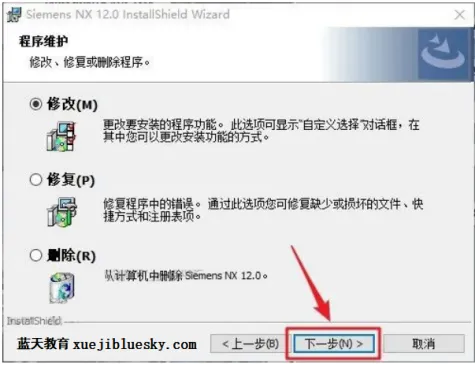
27、选择完整安装,点击【下一步】。
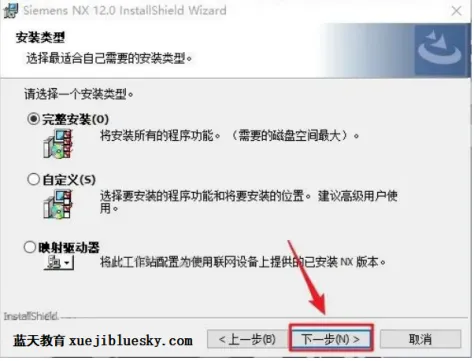
28、不要更改安装位置(最好默认路径,直接改D盘就可以),直接点击【下一步】。
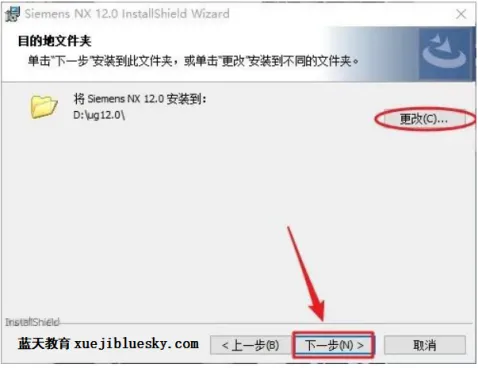
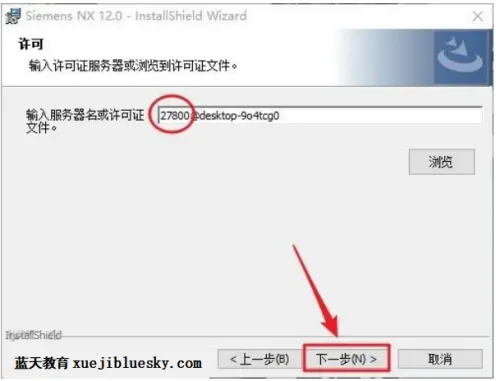
29、点击【下一步】。
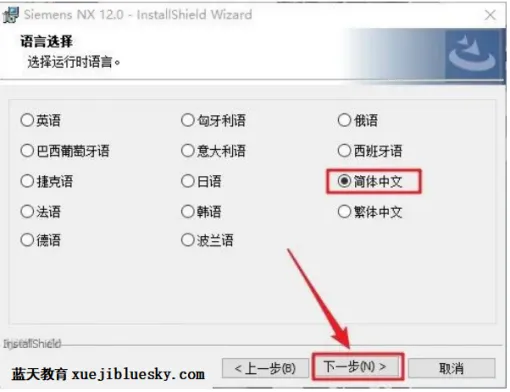
30、选择简体中文,点击【下一步】
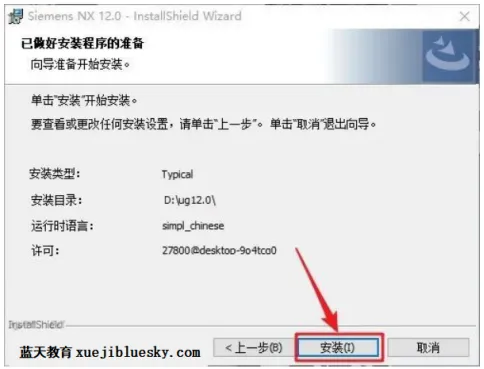
31、点击【安装】即可。
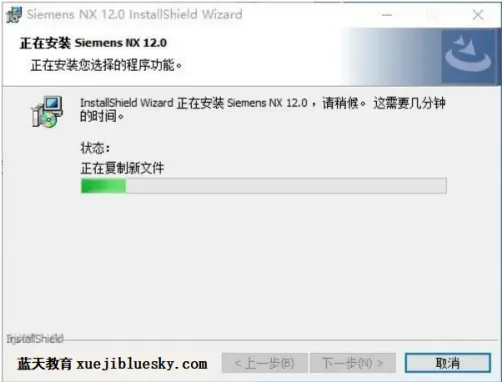
32、进入安装中,请稍等。
33、点击【完成】即可。
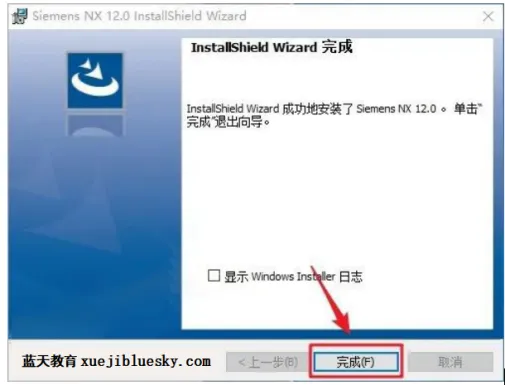
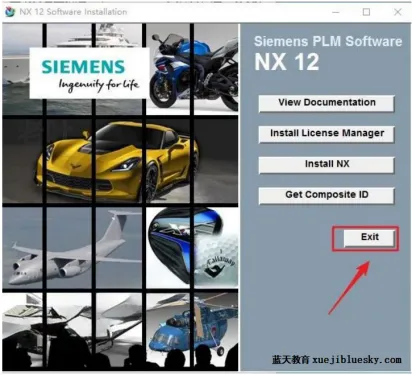
34、点击【Exit】。
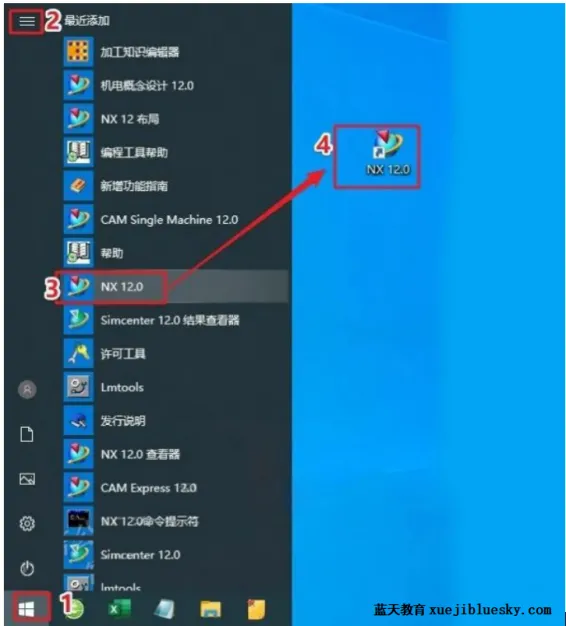
35、点击开始菜单,点击最近添加应用,把NX 10.0 图标拖到电脑桌面。如果桌面有NX10.0图标,此步就不用操作。
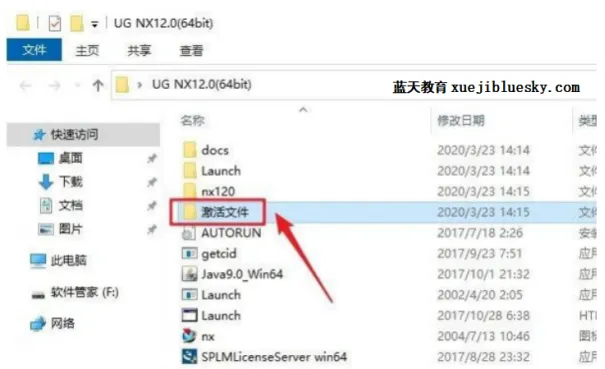
36、返回安装包,双击里面【激活文件】
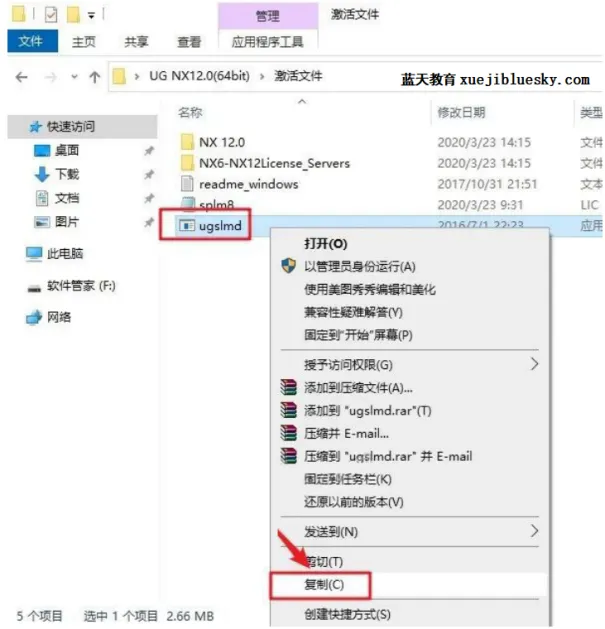
37、选中UGSLMD文件,右击选择【复制】选项。
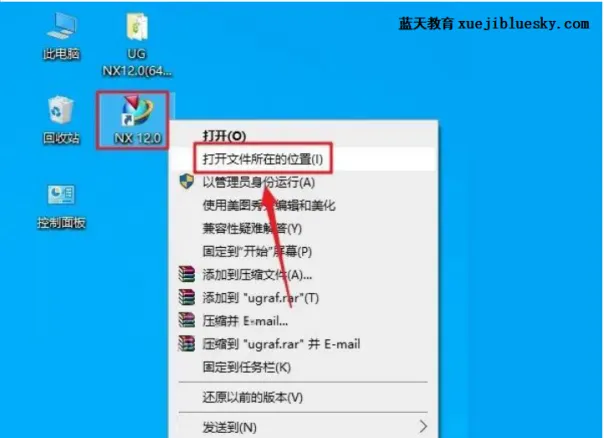
38、右击NX12.0图标,点击【打开文件所在的位置】。
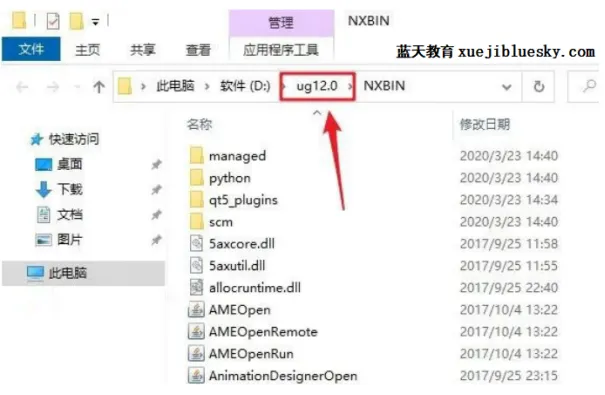
39、点击路径上面的UG12.0名称。
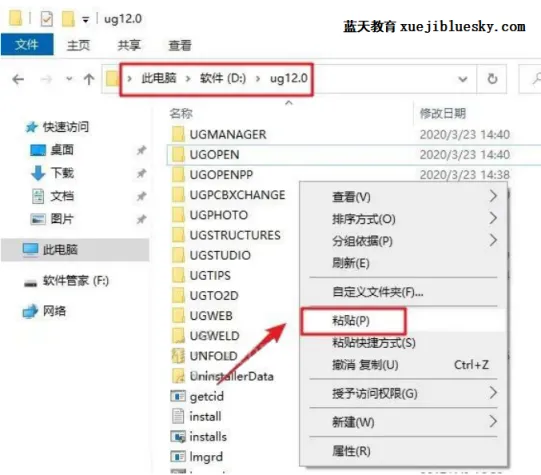
40、进入UG12.0的目录,右击空白处,点击【粘贴】选项。
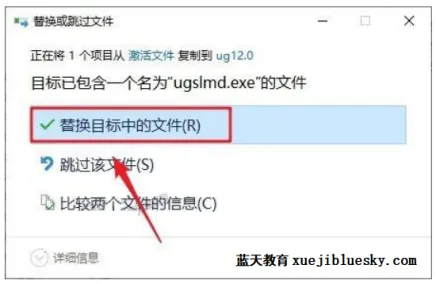
41、选择【替换目标中的文件】。
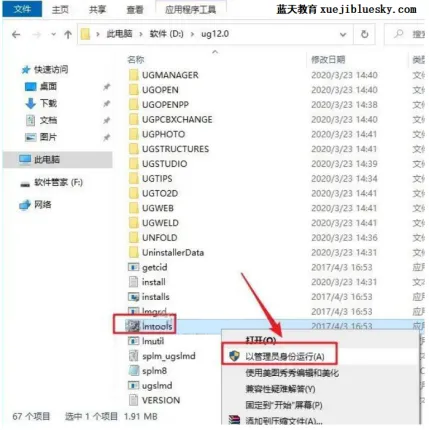
42、复制进来后,右击【lmtools】图标,选择【以管理员身份运行】。
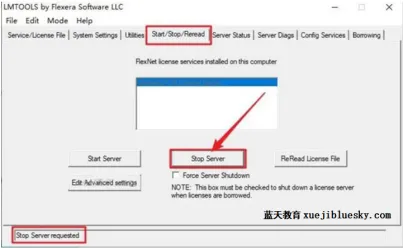
43、点击【相关的设置】。
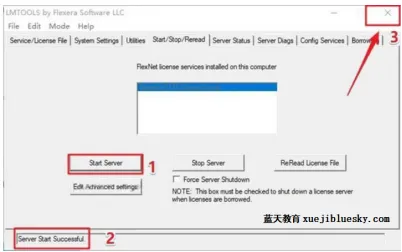
44、再点击【相关的设置】后,点击关闭窗口。
45、返回安装包,双击里面【激活文件】。
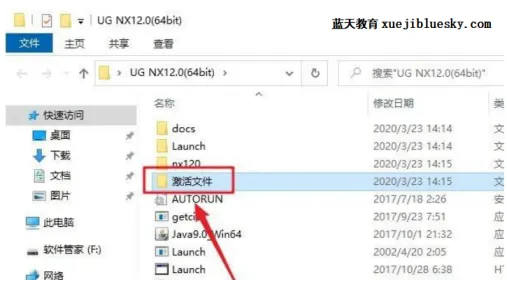
46、双击NX12.0文件夹。
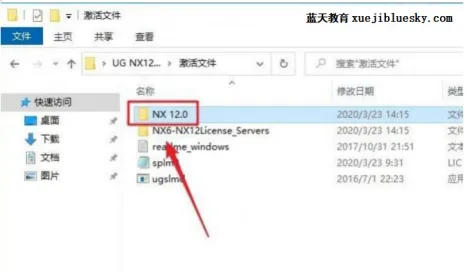
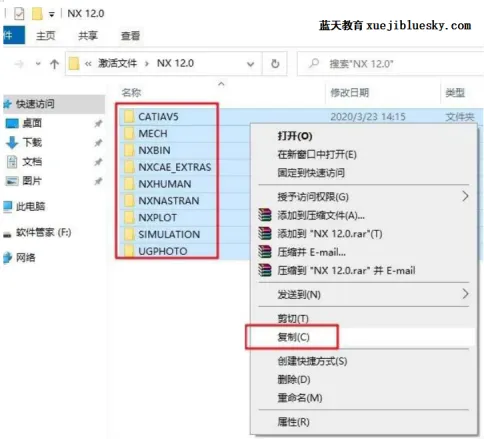
47、选中里面的所有文件内容。右击选中【复制】即可。
48、返电脑桌面,右击NX12.0图标,点击【打开文件所在的位置】。
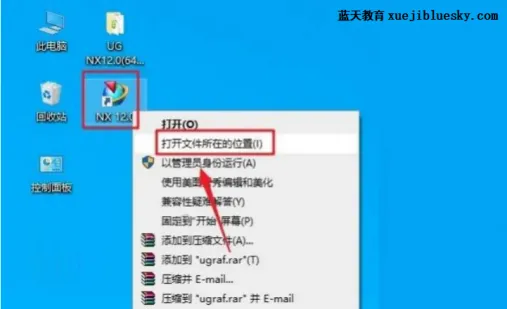
49、点击路径上面的UG12.0名称。
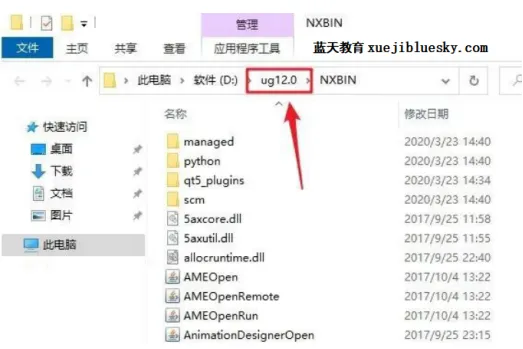
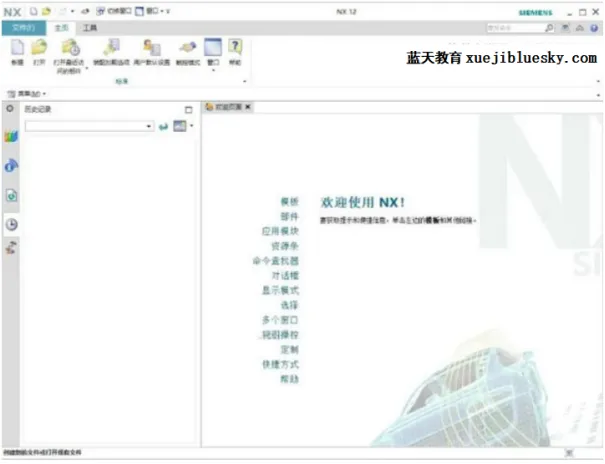
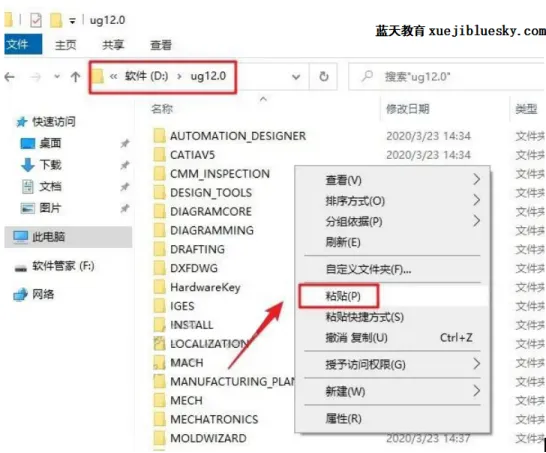
50、进入UG12.0的目录,右击空白处,点击【粘贴】选项。
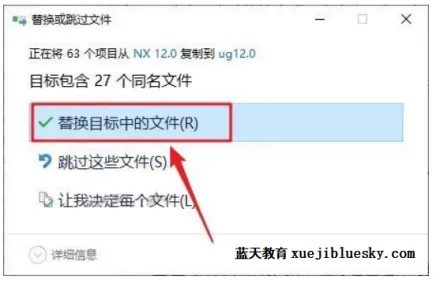
51、选择【替换目标中的文件】。
52、双击桌面上的UG12.0图标。
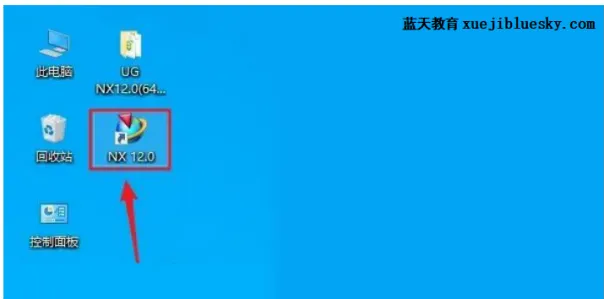
53、这样就可以打开UG12.0软件了。