 夜雨聆风
夜雨聆风昨天有更新无网络版PE,由于小伙伴反馈进PE需要联网。今天就在次更新了联网版本。
在电脑维护和系统重装时,你是否曾遇到这样的困扰:制作启动盘后,进入PE却因网络不佳或缺失组件卡住,导致安装失败?或者,内置的系统版本不符合你的特定需求?
今天,为你带来这款全能工具的网络版PE升级方案。它不仅保留了“一盘在手,安装无忧”的核心优势,更增加了强大的灵活性,彻底解决你的装机痛点。

版本优势:双重选择
离线保障,即装即用:
集成三大主流版本、共27个子版本的纯净系统(从Windows 7到Windows 10)。网络版PE本身无需联网即可全功能运行,确保在最无网络保障的环境下也能稳定、流畅地完成系统安装,真正做到“脱离网络,出师必捷”。
联网扩展,无限可能:
如果你对内置版本不满意,网络版PE赋予你更大的自由度。在可联网的环境中,你完全可以通过PE内工具或安装器自带的“一键重装”功能,在线浏览、选择并下载海量的官方或纯净系统镜像。从最新版本到特定定制版,随心所欲,然后一键安装,将选择权完全交还给你。
使用方法:三步到位:制作方法与之前完全一致
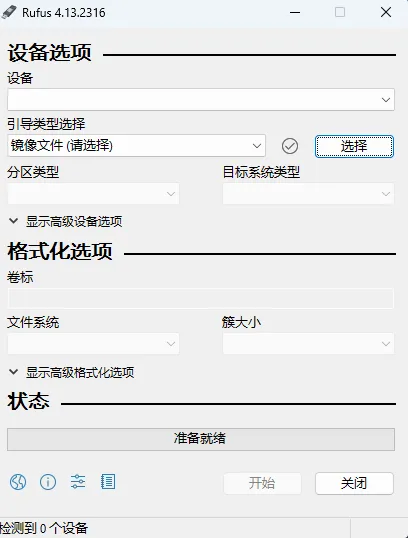
第一步:制作启动盘
使用Rufus工具,将我们提供的集成镜像(约6.6GB)写入一个至少16GB的U盘。一次制作,永久使用。
第二步:启动进入网络版PE
从U盘启动电脑,将直接进入功能完备的网络版Windows PE环境。无论是内置版本还是准备联网下载,都在此环境中操作。
第三步:随心选择并安装
【离线模式】:直接运行PE桌面上的安装工具,从清晰的列表中选择27个内置版本之一,点击安装,全程自动。
【在线模式】:连接网络后,你可以通过安装器内置的“系统下载”功能,或自行在PE中使用浏览器,下载任何你心仪的系统镜像文件,然后用同一安装器轻松完成部署。
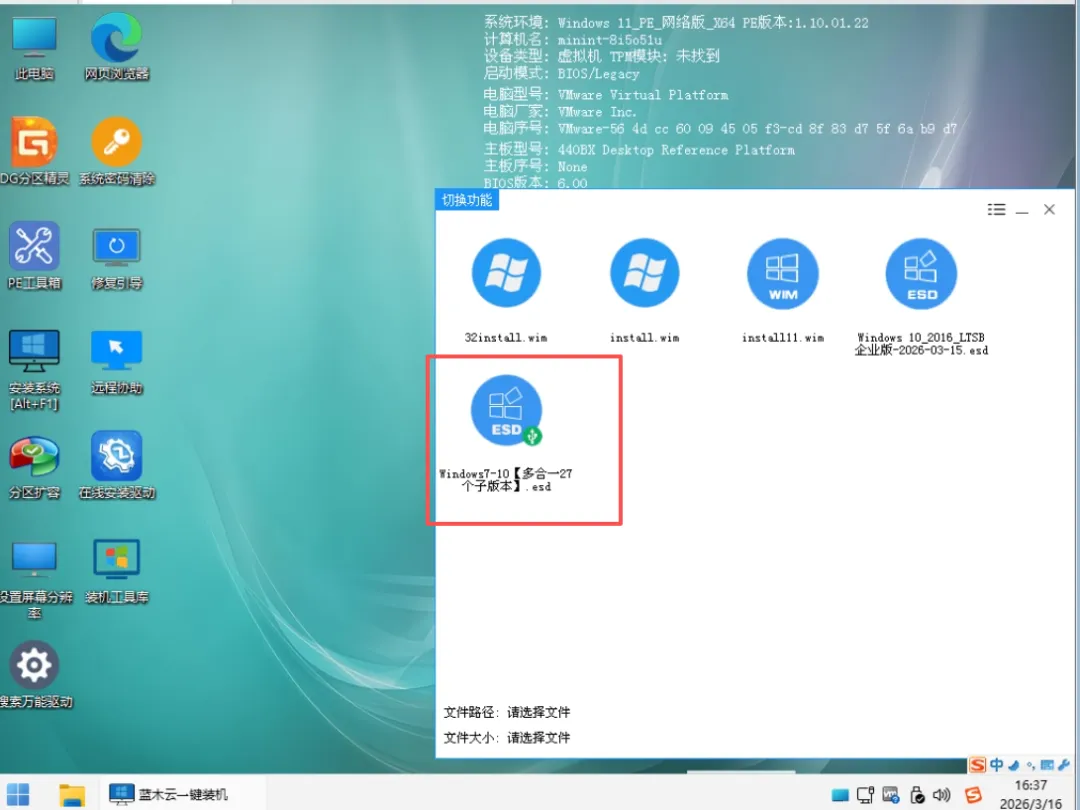
联网版本更新了进入PE系统后,自动运行安装工具,显示原有硬盘或者内置得系统版本。双击后按需选择对应子版本,点击开始安装即可。(如都不是自己中意得可以点击一键重装选择其它版本)
为什么选择这个方案?
一劳永逸:制作一次U盘,即拥有一个包含全功能PE和庞大离线系统库的终极维护工具。
双重保障:内置版本确保基本需求,网络能力满足个性与最新追求,适应所有场景。
全程无忧:从PE到安装,全流程标准化、自动化,极大降低技术门槛,成功率超高。
从此,系统重装不再是令人头疼的难题。无论是断网环境下的紧急救援,还是追求最新系统的尝鲜,一个U盘,全部搞定。你就是自己电脑的最高权限管理员!
https://pan.xunlei.com/s/VOnkPol7i0gP3KfSeTJNJiq0A1?pwd=m856
免责声明:本公众号分享的资源仅供个人学习测试,24小时内删除,禁止商业使用。
