 夜雨聆风
夜雨聆风【UG NX10.0版】正式版安装图文教程
ug10.0怎么安装? ug10现在大多数人正在使用的三维建模软件之一,使用它可以建立很多个模型,所以对我们学UG的同学或干机械方面的工程师意义重大。对于有需要的机械爱好者有需要的可以拉到底部复制链接就可以下载!记得关注,不然就找不到了!
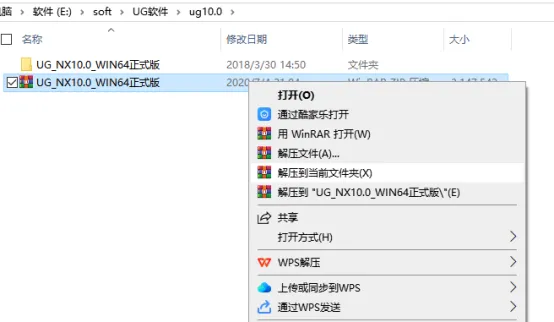
1.打开下载的软件安包,鼠标右击【UG10.0】压缩包,选择【解压到当前文件夹】。
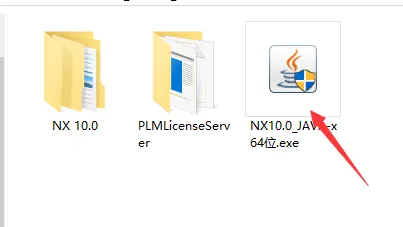
2.打开解压的【UG10.0】文件夹, 并打开【激活文件】文件夹,鼠标右击【NX10.0_JAVA-x64位】,选择【以管理员身份运行】
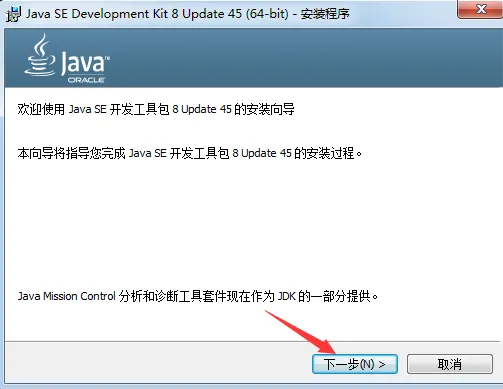
3.点击下一步
4.点击下一步
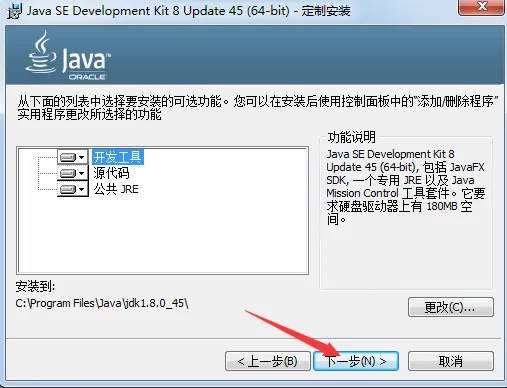
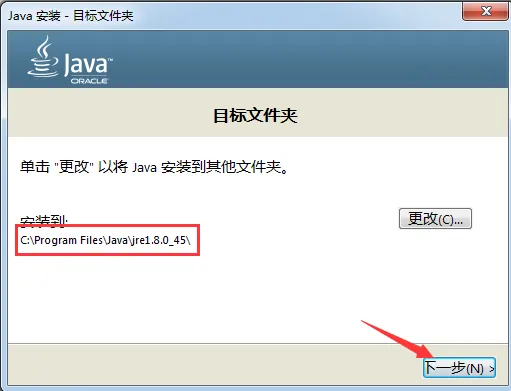
5.选择安装目录,默认安装在C:\Program Files\Javajdk1.8.0_45,点击下一步。
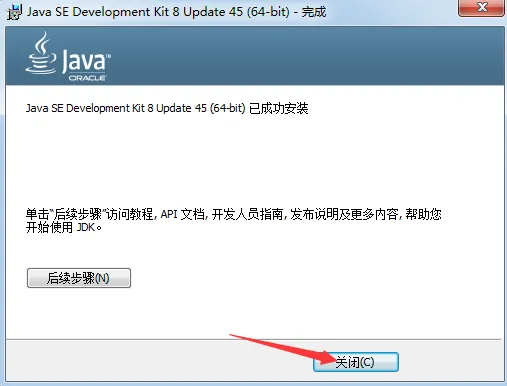
6. 点击关闭,关闭窗口,java安装完成。
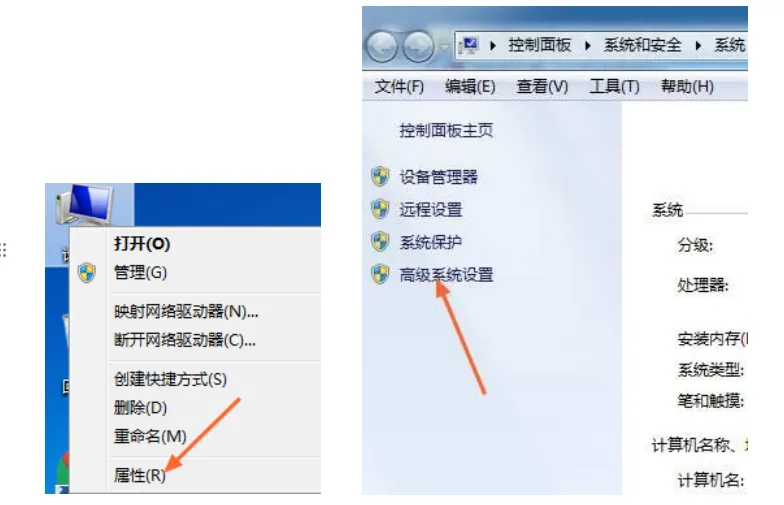
7.右键我的电脑,选择属性,点击高级系统设置,在计算机名选项卡下复制当前计算机名称(系统不一样,操作方法不一样)
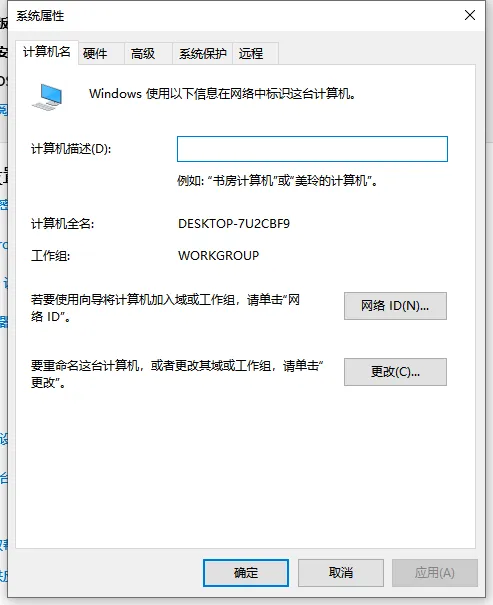
8.打开破解文件PLMLicenseServer下的splm6.lic文件,右键以记事本方式打开
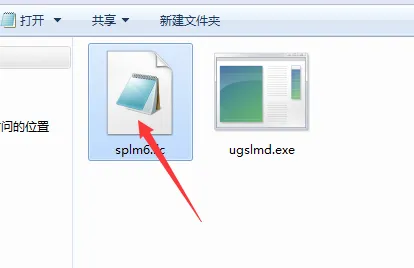
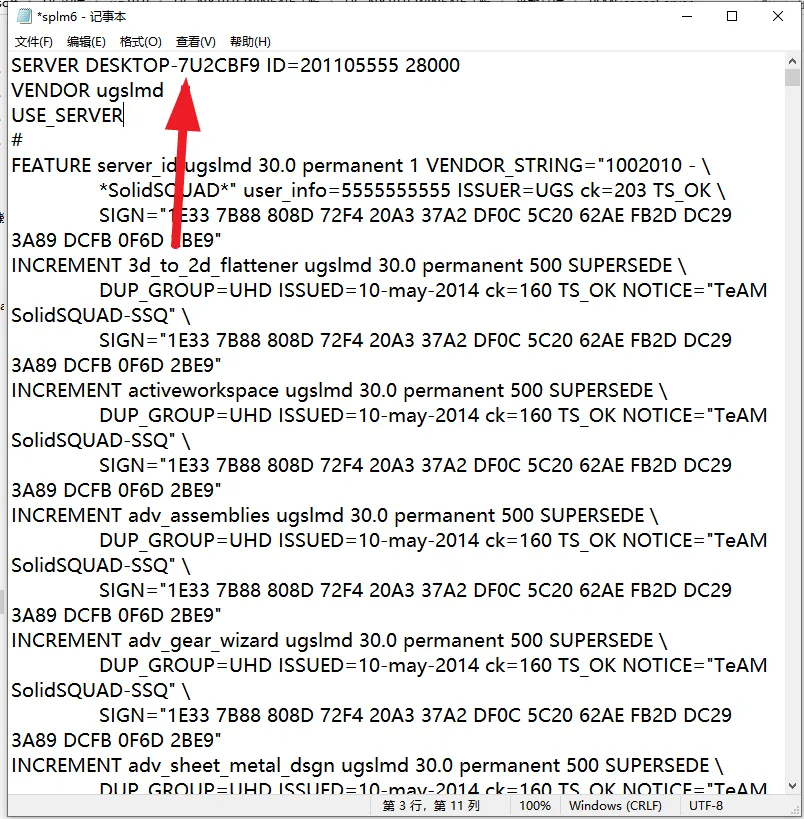
9.将 DESKTOP-7U2CBF9 替换成刚才复制的计算机名,然后保存并关闭
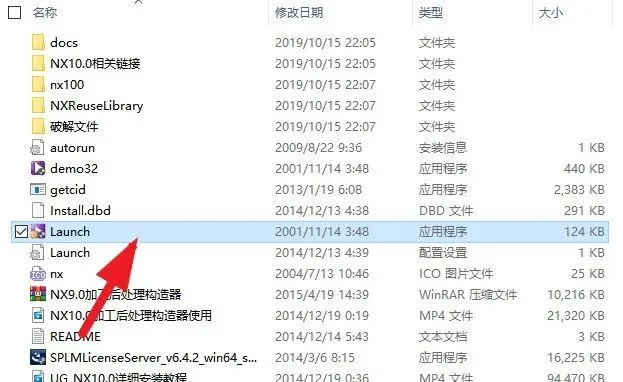
10.打开主文件夹,点击Launch
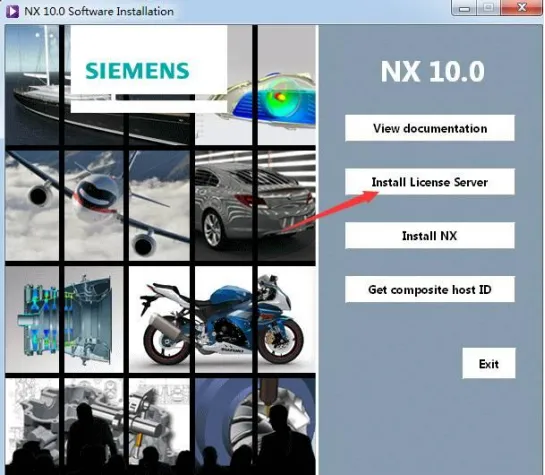
11.点击第二个Install Lincense Server
12.点击Next
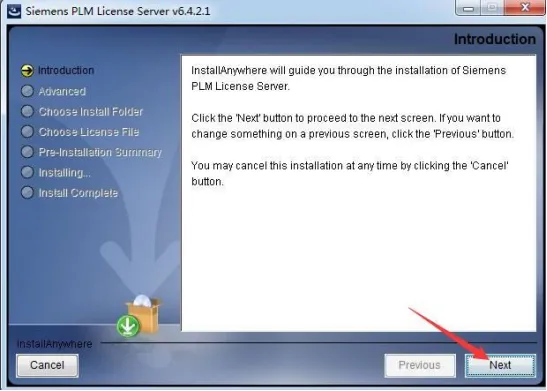
13.选择安装目录,默认安装目录在C:\ProgramFiles\Siemens\PLMLicenseServer(建议安装在除C盘以外的磁盘上,可在D盘新建文件夹D:\Program Files\Siemens\PLMLicenseServer,点击Next
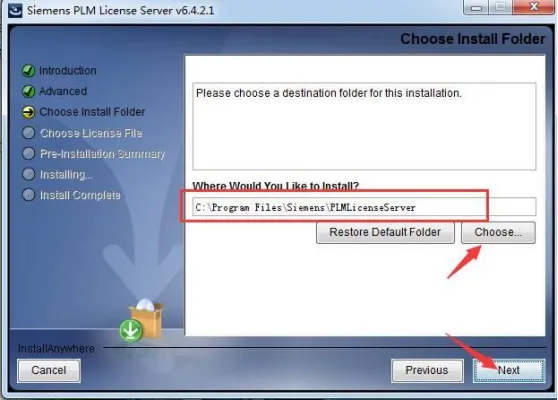
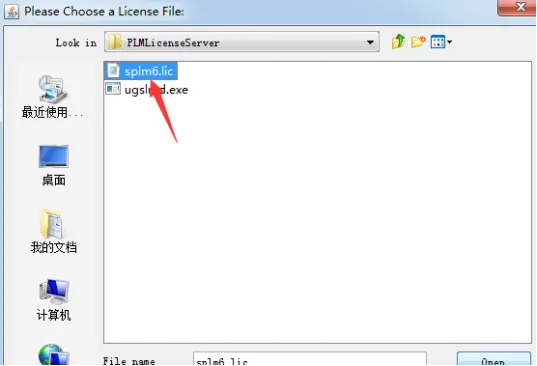
14.点击选择,选择刚才更改计算机名的在破解文件PLMLicenseServer下的splm6.lic文件,点击Next
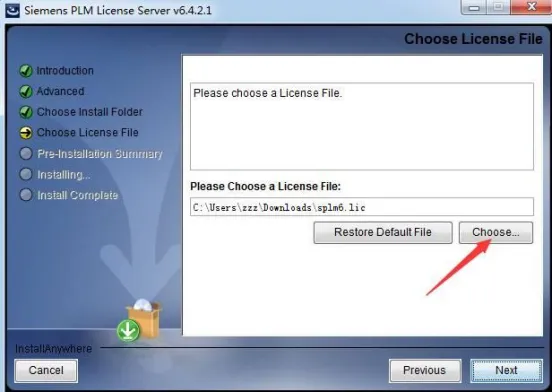
15.点击Install
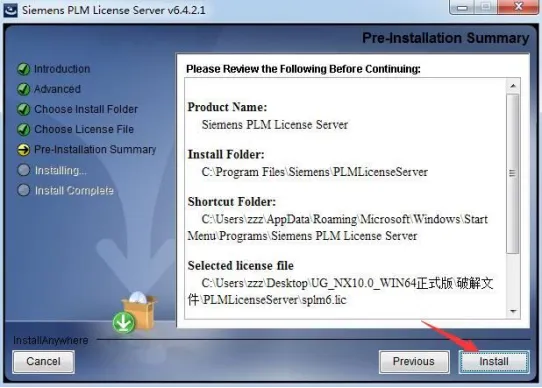
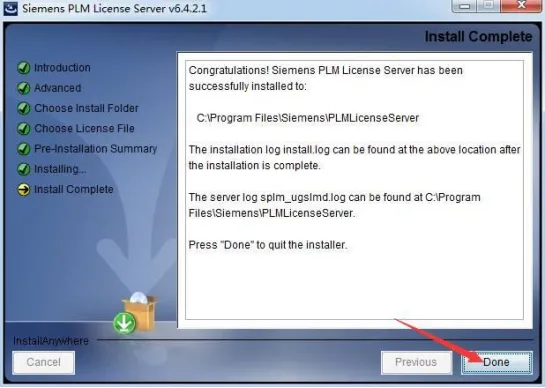
16.点击Done
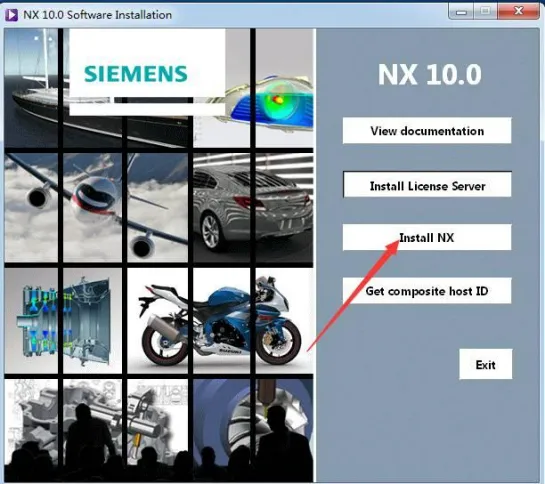
17.安装主程序,选择第三个点击
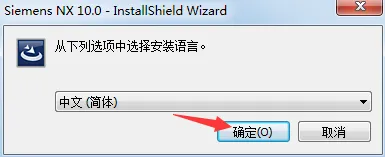
18.保持默认,点击确定
19.点击下一步
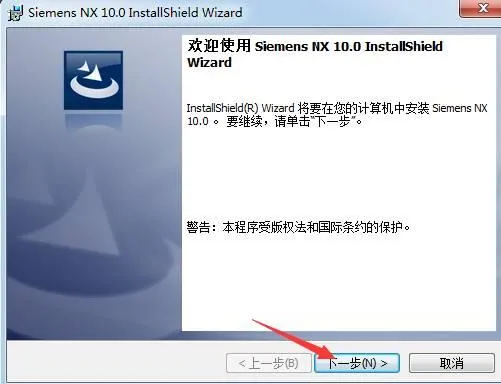
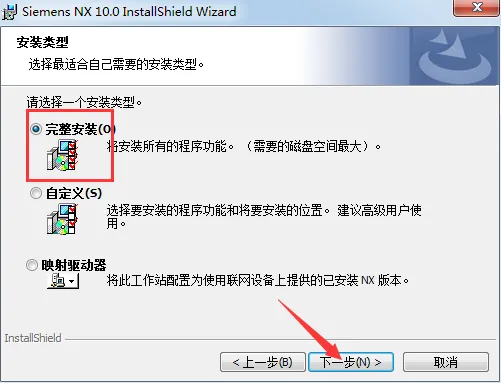
20.选择典型完整安装,点击下一步
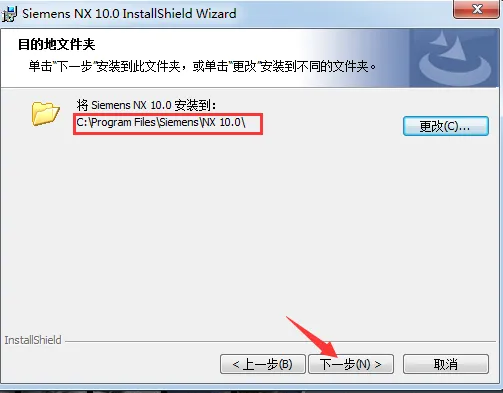
21.选择安装目录,默认安装在C:\Program Files\Siemens\NX 10.0(建议安装在除C盘以外的磁盘上,可在D盘新建一个文件夹D:\Program Files\Siemens\NX 10.0),点击下一步
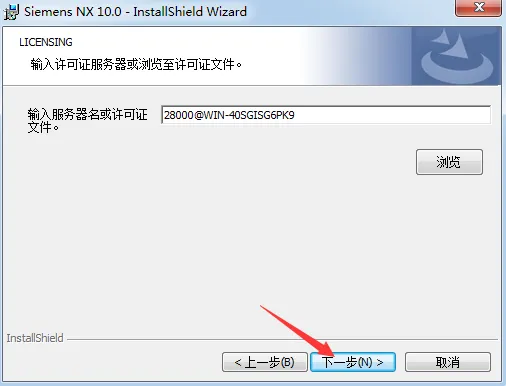
22.点击下一步(UG10.0版本用的许可证号是:28000@计算机名)
23.选择简体中文,点击下一步
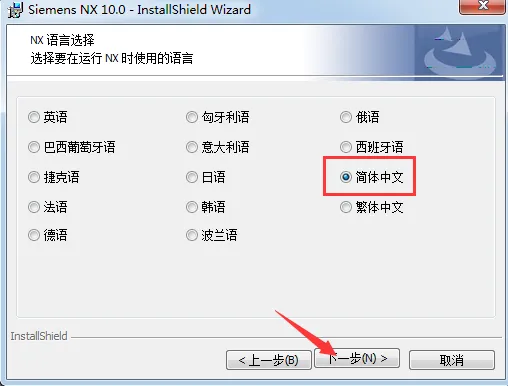
24.点击安装
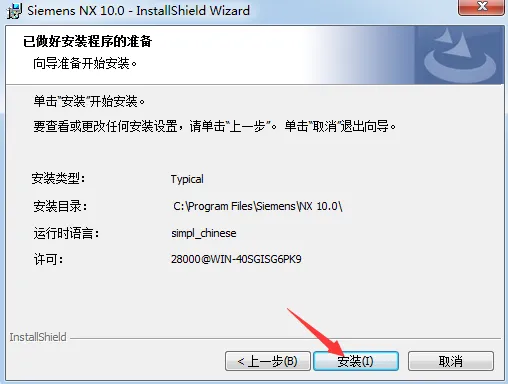
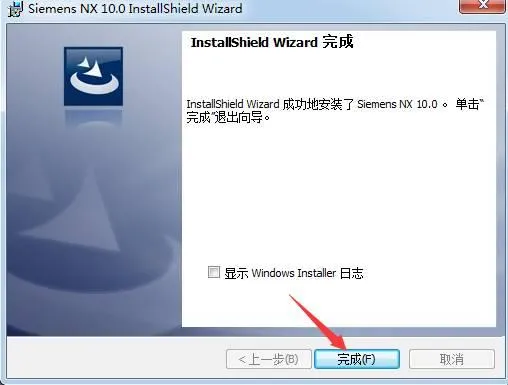
26返回到解压的【UG10.0】文件夹中,然后打开【激活文件】文件夹。
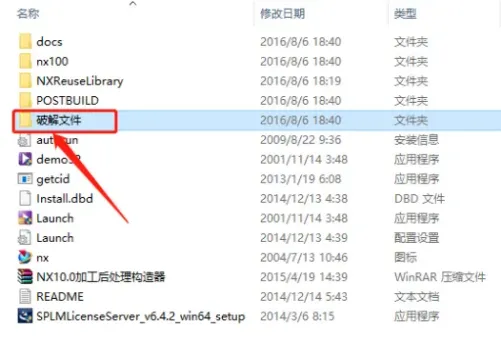
27打开【NX 10.0】文件夹。
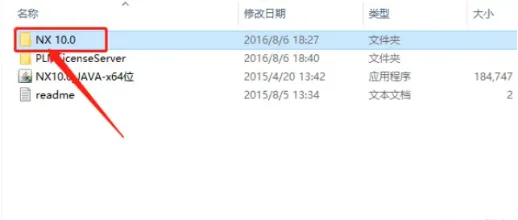
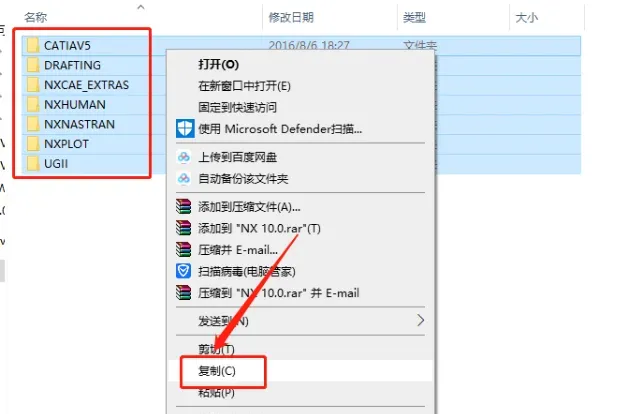
28选中如下图所示的5个文件,鼠标右击选择【复制】,接下来需要找到并打开软件的安装路径D:\Program Files\Siemens\NX 10.0
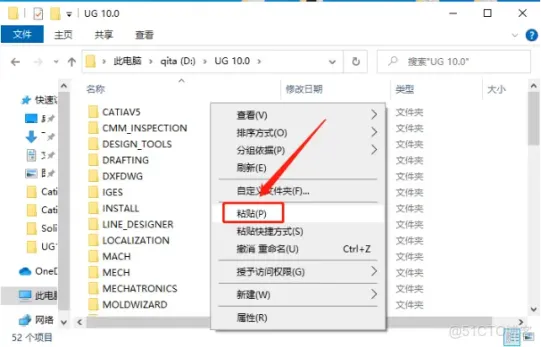
29.打开【NX 10.0】文件夹,在打开的文件夹空白处,鼠标右击【粘贴】之前复制的5个文件。
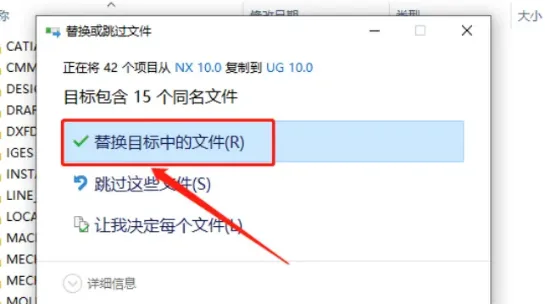
30. 点击【替换目标中的文件】
31返回到【激活文件】文件夹中,鼠标右击【PLMLicenseServer】文件夹选择【复制】。
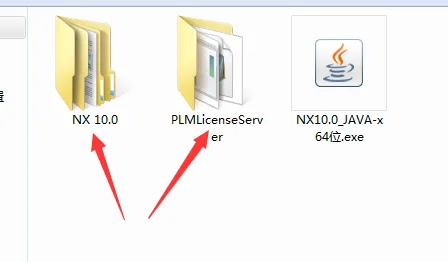
32打开安装目录下的Siemens文件夹(默认为D:\Program Files\Siemens),粘贴替换刚才复制的文件
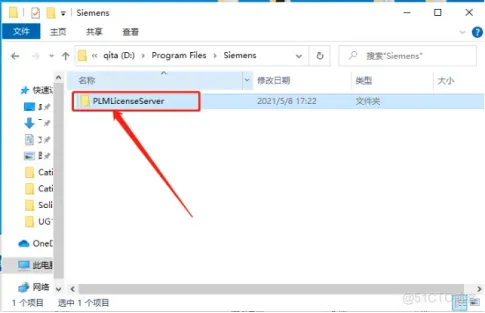
33 点击【替换目标中的文件】。
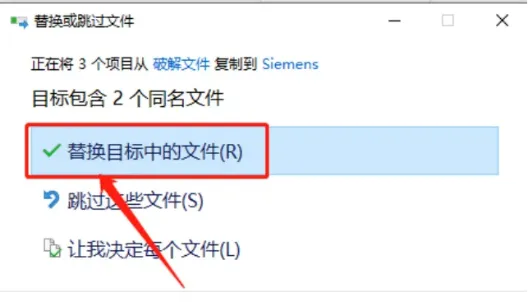
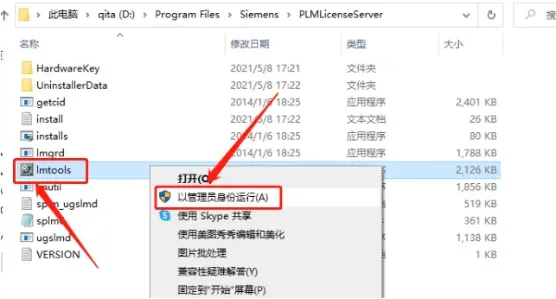
34.打开D:\Program Files\Siemens\PLMLicenseServer文件夹下的lmtools.exe文件
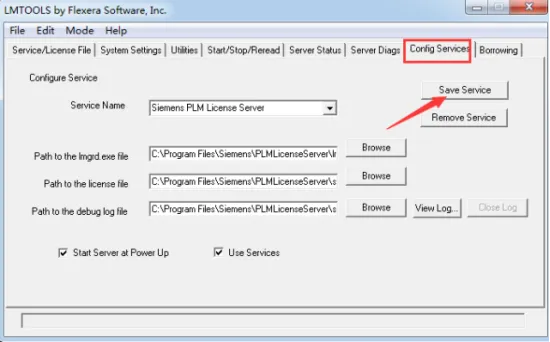
35 .在Config Services中,保持默认,点击Save Services
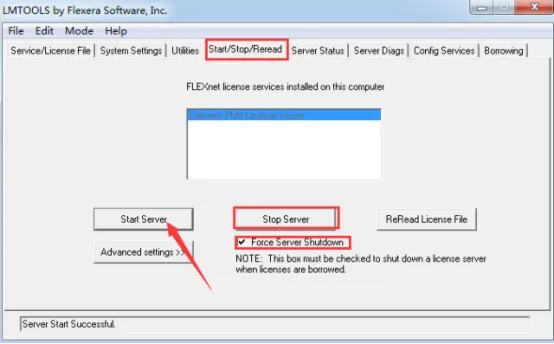
36. 在Start/Stop/Reread中选中下方复选框,点击Stop Server,然后点击StartServer,在下方显示Server Start Successful,关闭窗口
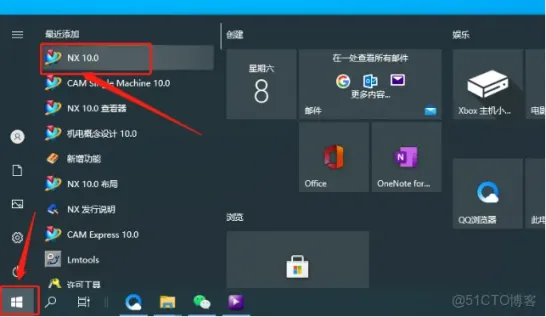
37.在桌面左下角开始菜单栏中找到并打开【NX 10.0】软件。
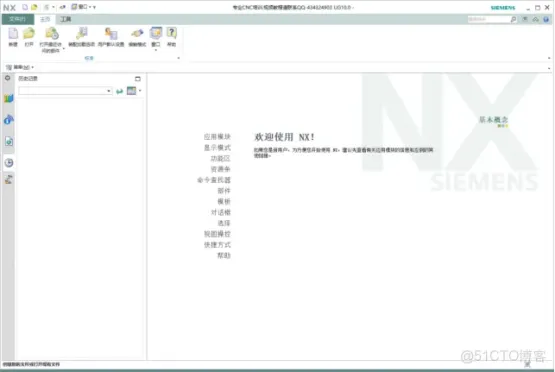
38.打开UG10,安装完成。
通过网盘分享的文件:UG_NX10.0_WIN64正式版.zip
链接: https://pan.baidu.com/s/1nc523ZiCeXgGSQoyARkcsg?pwd=pt2k 提取码: pt2k