 夜雨聆风
夜雨聆风★ 设为星标 | 可落地的实战教程,有深度的 AI 思考
很多朋友想装个 Opencalw 折腾自己的自动化工作流,提升下工作效率,但安装和使用过程中总是出现这样那样的问题。
有的问题已经重复回答过 N 遍了,还是有人在不断地问。
所以我决定做一系列 0 基础也能轻松上手的教程,包括自己的使用经验和问题整理。以后再问问题,直接一个链接甩给他就完事了。
作为系列的第一篇,先从最基础的做起:手把手带大家完成 Openclaw 的本地安装,并成功连接飞书与 QQ 两个常用的通信平台。
整篇教程完全针对 0 基础编写,大家只需要跟着图文步骤操作就能顺利搞定。我们直接进入正题。
▋ 一、Openclaw 安装教程
首先,我并不推荐云端部署,因为本地安装更安全,你的数据不会离开你的设备,而且安装简单(除了 Windows 原生系统)功能更全,可以直接控制你的本地应用,这些在云端是无法实现的。
其次,如果你是 Mac 系统,可以直接看我的这篇教程:你还不会装 Openclaw 吗?半小时帮你搞定小龙虾并接入 QQ - 真保姆级教程(MAC 版)
如果你是 Windows 系统,推荐你使用 WSL 来安装 Openclaw,如果你非要折腾原生系统,就看我写的这篇教程:如何在 Windows 白嫖一只小龙虾并接入 QQ,Windows 安装 Openclaw 完全指南。真保姆级教程
里面也记录了一些常见问题的解决办法,如果遇到其他问题,截图给 AI,一般都能解决。
下面是使用 WSL 安装 Openclaw 的详细流程:
1.安装 WSL
按下 Win+S 键,打开搜索,输入 PowerShell,右键单击并选择“以管理员身份运行”,这时会打开一个黑窗口。
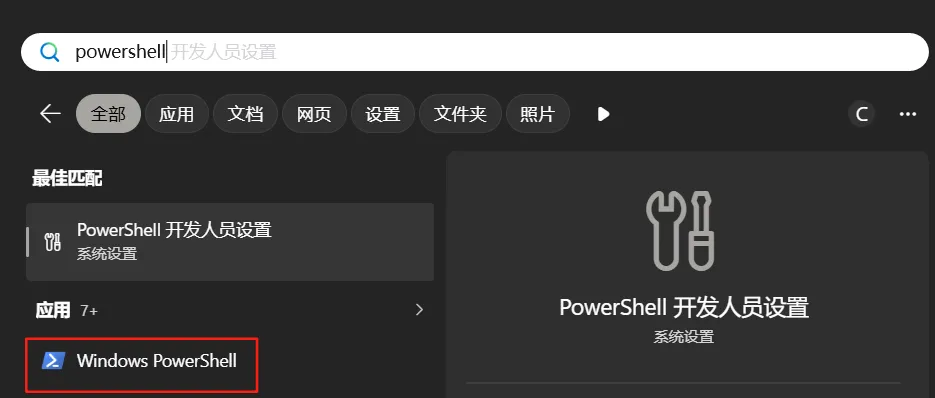
直接输入 wsl --install 命令,按回车键,等待安装完成,然后重新启动计算机。
如果你之前安装过,可以输入命令 wsl -l -v查看安装版本和系统版本。
电脑重启后,打开 PowerShell,输入命令 wsl打开 wsl,如果你可以成功打开,就跳过下面的流程;如果出现下面的报错,就按我的方案执行。

使用这个指令启动虚拟机平台:
dism.exe /online /enable-feature /featurename:VirtualMachinePlatform /all /norestart
然后检查是否已在启动配置中启用虚拟机管理程序启动,在 PowerShell 输入命令bcdedit /enum | findstr -i hypervisorlaunchtype,如果输出 hypervisorlaunchtype Off ,则表示虚拟机管理程序已禁用。输入启动命令bcdedit /set hypervisorlaunchtype Auto,按回车执行即可。
2.安装Ubuntu发行版
有两种办法:
第一种是在 Microsoft Store 搜索“Ubuntu”,下载并安装,第一次启动时要设置用户名和密码;
第二种是以管理员身份打开 PowerShell,执行下列命令,保证网络通畅:
$env:HTTP_PROXY="http://127.0.0.1:7890";$env:HTTPS_PROXY="http://127.0.0.1:7890"
然后依次执行:
wsl --install -d Ubuntu # 默认安装Ubuntuwsl --set-default-version 2 # 设置默认使用WSL 2
可通过wsl --list --online查看可用发行版列表
wsl --install -d Ubuntu # 默认安装Ubuntuwsl --set-default-version 2 # 设置默认使用WSL 2
可通过wsl --list --online查看可用发行版列表
3.验证安装
首先重启系统,然后打开 PowerShell 执行以下命令检查状态:
wsl --list --verbose
正常输出应显示已安装发行版及其状态(如Running)和版本号(如2)。
然后执行wsl -d Ubuntu 来启动 Ubuntu。
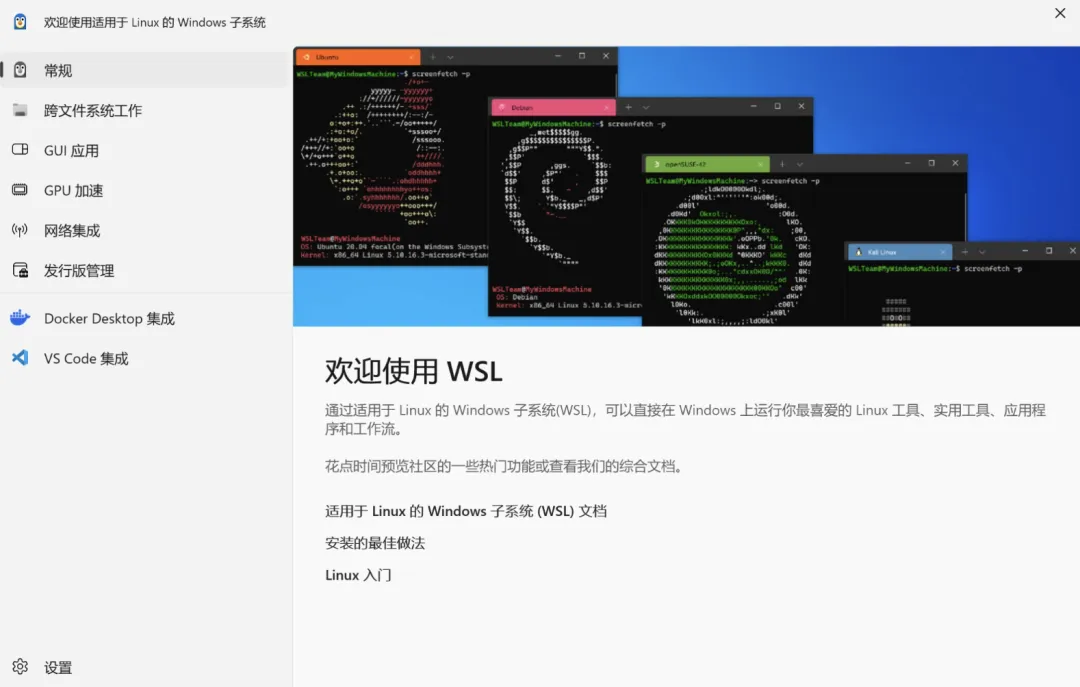
同时在 PowerShell 界面,还需要设置你的用户名和密码。 当最下方换成绿色的用户名时,说明正式切换到了 Ubuntu 系统。

4.安装 Openclaw
推荐使用官方推荐的命令一键安装 Openclaw
curl -fsSL https://openclaw.ai/install.sh | bash
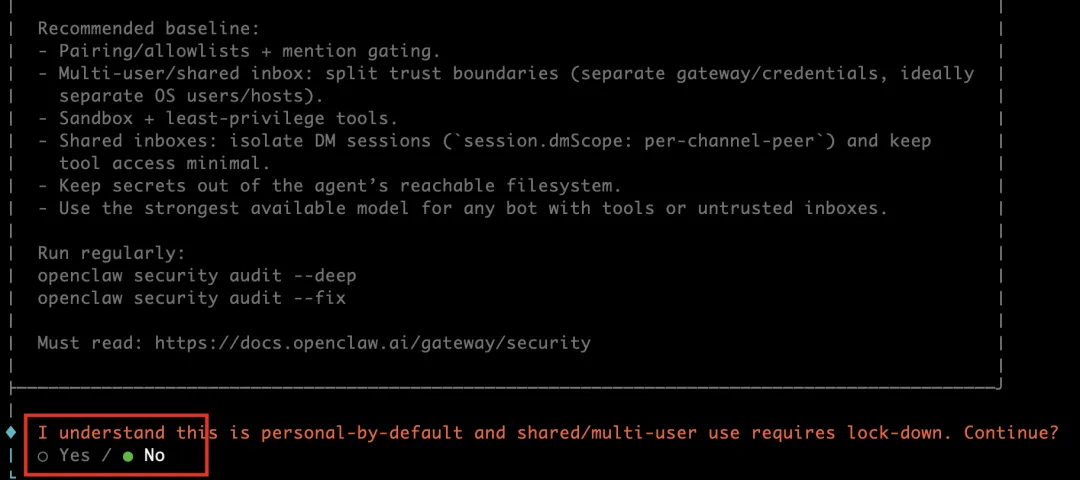
然后等待安装成功。如果一切顺利,你会直接进入到配置界面,这一步是需要你确认安全风险,用方向键的左键选择“YES”,然后回车确认。
▋ 二、配置 Openclaw 与接入 QQ
请直接看文章:你还不会装 Openclaw 吗?半小时帮你搞定小龙虾并接入 QQ - 真保姆级教程(MAC 版)
的第三部分和第四部分。
如果你出现下图这个错误:

说明你当前的系统环境变量 PATH 里面,缺少了 npm 的全局程序存放目录,直接在你的PowerShell 界面往上翻,找到你安装 Openclaw 时系统给出的一个黄色感叹号。

把我圈起来的那行代码复制下来(选中,右键点一下就是复制),然后把这行代码填入下面的命令中,并执行:
echo '填入你复制下来的命令' >> ~/.bashrc
然后执行:source ~/.bashrc
到这一步,一般就可以正常安装了。
不过还是建议顺便配置好 WSL 的网络代理,直接开启微软官方提供的镜像网络模式就可以。
1.在 Windows 用户目录创建配置文件
按下键盘上的 Win + R 键打开“运行”窗口,输入 %USERPROFILE% 并回车。这会直接打开你的 Windows 当前用户文件夹(比如 C:\Users\86183)。
在这个文件夹的空白处右键,新建一个文本文档,并将其重命名为 .wslconfig(注意前面有一个英文句号,并且要删掉隐藏的 .txt 后缀)。
2.写入镜像网络开启参数
使用记事本打开这个 .wslconfig 文件,将下面这两行代码完全复制粘贴进去:
保存并关闭该文件。
3.彻底重启 WSL 服务使配置生效
打开 PowerShell ,输入以下命令强制关闭当前正在运行的所有 WSL 后台进程:
wsl --shutdown
执行完毕后,重新打开你的 Ubuntu 终端应用。
现在 Ubuntu 已经和 Windows 处于绝对同一网络中了。
▋ 三、接通飞书教程
在 PowerShell 中,执行以下安装指令安装飞书插件:
npx -y @larksuite/openclaw-lark-tools install
如果执行命令行出错,可在命令行前增加 sudo 重新执行。
安装完成后,你可以选择新建机器人或者关联已有机器人。
以新建机器人为例,这时会出现一个二维码,直接用手机飞书扫码,选择一键创建飞书机器人。
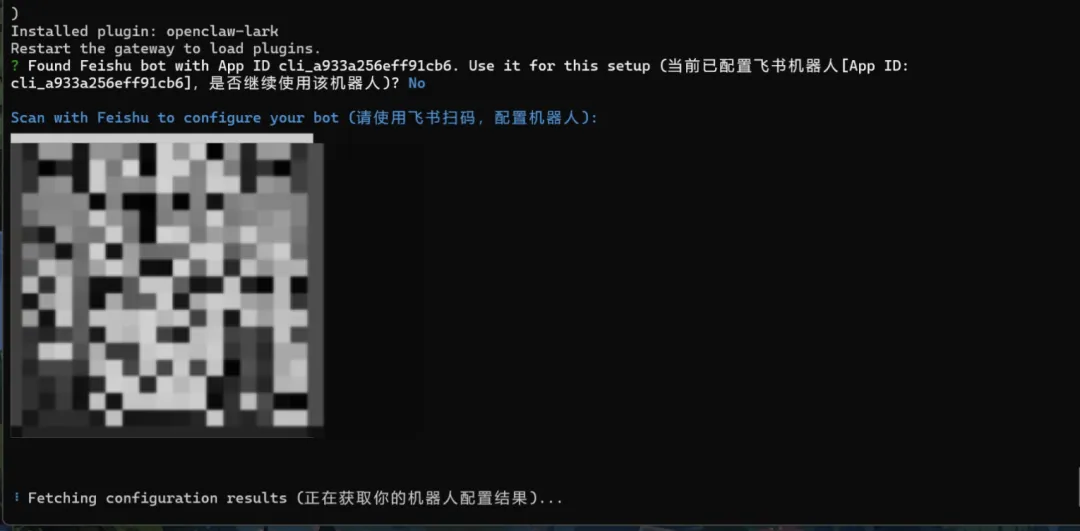
创建完成后,点击打开机器人,就可以开始使用了

现在你可以在飞书中直接和AI聊天了,更具体的使用教程,会在后续的文章中更新,请保持关注。
▋ 最后
到这一步,环境和基础连接就算跑通了。万事开头难,迈出这一步,后面的操作就很好上手了。
这一篇是 Openclaw 0 基础实操指南系列教程的起点。在后续的文章里,我会继续分享更多能直接落地的自动化场景玩法。
大家在安装过程中如果遇到报错或者弄不明白的地方,可以在评论区留言。
我看到会尽量回复。
下期见。

今天的内容就分享到这里
欢迎评论区批评指正
如果对你有用可以随手给我个三连
「赞+转发+在看」
有任何需求在评论区告诉我
下期见!