 夜雨聆风
夜雨聆风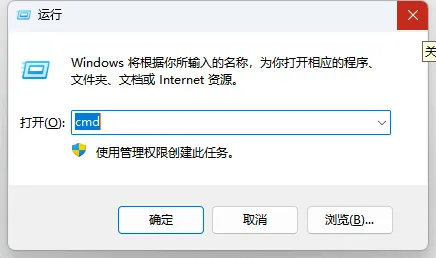
powershell -c "irm https://openclaw.ai/install.ps1 | iex"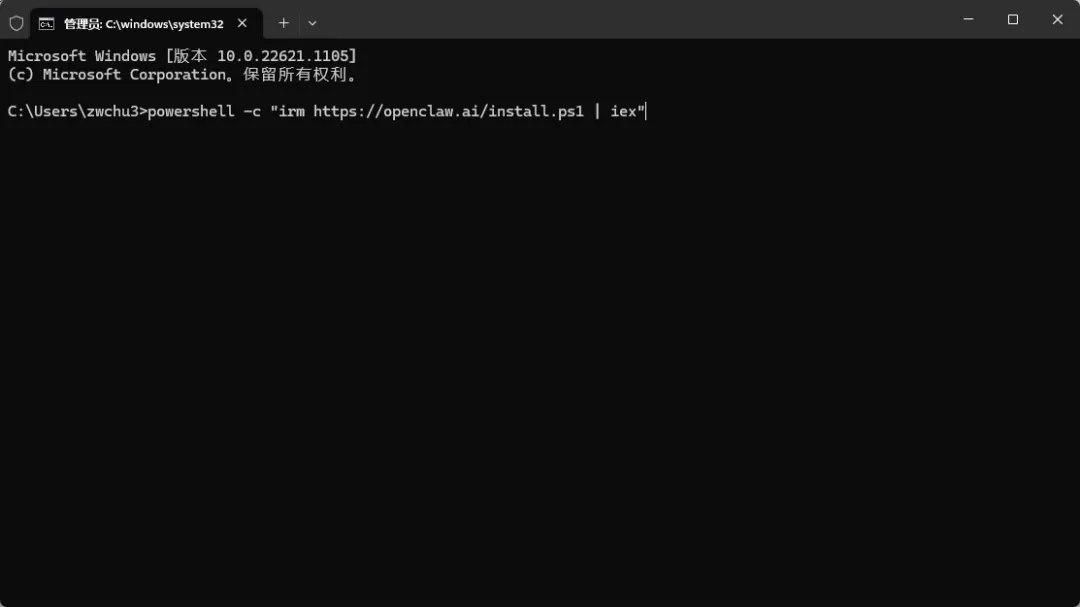
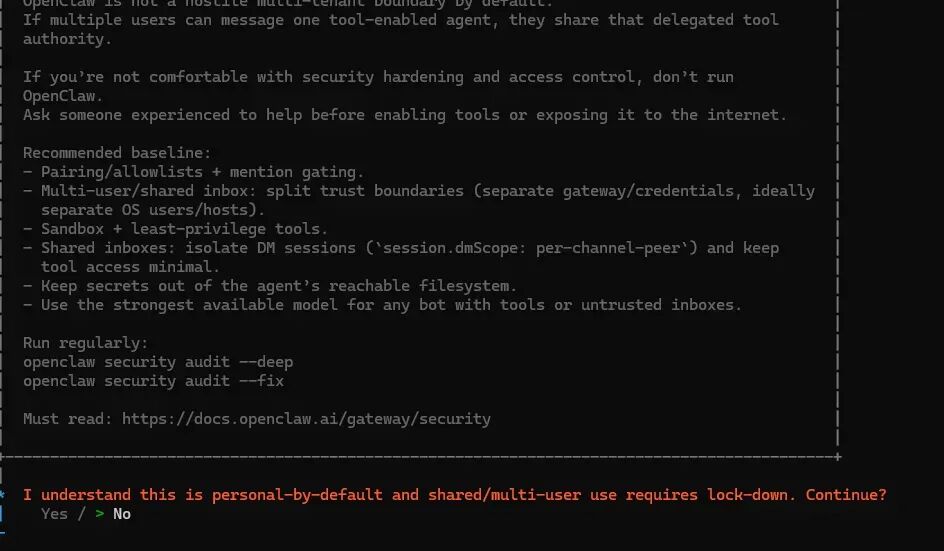
微信翻译后界面
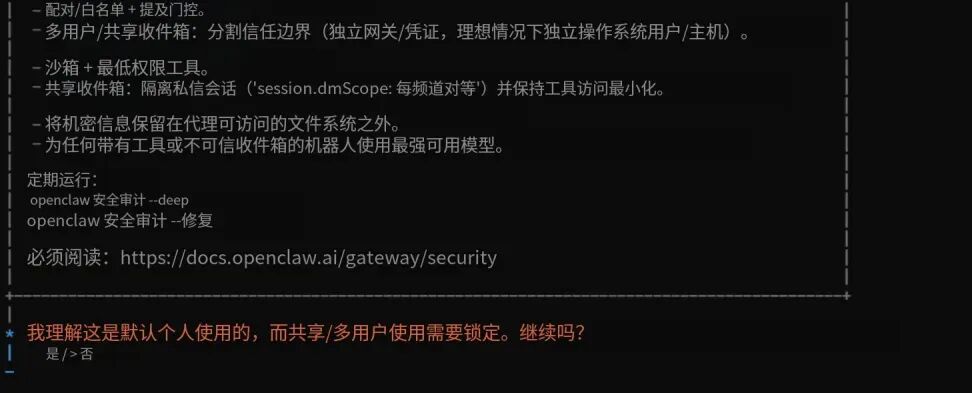
这里按方向键选择yes后按enter,出现如下界面

微信翻译后界面

选择quickstart后直接enter,出现如下界面(选择模型)
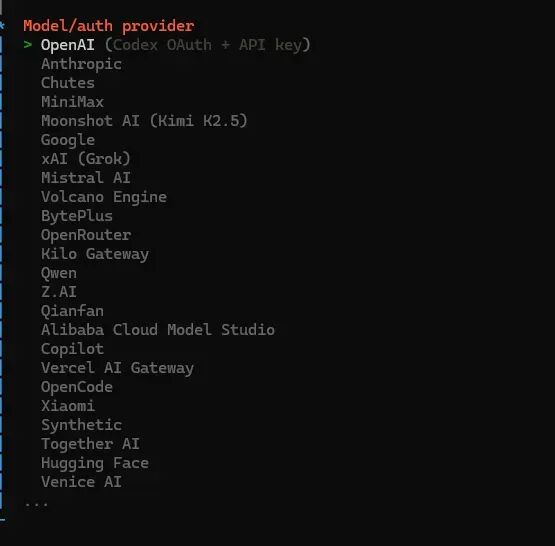
微信翻译后界面
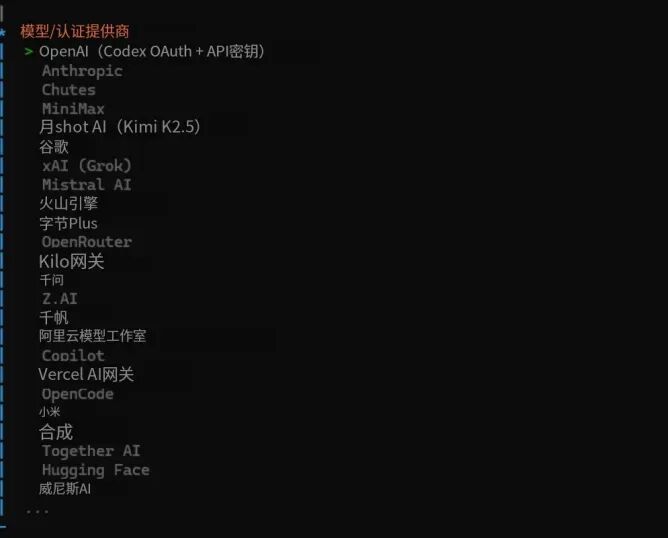
按方向下键找你有的模型
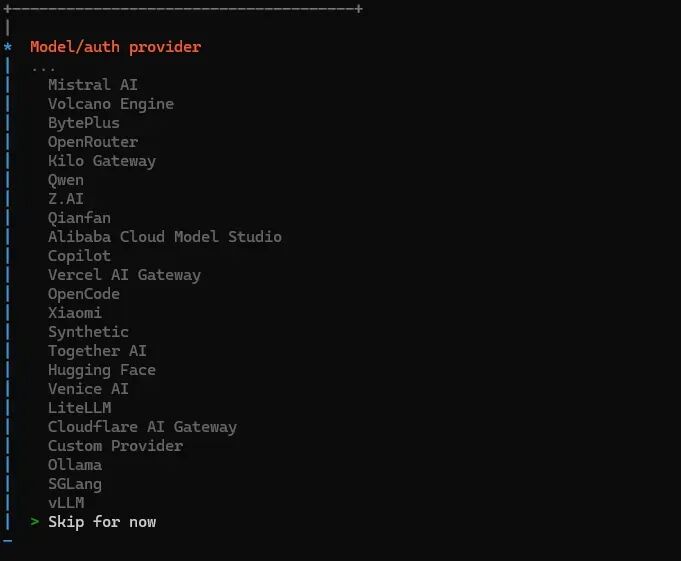
微信翻译后界面
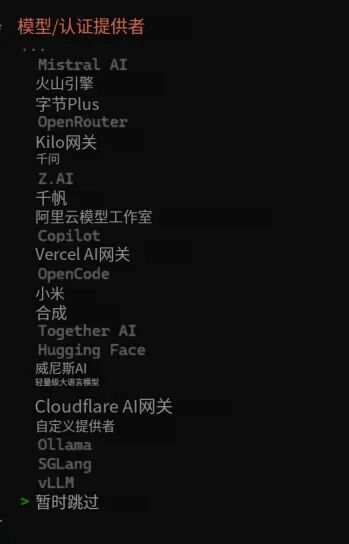
到这里就要配置大模型了,需要到各个大模型开放平台注册api key,我这里直接用的deepseek,但是不知道为什么这里没有deepseek配置项,就只能选择自定义
然后出现如下界面,这里是粘贴大模型调用的url,deepseek的是https://api.deepseek.com/v1,这里我直接粘贴后按enter
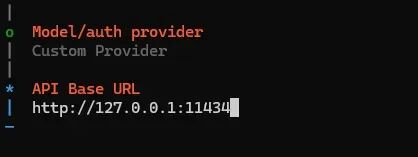
然后出现如下界面
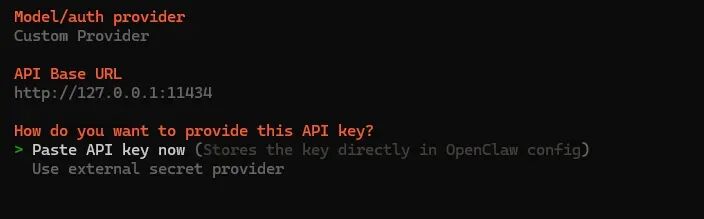
微信翻译后界面
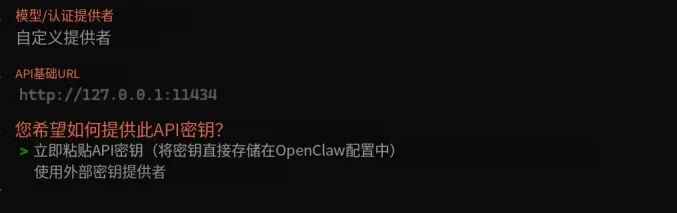
我选择第一个粘贴API密钥,然后粘贴从deepseek获取的密钥,按enter,出现如下界面
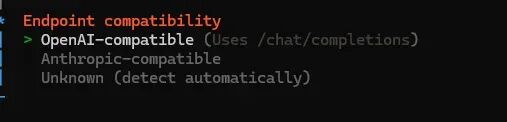
微信翻译后界面
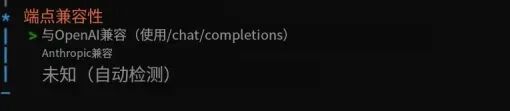
直接选择第一个按enter,出现如下界面
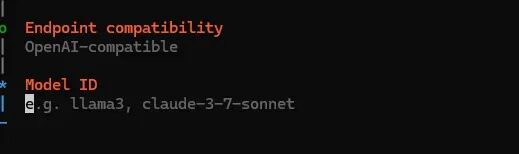
微信翻译后界面
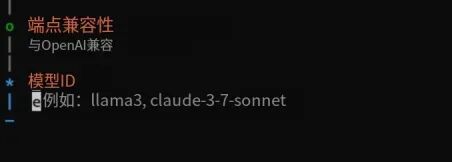
这里就是提供模型id,deepseek的模型id是deepseek-chat,如果是其他的不知道的可以在各种通用大模型里面问一下,我用的问题是“我安装中选择的自定义模型,其中填写了api key之后要求填写Model ID,我用的模型是deepseek,该如何填写”,根据个人使用的模型自己选择
填写deepseek-chat后按enter出现如下界面
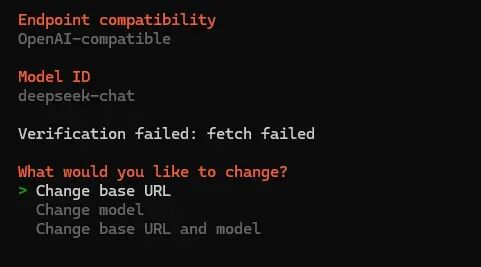
(注意,因为我前面第一次填写api url错误导致这里配置错误,所以选择第三项,重新配置url即可)
配置成功的截图如下
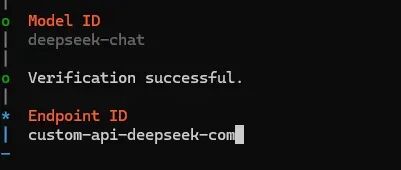
微信翻译后界面
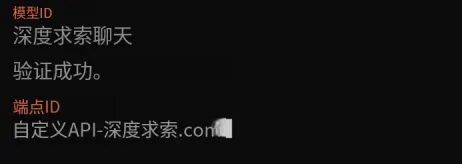
按enter,出现如下界面
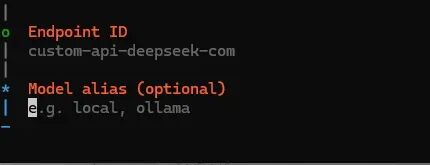
微信翻译后界面
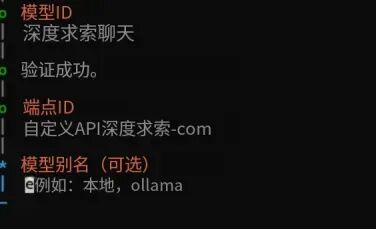
可以不填,我这里填写的deepseek,然后按enter,出现选择使用什么im的配置,根据需要自己选择,我这里用飞书,所以选择飞书
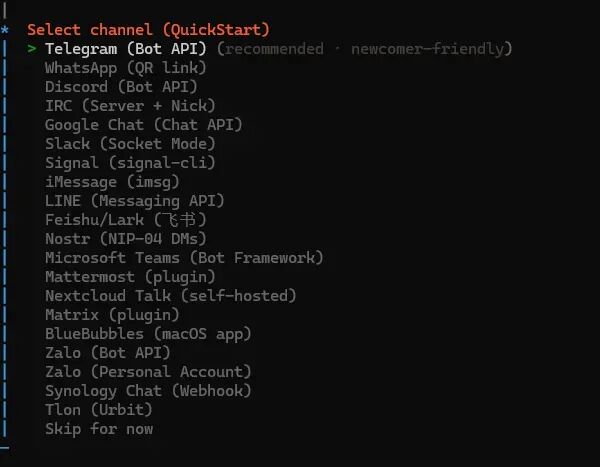
微信翻译后界面
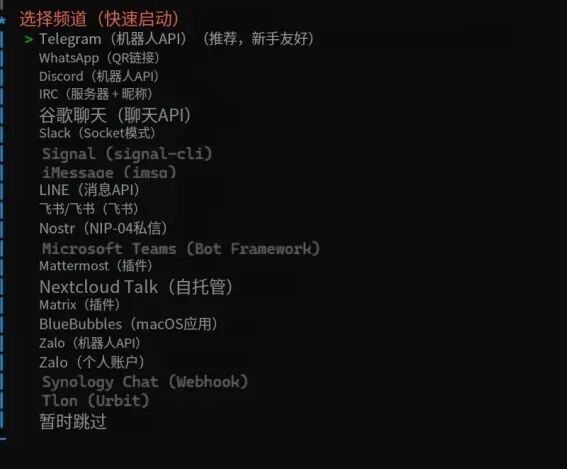
按enter界面如下
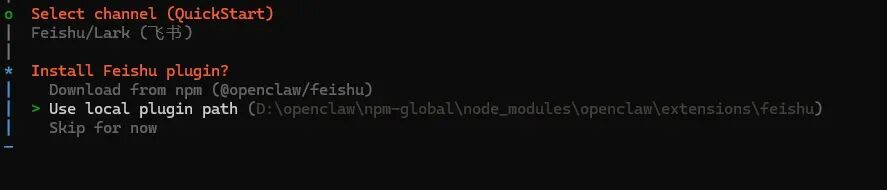
微信翻译后界面
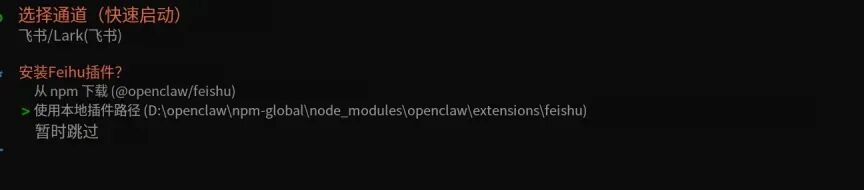
因为第一次安装本地没有,所以我选择第一个download from npm,然后按enter,等待下载安装,安装后出现如下界面
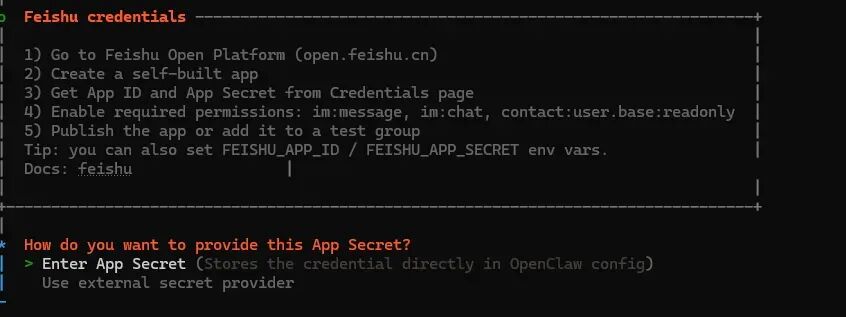
微信翻译后界面
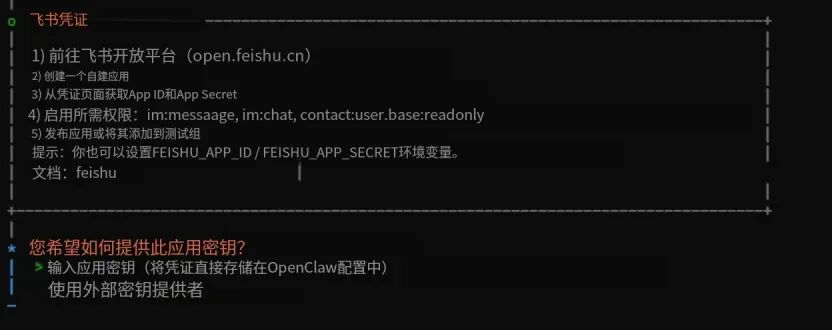
这里就需要配置飞书机器人了
访问网址:https://open.feishu.cn/
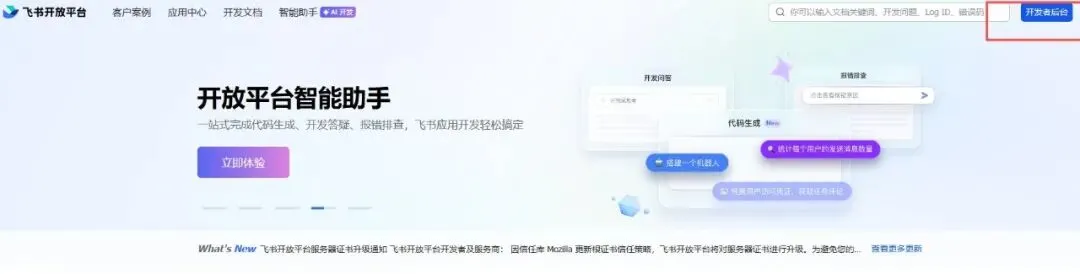
点击右上角的开发者后台
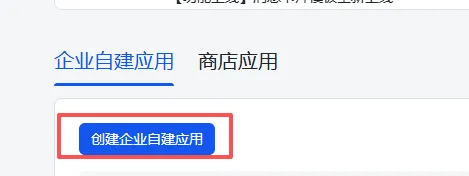
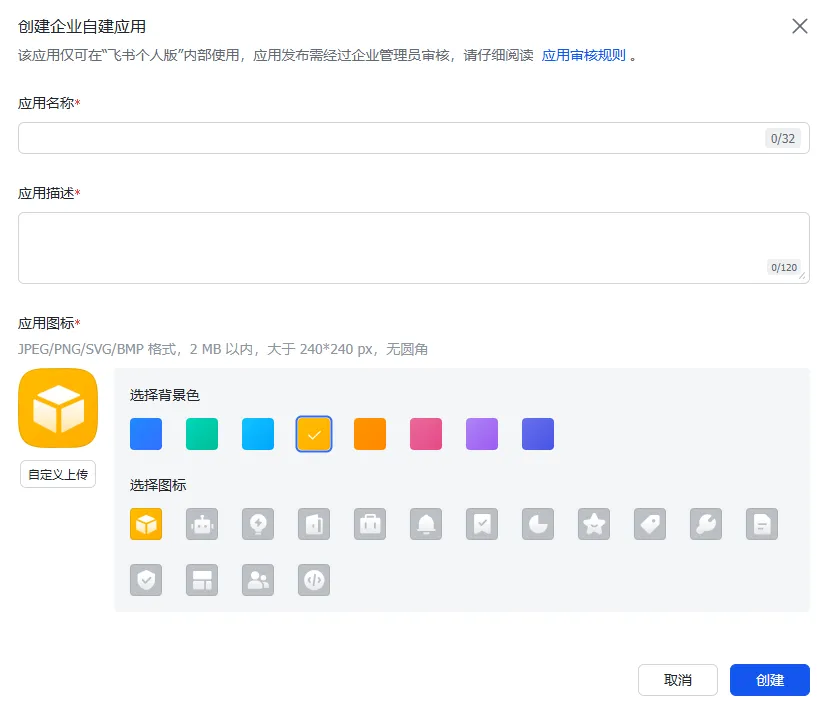
没有注册的自己注册一个,进去后点击创建企业自建应用
填写名称和描述,可以随便填,名称可以是你给龙虾起的名字,描述无所谓,图标根据个人喜好选一个就行
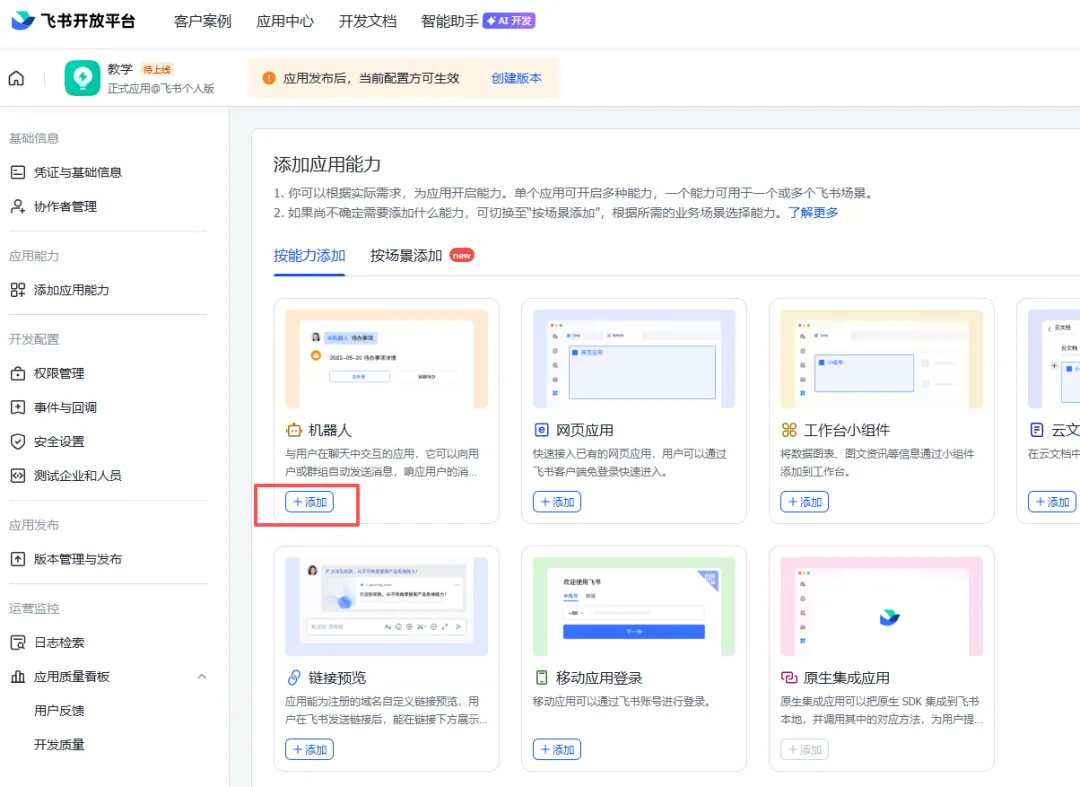
第二步:开通权限,这里直接用导入
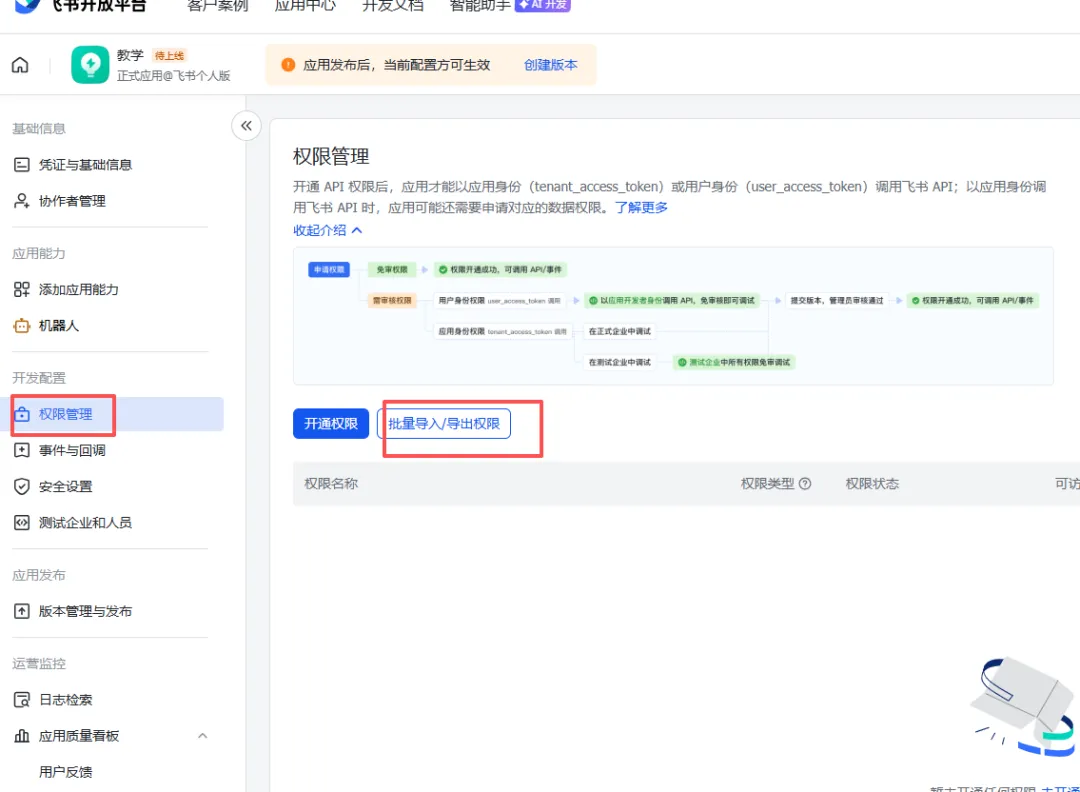
{"scopes": {"tenant": ["aily:file:read","aily:file:write","application:application.app_message_stats.overview:readonly","application:application:self_manage","application:bot.menu:write","cardkit:card:write","contact:contact.base:readonly","contact:user.employee_id:readonly","corehr:file:download","docs:document.content:read","event:ip_list","im:chat","im:chat.access_event.bot_p2p_chat:read","im:chat.members:bot_access","im:message","im:message.group_at_msg:readonly","im:message.group_msg","im:message.p2p_msg:readonly","im:message:readonly","im:message:send_as_bot","im:resource","sheets:spreadsheet","wiki:wiki:readonly"],"user": ["aily:file:read","aily:file:write"]}}
点击下一步即可
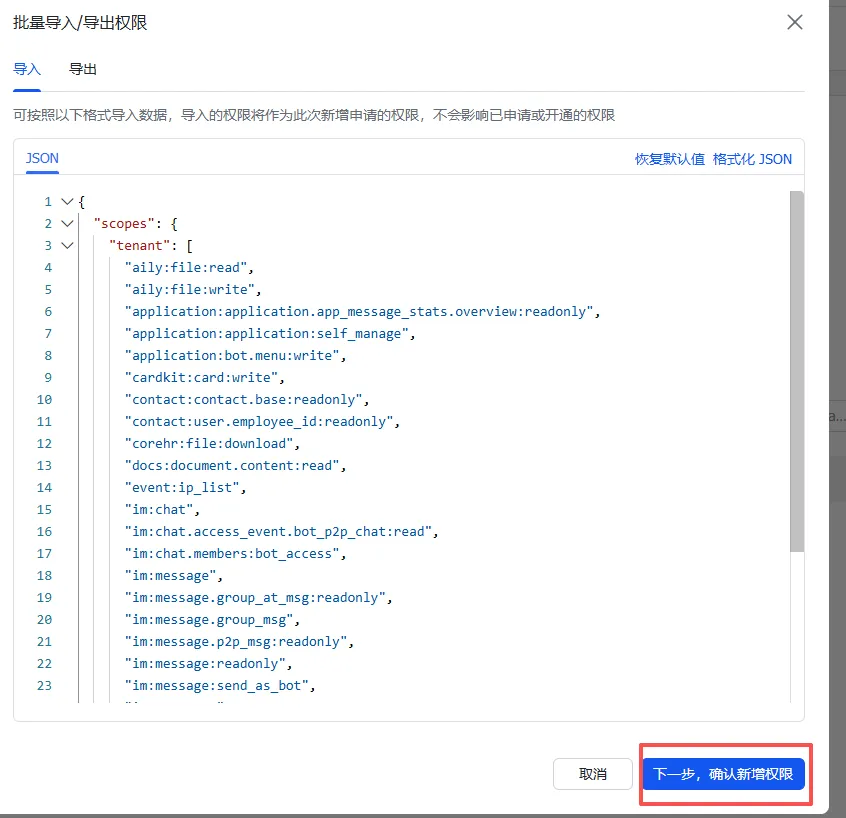
点击申请开通
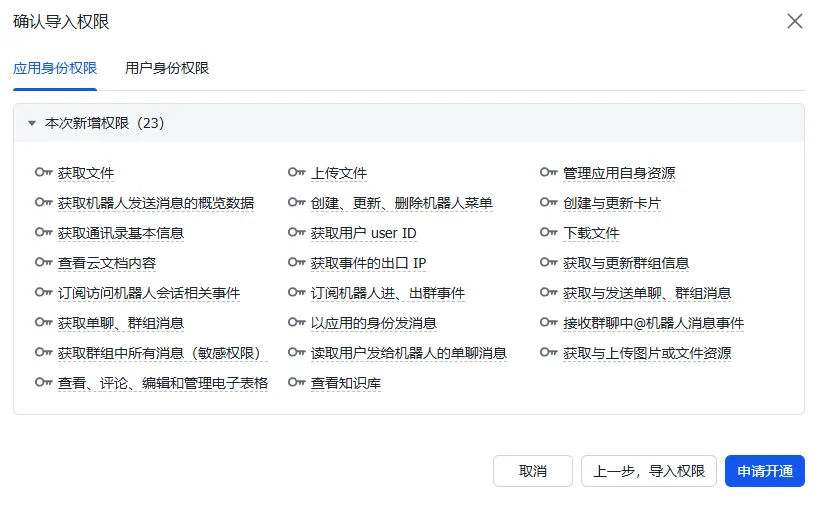
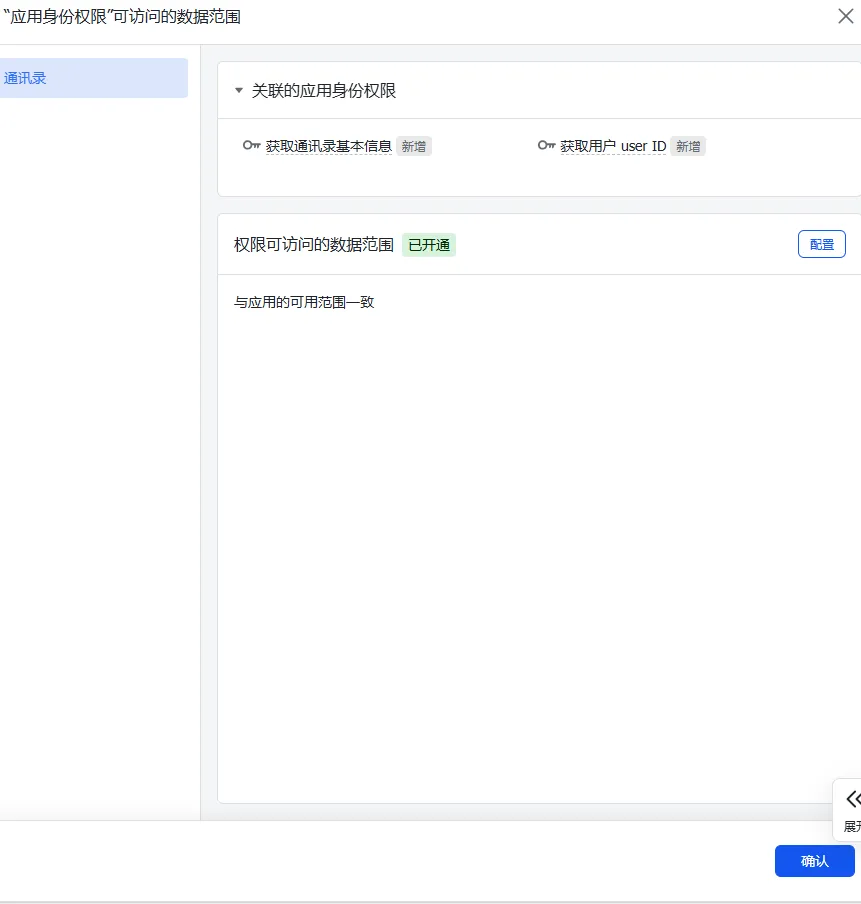
等待开通即可,出现下面的界面直接确认就行
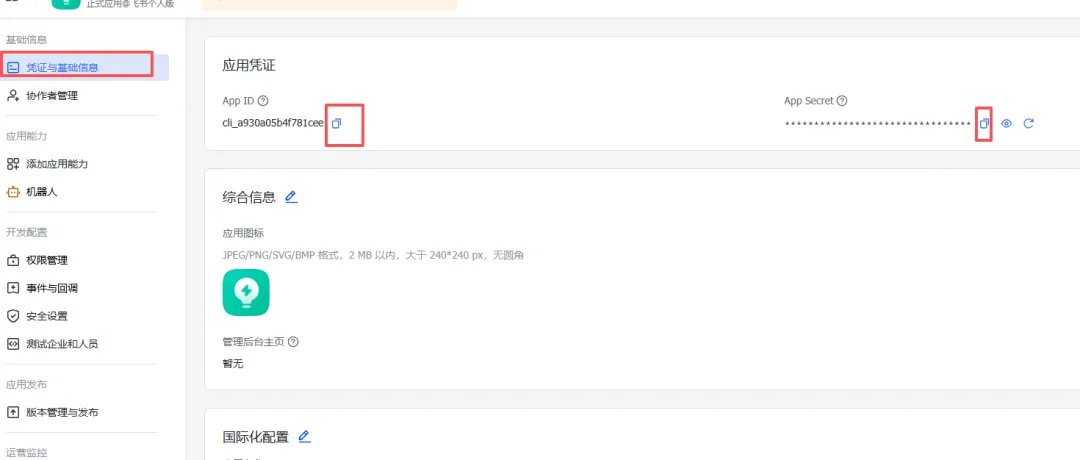
然后还要配置事件和回调,但是由于还没有链接,所以无法开通,这里就先获取app id 和app secret进行openclaw配置
截图上后面的按钮就是复制,建议直接点击复制,这样不会出现格式问题
接下来回到小龙虾安装界面
直接选择输入应用密钥,然后输入飞书机器人配置后获取的app secret
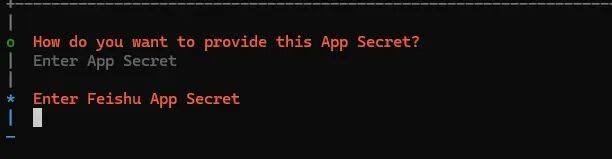
然后再输入app id

然后出现如下界面
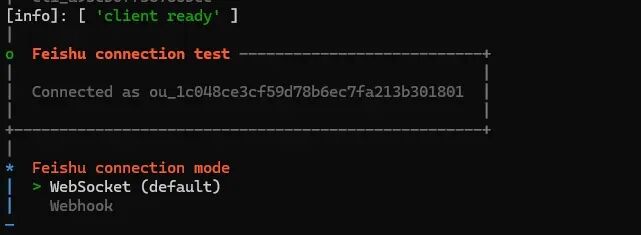
微信翻译后界面
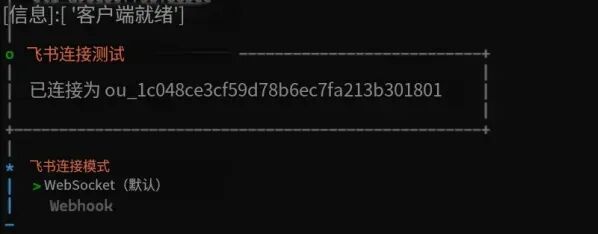
选择第一个,出现如下界面
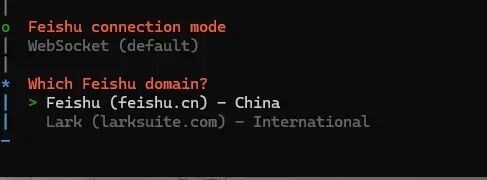
微信翻译后界面
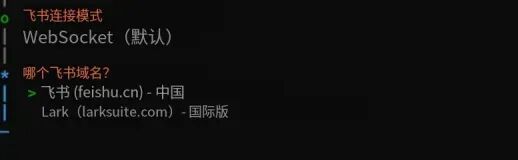
选择第一个
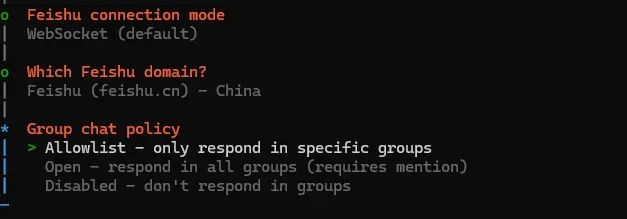
微信翻译后界面
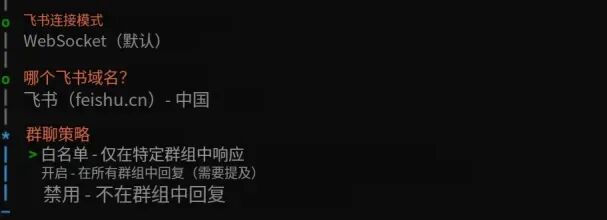
这里选择第二项开启-在所有群组中回复,按enter出现如下界面
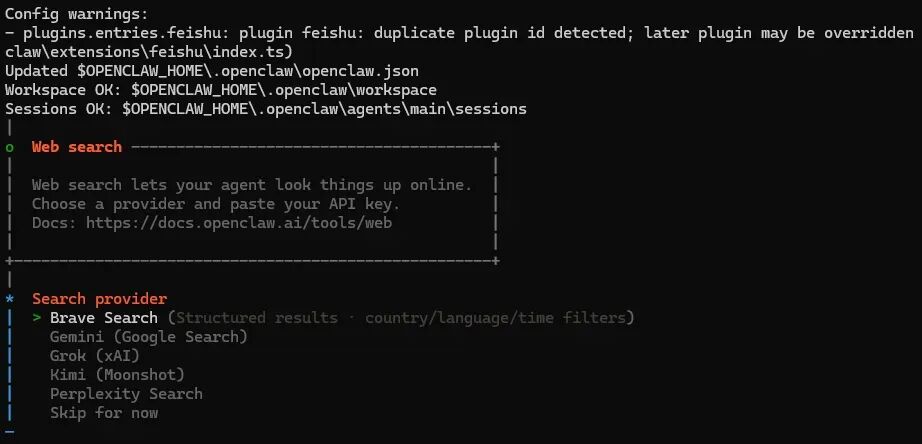
微信翻译后界面
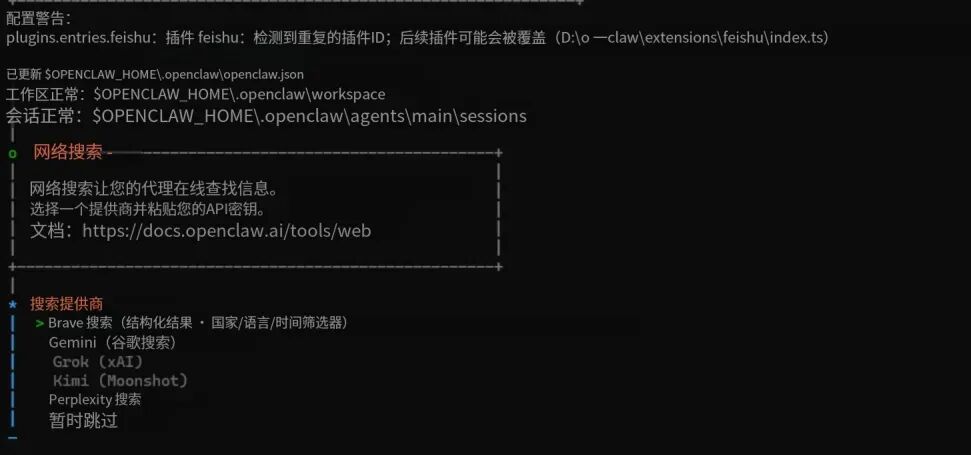
因为我这边没有搜索服务商,直接选择跳过
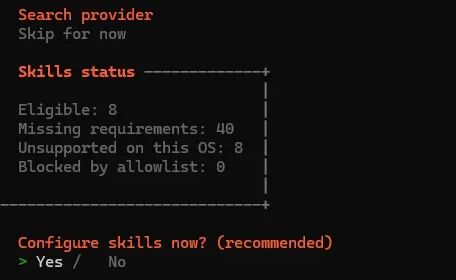
微信翻译后界面
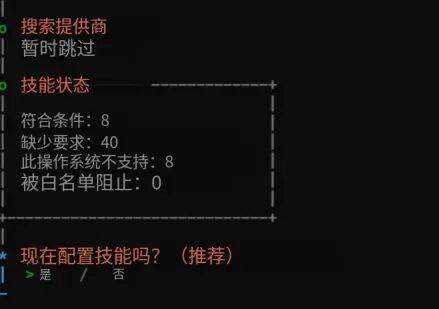
这是配置技能,我选择配置出现如下界面,但是推荐大家选择否,我这里也是选择跳过直接下一步的(选择跳过是先按空格,然后enter)
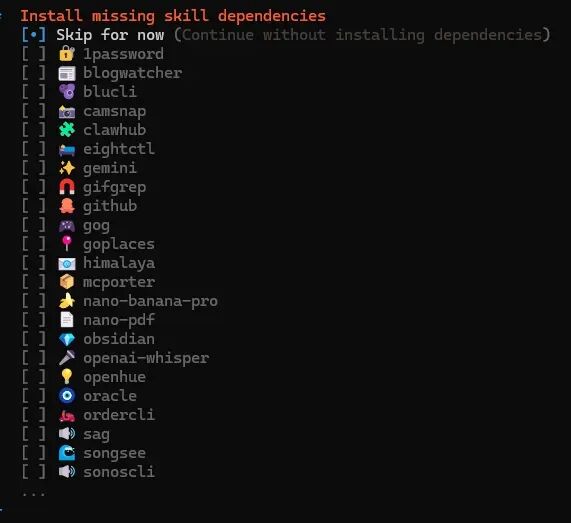
出现如下界面
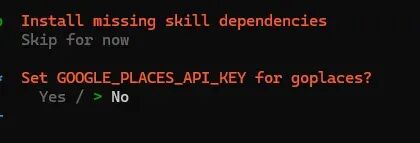
微信翻译后界面

看不懂是啥,直接选择否,出现如下界面
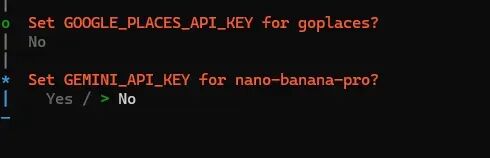
微信翻译后界面
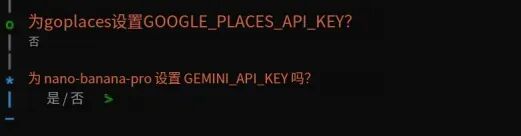
也看不懂是啥,直接否,出现如下界面
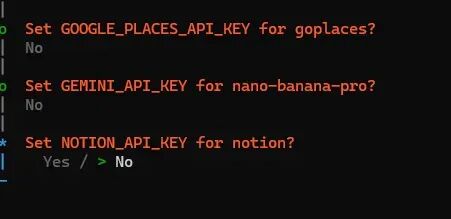
微信翻译后界面
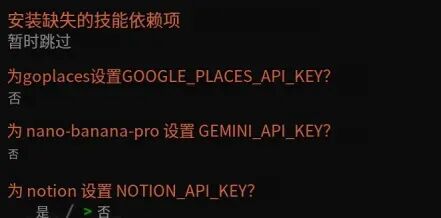
这个是配置notion,我没有,所以直接否,出现如下界面
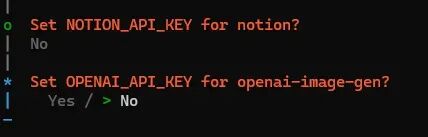
微信翻译后界面
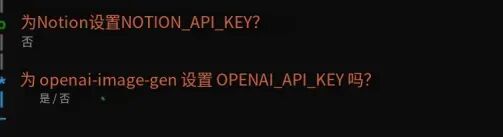
依然没有,直接选择否,出现如下界面
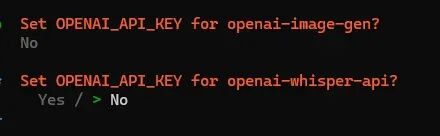
微信翻译后界面
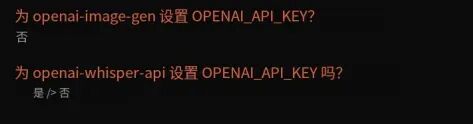
依然没有,直接选择否,出现如下界面
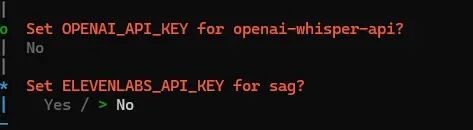
微信翻译后界面
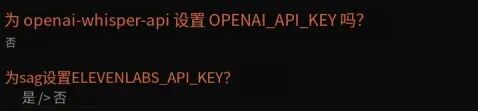
依然没有,直接选择否,出现如下界面
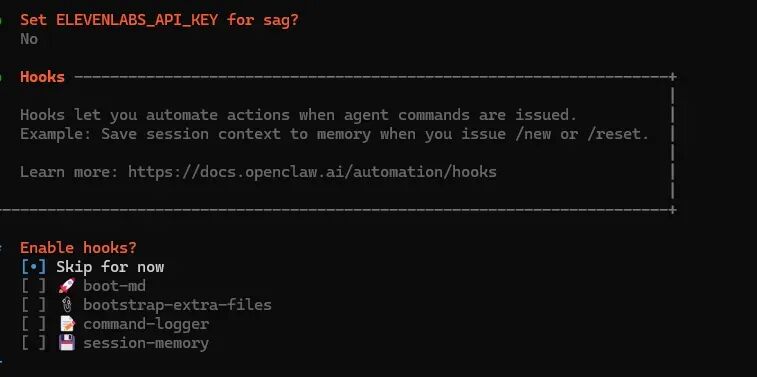
微信翻译后界面
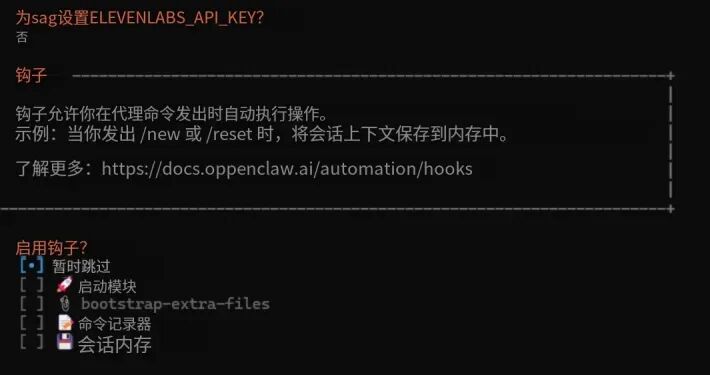
选择直接跳过,反正暂时也不知道钩子能干嘛(注意,这里跳过需要先按空格选择,当括号中变成加号后按enter即可),这时就会启动网关
然后就要配置飞书的事件和回调了
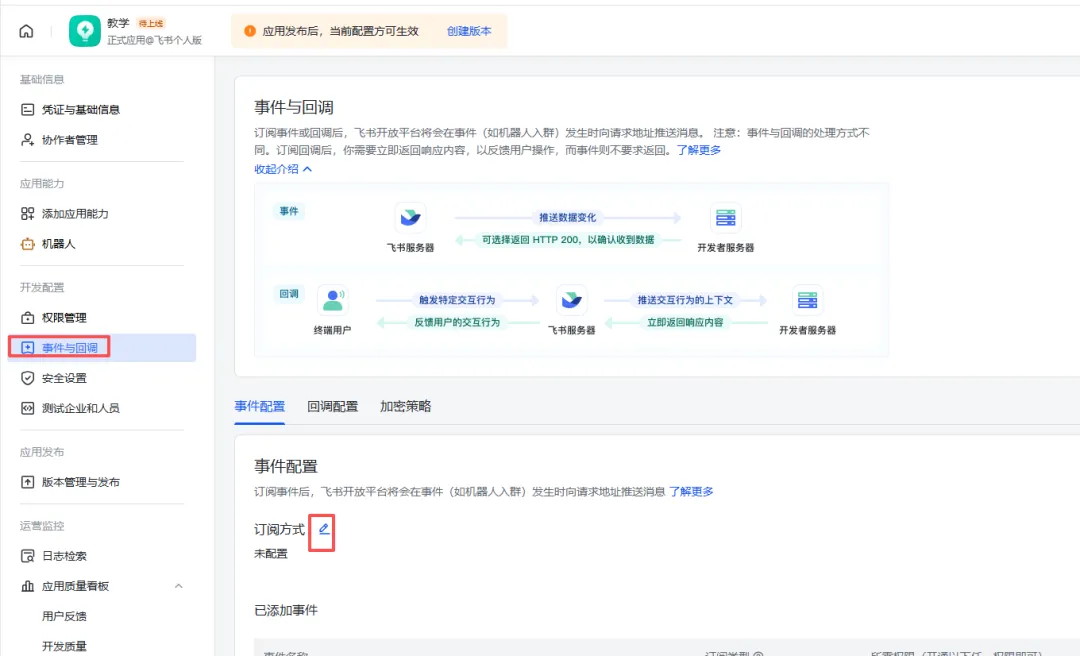
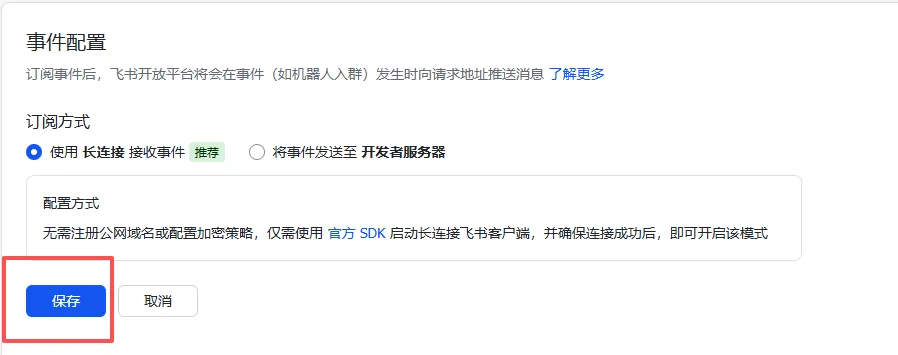
点击订阅方式,选择长链接,直接保存
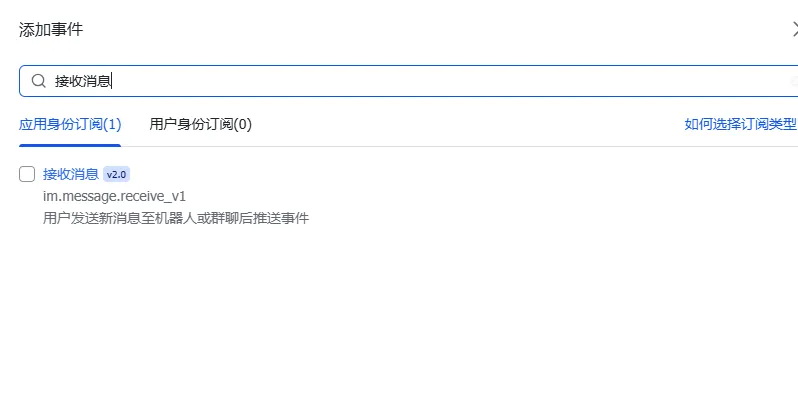
然后点击右下角添加事件,搜索“接收消息”,勾选添加
接下来发布版本即可
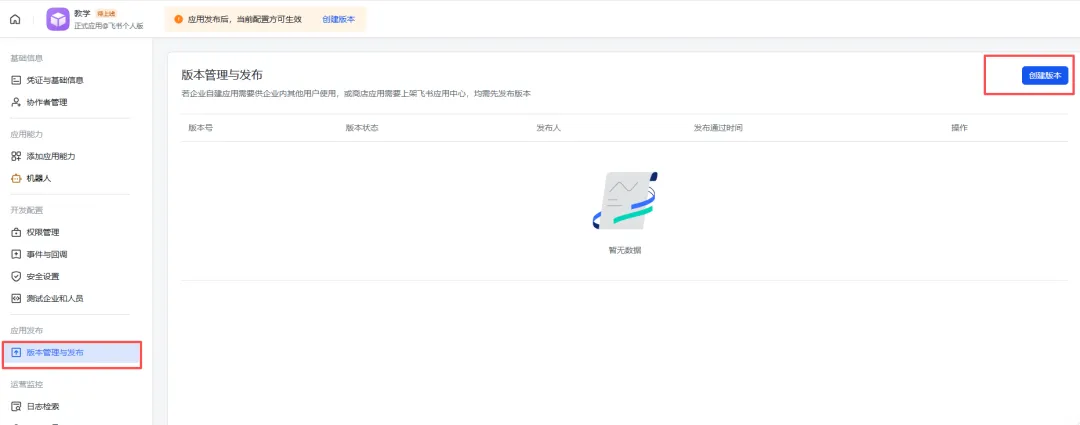
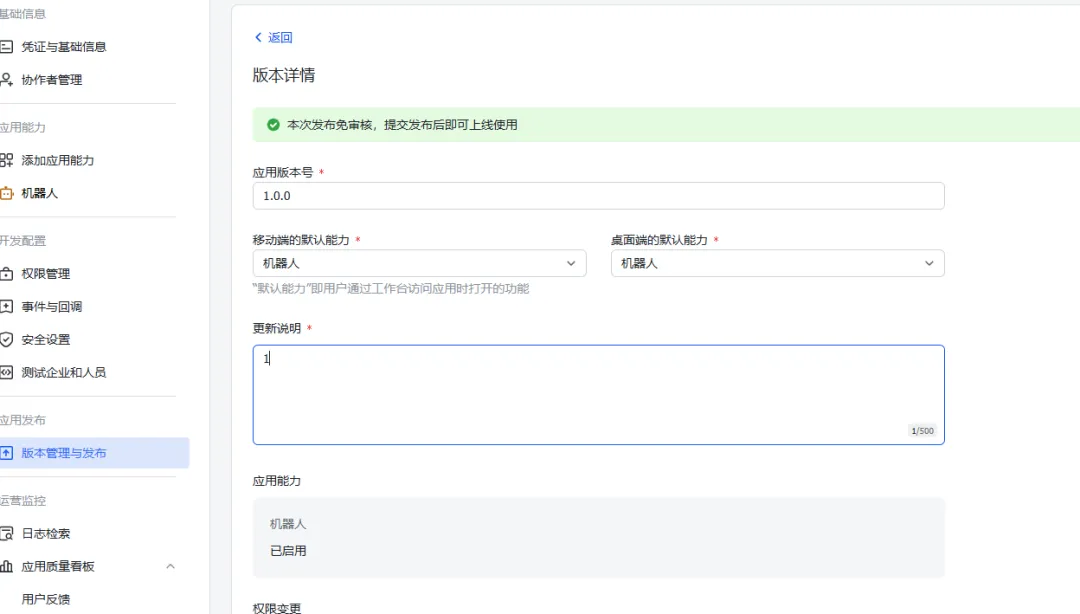
然后保存发布就行。
现在可以直接在飞书里面对话了
注意,第一次对话需要配对,飞书会提示配对
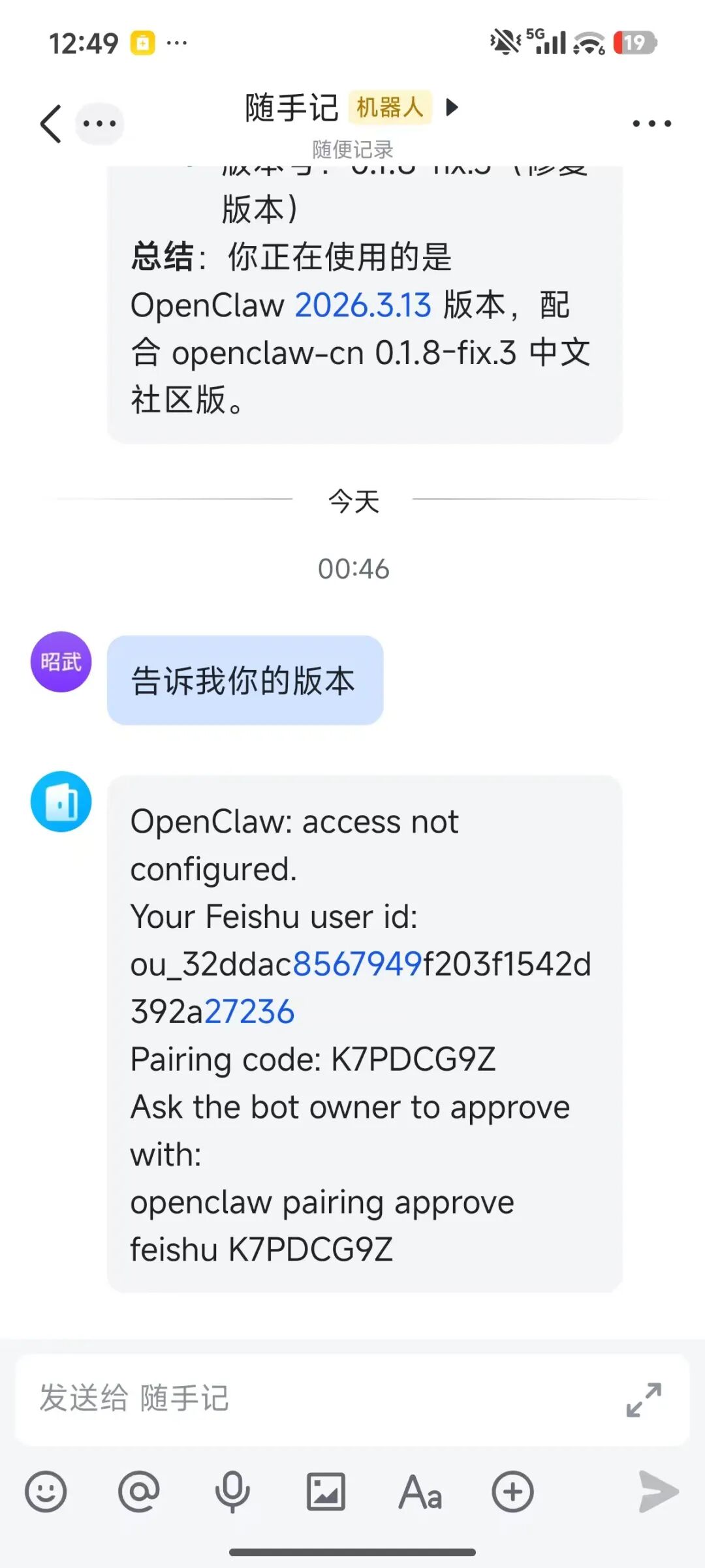
重新打开CMD,输入飞书提示的配对命令(最后一句英文命令)“openclaw pairing approve feishu K7PDCG9Z”
配对完成如下截图
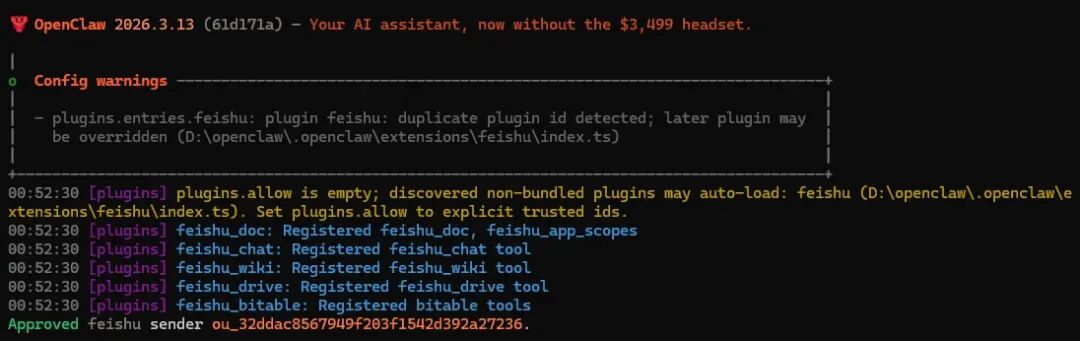
配对完成后,在飞书中重新输入问题,有回答说明配置成功。
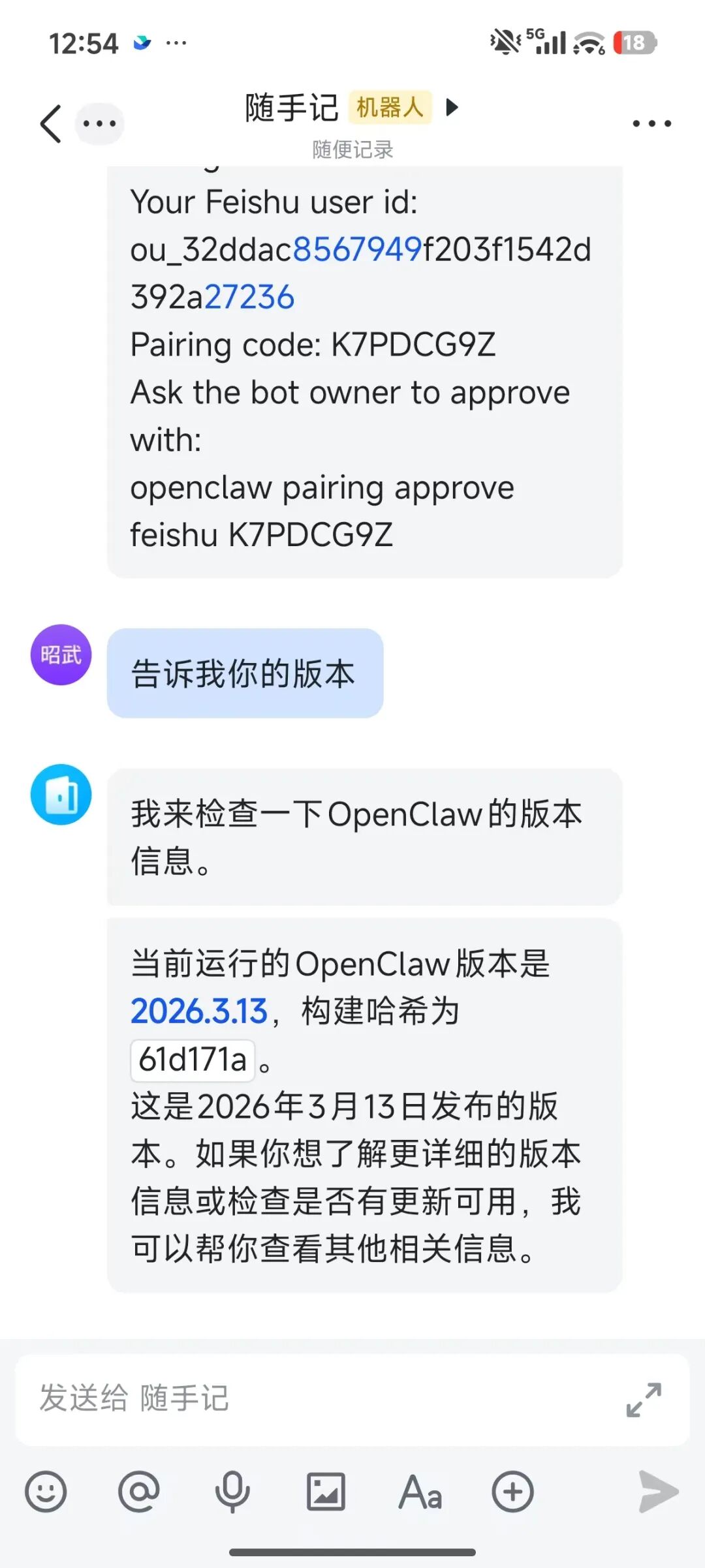
接下来就可以养你的龙虾了。
下面说2个重要的事情
openclaw gatewayopenclaw uninstall --all --yes --non-interactivenpm rm -g openclaw