 夜雨聆风
夜雨聆风准备工作
1. 关闭电脑电源
在安装新主机电源前,你需要关闭电脑电源,拔掉电源插头,避免电源对硬件造成损害。
2. 准备新电源
你需要准备好新的电脑主机电源,确保电源的包装完好,没有损坏。
3. 准备工具
你需要准备好螺丝刀、标签纸和笔等工具,用于安装电源和标记电源线的位置。
4. 打开电脑机箱侧盖
你需要打开电脑机箱的侧盖,以便访问主机内部的电源。你可以使用螺丝刀拧开机箱侧盖的螺丝,然后将侧盖向后滑动并取下。
安装电源
1. 安装电源到机箱
你需要将新电源安装到电脑机箱中。你可以将电源插入机箱的电源槽中,然后使用螺丝刀拧上电源固定螺丝。
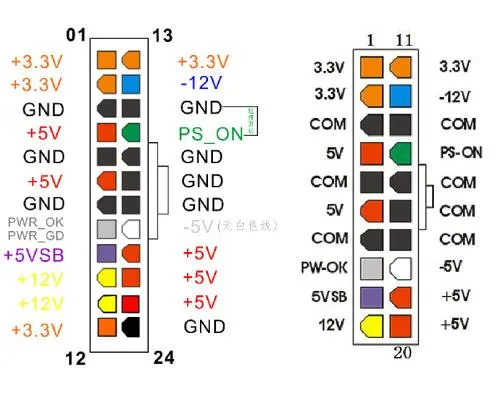
2. 连接24Pin主板电源线
2.1 找到主板24Pin接口
你需要找到主板上的24Pin接口,通常位于主板的边缘。24Pin接口是主板的主要供电接口,用于为主板提供电力。
2.2 连接电源线
你需要将24Pin主板电源线插入主板的24Pin接口中。确保插头插入到位,没有松动。
3. 连接CPU4Pin/8Pin电源线
3.1 找到CPU供电接口
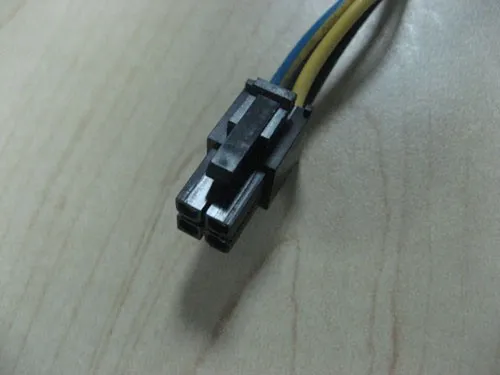
你需要找到主板上的CPU供电接口,通常位于主板的上方。CPU供电接口有4Pin和8Pin两种类型,用于为CPU提供电力。
3.2 连接电源线
你需要将CPU4Pin/8Pin电源线插入主板的CPU供电接口中。确保插头插入到位,没有松动。
4. 连接硬盘电源线
4.1 找到硬盘SATA接口
你需要找到硬盘上的SATA接口,通常位于硬盘的尾部。SATA接口是硬盘的供电接口,用于为硬盘提供电力。
4.2 连接电源线
你需要将硬盘电源线插入硬盘的SATA接口中。确保插头插入到位,没有松动。
5. 连接显卡电源线
5.1 找到显卡供电接口
你需要找到显卡上的供电接口,通常位于显卡的顶部。显卡供电接口有6Pin和8Pin两种类型,用于为显卡提供电力。
5.2 连接电源线
你需要将显卡电源线插入显卡的供电接口中。确保插头插入到位,没有松动。
6. 连接其他电源线
你需要连接其他电源线的连接位置,如风扇电源线、光驱电源线等。你需要将电源线插入相应的接口中,确保插头插入到位,没有松动。
测试电源
1. 开启电脑电源
你需要打开电脑电源,等待电脑加载完成。如果电脑能够正常启动,说明电源安装成功。
2. 检查硬件工作状态
你需要检查电脑硬件的工作状态,确保所有硬件都能够正常工作。你可以通过电脑的BIOS界面或系统信息工具来检查硬件的工作状态。
常见问题及解决
1. 电源无法启动
解决:检查电源的连接是否正常,确保电源线插入到位,没有松动。如果电源仍然无法启动,你可以尝试更换电源,或者检查电脑主机的其他硬件是否正常。
2. 硬件工作异常
解决:检查硬件的连接是否正常,确保电源线插入到位,没有松动。如果硬件仍然工作异常,你可以尝试更换硬件,或者检查电脑主机的其他硬件是否正常。
3. 电源噪音过大
解决:检查电源的风扇是否正常工作,确保风扇没有被灰尘或污垢覆盖。如果电源仍然噪音过大,你可以尝试更换电源风扇,或者更换电源。
注意事项
1. 避免用力过猛
在连接电源线和安装电源时,你需要避免用力过猛,以免损坏接口或线缆。
2. 避免触摸接口金属部分
在连接电源线和安装电源时,你需要避免触摸接口的金属部分,以免静电对硬件造成损害。
3. 注意电源散热
在使用电源时,你需要注意电源的散热,确保电源周围有足够的通风空间,避免电源过热。
互动环节
常见问题问答
问题1:24Pin主板电源线的作用是什么?
答案:24Pin主板电源线是主板的主要供电接口,用于为主板提供电力。它包含了3.3V、5V、12V等不同电压的供电线路,以及一些控制信号线路。
问题2:CPU4Pin和8Pin电源线有什么区别?
答案:CPU4Pin电源线是早期的CPU供电接口,只能为CPU提供较低的电力。CPU8Pin电源线是现代的CPU供电接口,能够为CPU提供更高的电力,适用于高性能的CPU。
问题3:如何检查电源的工作状态?
答案:你可以通过电脑的BIOS界面或系统信息工具来检查电源的工作状态。在BIOS界面中,你可以查看电源的电压、电流等参数。在系统信息工具中,你可以查看电源的型号、功率等信息。
小测试
测试题1:24Pin主板电源线包含了哪些电压的供电线路?
A. 3.3V、5V、12V
B. 5V、12V、24V
C. 3.3V、12V、24V
D. 5V、24V、36V
答案:A
测试题2:CPU8Pin电源线适用于哪种类型的CPU?
A. 低功耗CPU
B. 中功耗CPU
C. 高功耗CPU
D. 以上都适用
答案:C
测试题3:以下哪种情况可能导致电源噪音过大?
A. 电源风扇被灰尘覆盖
B. 电源电压不稳定
C. 电源功率不足
D. 以上都可能
答案:A
获取更多硬件知识
关注我们,获取更多硬件拆装技巧