Vericut 9.5安装教程 点击上面免费订阅
问:怎么每天都能免费收到这种好文章呢?
答:只需点上边《天天自学网》免费关注
小百科:
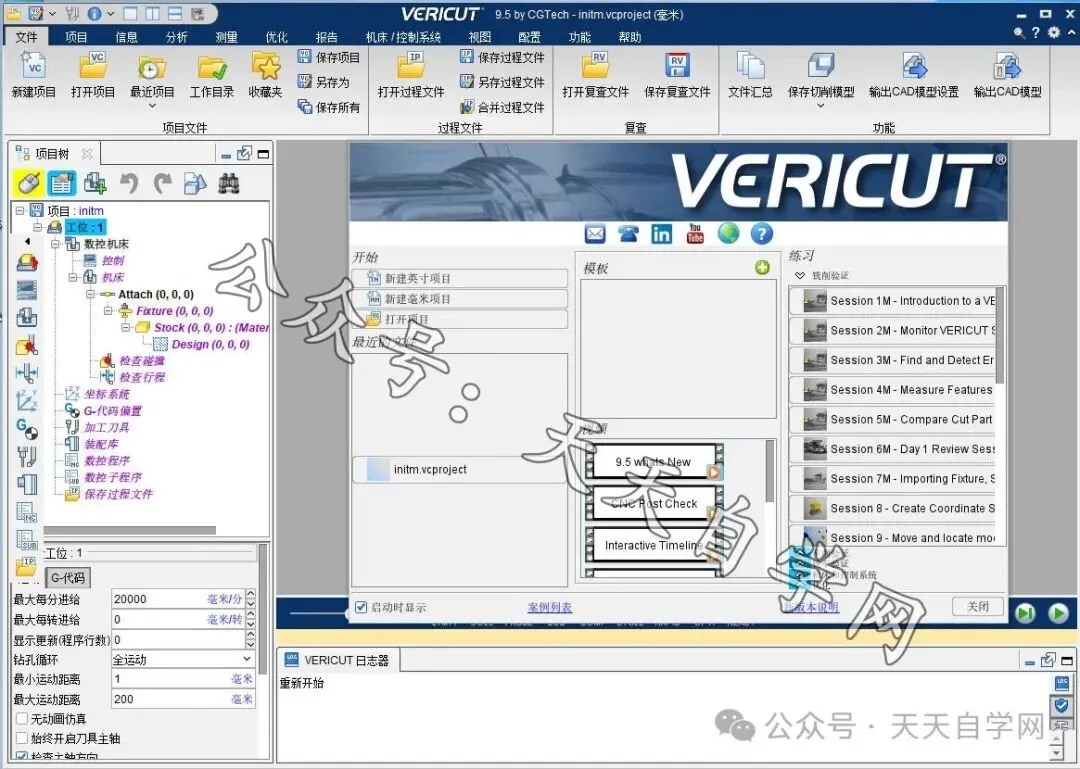
世界最强的数控CNC模拟仿真,VERICUT是全世界NC验证软体的领导者;
配置多个机床设置,每个机床设置有自己单独的机床结构、夹具、刀具、控制系统和仿真设定。切削毛坯可以从一个机床任务移到另一个机床任务,同时能够自动定位。一旦用户选定了机床配置,毛坯、夹具和设计模型,这些资讯就和机床捆绑在一起了,接下来就可以类比整个加工过程
| 软件名称:Vericut | 版本:9.5 |
语言:中文
| 文件大小:5.87G
|
安装环境:/win8/win10/ win11-64
|
建议硬件配置:CPU@2.6GHz 运行内存8GB (或更高)
|
下载: 公众号内回复:vt或者Vericut即可收到下载 |
如何下载:点击查看如何下载软件
链接失效:点击查看如何获取新下载链接 |
安装教程:
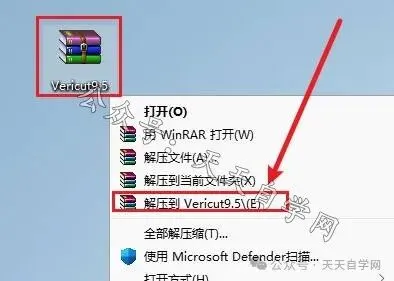
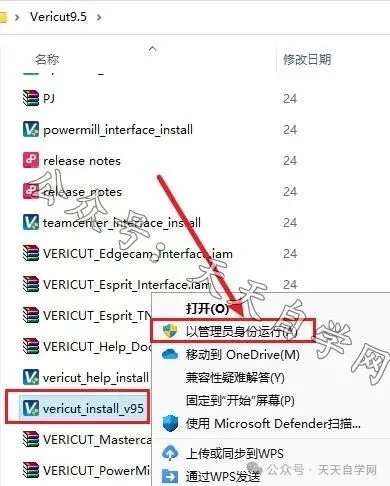
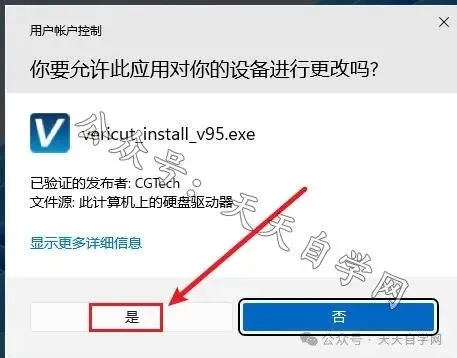
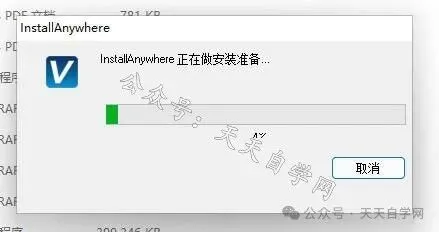
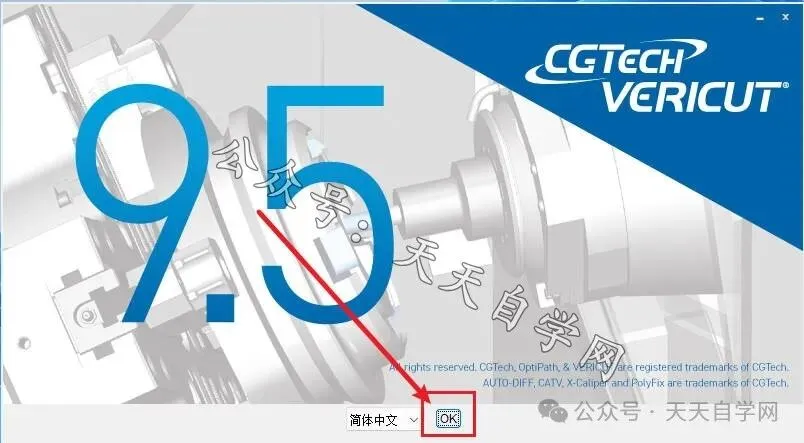
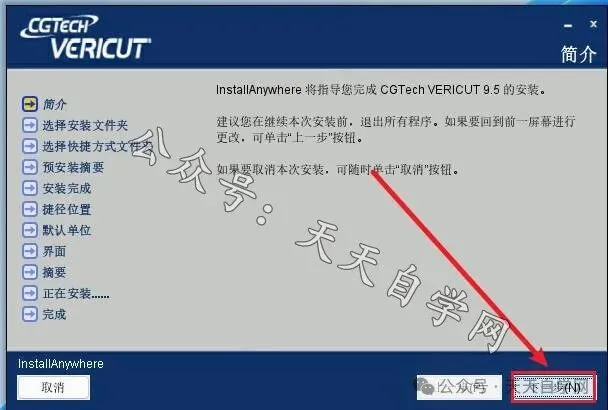
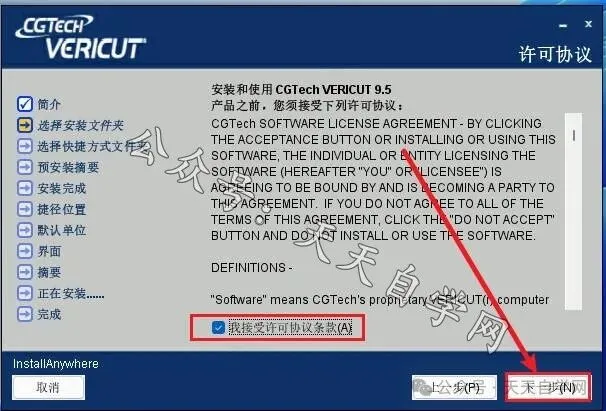
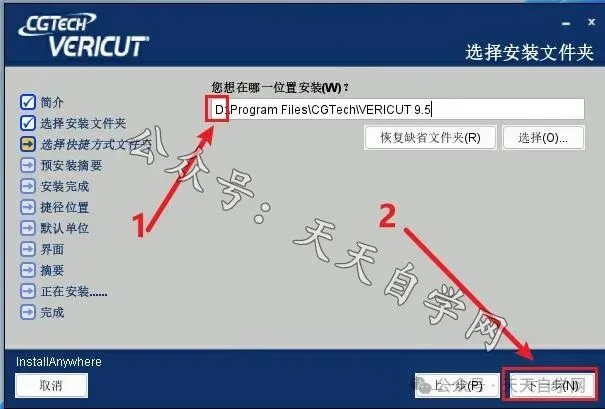
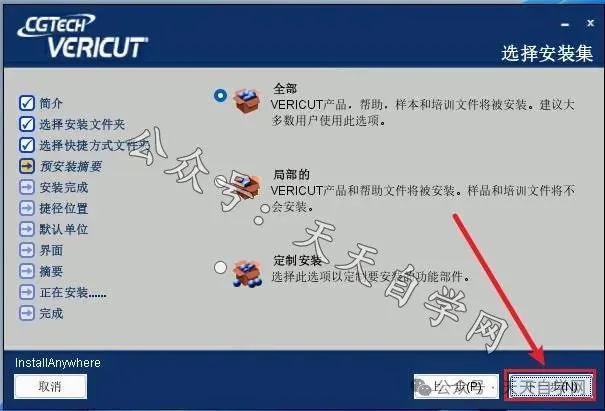
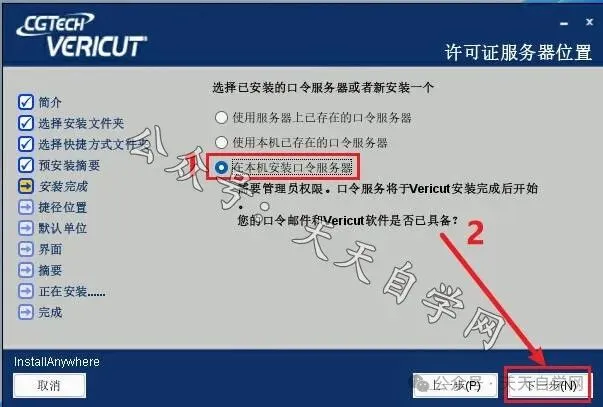
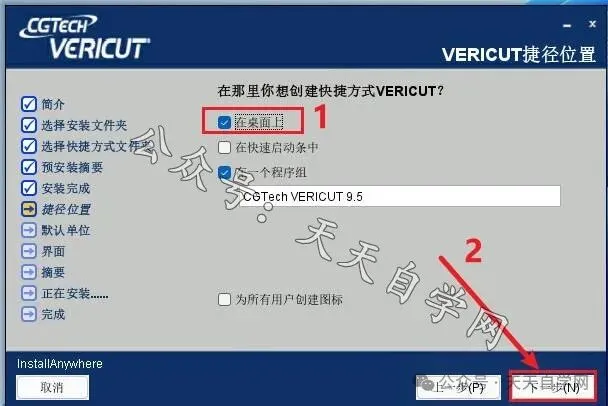
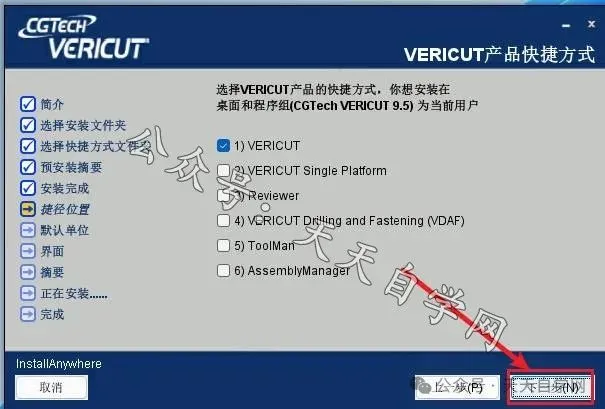
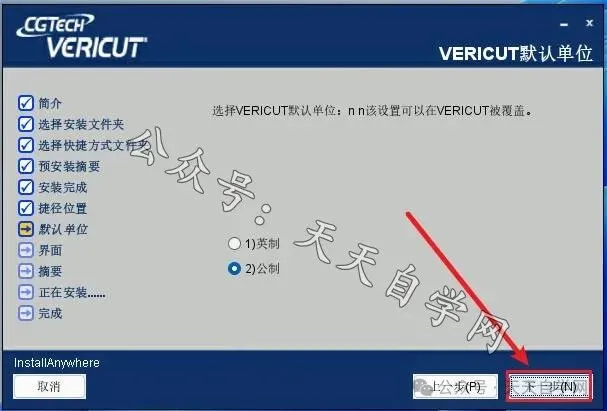
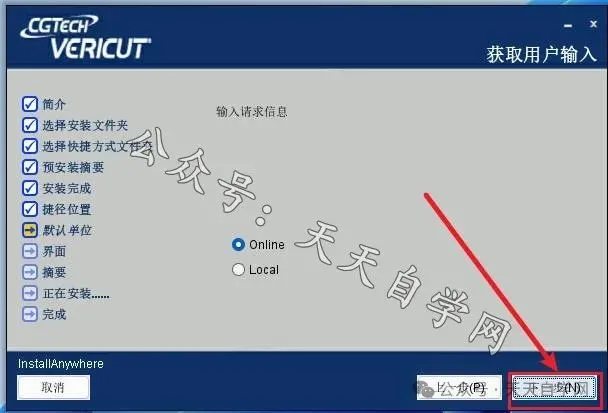
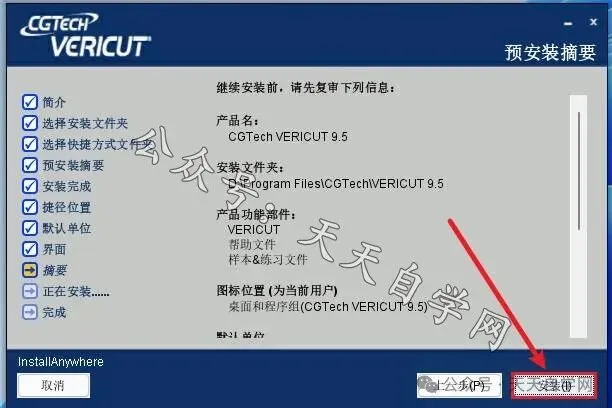
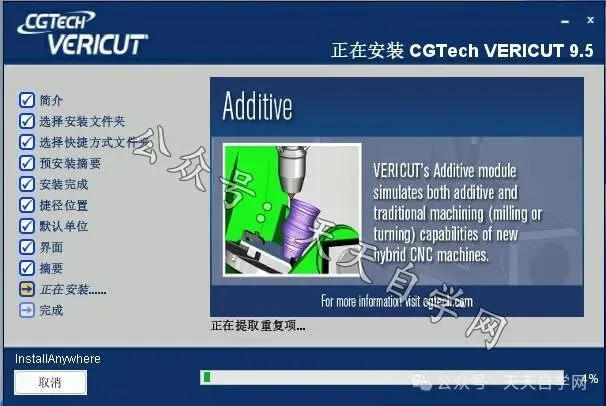
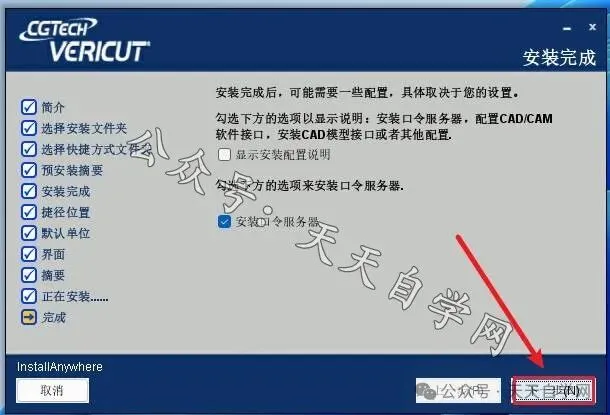
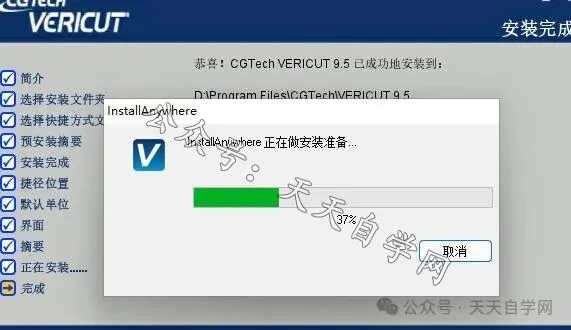
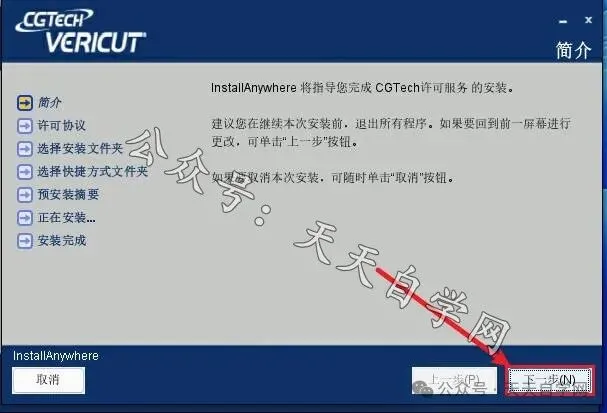
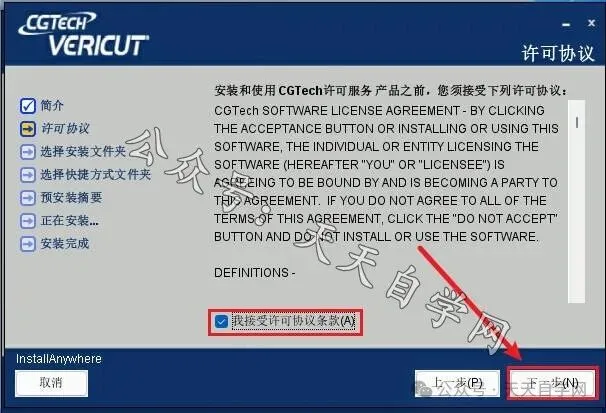
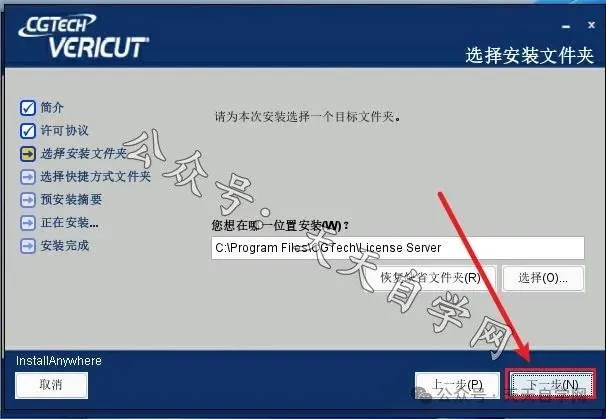
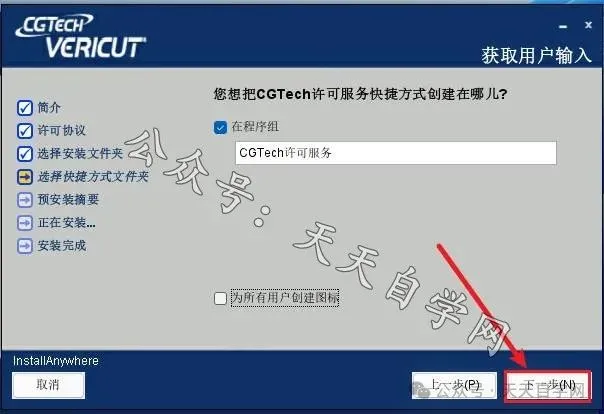
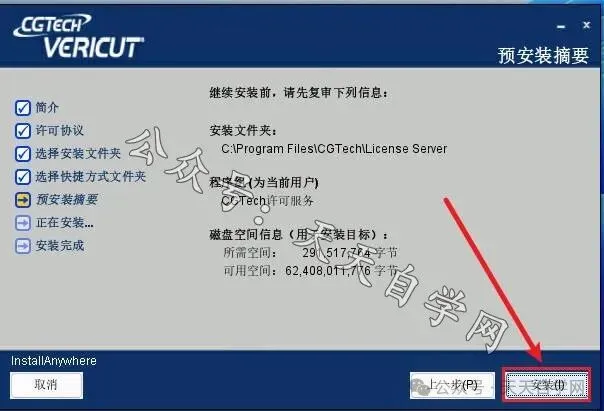
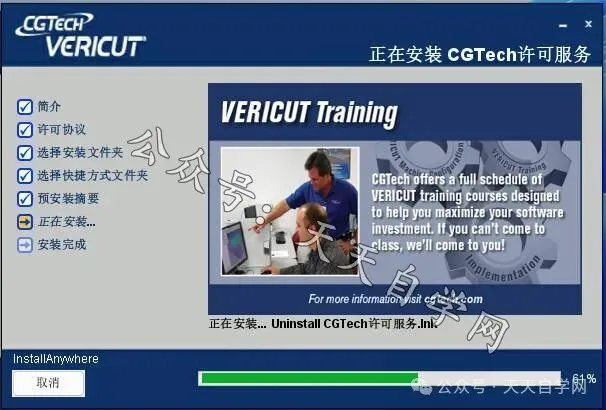
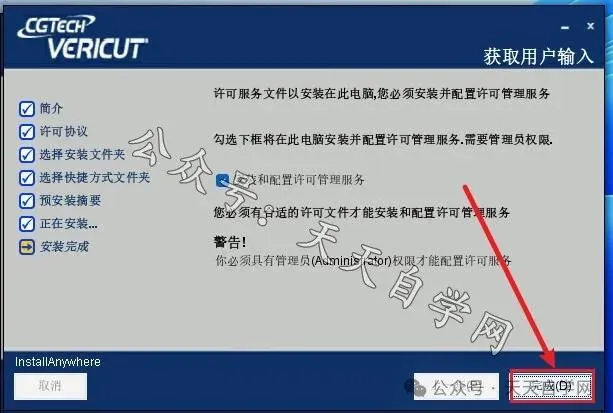
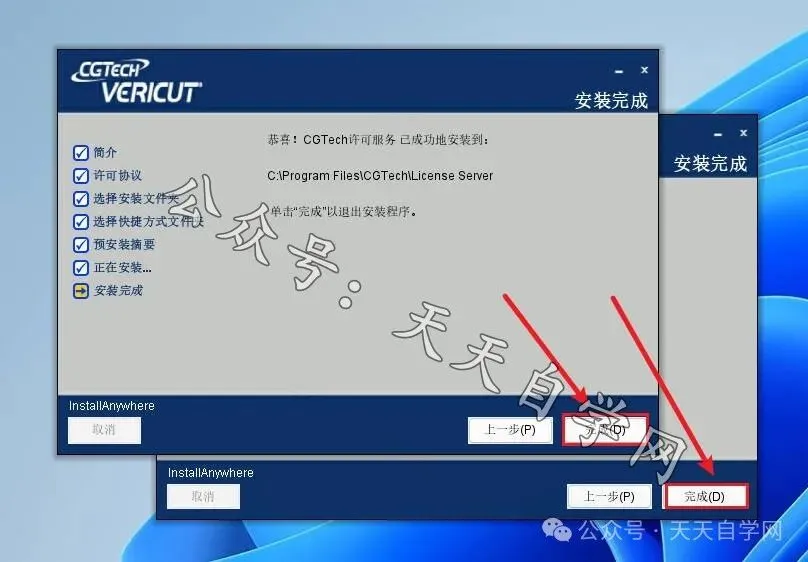
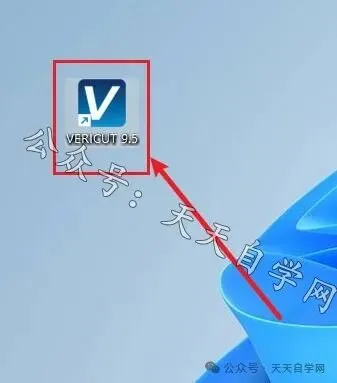
提示:安装包下载完解压前关闭杀毒软件安全卫士及防火墙。1.选中下载好的压缩包,点击鼠标右键选择解压到Vericut.9.5。2.打开解压好的文件夹,选中vericut_install_v95文件,点击鼠标右键选择以管理员身份运行。7.先勾选 我接受许可协议....然后点击下一步。8.将默认路径的C改为自己想安装的盘符,这里将默认的C改为D表示装到D盘。然后点击下一步。11.勾选 在桌面上,在一个程序组,然后点击下一步。
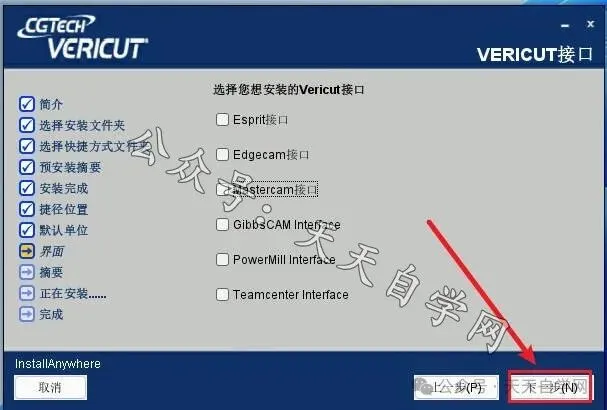
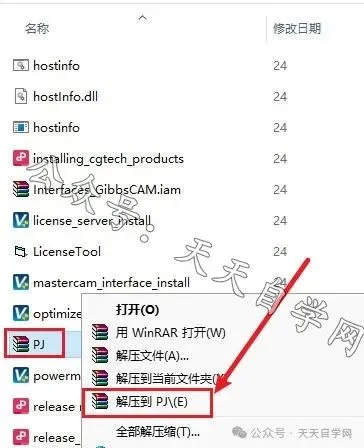
15.在这里可以勾选自己需要对接的软件接口,然后点击下一步。22.勾选 我接受许可协议.....然后点击下一步。29.回到安装文件夹,选择PJ压缩包文件,点击鼠标右键选择解压到PJ。(解压此文件前关闭杀毒防火墙,解压时杀毒软件或者防火墙弹出提示说明防火墙没有关闭此文件已被误删,解压后打开文件夹里面是空的说明也是被自己电脑杀毒或者防火墙误删了,关闭完整重新解压)
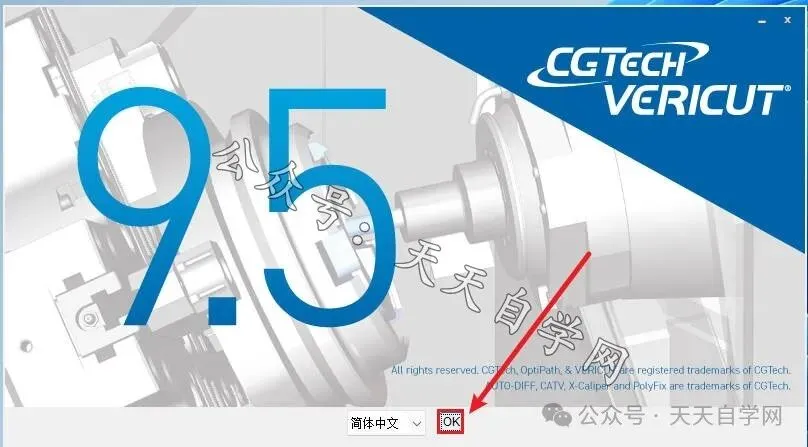
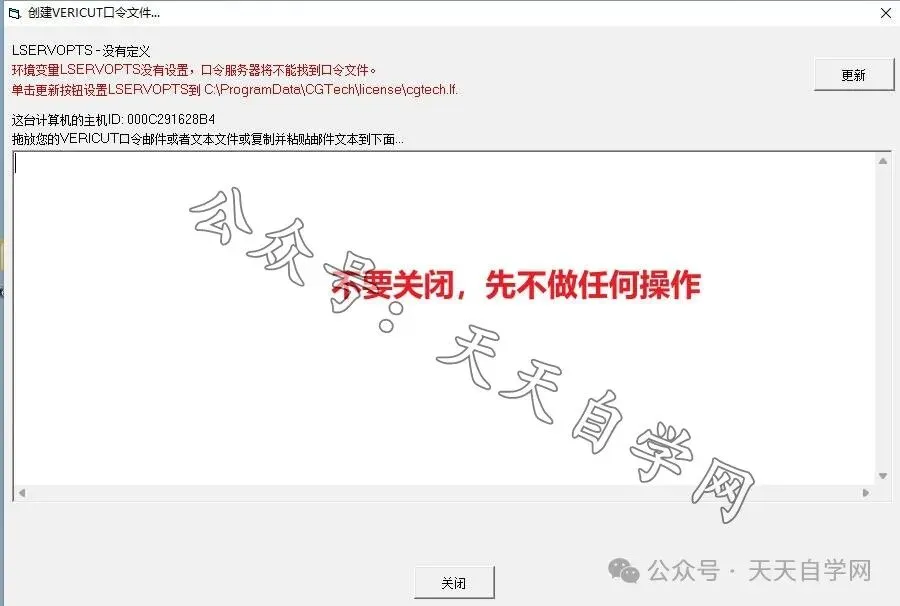
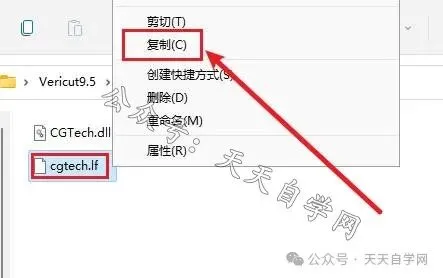
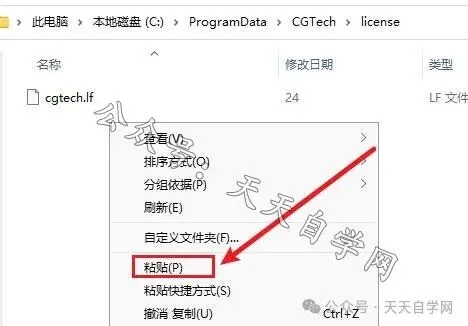
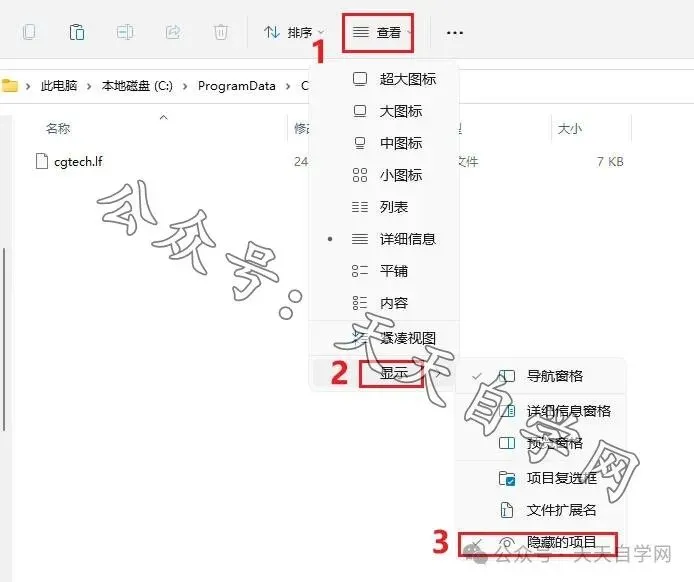
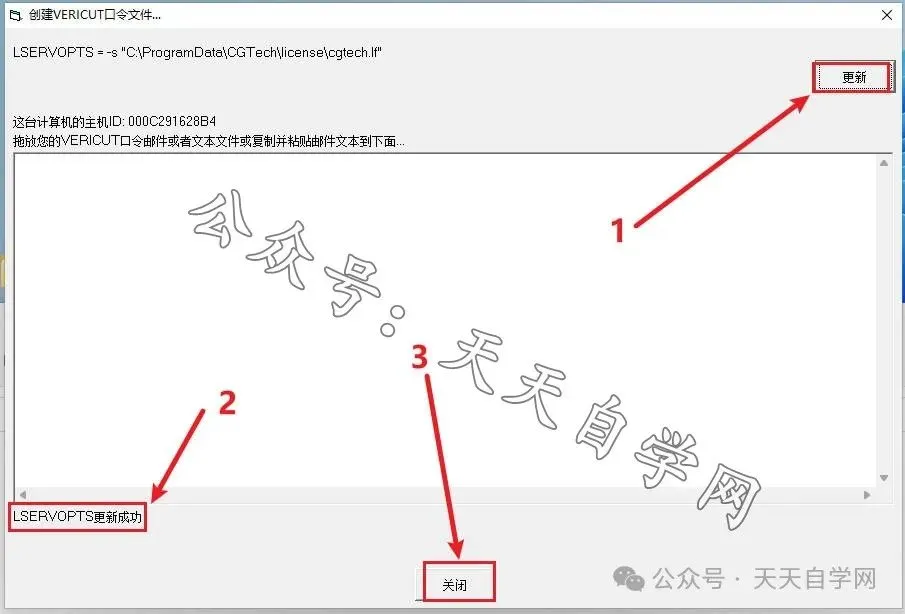
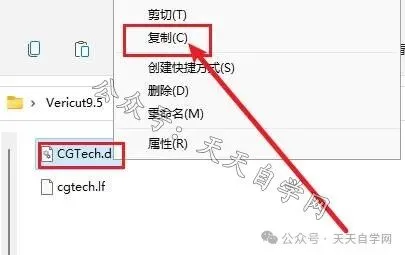
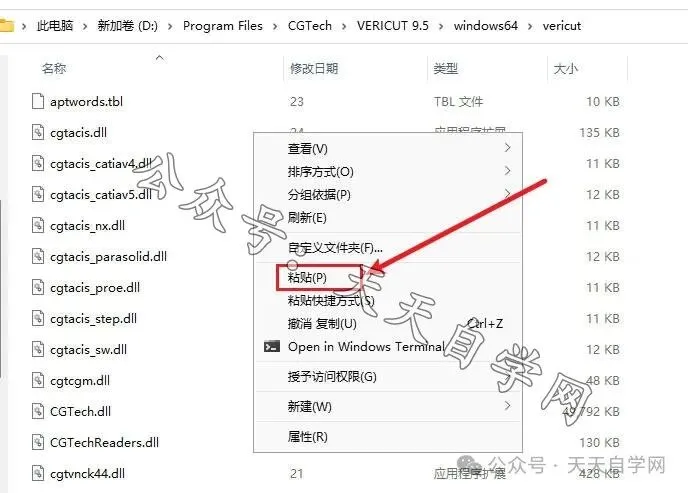
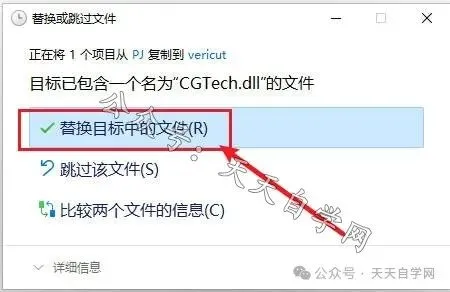
30.打开解压好的 crack文件夹,选中cgtech.lf 文件,点击鼠标右键选择 复制。31.将复制的cgtech.lf 文件粘贴至C:\ProgramData\CGTech\license。(若看不到C盘的ProgramData文件夹,可以按下图设置)32.回到安装界面点击 更新,左下方提示 更新成功,然后点击关闭33.再次回到 PJ文件夹内 复制CGTech.dll 文件34.将复制的CGTech.dll文件粘贴替换至;D:\Program Files\CGTech\VERICUT 9.5\windows64\vericut注:我们提供的所有内容均来自互联网,仅限学习与交流使用,不得用做商业用途,下载学习完后,请24小时内删除,如有侵权请联系我们及时处理  对您有帮助请点亮下方赞+再看
 夜雨聆风
夜雨聆风