夜雨聆风
夜雨聆风一、环境预配置
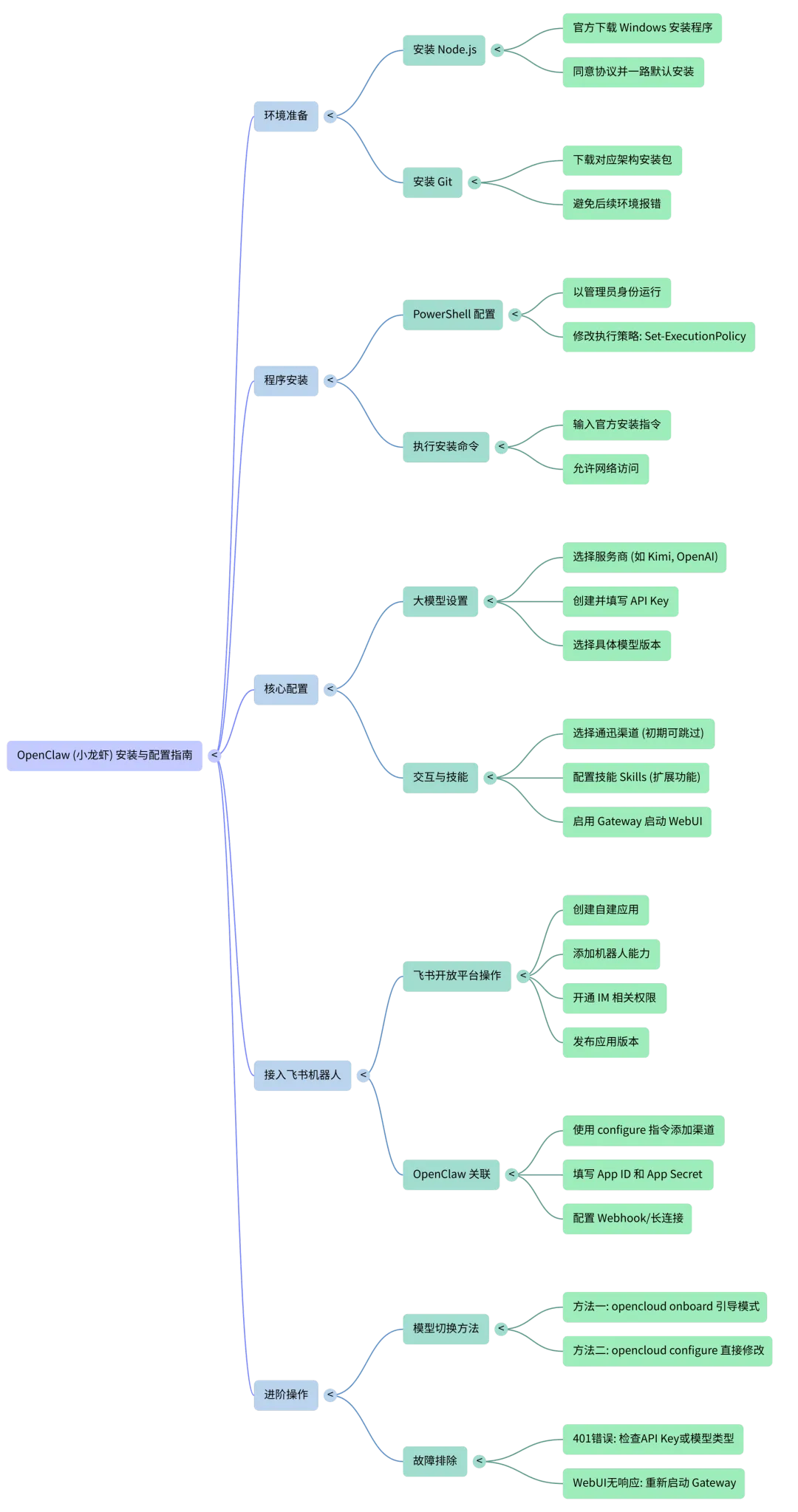
在正式安装 OpenClaw 之前,预先配置以下环境可以有效避免后续安装过程中常见的报错。
1. 安装 Node.js
虽然官方文档未强制要求,但预装 Node.js 是避坑的关键步骤。
- 操作步骤:
访问 Node.js 官方下载页面。 点击 Windows 安装程序 按钮。 运行安装包,在弹窗中允许应用更改设备。 遵循安装向导:勾选用户同意协议,点击 Next,安装位置保持默认。 点击 Install 等待安装完成后点击 Finish。
2. 安装 Git
Git 配置不当是导致许多安装报错的根源。
- 操作步骤:
访问 Git 官方下载页面。 根据电脑架构选择下载链接(如 Windows X64)。 运行安装包,安装位置保持默认,非专业开发者可直接一路点击 Next。 点击 Install,安装完成后取消勾选 "View release notes",点击 Finish。
二、 OpenClaw 核心安装步骤
安装过程需通过Windows PowerShell 以管理权限执行。
- 启动终端:
Set-ExecutionPolicy -ExecutionPolicy RemoteSigned -Scope CurrentUser -ForceY 并回车。iwr -useb https://openclaw.ai/install.ps1 | iex 三、 基础交互配置
在安装的过程中,程序引导可进行如下初始设置。
配置项 | 操作说明 |
风险提示 | 使用键盘左方向键选择 Yes 并回车确认。 |
运行模式 | 保持默认的 GUI 模式,直接回车。 |
模型服务商 | 使用上下方向键选择,ChatGPT和Moonshot AI都可选择,后续以Kimi为例。 |
API 密钥获取 | 以Kimi为例,登录对应平台(如 Kimi 开放平台),进入 API Key 管理,新建密钥并复制。 |
接入密钥 | 在终端选择对应的 API 密钥类型,粘贴复制的密钥值。 |
模型选择 | 建议保持默认模型(如 Kimi k2.5)。 |
后续跳过项 | 通讯渠道、技能(Skills)、额外 API 密钥(如 NO Banana)及 Hook 功能在初次配置时均可选择 Skip for now 或 No。 |
完成上述配置后,系统会自动打开一个命令窗口(网关),请勿关闭此窗口。回到原窗口选择使用 WebUI 启动,在浏览器打开 127.0.0.1 即可开始对话测试,如果能正常回复,就OK。
四、 集成飞书 (Feishu) 机器人
将 OpenClaw 接入飞书,可实现通过手机端远程控制电脑端任务。
1. 创建飞书应用
IM:,开通所有相关的消息权限。2. 连接 OpenClaw 与飞书
npm 安装飞书渠道插件。3. 配置事件回调
五、AI 模型切换
实际使用中,我们会切换不同的大模型,当需要更改使用的 AI 模型时,有两种主要路径,主要在Windows PowerShell使用:
- 方法一:交互式引导 (Onboard)
输入命令: openclaw onboard。按照引导进入快速设置,重新选择模型服务商(如 GLM/智谱清言)并更新密钥。 - 方法二:直接配置 (Configure)
输入命令: openclaw configure。依次选择 Default -> Model。 选择目标模型(如 Kimi k2.5)并更新对应的 API Key 模式。
六、 安全与建议
- 密钥安全:
API Key 必须严格保密,防止额度被他人冒用。 - 技能扩展:
建议仅安装来自官方或可信来源的 Skills,以规避潜在的安全风险。 - 网关运行:
使用过程中,自动弹出的 Gateway 命令窗口必须保持开启状态。 重新启动: WebUI无响应,重新启动:openclaw gateway。