 夜雨聆风
夜雨聆风最近 OpenClaw(小龙虾)火遍全网,很多人想自己搭 AI 助手、办公机器人,但本地装不安全、容易封号、还踩监管红线。
本文手把手教你:用腾讯云轻量服务器,全程在 Windows电脑和腾讯云服务器的网页上操作,稳定部署 OpenClaw,分别接入微信、飞书,全程安全合规、7×24 小时在线、新手零门槛,步骤可直接照抄!
一、龙虾OpenClaw 适合安装在哪里?一句话说清
OpenClaw 是开源多平台 AI 智能体,能对接微信、飞书、钉钉、QQ,自动回复、执行任务、做办公助手。
【不了解龙虾OpenClaw的小白,请参考本公众号上篇文章关于龙虾的介绍:爆火的养龙虾OpenClaw:你也能上手】
最佳部署位置:国内合规云服务器(轻量应用服务器)
•不推荐:本地电脑、公司内网、家用宽带
•最优选:腾讯云/阿里云/百度云/华为云轻量服务器,稳定、公网IP、合规、易维护,全程可在 Windows电脑+网页操作,无需复杂命令
二、为什么建议安装在云服务器上?
1. 本地安装 OpenClaw 的真实风险(官方预警)
工信部、国家互联网应急中心已多次发布 OpenClaw 安全风险提示,核心风险点:
权限过高易被入侵:默认可执行脚本、读写文件,被黑即整机沦陷
公网暴露极易扫到:家用网络端口暴露,黑客可批量抓肉鸡、窃取密钥
密钥明文存储:微信/飞书/API Key 易泄露,造成账号被盗、消息泄露
账号风控封禁:本地IP不稳定,极易导致微信/飞书应用被封
不合规、无防护:无防火墙、无审计,不符合网络安全管理要求
简单说:本地装 OpenClaw = 裸奔,既不安全,也不合规,操作复杂。
2. 装在云服务器(Windows电脑上操作)的 5 大好处
合规安全:云厂商防火墙、DDoS 防护,符合监管要求,操作全在 Windows电脑和网页上操作,无需接触复杂系统
7×24 小时在线:云服务器不关机、不断网,机器人随时可用,无需一直开着本地电脑
固定公网 IP:回调稳定,微信/飞书接入不报错、不风控,避免本地IP波动问题
隔离本机:不占 Windows电脑资源、不泄露本地文件,风险完全隔离
运维简单:云服务器上一键重装、一键备份,Windows电脑端操作直观,小白也能轻松管理
三、从购买服务器到部署龙虾 OpenClaw 完整步骤:
以腾讯云轻量服务器为例
目前腾讯云轻量服务器Lighthouse产品提供了OpenClaw一键部署应用模板,预置了OpenClaw应用以及所需的基础依赖环境,无需手动安装,开箱即用!
准备工作:
Windows 10 电脑:确保浏览器(推荐 Edge/Chrome)能正常访问腾讯云官网,网络稳定
腾讯云账号:完成实名认证,Windows 10 电脑打开浏览器登录即可;若无账号,可在购买腾讯云服务器过程中根据提示进行注册和认证
基于应用模板一键安装OpenClaw步骤(以新购一台轻量服务器为例):
1、购买腾讯云轻量应用服务器
在Windows 10 电脑上用浏览器打开腾讯云轻量应用服务器购买页,网址为:https://buy.cloud.tencent.com/lighthouse
若无腾讯云账号,亦可在此页面根据提示进行账号注册和认证
登录后,即进入到服务器选购页面,如下图:
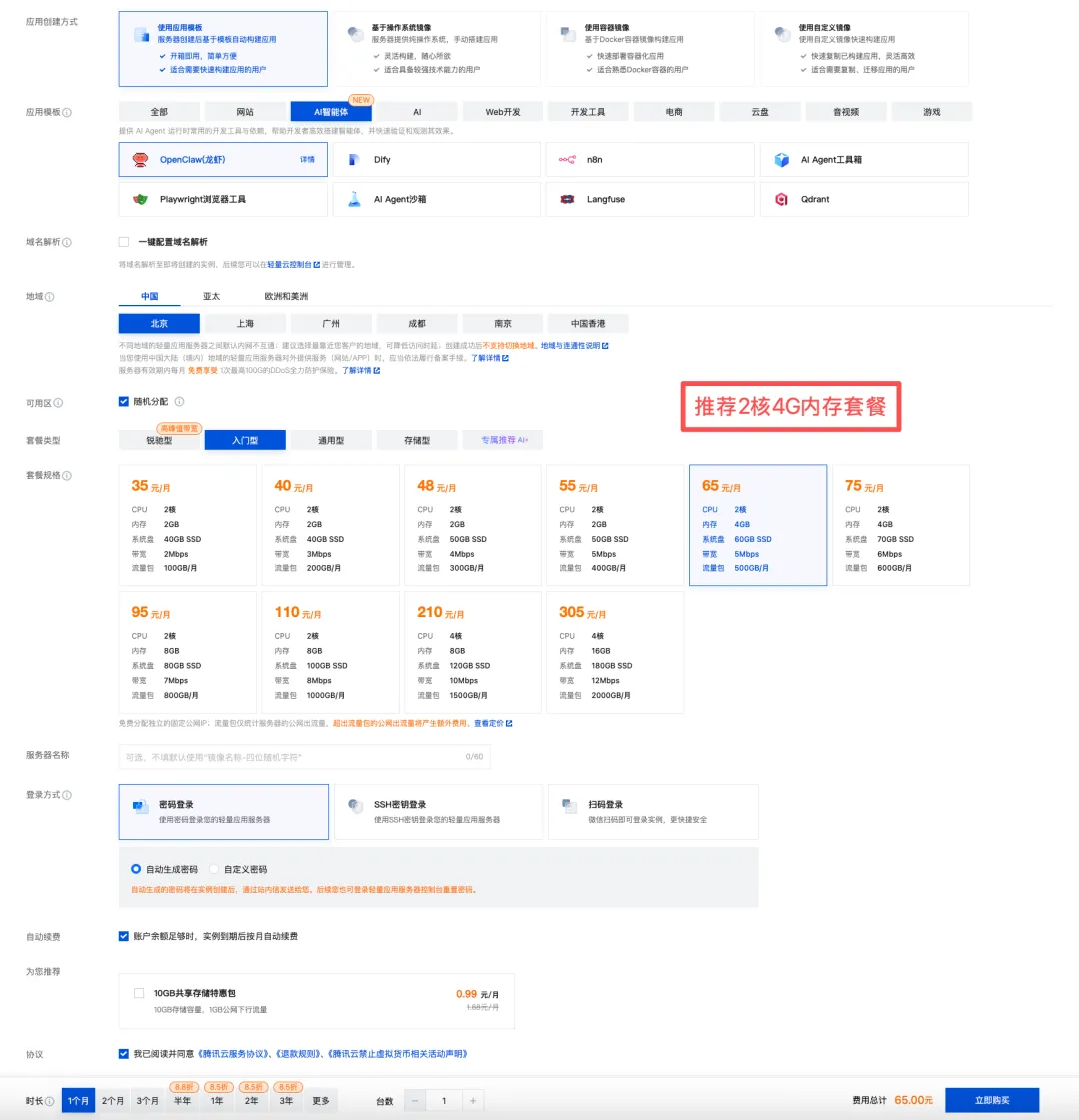
应用创建方式:选择“使用应用模板”
应用模板:选择“OpenClaw(龙虾)”
地域:国内的建议根据实际地域就近选择,北京/上海/广州/成都/南京,地域选得近可降低访问时延,购买后不支持切换地域
套餐类型和套餐规格:根据实际需求进行选择,不同类型对应的套餐规格存在差异,注意个别类型(比如新客户专享型)可能不支持按月购买(时长里选不了类似1个月、2个月),若短期试用建议可选择入门型
登录方式:有密码登录、SSH密钥登录、扫码登录等选项,我选择的是微信扫码登录,主要追求方便
协议:必须勾选,否则无法提交购买
时长:根据实际需求进行选择,不同时长的优惠幅度不同
选好后,点击屏幕右下角的立即购买按钮提交,进入确认产品页;确认无误后,点击屏幕右下角的去支付按钮,然后完成支付。
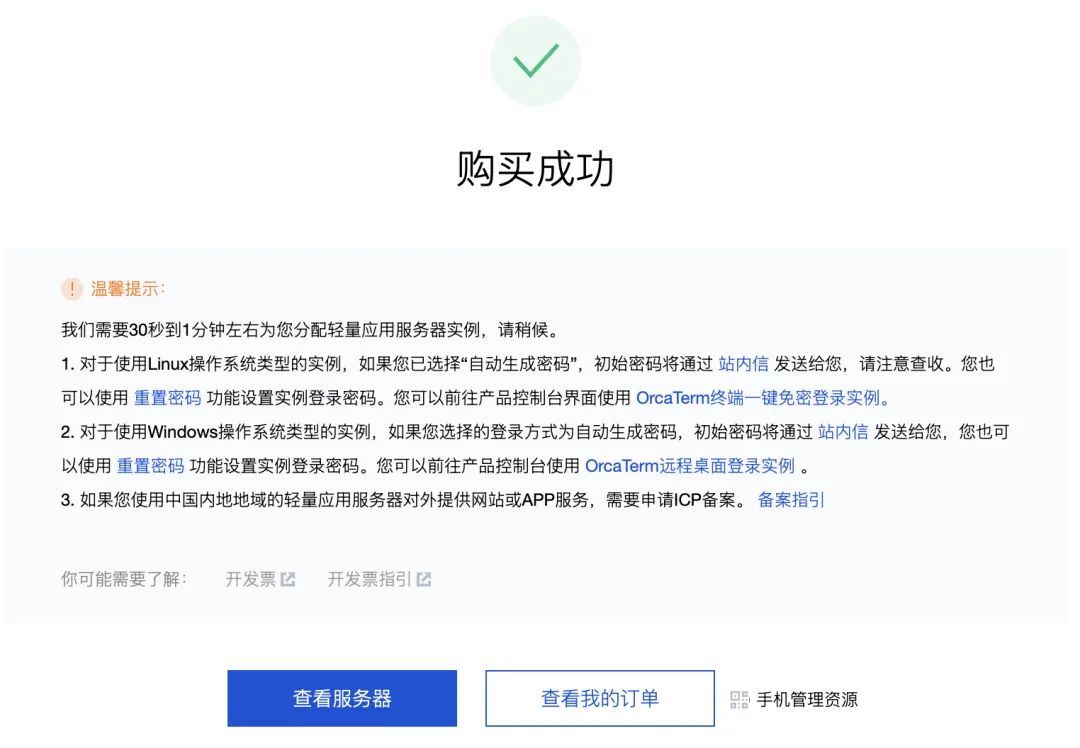
支付完成后,等待30秒左右即可完成服务器创建。点击购买成功页面的查看服务器按钮,即可进入轻量云服务器的控制台页面,查看刚刚创建完成的服务器,此时OpenClaw就已经同步在服务器中完成安装部署。
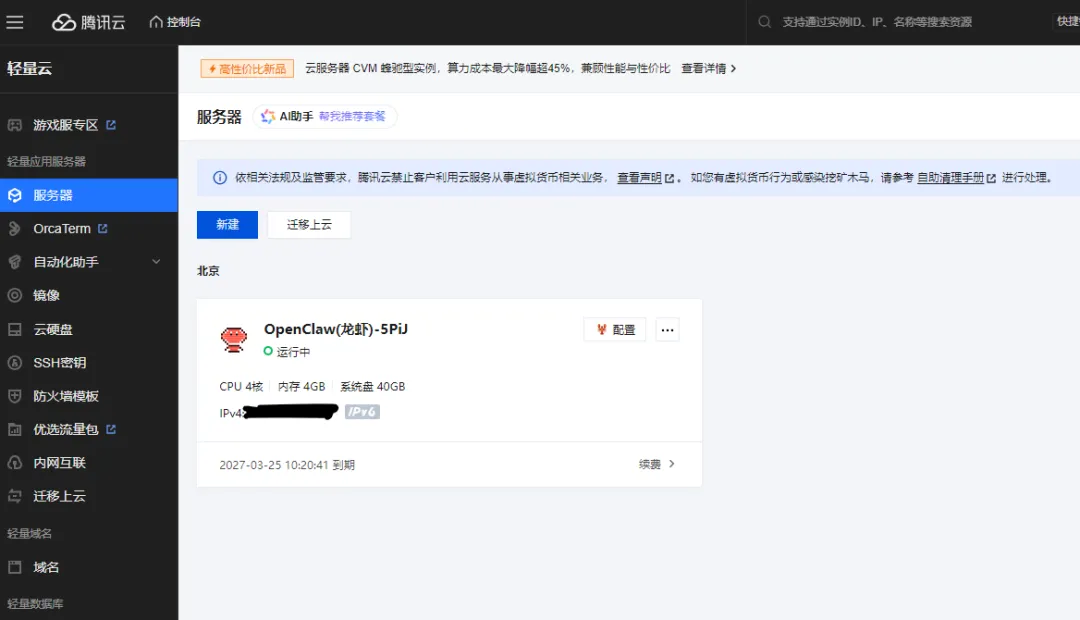
2、配置龙虾OpenClaw使用的大模型、对话通道和所需技能
在完成上述步骤之后,此时你的龙虾(OpenClaw)已经成功安装部署到腾讯云服务器上,接下来还需要为龙虾配置所用大模型(Models)、对话通道(Channels)和所需技能(Skills)。其中:
大模型,可以理解为龙虾的“大脑”,需要单独购买模型服务并接入OpenClaw,这样OpenClaw才能根据需求调用大模型进行思考和响应。目前腾讯云服务器上的OpenClaw支持国内的主流大模型。
对话通道,指的是你与OpenClaw进行交互聊天、下达指令的通道。目前腾讯云服务器上的OpenClaw支持接入微信、企业微信、飞书、钉钉、QQ等。
技能,用于拓展 OpenClaw的能力,可按需添加。目前腾讯云服务器上的OpenClaw在一键部署时已自动安装了一些默认技能,在不安装其他技能的情况下也已可以完成一些功能。但如果你想让OpenClaw拥有更强大的功能,能做更多的事,就需要给OpenClaw补充安装其他一些技能。
(1)大模型的配置:
点击上图所示服务器页面上的龙虾图标,进入到龙虾管理页面,然后点击页面上的“应用管理”标签,进入如下页面:
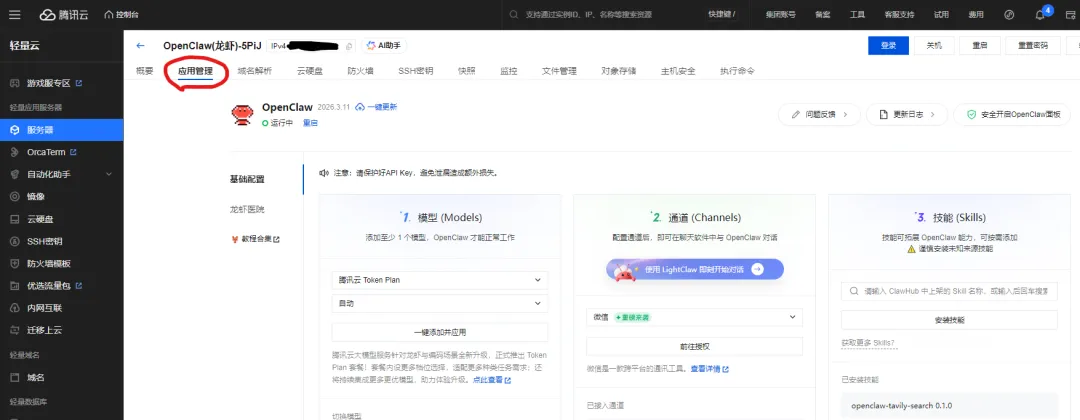
在模型下面的选择栏中选择接入的大模型或模型API,默认的大模型为腾讯云Token Plan,可以根据实际情况在下拉框中选择自己想要的大模型,目前可选用的大模型有:
模型Coding Plan:支持腾讯云、百炼、百度千帆、智谱、Minimax、火山引擎方舟等主要的Coding Plan模型;
模型API:支持接入腾讯混元、百炼(千问)、deepseek、智谱AI、Minimax、火山引擎(豆包)、百度(文心一言)等主要的模型。
点击选中所需大模型后,根据需要在下面的框中输入已获取的大模型API Key,然后点击“添加为默认”按钮,即可自动进行配置,配置完成后会在下方的切换模型中显示该模型名称。我使用的是deepseek模型,配置完成后显示如下图。
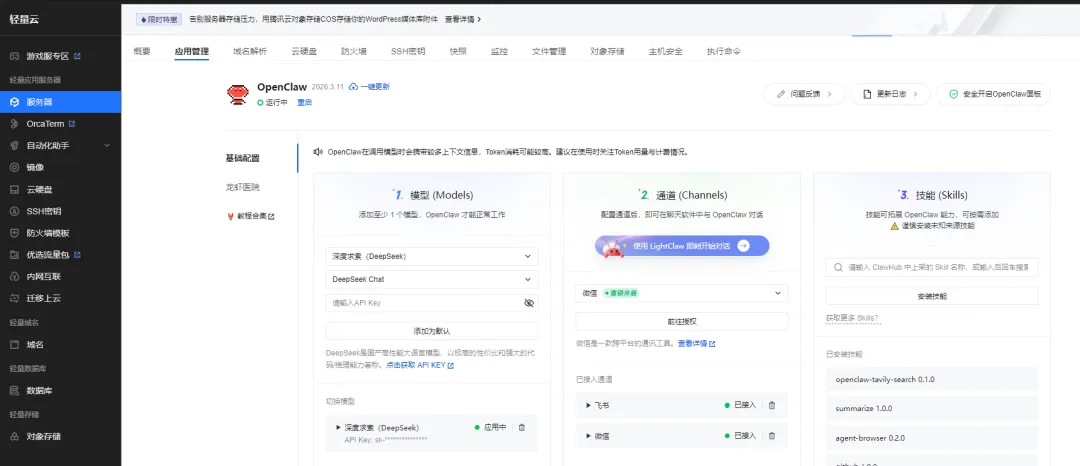
若还没有购买大模型的调用服务(没有可用的API Key),可在选好需使用的大模型后,点击“添加为默认”按钮下方的“点击获取API KEY”,就会自动跳转打开相应大模型的调用服务购买或充值页面,然后根据提示完成相关操作,待完成购买或充值后再将获取的API KEY复制到上图的相应输入框中,并完成大模型的配置。
(2)对话通道的配置:
通道的配置很简单,仍然在上图所示页面上,在通道下面的下拉框中选中所需接入的通道,比如微信(近日新增接入)、飞书、企业微信、QQ等,选中1个后点击“前往授权”按钮,然后根据提示配合完成相关操作,就可以完成接入。接入成功后,可以在下方的“已接入通道”中看到。
如上图中所示,我已成功接入微信、飞书两个通道。在这2个通道中,我都可与我的龙虾进行对话和交互,龙虾都会进行响应。
需要提醒的是,每次与龙虾交互对话时,龙虾都会在后台调用已配置的大模型服务,并进行大量的数据交互,因此Tokens的消耗很快。根据我的观察,如果龙虾需要搜索互联网上的大量信息并回复较多内容,一到两次对话就可能消耗上百万的Tokens。所以,一定要多加注意大模型的Tokens消耗,避免在不知不觉中产生太多的费用。
(3)技能的配置:
如前所述,当需要龙虾执行一些比较高级的技能时,就可能需要为龙虾配置其他技能。
技能配置的步骤也很简单,当知道需要给龙虾配置具体哪些技能时,可以在技能下面的搜索框中输入技能名称,搜索到后再点击选中,然后点击“安装技能”按钮,然后根据提示配合完成安装即可。
当不知道需要给龙虾配置哪些技能时,也可以直接与龙虾对话,然后命令龙虾自行安装所需的技能及其依赖,直至能顺利完成任务。
至此,你已经成功完成龙虾在腾讯云轻量服务器上的安装部署和配置了,后面就可以与你的龙虾开始对话交互和培养”感情“了,你也从此多了一个可帮你参谋和执行任务的AI小助手。
友情提醒:不了解龙虾OpenClaw的小白,请参考本公众号上篇文章中关于龙虾的介绍:爆火的养龙虾OpenClaw:你也能上手