 夜雨聆风
夜雨聆风最近,“养龙虾”(OpenClaw)成了技术圈最火的话题。我自己也玩了一段时间,今天就把这份零编程基础、20分钟就能搞定的部署攻略分享出来,让你也能在微信里养一只属于自己的“龙虾”。
一、主机的选择
部署OpenClaw,可以选择本机或云主机。
在本机部署的好处很明显:直接操作本地文件和配置,方便快捷,还能省下买云服务器或Mac mini的费用。
但是随着“养龙虾”的火热,也出现了各种各样的安全问题,因为OpenClaw的权限是非常高的。
虽然OpenClaw限制了只能在工作空间(workSpace)下去处理数据和文件,但是它可以对本机的隐私数据以及一些高风险的信息进行读取,如果被攻击者劫持,可能会有泄露我们的登录账号、密码等隐私数据的风险。
因此,我更推荐使用云主机进行部署。那么,把OpenClaw部署到云主机之后,我们该如何跟它交流呢?
OpenClaw还贴心地提供了对接主流聊天软件的功能,如:飞书、QQ、微信、企业微信等等聊天软件,让我们非常方便地将文件和指令发给OpenClaw,OpenClaw在云主机上进行执行,最终将我们想要的文件等信息通过聊天窗口发送给我们。

我这里选择的是腾讯云主机,在选择镜像时,直接选择最新的OpenClaw镜像,我这里选用4核4G的云服务器。
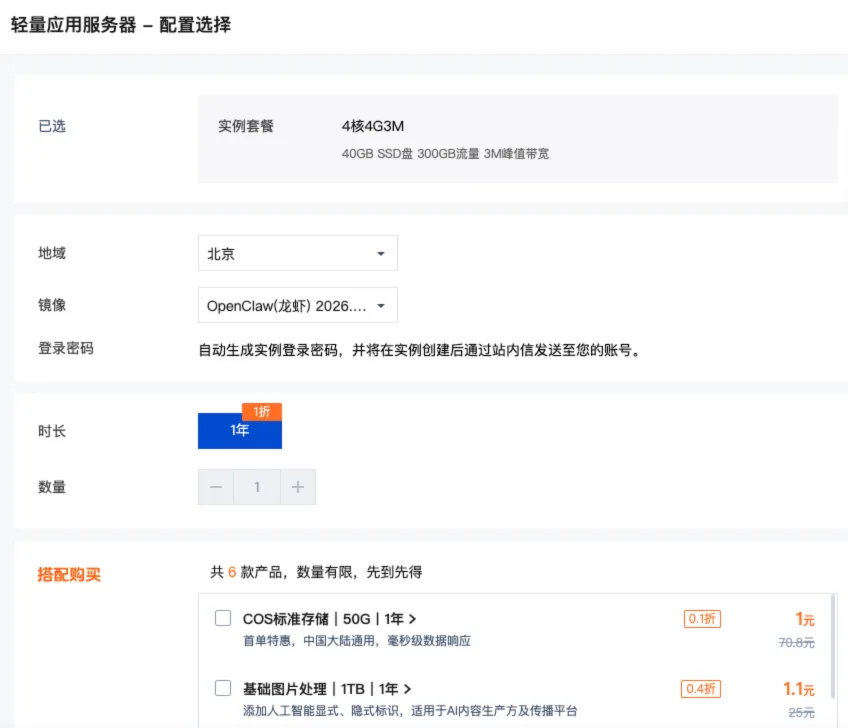
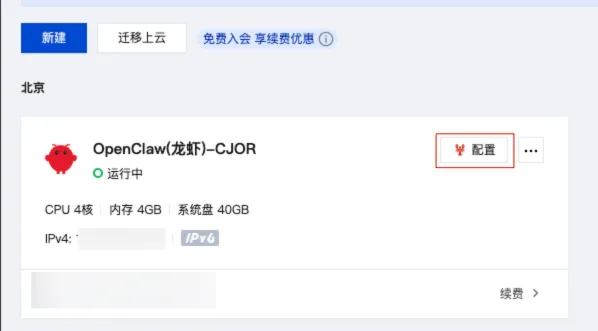
购买后,来到控制台页面,就可以看到我们购买的服务器。
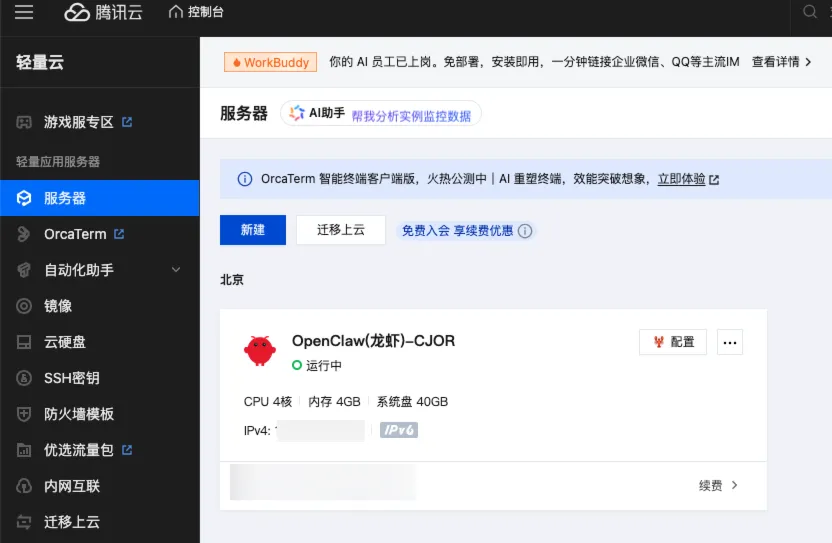
点击配置按钮,就来到OpenClaw的配置页面。
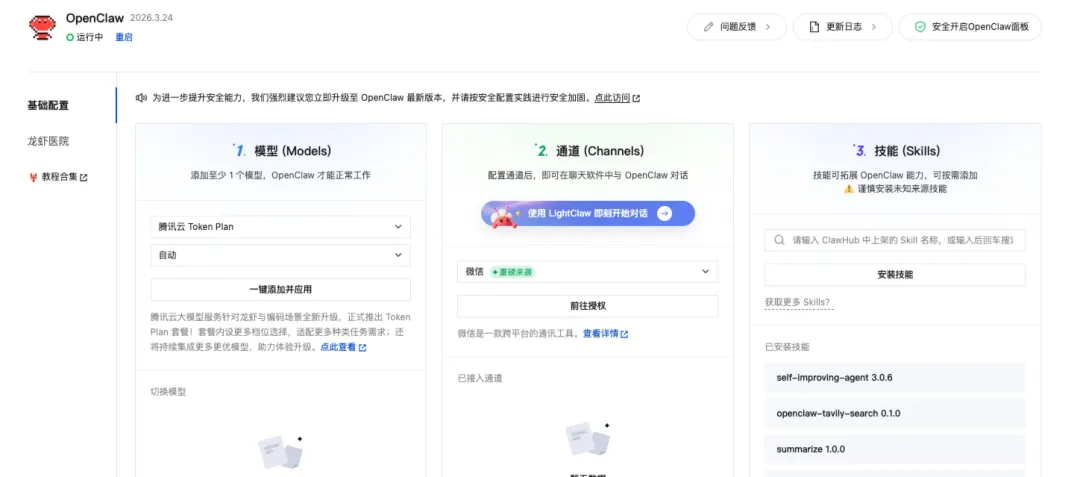
在这个页面中,包括三个配置选项:
模型(OpenClaw的大脑):OpenClaw使用哪个大语言模型来思考
通道(沟通的渠道):通过哪个聊天软件和OpenClaw进行对话
技能(OpenClaw的手和脚):OpenClaw使用大语言模型作为大脑,但是真正想工作还得靠手脚,而Skills就是OpenClaw的手和脚,通过他们可以完成各种各样不同的工作,比如pdf去水印、搜集信息、提取视频内容等等工作。
在配置OpenClaw前,首先来选购大模型API。
二、大模型选择
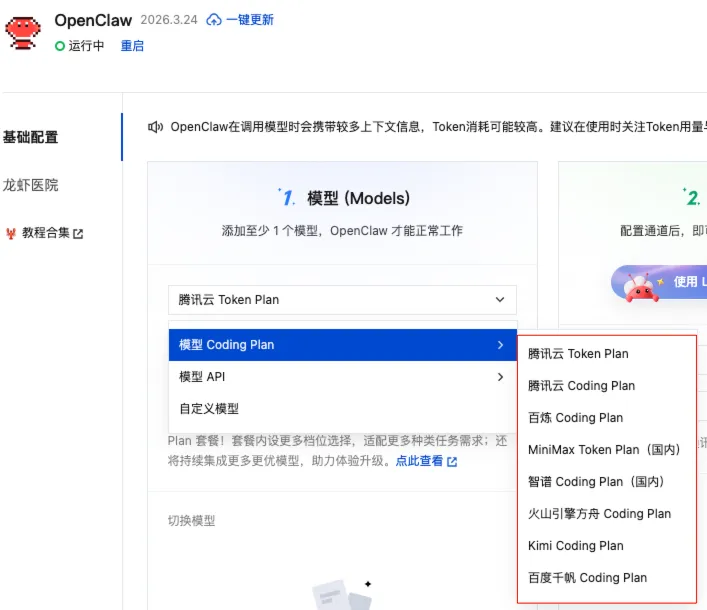
在模型的选择上,给我们很多的选项,大家可以根据自己的需求进行选择。
还有一个非常重要的点,在使用OpenClaw时,给它发一句很简单的对话,也许它会在后台访问大语言模型十几次甚至更多,如果我们调用大语言模型API还按照token(词元)进行计费的话,那使用OpenClaw这类Agent应用的花费将非常巨大。
因此,各个大语言模型厂商都推出了自己的Coding Plan(或Token Plan),推出了包月/包年制,从原来的按照token消耗计费,变成了在一定时间内限制调用次数的计费方式,无论使用多少token都不会产生额外费用。
目前主流的大语言模型平台基本都提供了Coding Plan如:腾讯云、阿里百炼、MiniMax、Kimi、GLM。
我选择的是MiniMax的Token Plan。
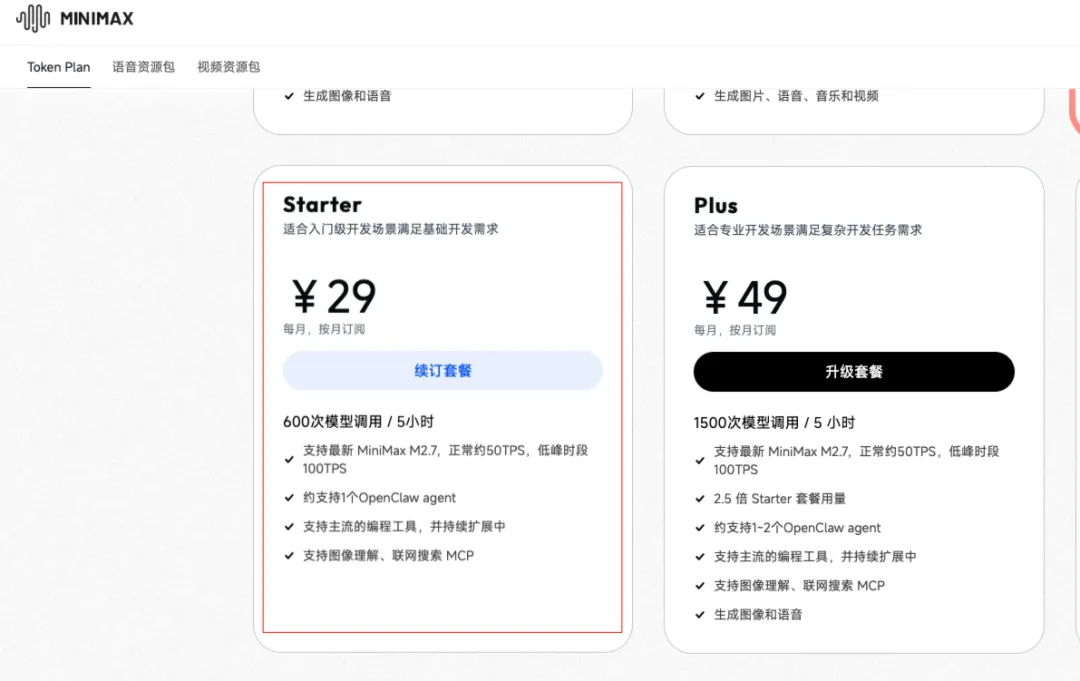
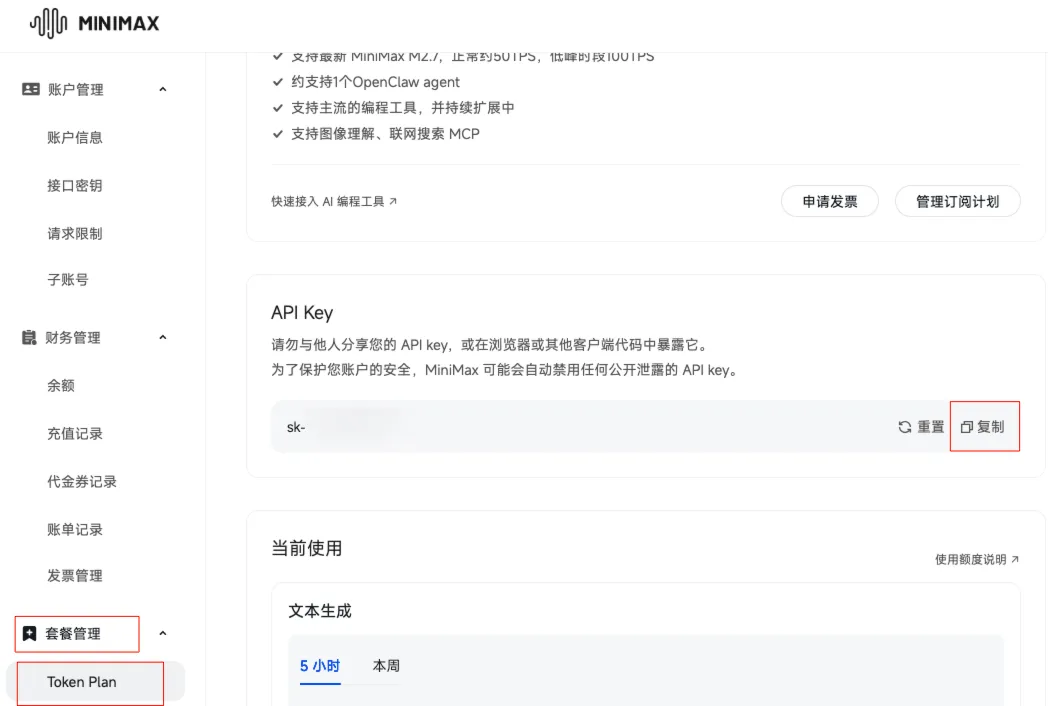
购买完成后,在套餐管理-Token Plan中,直接复制API Key。
三、龙虾一键部署
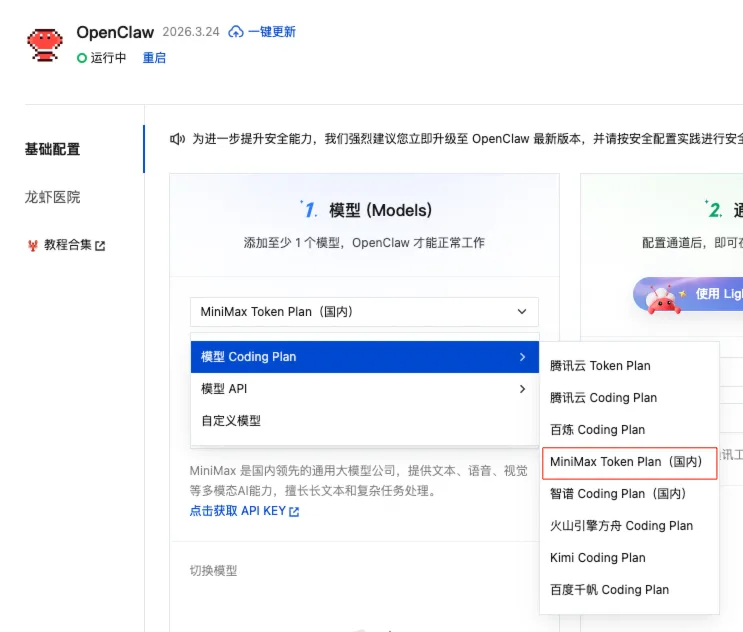
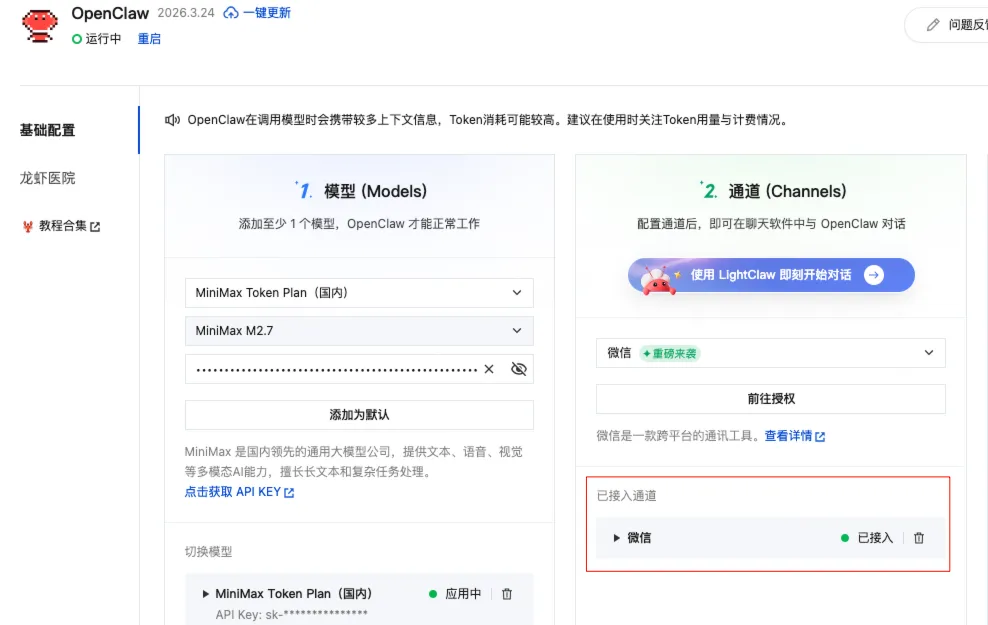
回到腾讯云OpenClaw配置界面,在模型配置里选择“模型Coding Plan”,然后选“MiniMax Token Plan(国内)”。
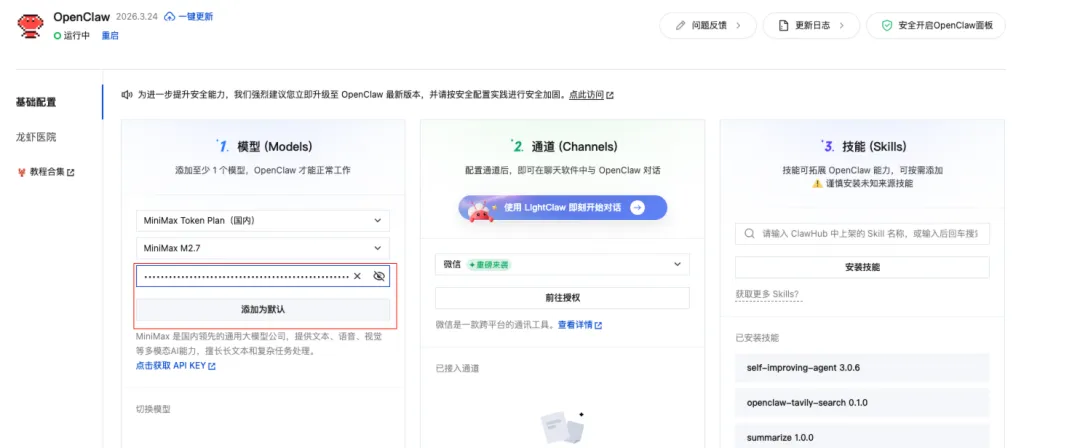
把刚才复制的API Key填进去,点击“添加为默认”。
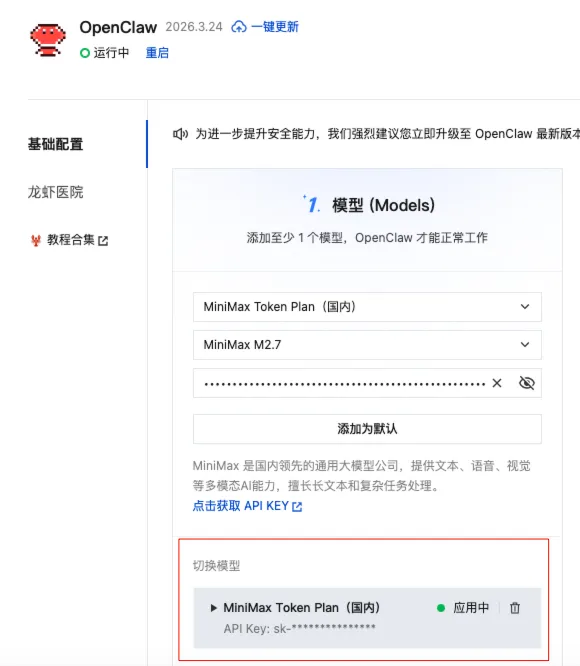
添加成功后,状态会显示“应用中”。
四、龙虾接入微信
接下来,我们把龙虾接入到微信中,点击“前往授权”,通道选择微信,注意,在对接前,要把手机微信更新到最新版本。
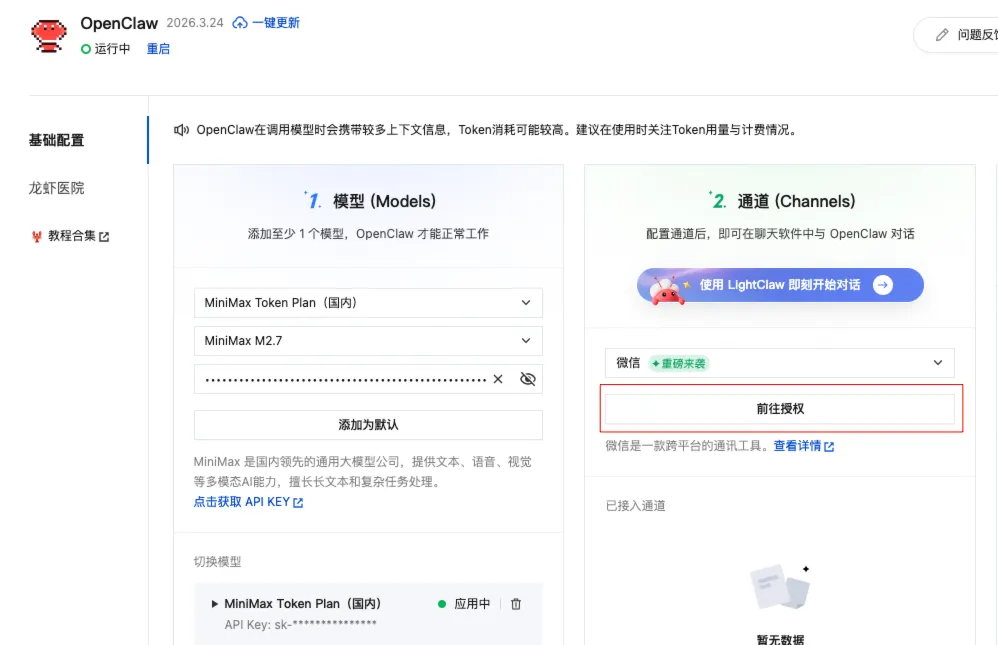
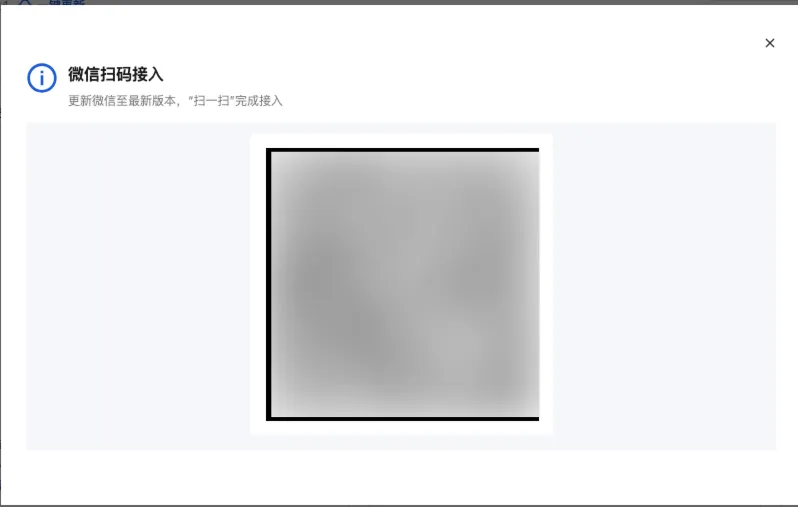
弹窗后,用微信扫描二维码,就可以把OpenClaw接入微信了。
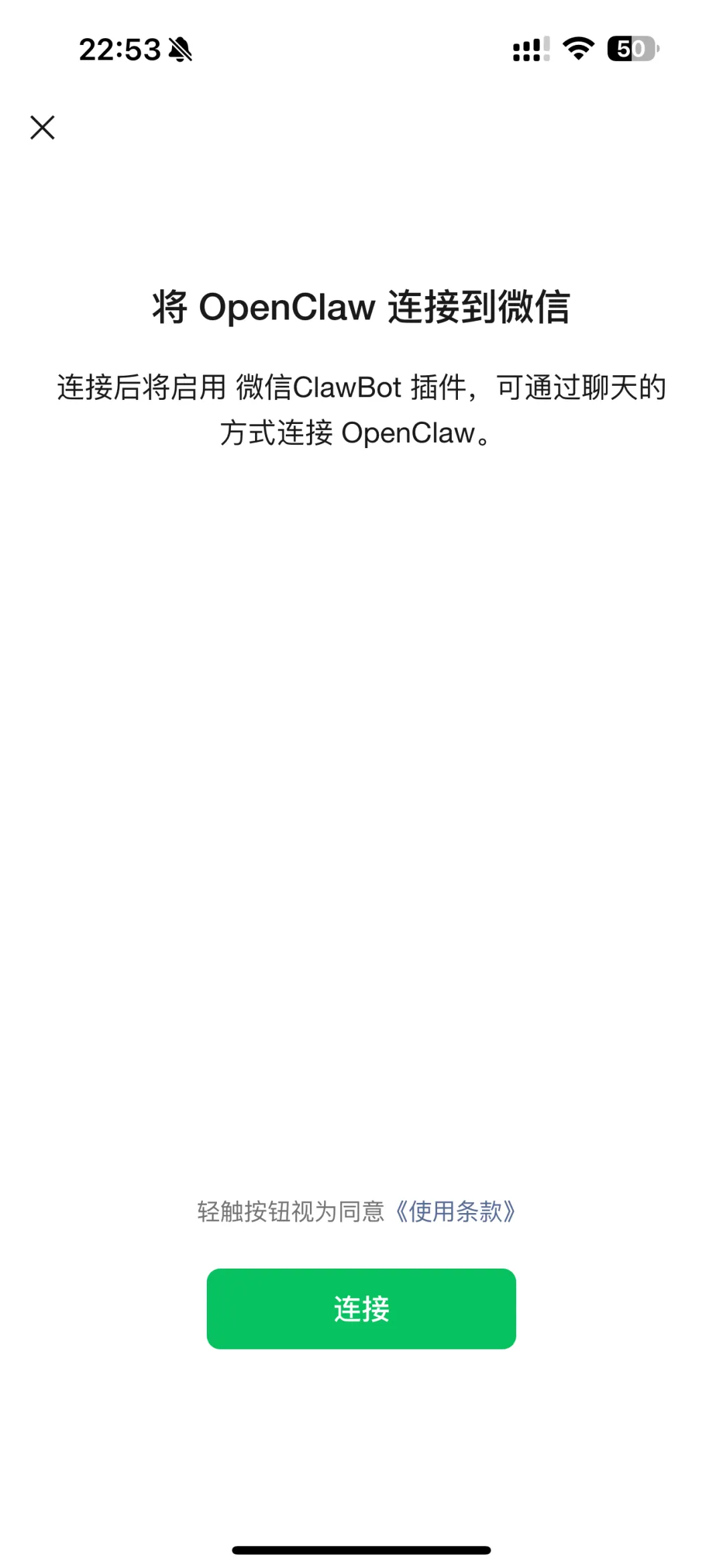
点击“连接”
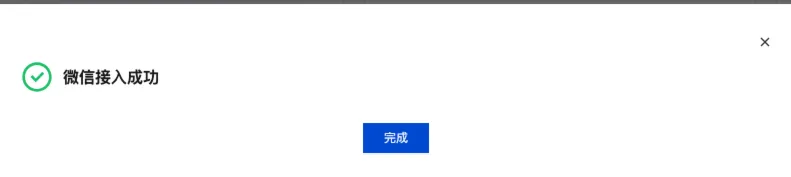
腾讯云页面会提示“接入成功”。
在“已接入通道”里,也能看到微信已经连接成功。
打开微信,你会发现多了一个叫“微信ClawBot”的机器人。

点击它,就可以和你的“小龙虾”愉快地聊天了!
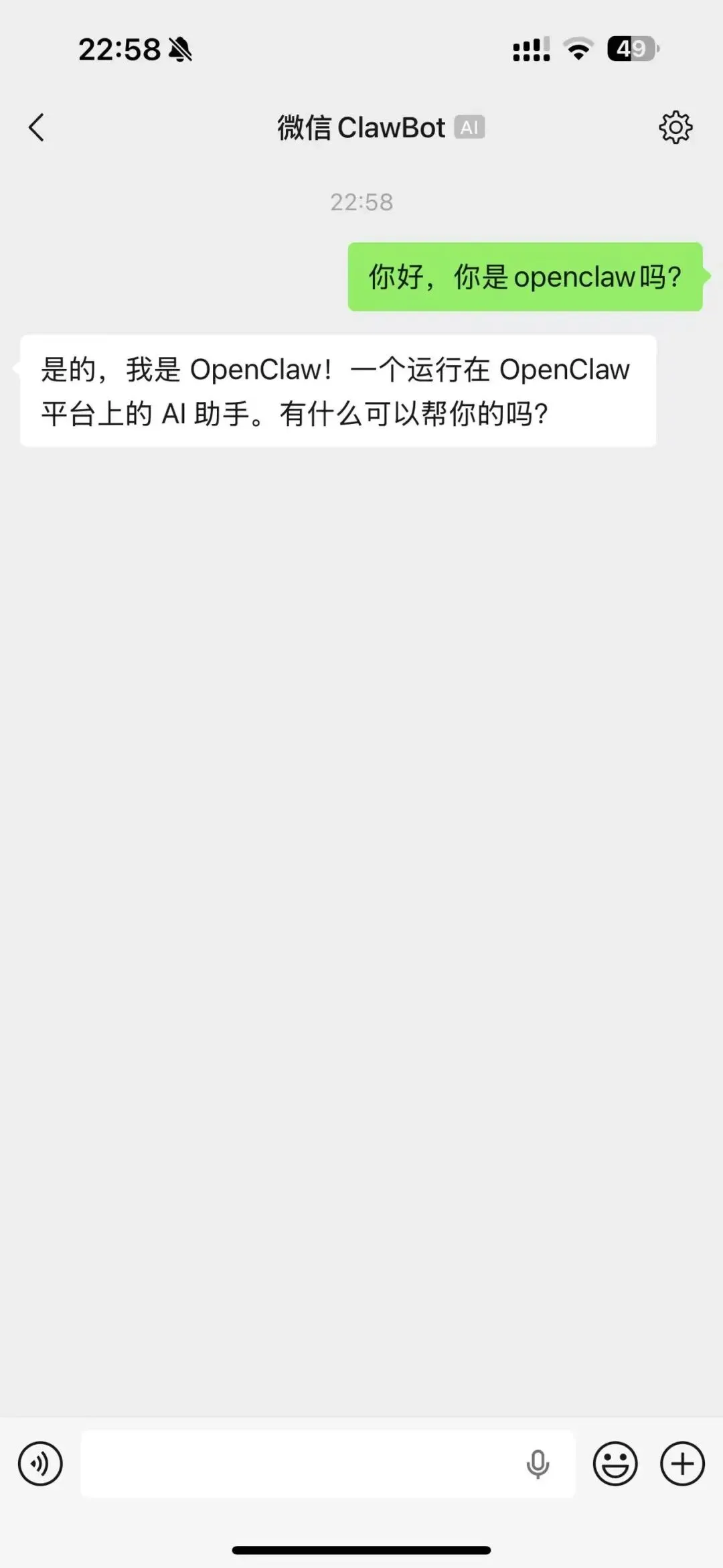
到这里,你的OpenClaw就已经成功部署并接入微信了!整个过程是不是比想象中简单很多?完全不需要敲一行代码。
现在,你就可以像和朋友聊天一样,随时随地向微信里的这只“小龙虾”下达指令了——让它帮你整理文档、提取网页内容、处理图片,甚至写一些小工具,并且通过云主机部署的OpenClaw,同时也保证了安全性。
通过本文,相信你一定学会了如何部署属于自己的“小龙虾”,如果在操作过程中遇到任何问题,或者有更有趣的玩法,欢迎在评论区留言。
如果本文对你有所帮助,欢迎关注「大志说编程」,获取更多实用、有趣的AI技术干货,咱们下期见!