 夜雨聆风
夜雨聆风🔥 腾讯QClaw(小龙虾AI)最新版|无需复杂环境|一键安装+微信直连|本地AI助手
一、先看:系统要求
- Windows:Win10/Win11(64位),≥4GB内存,≥5GB可用空间
- macOS:macOS 12+,Apple芯片(M1/M2/M3/M4)/Intel芯片,≥4GB内存
- 网络:稳定网络(首次启动自动部署环境)
二、第一步:官方下载(唯一正版渠道)
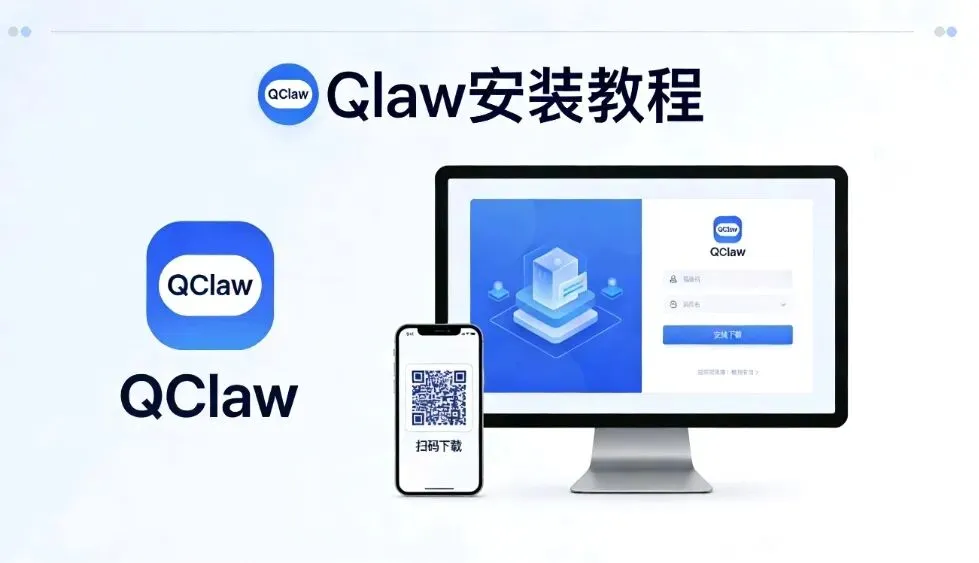
1. 打开浏览器,访问 QClaw官网:https://qclaw.qq.com/
2. 系统自动识别,选择对应版本:
- Windows:点击 Windows版,下载 .exe 安装包(约180MB)
- macOS:先看芯片(苹果→关于本机→芯片)
- Apple芯片:下载 Apple芯片版 .dmg (约220MB)
- Intel芯片:下载 Intel芯片版 .dmg
3. 保存到非中文路径(如D盘/桌面),避免运行异常
三、第二步:安装(Windows+macOS双系统)
🪟 Windows安装(5步)
1. 双击 .exe 安装包,弹出UAC时点 是
2. 同意协议,选择安装路径(建议非系统盘,如D:\QClaw)
3. 点 安装,等待自动配置环境(20–40秒)
4. 安装完成,桌面生成快捷方式,自动启动
5. 首次启动:同意权限声明,点 出发咯
🍎 macOS安装(5步)
1. 双击 .dmg ,将 QClaw 拖入 应用程序 文件夹
2. 首次打开:若提示 无法验证开发者
- 打开 系统设置→隐私与安全性,拉到底部点 仍要打开
- 或右键QClaw→打开→弹窗再点 打开
3. 若提示 已损坏,打开终端输入:
sudo xattr -rd com.apple.quarantine /Applications/QClaw.app
输入密码回车,再打开
4. 启动后同意权限声明
四、第三步:微信绑定(核心!远程控制电脑)
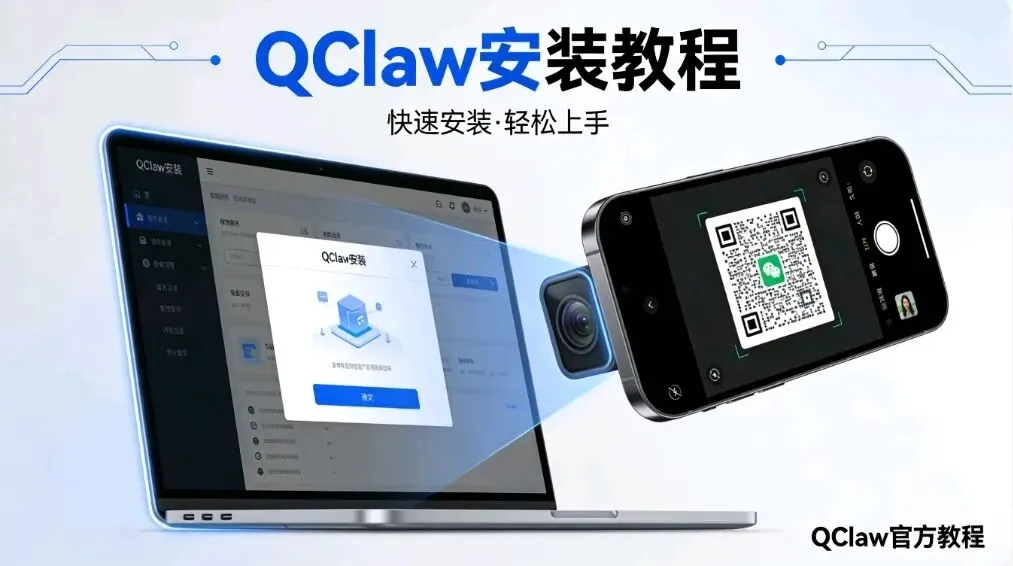
1. QClaw主界面显示绑定二维码
2. 打开微信→扫一扫,扫描二维码
3. 微信授权登录,再次扫码完成绑定
4. 绑定成功:微信【客服消息】出现 QClaw客服,可发指令远程控制
五、第四步:首次使用与基础设置
1. 自动部署本地模型环境(约1–2分钟,勿关闭)
2. 左下角模型选择:内置免费国产大模型(每日免费额度)
3. 自定义灵魂文件:设定AI人格(如办公助手、家教)
4. 权限设置:开启辅助功能、文件访问,确保远程控制正常
六、常见问题(避坑指南)
1. Windows Defender拦截:点 更多信息→仍要运行(官方安全)
2. macOS无法打开:按上文隐私与安全性放行
3. 微信绑定失败:重启QClaw+微信,重新扫码
4. 环境部署失败:检查网络,卸载重装,关闭杀毒软件
七、QClaw能做什么?(快速上手)
- 微信发指令:帮我整理桌面文件、打开Excel做报表、远程下载文件
- 本地AI:写文案、写代码、总结文档,数据不出本地更安全
- 兼容OpenClaw:一键关联已装OpenClaw,生态互通
八、总结
2026最新版QClaw真正做到零门槛安装:官网下载→一键安装→微信扫码绑定,3分钟搞定本地AI助手。无需配置Python/Node环境,小白也能轻松上手,微信远程控制电脑,办公效率直接拉满!
💡 小贴士:仅从qclaw.qq.com下载,拒绝第三方安装包,保障安全
别再搞混!QClaw和WorkBuddy到底啥区别?一篇讲透,看完就会选
腾讯新出的WorkBuddy,凭什么让职场人告别加班?附详细安装图文教程