 夜雨聆风
夜雨聆风一支U盘,把AI助理随身携带,走到哪用到哪
你有没有想过,把 OpenClaw 直接装进一个U盘里?
插到任何一台电脑上,立刻就能使用——无需安装、不写入系统、不留下任何痕迹,用完直接拔走。
这意味着:
✅ 把整个 AI 环境随身携带✅ 在公司、网吧、朋友电脑上都能直接运行✅ 完全不污染本地系统
支持多系统:Windows、macOS、Linux,一个U盘通用!
接下来给大家介绍 3 种不同的安装方案,供大家选择!
方案一:U-Claw(简单推荐)
👉 适合人群:新手小白👉 U盘大小:4GB 左右即可
Mac / Linux 用户
打开终端,依次执行以下命令:
# 1. 克隆代码git clone https://github.com/dongsheng123132/u-claw.git# 2. 补齐大依赖(Node.js + OpenClaw,国内镜像,约 1 分钟)cd u-claw/portable && bash setup.sh# 3. 拷贝到 U 盘cp-R portable/ /Volumes/你的U盘/U-Claw/ # Mac 用户# 或 Windows 资源管理器直接拖过去
Windows 用户
直接下载安装包:
📦 下载地址:
关注我公众号(私信我)
下载解压后,将其拷贝到 U 盘根目录 即可!
完成!
插上 U 盘,双击启动脚本就能用。
U 盘功能一览
| 功能 | Mac | Windows |
|---|---|---|
| 免安装运行 | Mac-Start.command | Windows-Start.bat |
| 功能菜单 | Mac-Menu.command | Windows-Menu.bat |
| 安装到电脑 | Mac-Install.command | Windows-Install.bat |
| 首次配置 | Config.html | Config.html |
支持的聊天平台
| 平台 | 状态 | 说明 |
|---|---|---|
| ✅ 已预装 | 输入 AppID + Secret 即可 | |
| 飞书 | ✅ 内置 | 企业首选 |
| Telegram | ✅ 内置 | 海外推荐 |
| ✅ 内置 | Baileys 协议 | |
| Discord | ✅ 内置 | — |
| 微信 | ✅ 社区插件 | iPad 协议 |
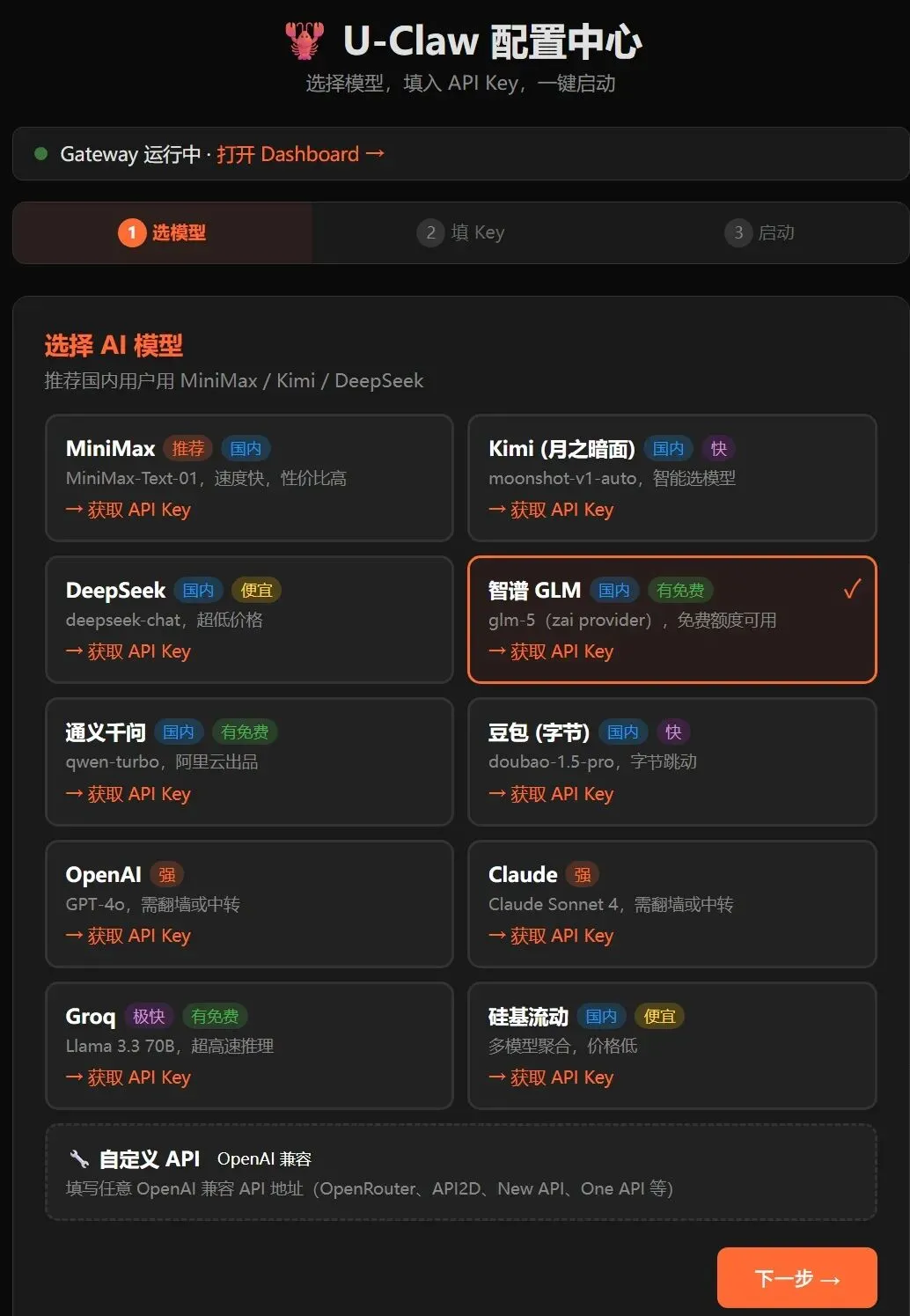
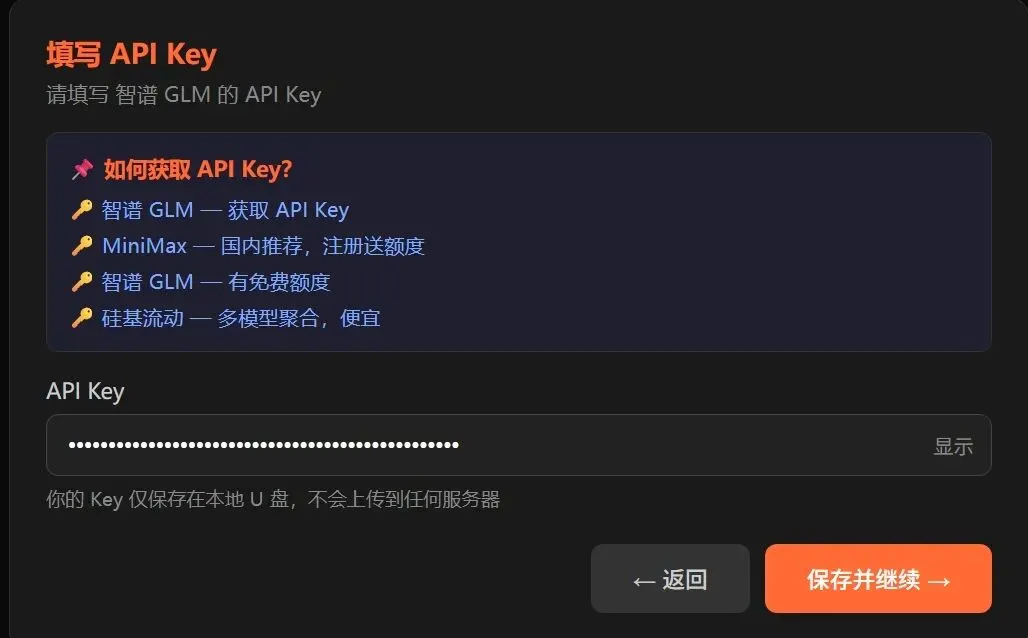
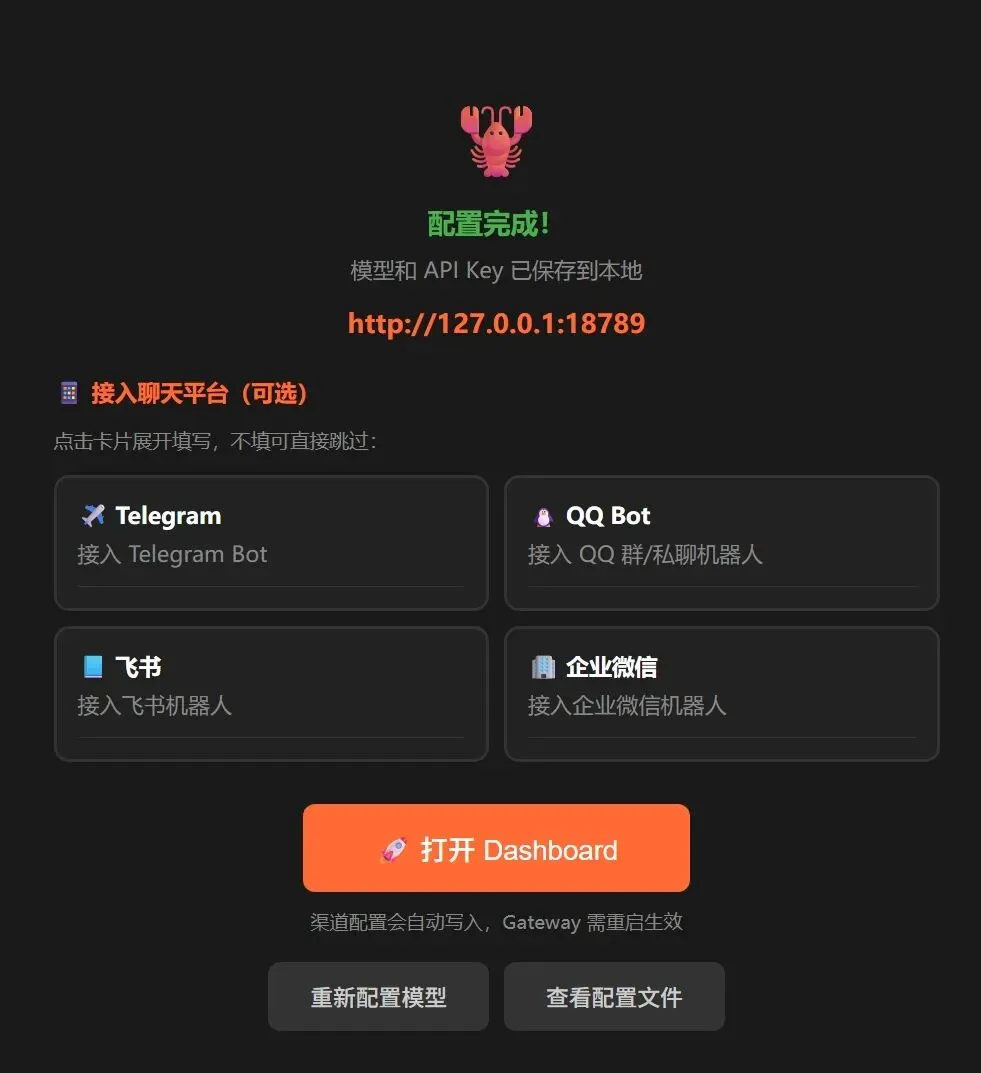
方案二:Ubuntu + OpenClaw(进阶)
👉 适合人群:对安全和可控性要求更高的用户👉 U盘建议:64GB,USB 3.0 接口
部署步骤
第一步:下载 Ubuntu 系统
📦 下载地址:
Ubuntu 官网下载
建议选择 Ubuntu 24.04.4 LTS
第二步:制作 U 盘系统
下载 U 盘系统制作工具 Rufus(最新版本,支持持久化数据):
📦 Rufus 官网下载
持久分区大小:根据自己的 U 盘大小自定义。例如 64GB U 盘,可拉到最大化,持久数据约 7GB。
第三步:启动 Ubuntu Live 系统
写入 U 盘后,重启电脑。
重启时立即敲击键盘上的 Delete 或 F11 / F12 / ESC 键进入 BIOS 界面。
将系统第一启动方式设置为 U 盘启动,按 F10 保存启动。
第四步:安装 OpenClaw
进入 Ubuntu Live 系统后,在终端以管理员身份运行:
curl-fsSL https://openclaw.ai/install.sh | bash大功告成!🎉
方案三:Windows To Go(进阶)
👉 适合人群:Windows 用户👉 特点:相当于把 Windows 10 系统安装进 U 盘
安装步骤
第一步:下载 Windows 10 镜像
📦 下载地址:
微软官网下载
第二步:制作 Windows To Go U 盘
使用 Rufus 载入系统镜像,安装模式选择 Windows To Go。
第三步:安装 OpenClaw
进入 Windows To Go U 盘系统后,执行安装命令:
powershell-c"irm https://openclaw.ai/install.ps1 | iex"搞定!🎉
三种方案对比
| 方案 | 难度 | U盘容量 | 适用人群 |
|---|---|---|---|
| U-Claw | ⭐ 简单 | 4GB | 新手小白 |
| Ubuntu + OpenClaw | ⭐⭐⭐ 进阶 | 64GB | 安全敏感用户 |
| Windows To Go | ⭐⭐⭐ 进阶 | 64GB | Windows 用户 |
小结
OpenClaw 的"U 盘化",让 AI 智能体真正实现了 随身携带、即插即用。
不需要复杂的环境配置,不用担心搞坏系统,走到哪用到哪。
这就是科技给我们带来的便利。
关注我,每周分享 AI 工具干货