夜雨聆风
夜雨聆风1
基本信息
名称:Altium Designer 16 |
大小:3.6GB |
安装环境:Win7及以上64位操作系统 |
下载地址:文章末尾(更多软件) |
2
软件介绍
Altium Designer 16是一款由Altium公司开发的电子设计自动化(EDA)软件,是电路设计与印刷电路板(PCB)布局领域的专业工具。该版本在软件界面、工程管理、设计流程与高级功能方面进行了多项优化与增强,旨在提升电子工程师的设计效率与项目质量。
主要特点:
Altium Designer 16提供了一个统一的集成设计平台,将原理图绘制、PCB布局、元件库管理、设计规则检查以及信号完整性分析等功能无缝整合。用户可在同一环境中完成从概念设计到生产文件输出的完整流程,减少了在不同工具间切换带来的不便与错误风险。
软件内置了功能强大的层堆栈管理器(Layer Stack Manager),允许用户在一个界面内全面控制和管理PCB的所有层堆栈参数。用户可自定义层数、材料类型(如芯材、预浸料)、相邻层间距以及整体板厚,并支持刚性和刚柔结合PCB设计。该管理器能自动将堆栈数据与布线元素的电气物理参数(如阻抗)同步,简化了复杂多层板的设计过程。
Altium Designer 16强化了元件库的创建与管理功能。支持创建集成元件库,包含原理图符号、PCB封装和3D模型。库面板和搜索功能便于用户快速查找与放置元件。软件还提供了详细的元件属性设置(手动与自动)以及PCB封装绘制工具,包括创建3D元件封装的能力,有助于实现更直观的设计验证。
3
安装步骤
温馨提示:请关闭电脑杀毒软件和防火墙(Win10及更高系统还需要关闭Defender实时保护)后重新解压安装包。
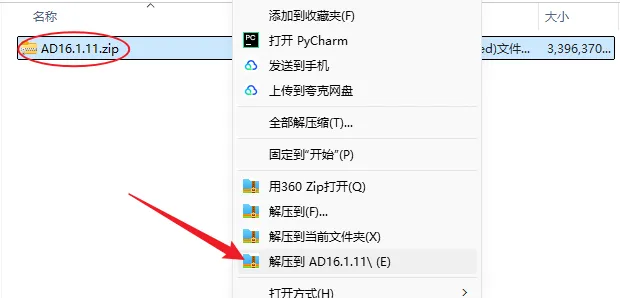
1.解压安装包:鼠标右击【AD16.1.11】压缩包,选择电脑上安装的解压软件,点击【解压到AD16.1.11】。
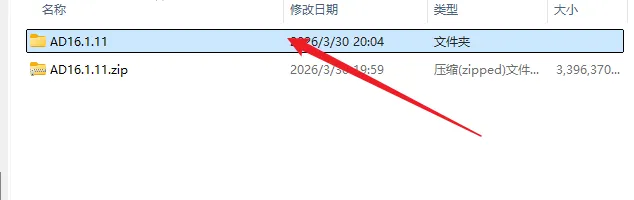
2.双击打开解压后的【AD16.1.11】文件夹。
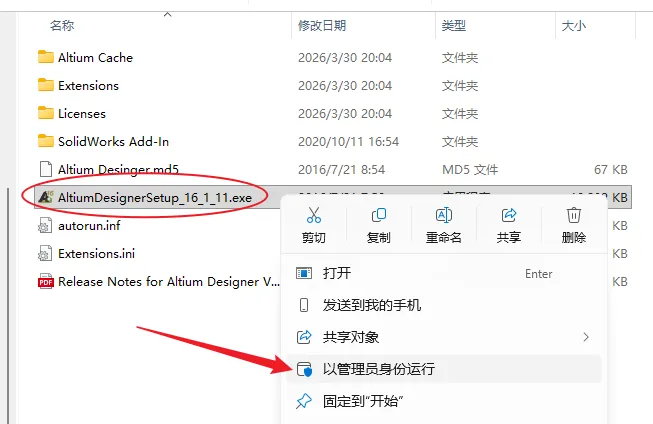
3.选中【AltiumDesignerSetup_16_1_11.exe】可执行文件,鼠标右击选择【以管理员身份运行】。
4.点击【Next】
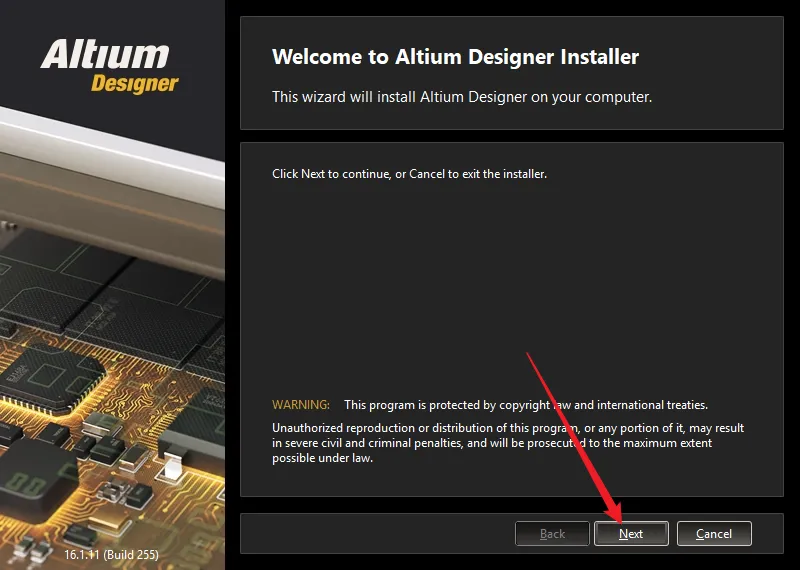
5.选择语言【Chinese】,勾选【I accept……】,点击【Next】。
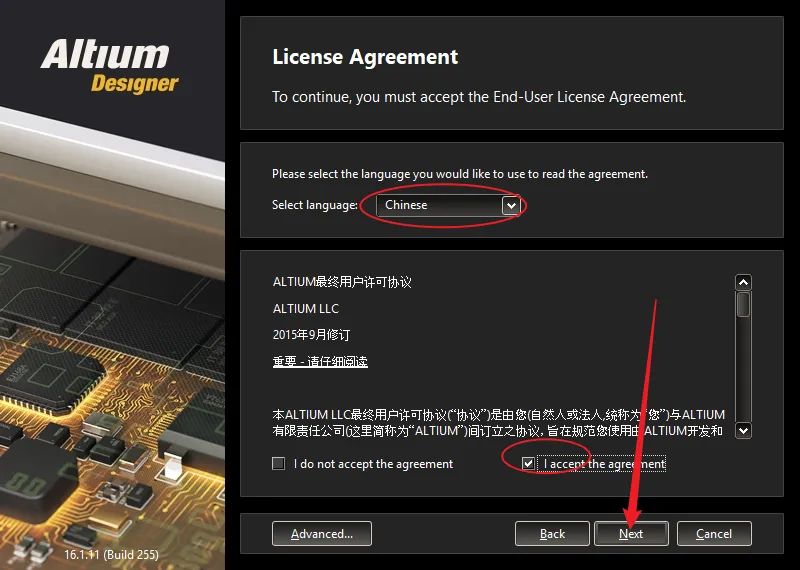
6.点击【Next】按钮。
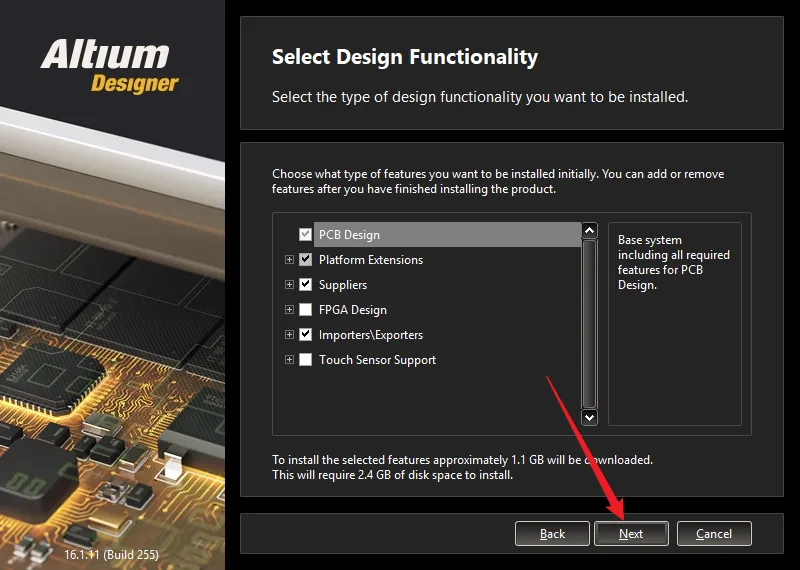
7.选择安装路径,可以把前面【C】改成【D】(注意!!安装路径不能有中文),选择好点击【Next】。
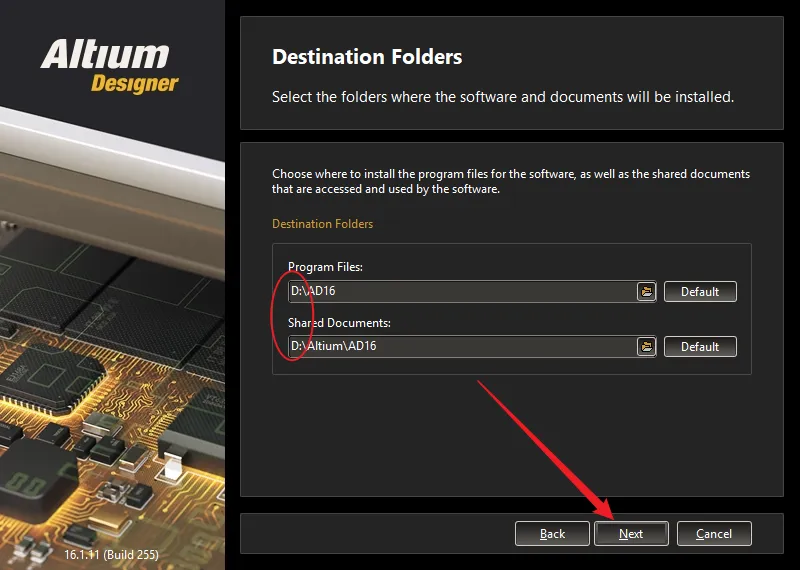
8.点击【Next】。
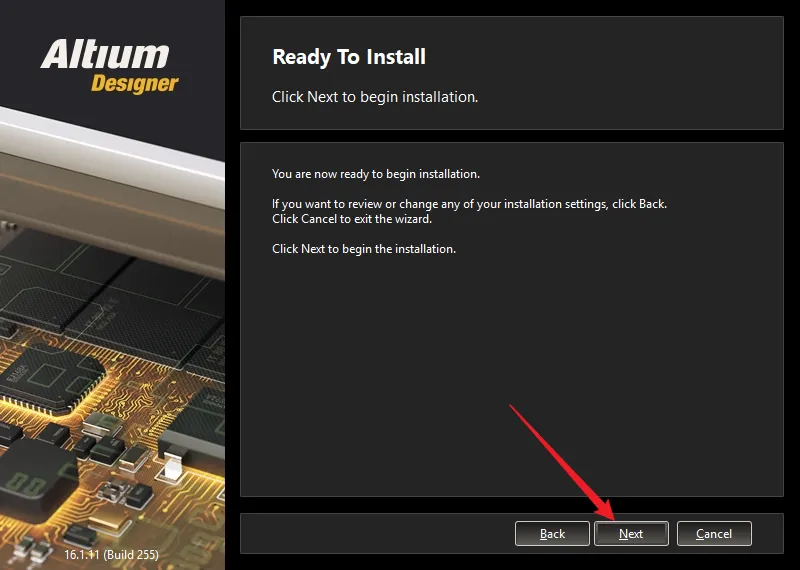
9.安装中……
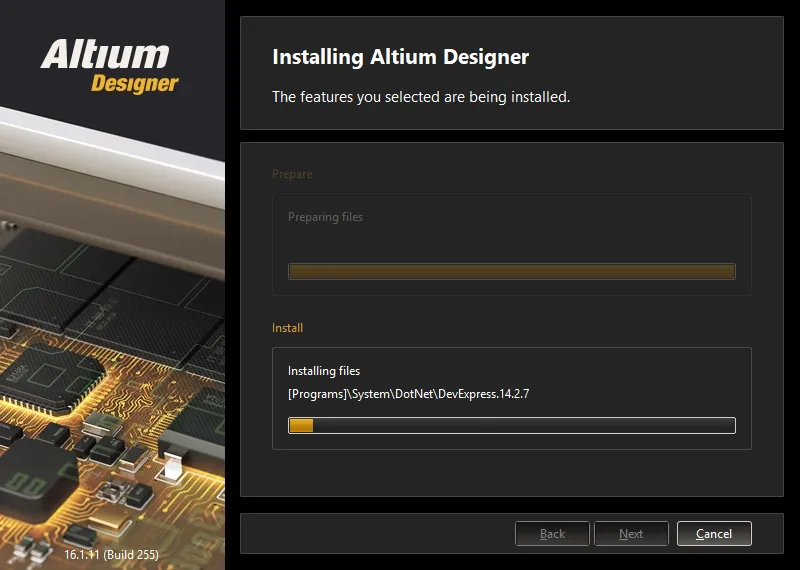
10.安装完成,取消勾选【Run Altium Designer】,然后点击【Finish】。
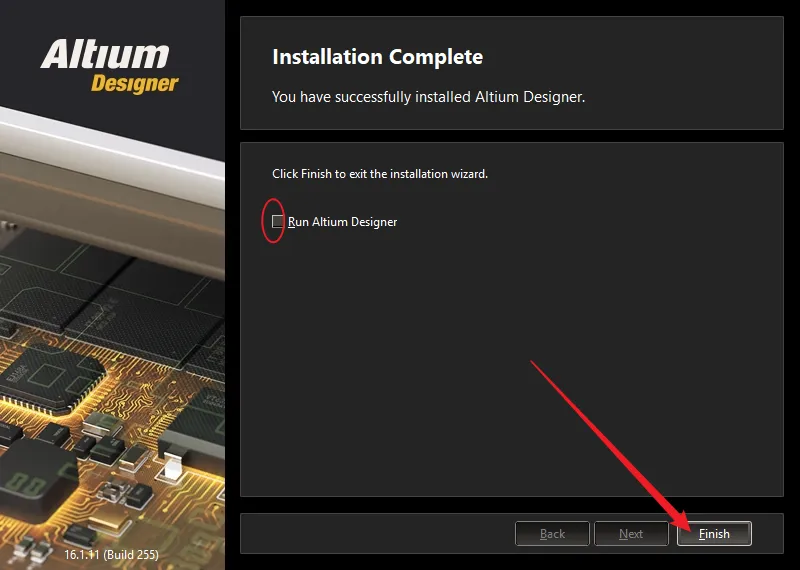
11.打开之前解压后的【AD16.1.11】文件夹中的【Licenses】文件夹,选中【NB201601.alf】文件,鼠标右击选择【复制】。
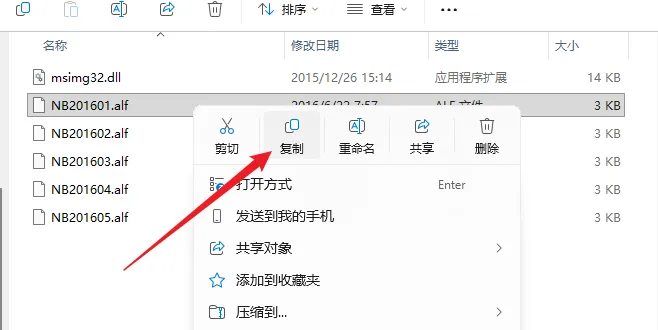
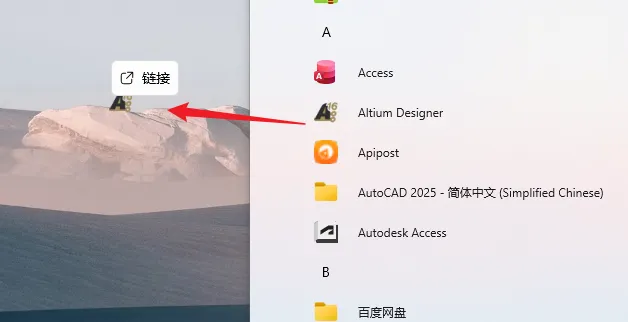
12.打开左下角的【开始菜单】,找到【Altium Designer】软件图标,往桌面拖动创建桌面快捷方式。
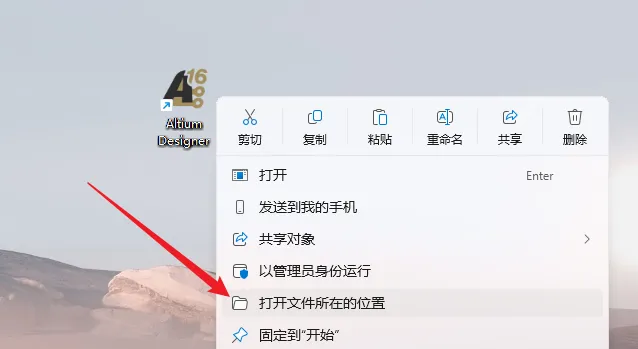
13.在电脑桌面上鼠标右击【Altium Designer】,选择【打开文件所在的位置】。
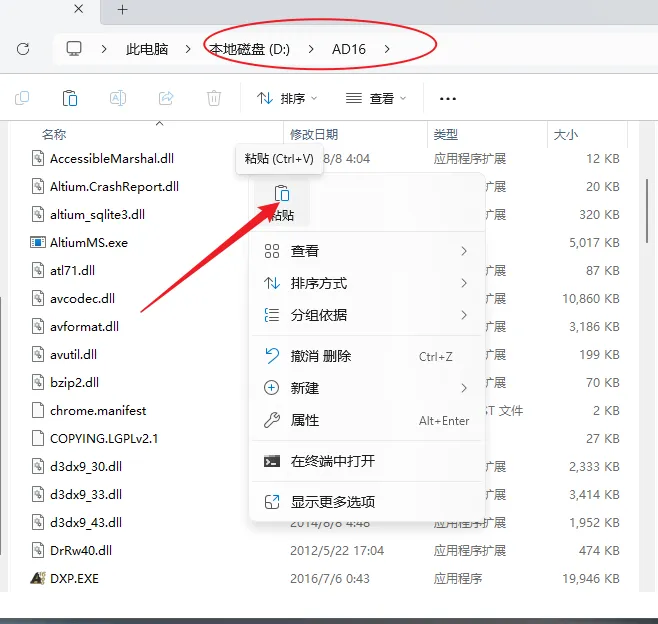
14.在空白处鼠标右击选择【粘贴】。
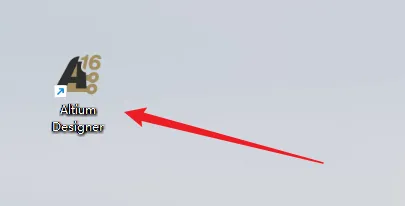
15.在桌面双击打开【Altium Designer】启动软件。
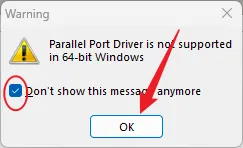
16.勾选【Don’t show this message anymore】,然后点击【OK】。
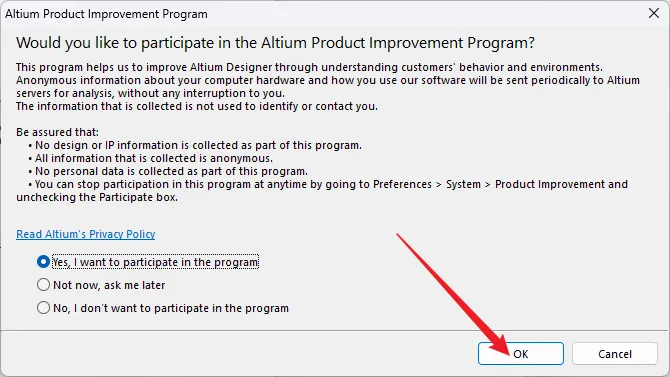
17.点击【OK】。
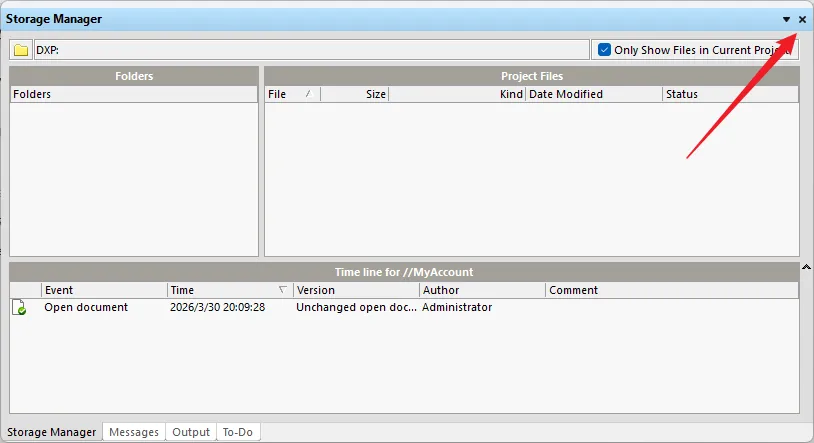
18.点击【×】该页面。
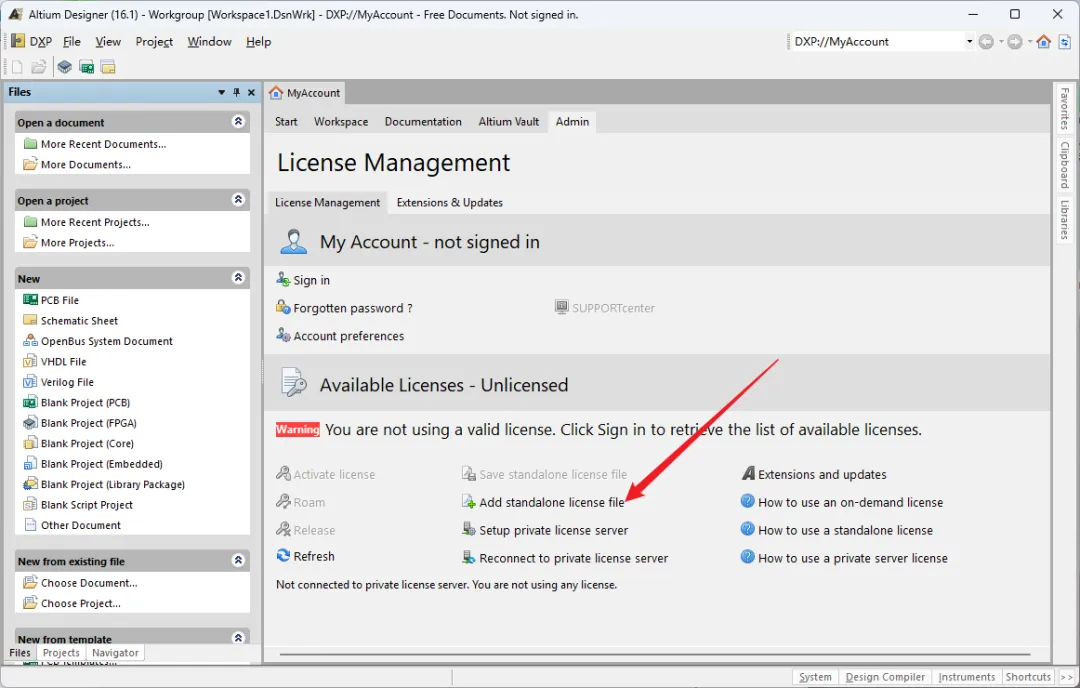
19.点击【Add standalone license file】。
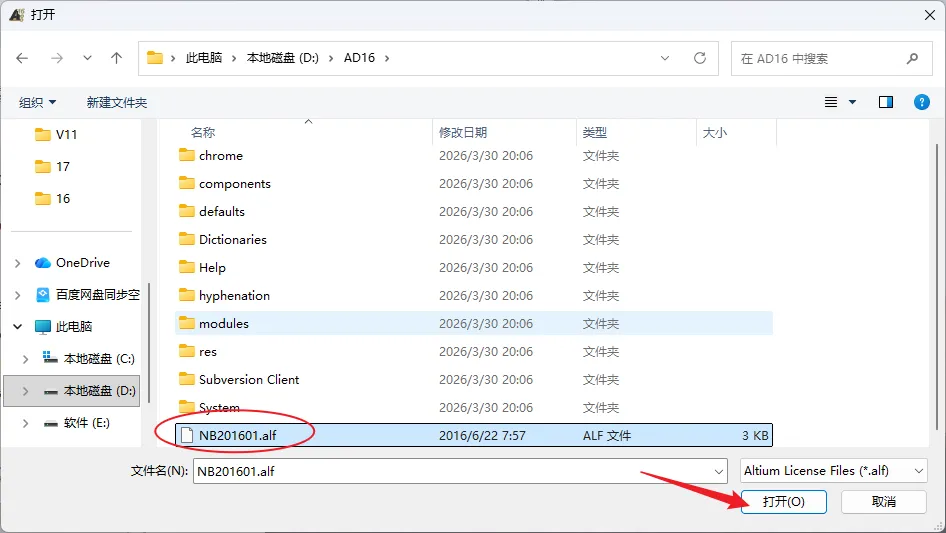
20.在软件的安装目录下找到【NB201601.alf】文件,然后点击【打开】。
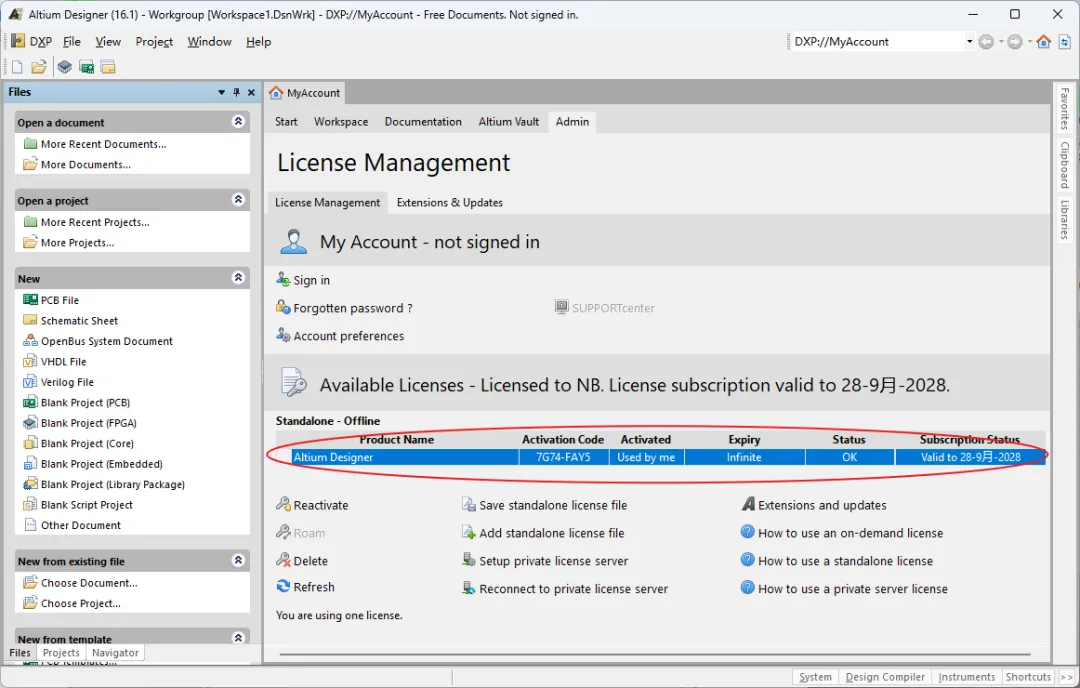
21.出现以下信息说明激活成功。
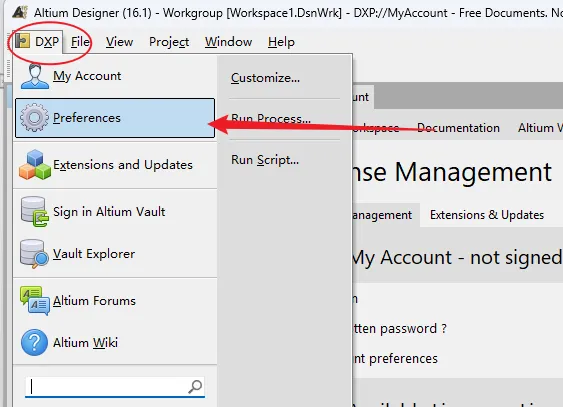
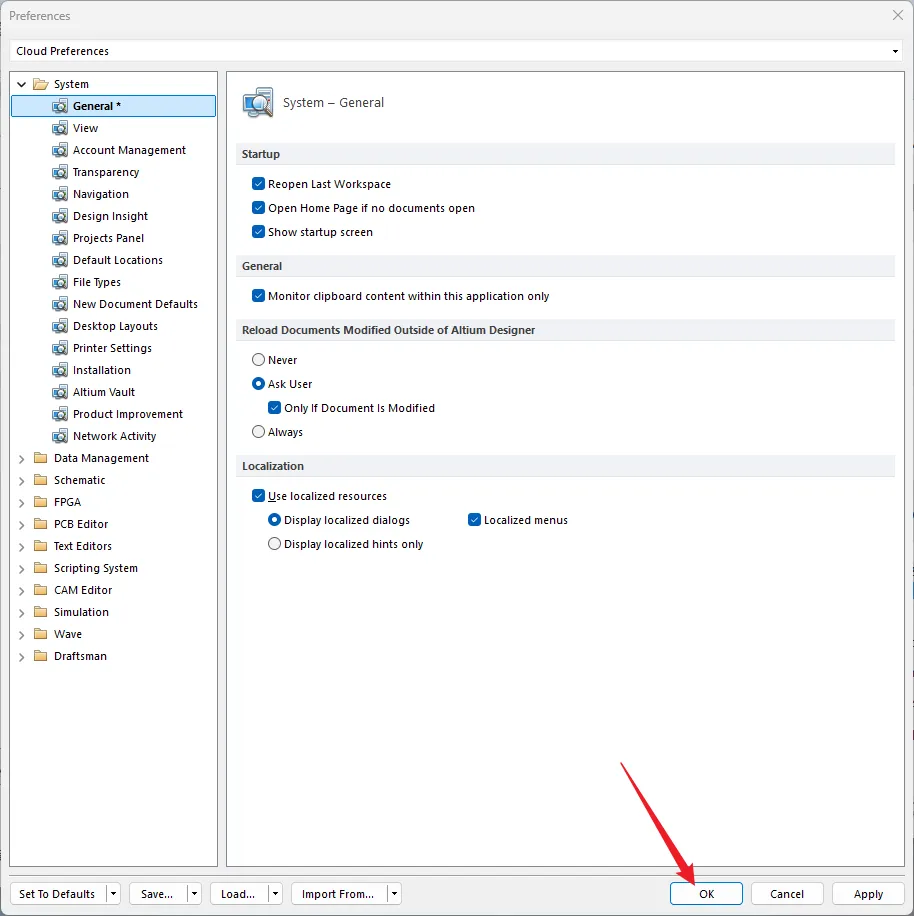
22.点击左上角的【DXP】,然后点击【Preferences】。
23.勾选【Use localized resources】,然后点击【OK】。
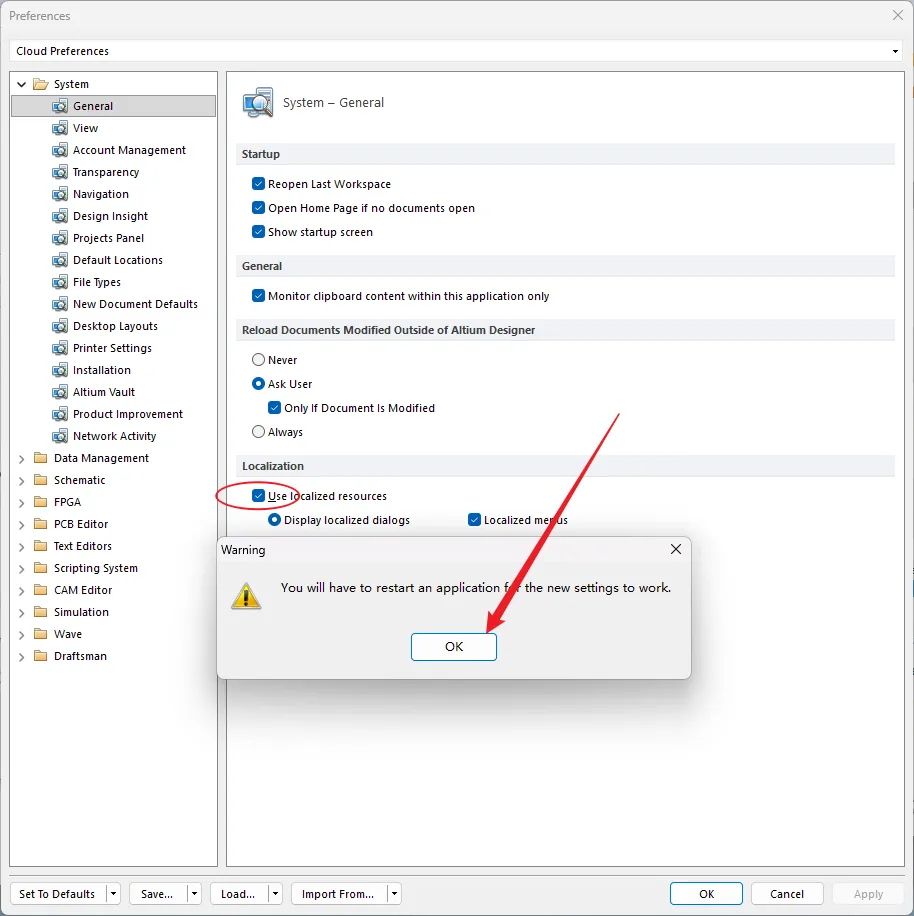
24.点击【OK】。
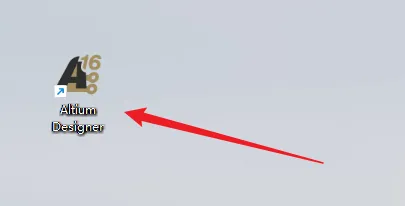
25.关闭软件,返回桌面重新启动【Altium Designer】软件。
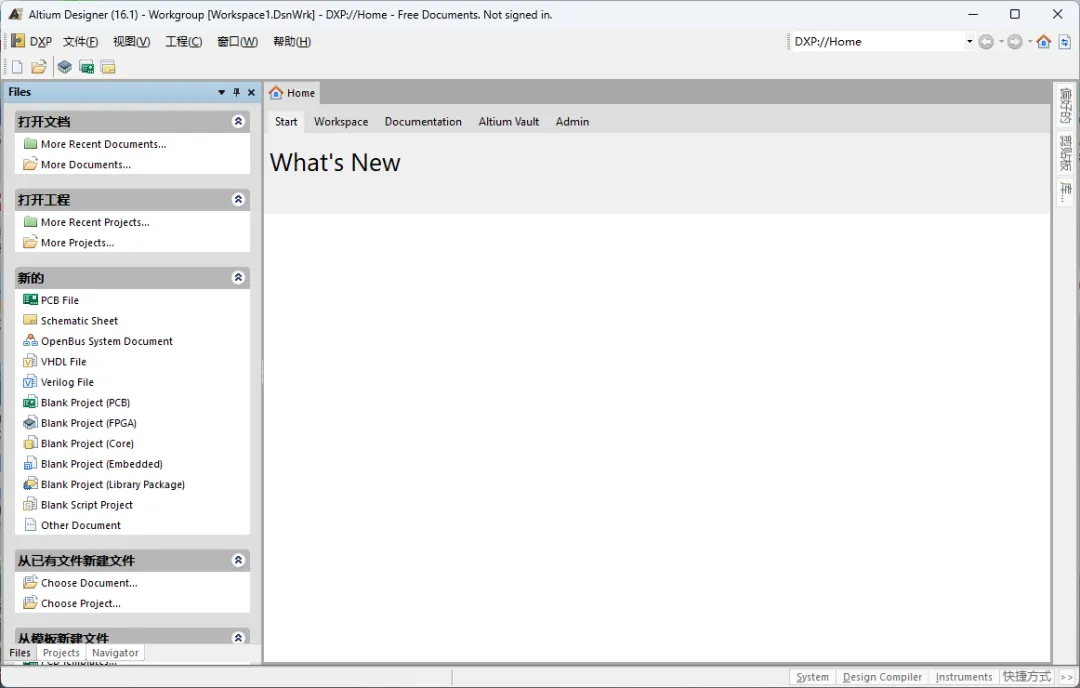
26.安装完成,打开软件运行界面如下。
下载地址
百度网盘链接:
https://pan.baidu.com/s/1ZK4imWYu3XtPETbRyKbi0A?pwd=6666 提取码: 6666

夸克网盘链接:https://pan.quark.cn/s/a878b68fe772