乐于分享
好东西不私藏

BR 2021下载和安装教程

BR 2021下载和安装教程
是不是经常觉得电脑中的文件太多了不好管理?或者是电脑中的图片太多了想编辑但是不会用PS?那么不妨试一试Br 2021,大家也可以称它为Adobe Bridge2021,它与PS是同一家公司推出的,大家都知道PS的图片编辑功能非常的强大,虽然BR没有那么专业的图片编辑功能,但是也有非常不错的照片编辑功能,用户可以直接在软件内导入数码照片,可以通过使用照片下载工具将文件重命名或者是将照片转换为DNG格式,这样可以帮助用户更加方便的管理照片并且对照片进行编辑。
Br软件内对接了Adobe Camera Raw以及Photoshop,可以直接在这两款软件内打开照片并进行不同的编辑,用户除了可以在软件内对照片进行粗略的编辑之外,它还支持对来自Adobe Photoshop、InDesign、Illustrator、After Effects和Dimension文件进行在线预览与查看,用户只需要这一款软件就可以轻松的对多种创意文件进行查看预览,并支持标签、评级、元数据和关键字等标签进行分类,方便搜索与整理,是各位管理电脑文件的强大工具之一。
更新功能
探究 Adobe Bridge 中的最新功能。
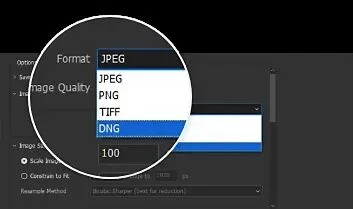
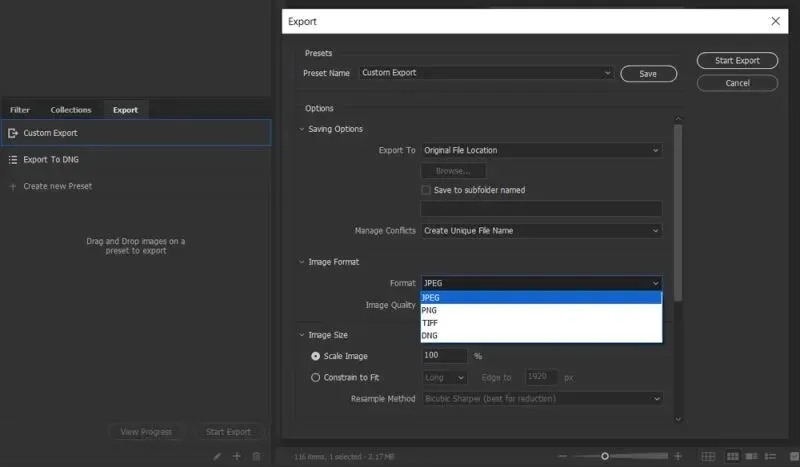
批量导出为 DNG、TIFF 和 PNG。
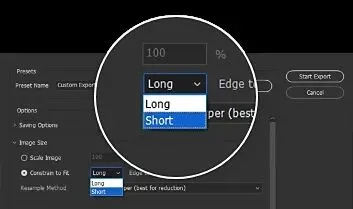
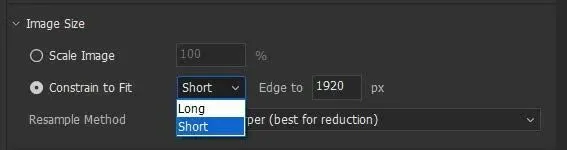
根据短边调整图像大小。
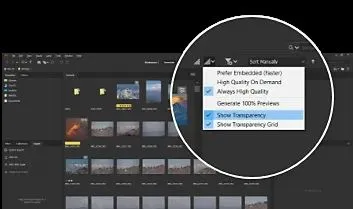
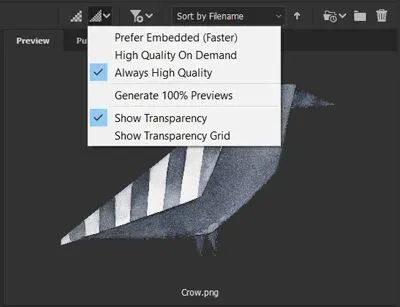
打开或关闭缩略图透明度。
使用“导出”面板转换为 DNG、TIFF 和 PNG
其他增强功能
根据短边调整图像大小
显示或隐藏透明度
颜色设置脚本支持
添加了脚本支持,用于跨 Adobe 应用程序部署和管理颜色设置。
以下是需要添加到 Bridge 脚本中的 API:
app.getColorSetting - 获取当前颜色设置。
app.colorSettingsList - 提供可用颜色设置的列表。
app.setColorSetting() - 将颜色设置文件路径作为参数来设定颜色设置。
2021版本对电脑配置要求
2021版仅支持Win10较新的版本(建议更新到最新版本)。
2021版需要较新的硬件支持。
处理器建议使用建议七代以上的CPU或者最新锐龙处理器,同时较新核显有大量加成。
显卡建议英伟达中高端显卡(1060+,1660+,2060+,新30系),CUDA有神加速。
内存:16G起步,建议32G以上。
硬盘:软件、临时文件、素材放置在不同的NVME硬盘中,临时文件目录剩余空间保持充足,网络存储官方推荐万兆网络。
AI滤镜库,在线计算的滤镜所需的服务器在国内没有CDN加持,建议XX上网获得较好的体验。
安装教程

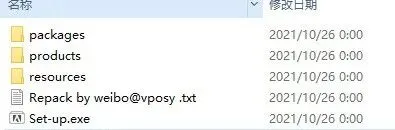
1、下载解压,后得到集破解补丁于一体的br2022。

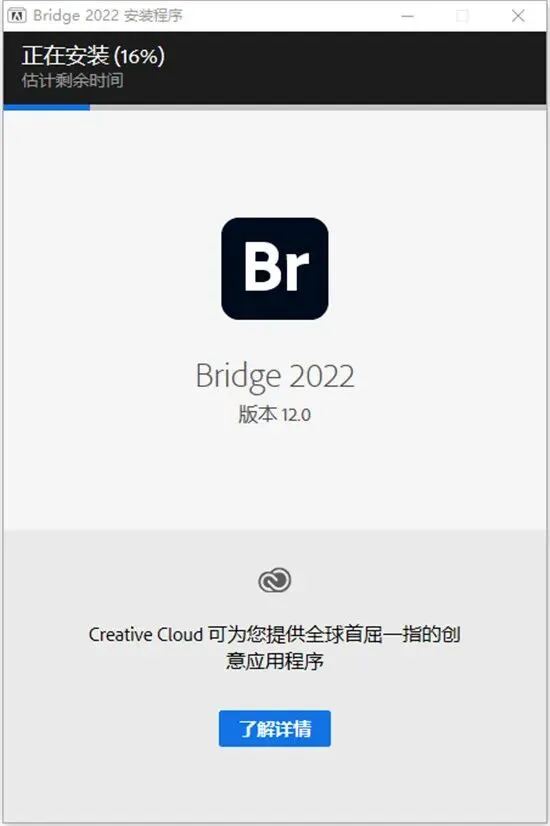
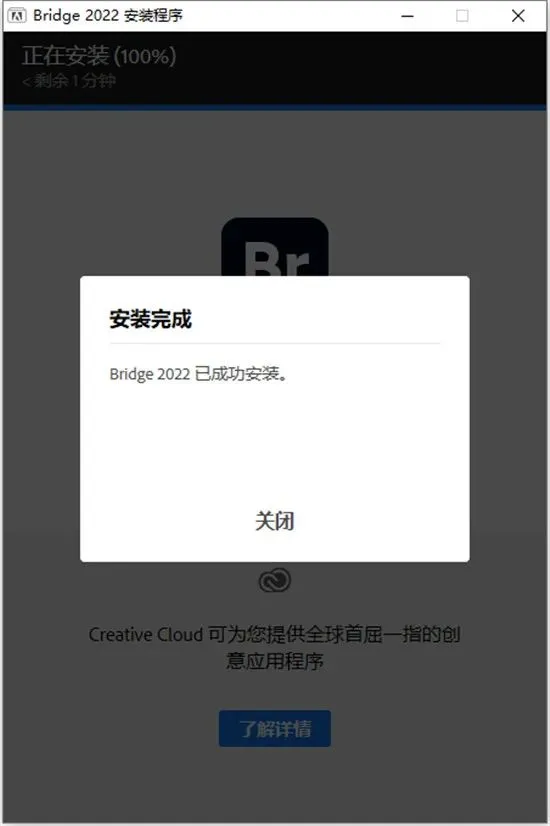
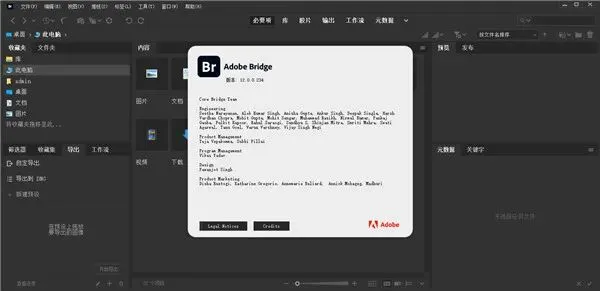
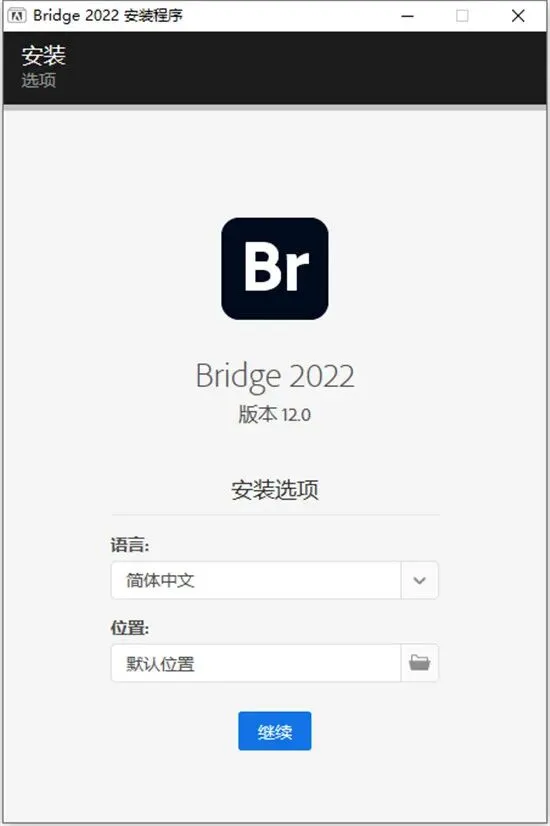
2、双击Set-up.exe进行安装,默认语言为简体中文,选择软件安装路径,点击继续。3、软件正在安装中,请耐心等待。4、安装完成5、至此,br2022破解版已安装完成,直接运行即可免费使用所有功能。
免责声明

本公众号(绘画设计圈)所提供的软件、原画、插件以及字体和各种模板、脚本和源文件等资源全部来源于网络分享资源,仅供下载学习交流使用,请在24小时内删除,切勿用于一切的商业用途,因为商业使用产生的一切纠纷,本公众号(绘画设计圈)概不负责。

下载链接

为避免资源被和谐,强烈建议先转存到的自己网盘再下载

百度云链接:(也可以长按图片识别二维码转存)
手机用户扫码可直接下载或长按二维码识别转存,手机版也可以复制下方蓝色文字,复制后打开百度网盘APP转存。

链接: https://pan.baidu.com/s/1FEZMkIrpEF5uUtEJZaXGGQ?pwd=e6xa 提取码: e6xa 复制这段内容后打开百度网盘手机App,操作更方便哦 

--来自百度网盘超级会员v3的分享

加入会员,获取各类软件学习教程,更有各类资源模板、原画、笔刷、字体等。

打开链接提示链接失效或者文件不存在解决方法。

喜欢我们公众号的话置顶我们并把我们推荐给更多的人

也希望大家可以帮我们点亮右下角的“好看/在看
大家的支持是我们免费分享的动力。