夜雨聆风
夜雨聆风

欢迎加入我的IT干货微信讨论群,一起学习交流IT实用知识和干货技巧。
加群方法:关注我,后台回复微信二字获取加群信息。



**关键词**
双系统安装、Win10 Win11双系统、Windows安装器、UEFI引导、NTFS分区、微PE



读完本文你能带走:
一个装了上百次双系统的老折腾,用最省事的方法教你一台电脑同时拥有Win10和Win11;学会那些网上搜不到的安装细节;搞懂为什么你的双系统装完进不去,顺便知道怎么在同事面前装一把。




上周,朋友老周问我:“我想试试Win11,但又怕不习惯,能不能两个系统都装上?”
我说能啊,一台电脑装两个系统,开机的时候让你选进哪个。
他有点担心:“会不会很难?要不要刷BIOS、改什么引导?”
我说你想多了。准备好U盘,半小时搞定。他照着做,还真装上了。第二天发消息说:“太爽了,工作用Win10稳定,晚上切Win11尝鲜。”
今天就把这套双系统安装方法分享出来,你照着做,一台电脑两个系统随便切。
(这段适合转给那些想尝鲜新系统又怕翻车的人看)


先搞明白:双系统是咋回事?

一台电脑装两个系统,说白了就是给每个系统各分一个“房间”。你开机的时候,选进哪个房间。
几个硬性要求:
每个系统必须单独占一个分区(C盘一个、D盘一个) 分区格式必须是NTFS 每个分区至少30GB,越大越好
我一般给Win10分80GB,Win11分80GB,剩下放文件。老周那台电脑500G硬盘,分了两个100G装系统,剩下300G存资料。
(这段适合转给那些搞不清双系统原理的人看)


准备材料,就这三样

- Win10和Win11的ISO镜像文件
(去微软官网下载,别下乱七八糟的) - 一个PE系统U盘
(推荐微PE,干净没广告) - 一台能正常上网的电脑
(下载东西用)
PE系统U盘怎么做?去微PE官网下安装包,插上U盘,点“安装到U盘”,等几分钟就好了。
(这段适合转给那些还没PE启动盘的人看)


核心步骤:用Windows安装器装第一个系统

U盘插上,重启电脑,从U盘启动,进PE系统。
桌面上找到Windows安装器(图标是个蓝色的电脑,名字叫WinNTSetup),双击打开。
第一步:选择Windows安装源 点“选择”按钮,找到你下载的Win10 ISO文件,它会自动识别出里面的install.wim。
第二步:选择引导驱动器 这一步最关键。Windows安装器一般会自动帮你选好。
如果是UEFI启动的电脑(近几年的新电脑基本都是),右侧会显示绿色的“EFI PART” 如果是老电脑,右侧会有三个绿色的圆点
如果显示红色,说明引导分区选错了,装完可能启动不了。不确定的话,可以留言问我。
第三步:选择系统驱动器 这就是你打算把系统装在哪个分区。选你准备好的那个分区(比如D盘),它会变成C盘(进系统后)。
第四步:选版本 个人用推荐“专业版”,功能全又没企业版那么多用不上的东西。别选家庭版,好多功能被阉割了。
点右下角“安装”,弹出确认框点“确定”。然后等进度条跑完,第一个系统就装好了。
(这段适合转给那些想自己动手装系统的人看)


第二个系统:换个分区再装一遍

第一个系统装完后,不要重启。继续用Windows安装器,这次选Win11的ISO文件。
关键点:系统驱动器要选另一个分区。比如第一个系统装在D盘,第二个就装在E盘。千万别选同一个分区,会覆盖掉第一个系统。
其他操作一模一样。点安装,等进度条跑完。
(这段适合转给那些怕装错分区的人看)


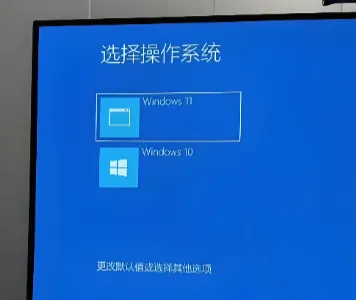
重启,你会看到系统选择菜单

两个系统都装完后,重启电脑。这时候会出现一个蓝色的菜单,让你选进哪个系统。
用键盘上下键选,回车确认。先进Win10,把初次设置跑完(选语言、建账户、联网等)。然后重启,再进Win11,同样跑完初次设置。
以后每次开机,都会出现这个菜单。默认会进第一个,几秒不选就自动进了。
老周说他现在每天上班进Win10干活,晚上切Win11打游戏、尝鲜新功能,爽得很。
(这段适合转给那些担心切换系统麻烦的人看)


几个常见问题,提前告诉你

问题1:装完找不到另一个系统
进PE,打开Windows安装器,点左下角的“引导修复”,会自动修复启动菜单。
问题2:系统激活怎么办
两个系统需要分别激活。Win10用原来的激活码,Win11也一样。如果你之前是正版,登录微软账号就能自动激活。
问题3:C盘变D盘了
正常现象。在PE里看,第一个系统装在D盘,进系统后它就变成C盘了。第二个系统同理。不用管,系统自己会处理好。
问题4:硬盘空间不够
两个系统至少各需要30GB,加上软件、文件,建议各分80-100GB。老周说“硬盘不够就删片”,话糙理不糙。
(这段适合转给那些装完出问题不知道咋办的人看)


最后说句实在话

老周后来问我:“那我能装三个系统吗?Win10、Win11、Linux。”
我说能,原理一样,每个系统一个分区,用Windows安装器挨个装就行。他说“那我的硬盘够吗”,我说你先看看还剩多少空间。
其实装双系统这事,说难不难,说简单也不简单。核心就是一句话:每个系统单独一个NTFS分区,用Windows安装器装进去,剩下的交给软件自己处理。
下次想试试新系统又怕翻车,就装个双系统。工作用一个,折腾用另一个,互不影响。



以上就是我装了上百次双系统总结出来的经验。如果你觉得有用,欢迎关注我,后续还有更多电脑实用技巧。
你装过双系统吗?踩过哪些坑?评论区聊聊,让大家一起避雷~
另外,也欢迎加入我的IT干货微信交流群,和大家一起学习、分享更多IT实用技巧。加群方式:关注后在后台回复微信二字,即可获取加群信息。




大家好!我是水牛王,感谢您阅读本期干货内容。
👉 职场IT技术干货看这里:「#职场IT干货笔记」
本人深耕企业IT技术运维10余年,持有IT运维工程师(高级)、信息安全工程师(中级)等多项资质,主导研发多款软件并斩获多项软件著作权。
公众号「职场IT干货笔记」,聚焦IT故障排除、办公技巧等硬核干货,助力职场白领与小白提升核心竞争技能。每周不定时更新,陪你技术进阶不迷路~
👉 职场成长看这里:「#职场平行线」
公众号「职场平行线」,只讲干货——面试谈薪、加薪晋升、跳槽时机、人际关系,还有憋不住的职业吐槽。用专业视角拆解难题,用真实经历陪你少走弯路。每周不定时更新,愿我们各自努力,彼此照亮。





喜欢就点个 赞 和 红心 吧 ~