 夜雨聆风
夜雨聆风
基哥:Leo啊,最近的事有点烦啊
Leo:你是每周一烦么?
基哥:就是,我给吃鸡买了9块9包邮的键鼠套,然后发现……
Leo:发现啥?键鼠套假的?
基哥:唉,不是,我发现我没钱买电脑和游戏……

咳咳大家好,我是基哥!为了早日摆脱搬砖命,一夜暴富买车买房娶老婆,基哥决定豁出去了!打算二次创业……和Leo合股做点小本生意!每逢周日,我们都会给大家推荐一些我们亲测体验过的「好货」,欢迎大家选购!!有钱的捧个钱场,没钱的进店看一看!谢过大家!
按照惯例,我们来看看今天开箱的主角是谁:
上次基哥给大家推荐黄蜂单边手柄后,粉丝们纷纷留言:“啊,基哥啊,有没有安卓的呀!”、“基哥,iPad能不能用?”、“基哥有没有便宜一半的呀”。
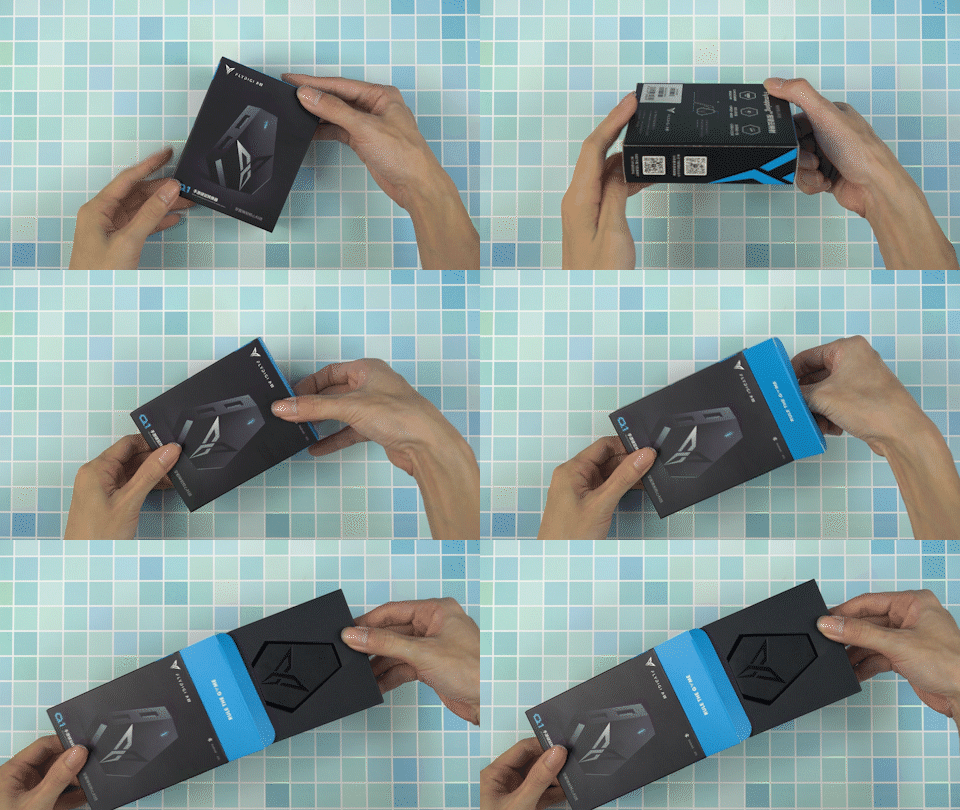
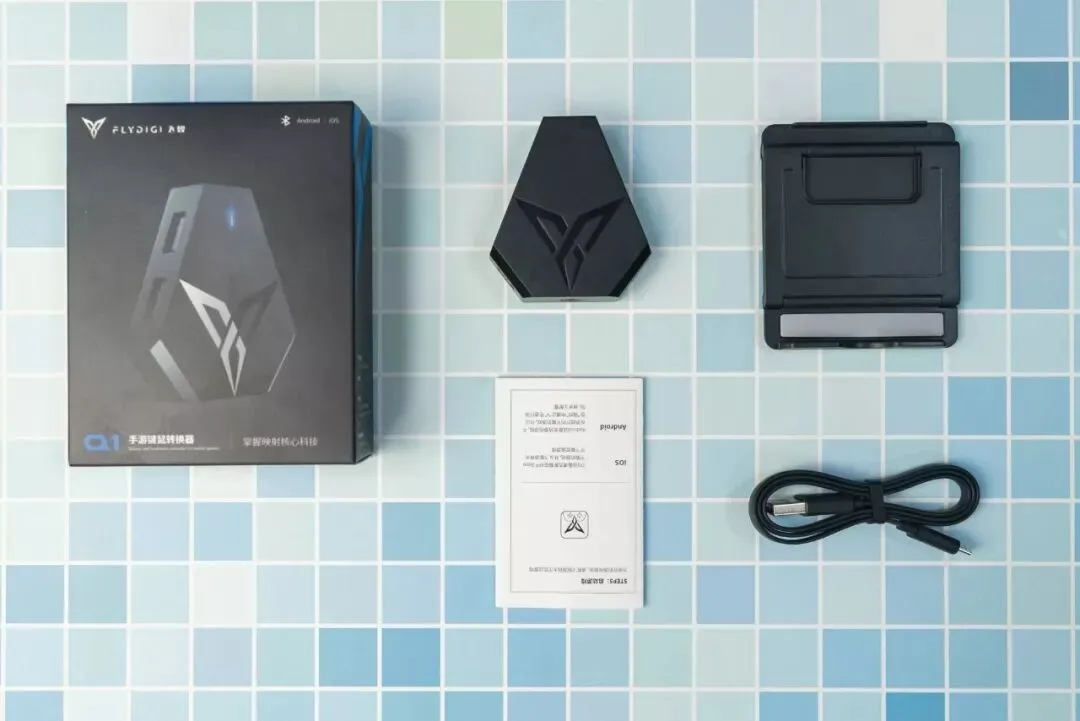
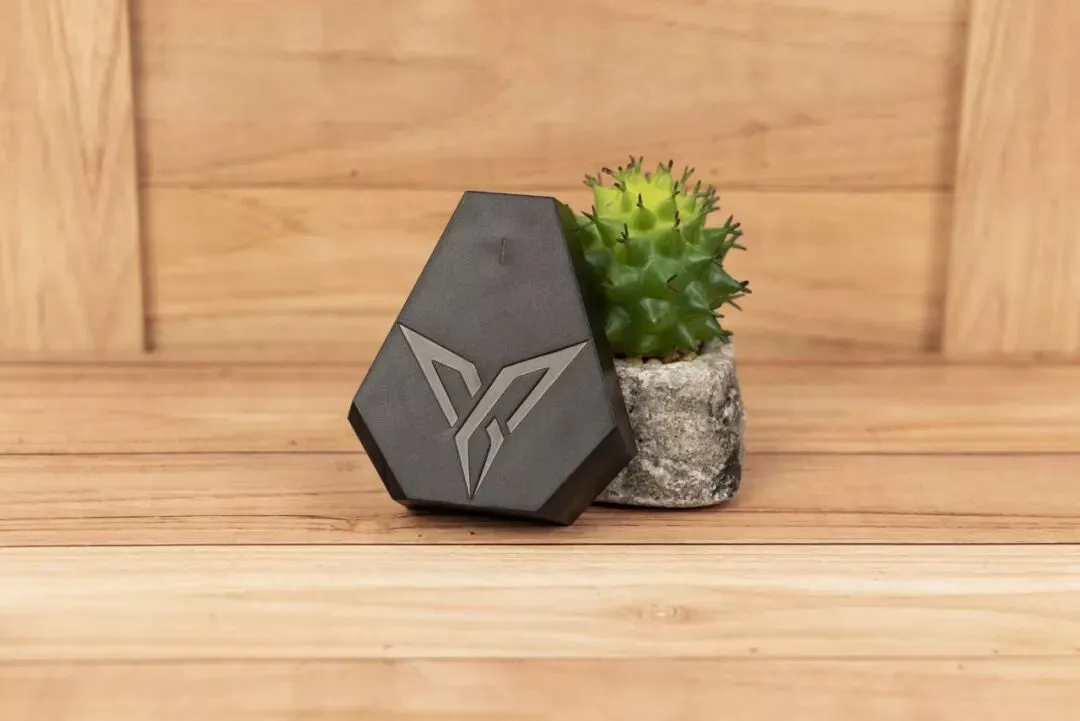
诺,既然粉丝有要求,基哥就要想法子满足大家了~这不,基哥今天给大家弄来了飞智公司出品的同类产品——飞智Q1手游键鼠转换器(文章有吃鸡演示及使用演示视频哦~)。
▼猛戳下方视频看基哥“骚”操作!
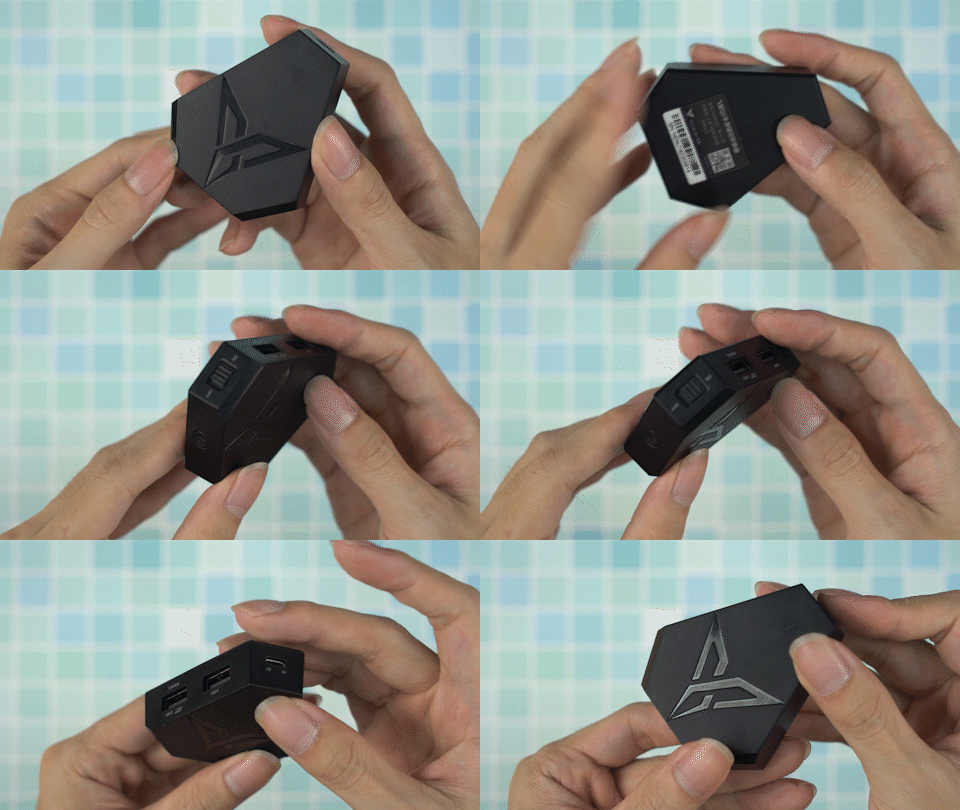
Q1手游键鼠转换器(以下称为“Q1”)的包装还是很讲究的,除了本体以外,还带了充电线以及支架,当然还少不了重要的说明书,iOS和安卓的操作步骤有点差异,大家使用前记得仔细翻阅哦!
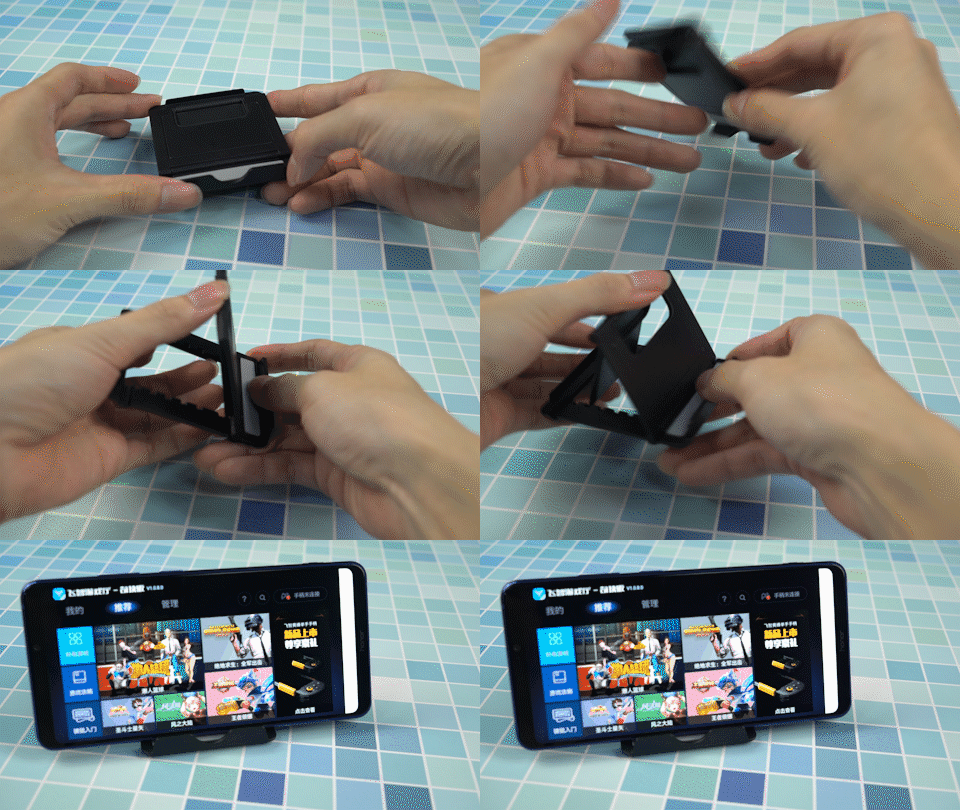
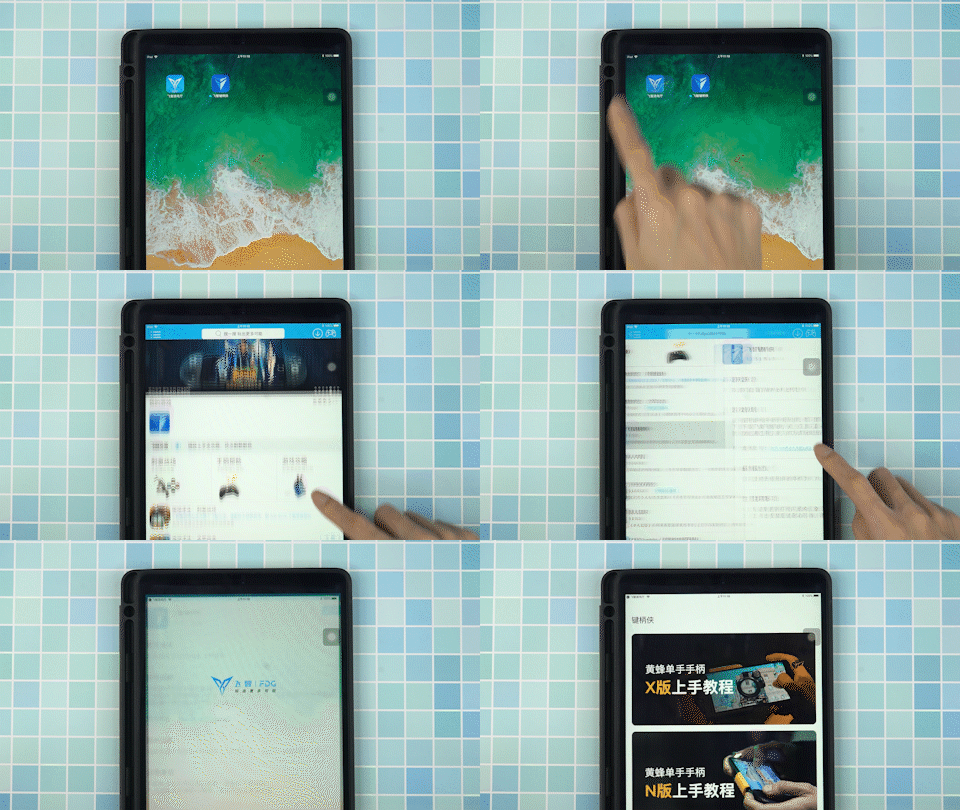
来来来,上手上手。第一步,安装必要的软件,第一个是「飞智游戏厅」,安卓用户请下载Android 奇技版。第二个是「飞智键柄侠」,安卓用户直接启动即可。
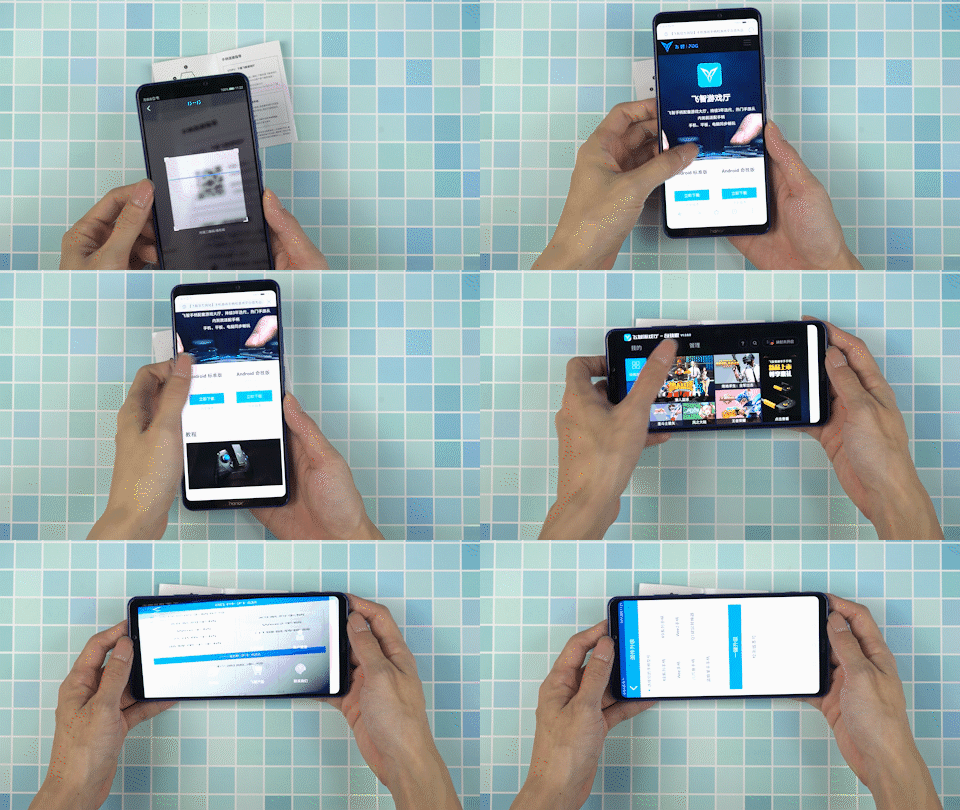
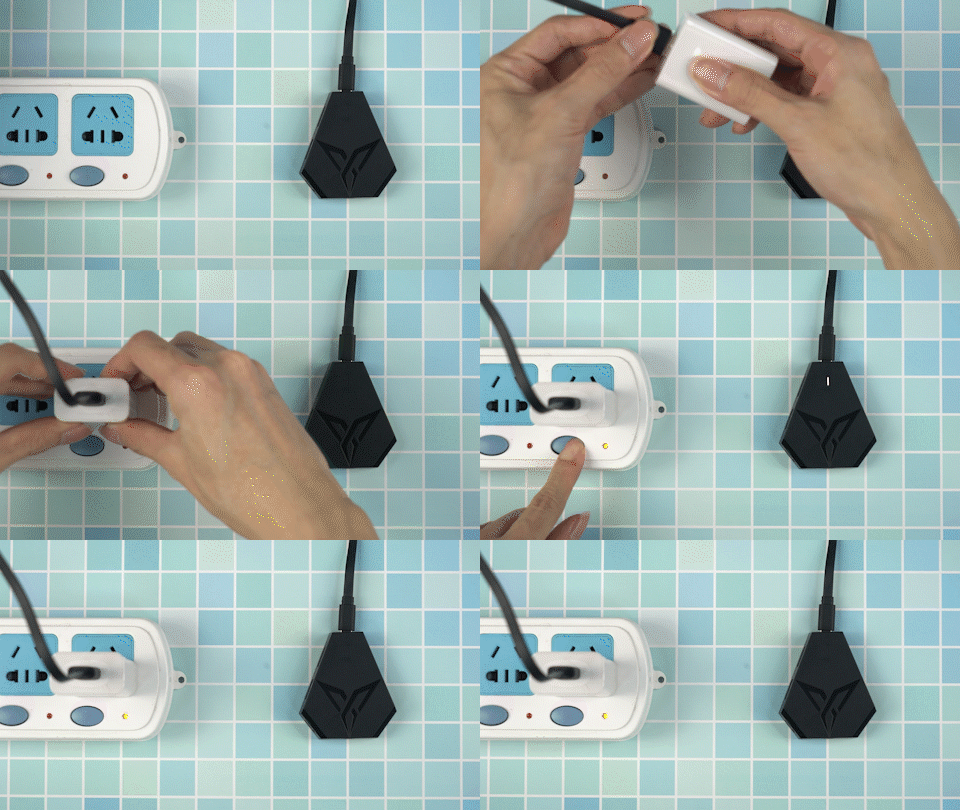
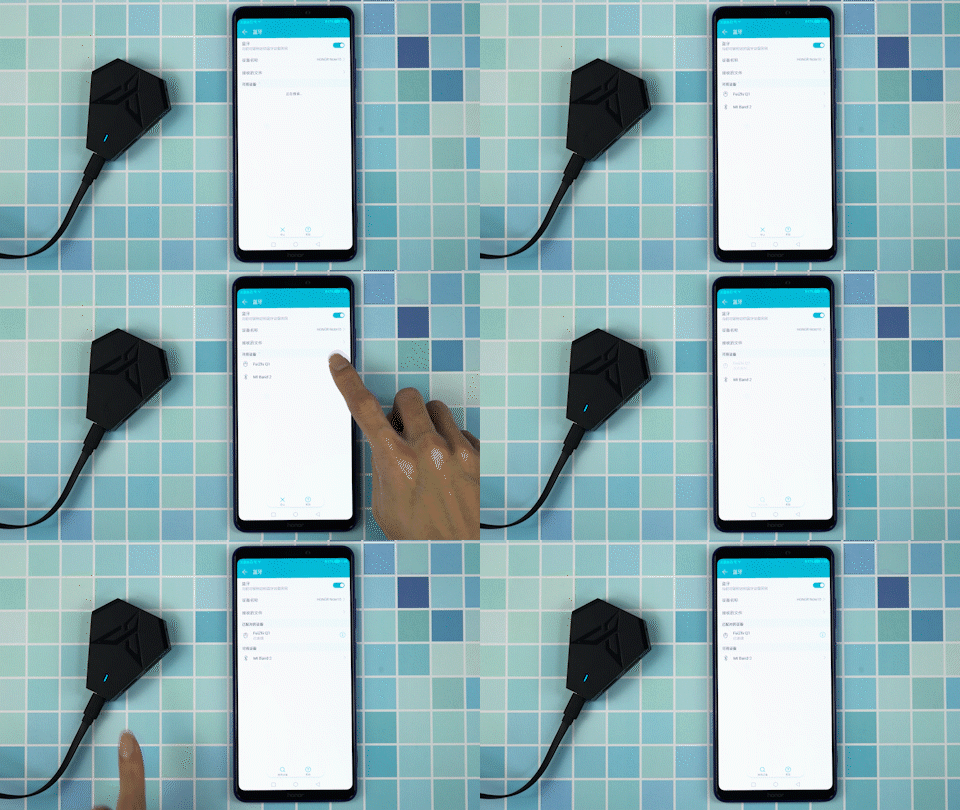
第二步,蓝牙连接设备。为Q1接上5V电源,绝大多数手机的充电器或电脑的USB接口都可以。然后再开启手机蓝牙,配对Q1。
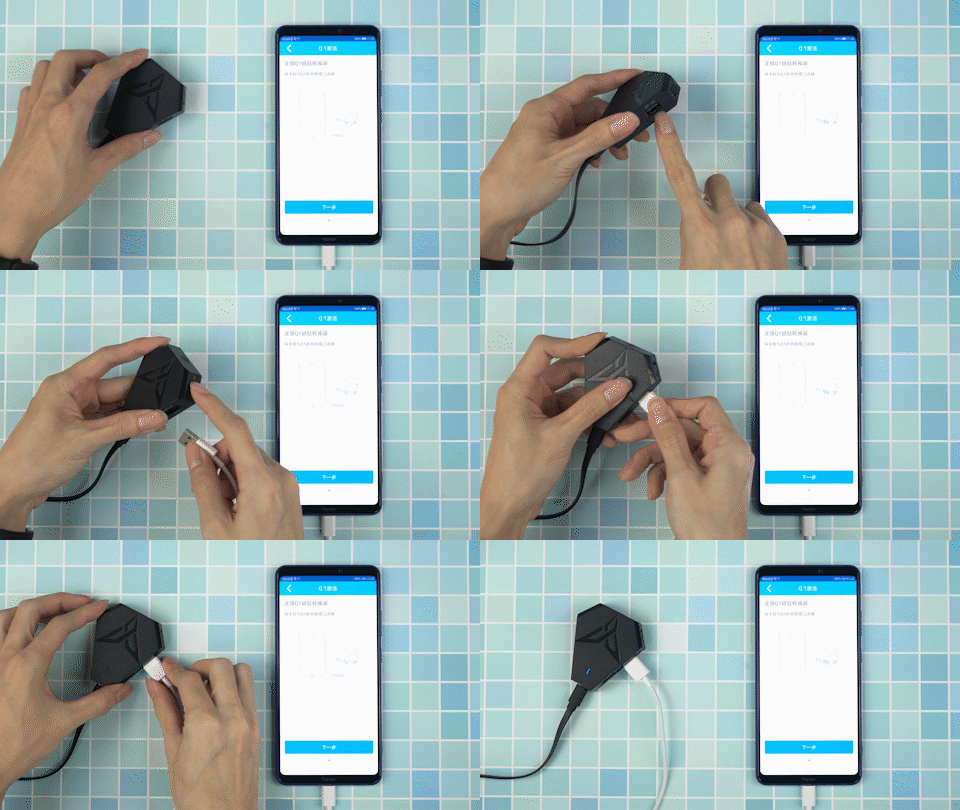
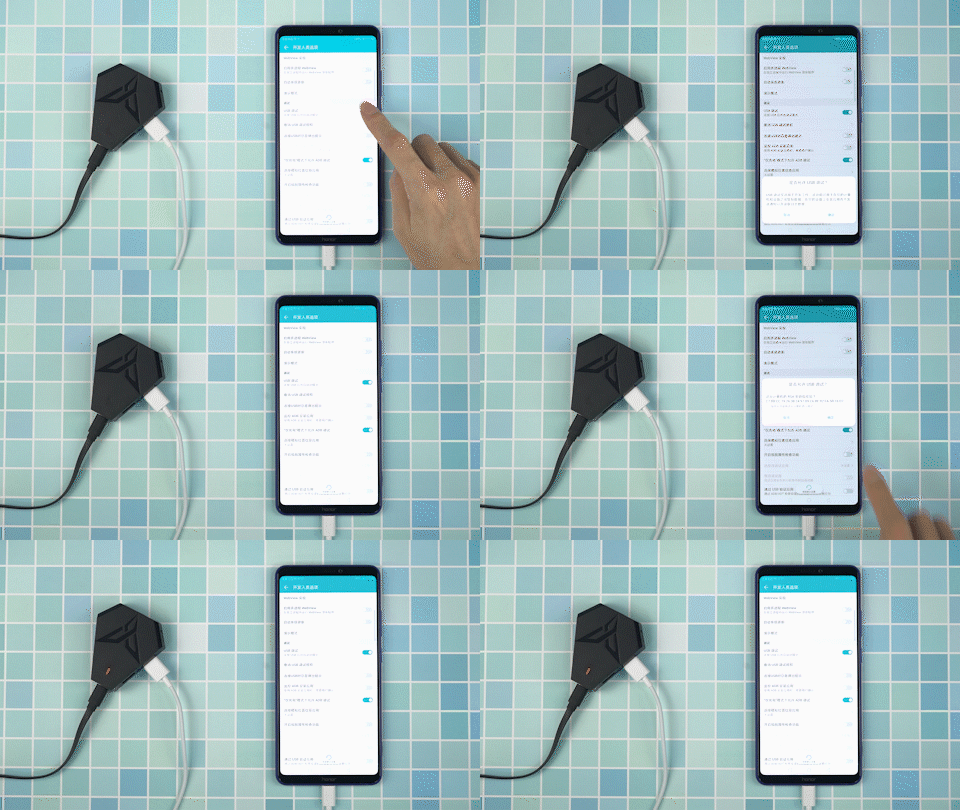
第三步,激活Flymapping™按键云映射。这一步只针对安卓用户,iOS用户可以跳到下一步了~安卓用户需要使用手机本身的数据线与Q1的「奇技接口」连接,然后确定手机弹出的USB调试授权框,之后再拔除数据线即可。基哥提醒大家,线要对,接口要对,授权要对。
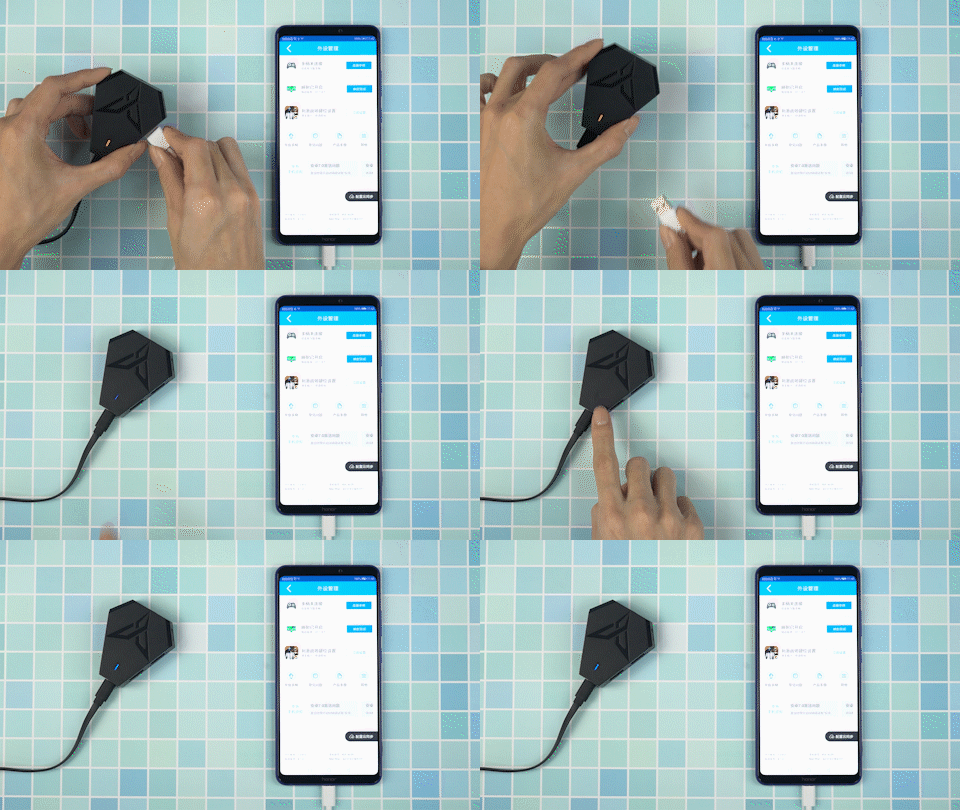
第四步,连接键盘鼠标。如果你木有的话,可以来基哥这边买(快住手!!!),Q1支持有线或无线的键鼠套,真是贴心。
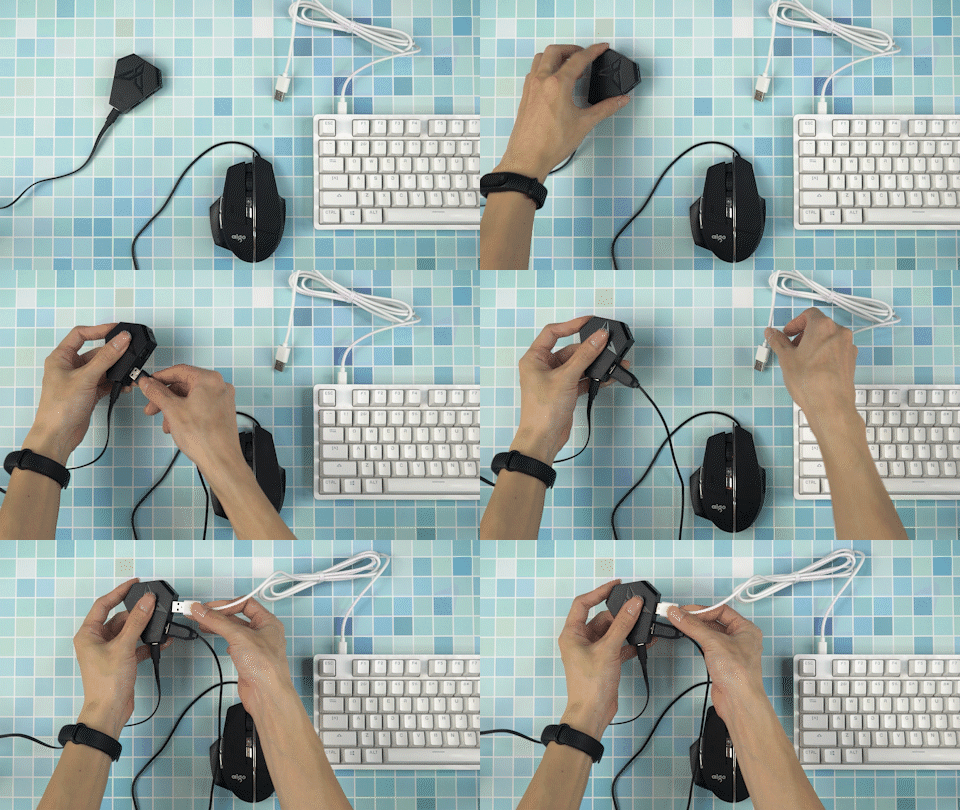
第五步,进行按键设置。除刺激战场游戏原生支持外设外,其他游戏厂家建议大家从「飞智游戏厅」下载及启动。
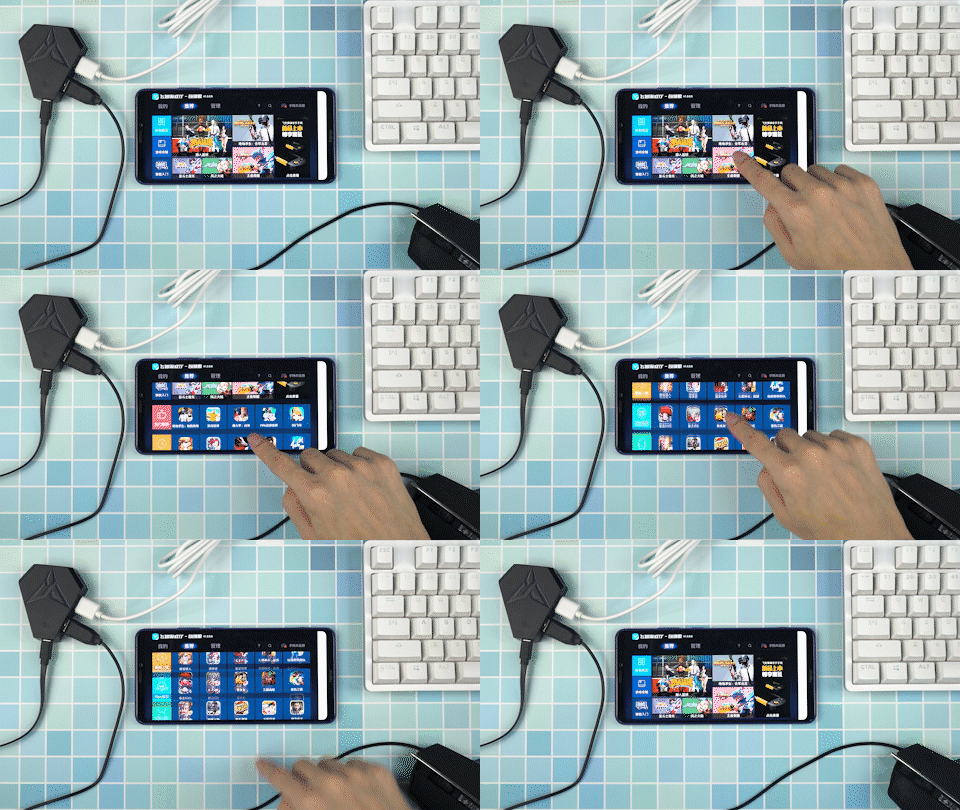
这里建议大家先对Q1进行固件升级,安卓与iOS操作略不同:
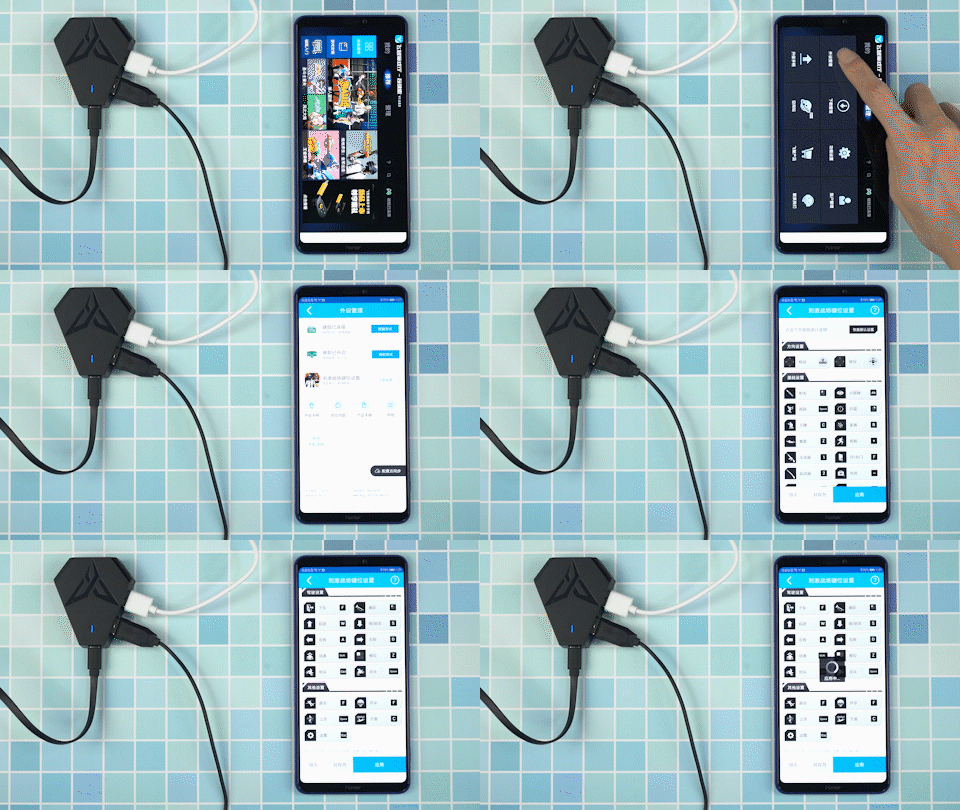
安卓:打开APP「飞智游戏厅-奇技版」,选择「管理」,选择「升级手柄」,选择「Q1键鼠转换器」,点击「一键升级」
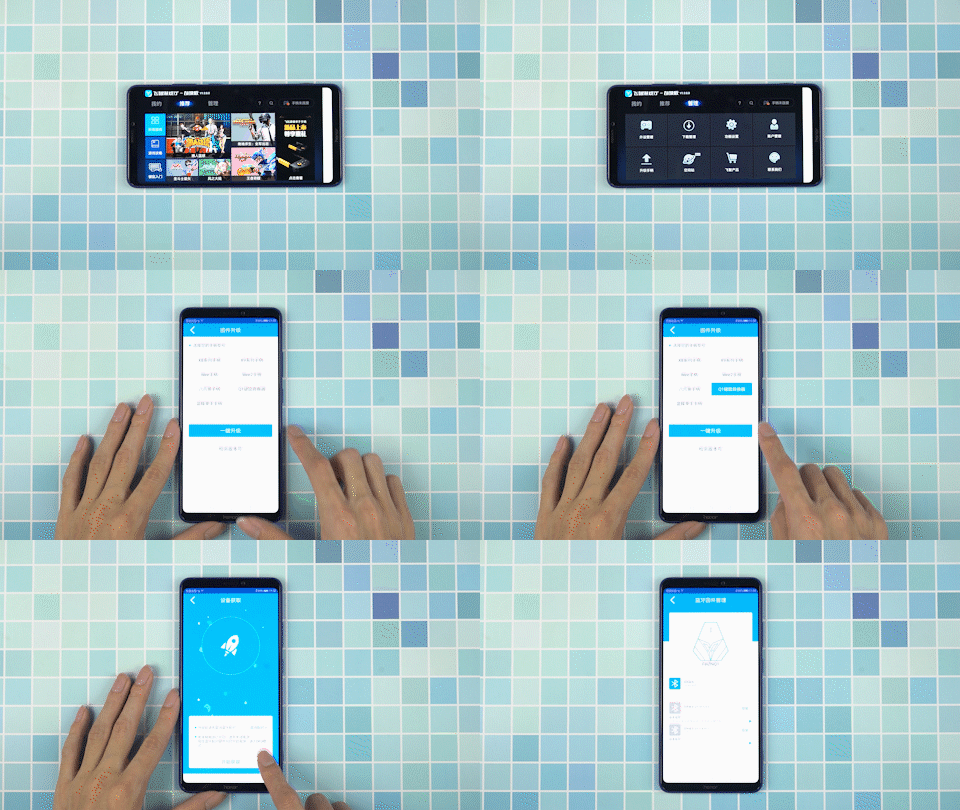
iOS:打开APP「飞智键柄侠」,选择「蓝牙固件升级」,选择「Q1键鼠转换器」,点击「一键升级」
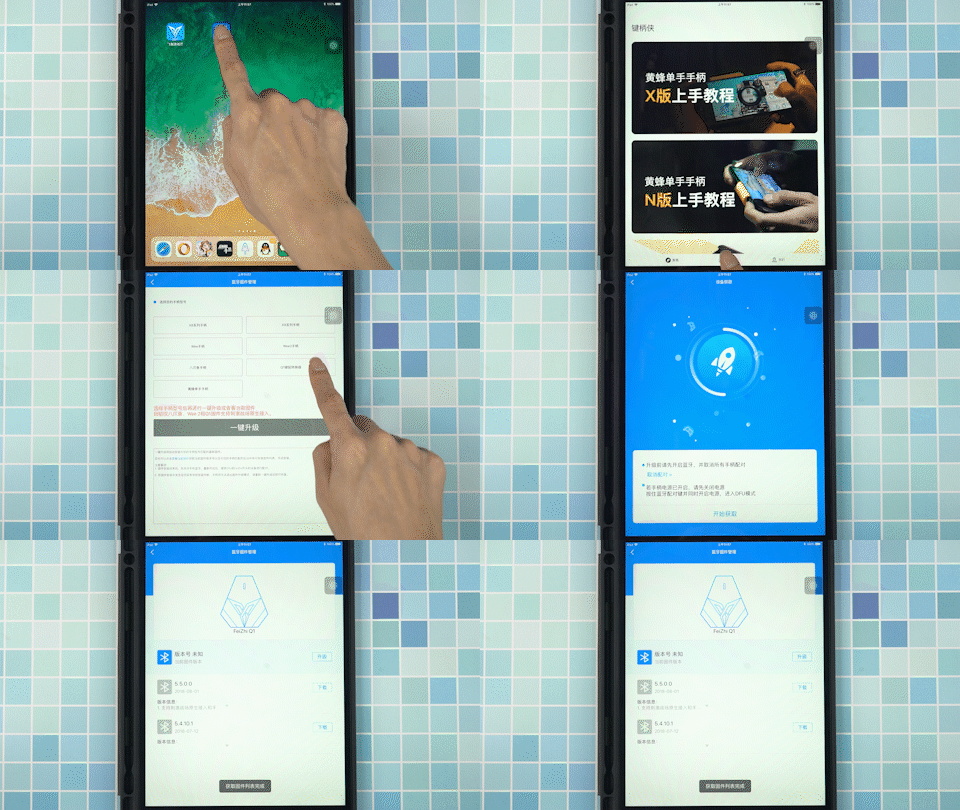
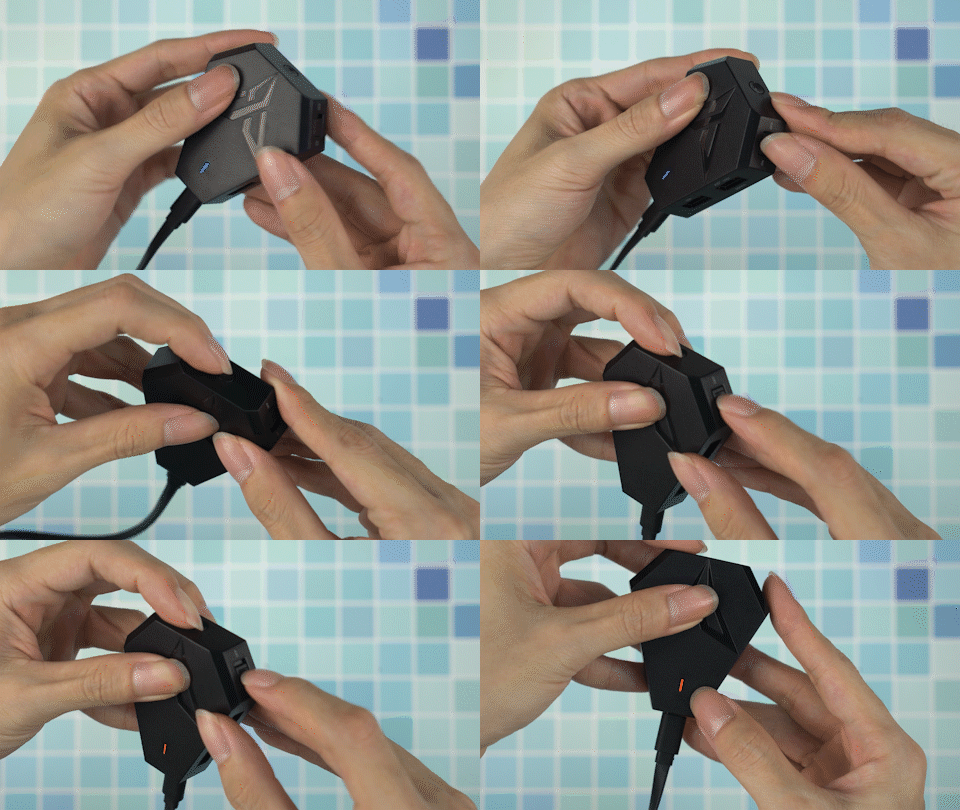
升级过程中,需根据提示取消与Q1的配对,关闭电源后按住蓝牙配对键同时开启电源,再点击APP上的「开始获取」完成固件升级即可,最后再次进行蓝牙配对。这一步相对复杂点,为了按键映射,大家耐心点。
升级完固件后,返回「飞智游戏厅」,选择「刺激战场-手柄键位设置」,根据个人喜好设置按键,最后选择「应用」等待APP导入Q1即可。退出时可以将按键设置保存起来。
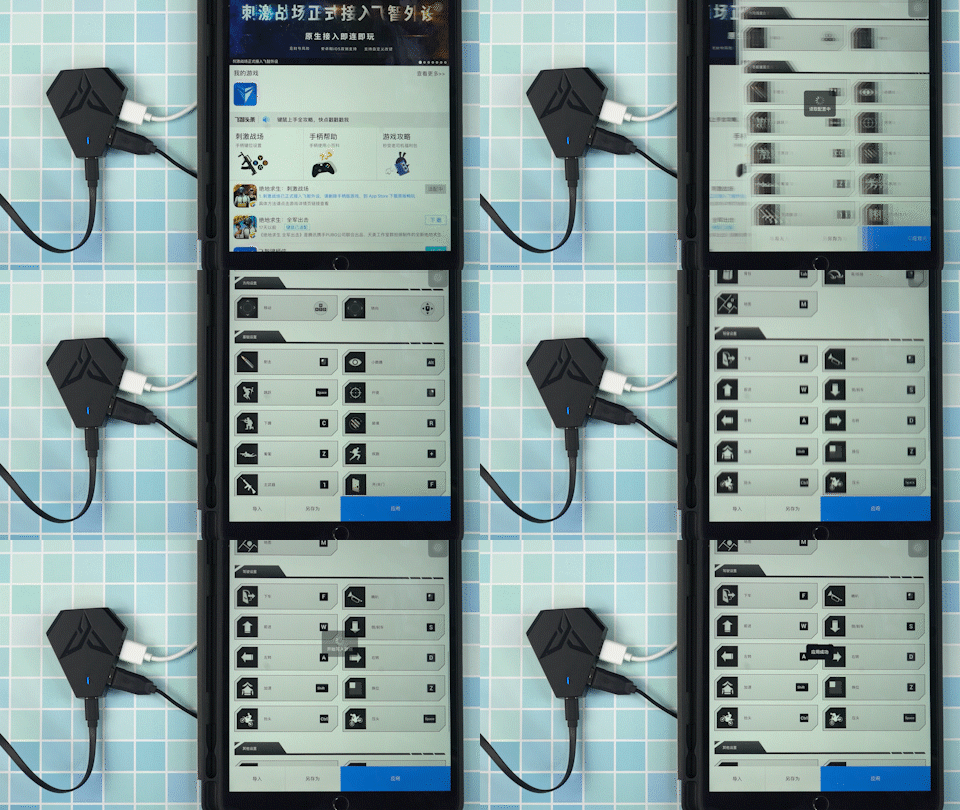
激动,终于可以打开游戏畅玩了。不过游戏中还是需要一定的设置的~让我们打开刺激战场,点击设置,拉到最下面,选择「连接外设」,此时游戏会提示我们之后会匹配到其他外设玩家。
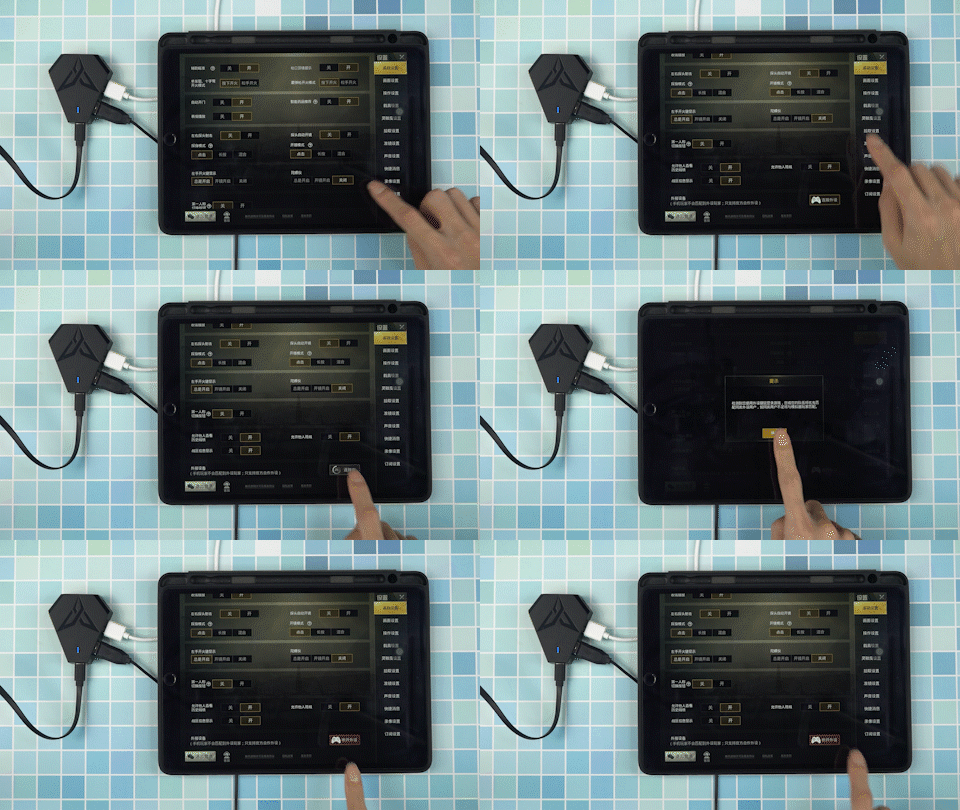
重中之重来了,由于鼠标的灵敏度和手势的操作不同,加上鼠标的DPI设置也不同,这里我们需要再设置灵敏度,基哥建议大家进入训练场拾取装备后慢慢进行调试,找到最适合自己手感的灵敏度。
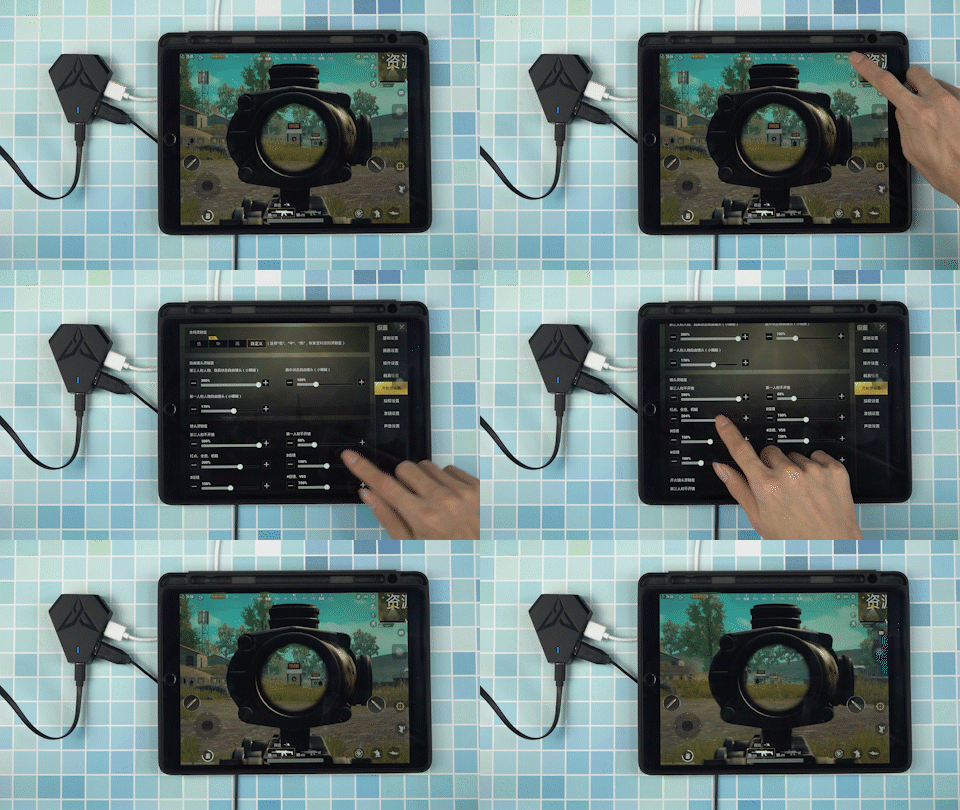
设置好一切后,就可以进入游戏进行各种骚操作啦!!!
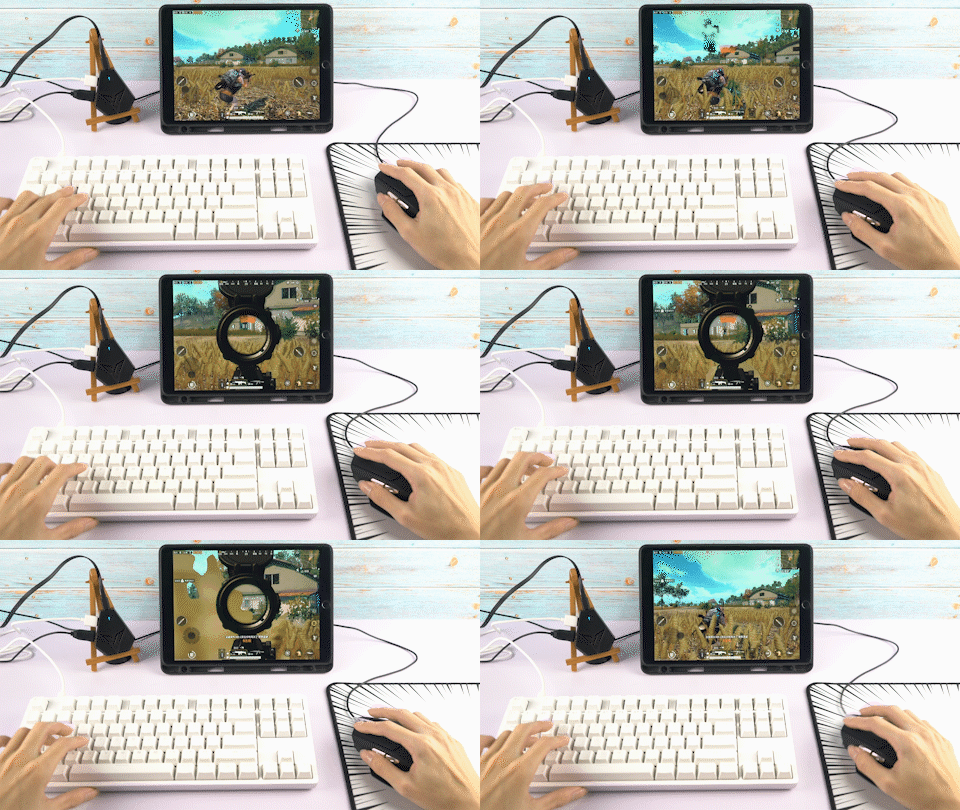
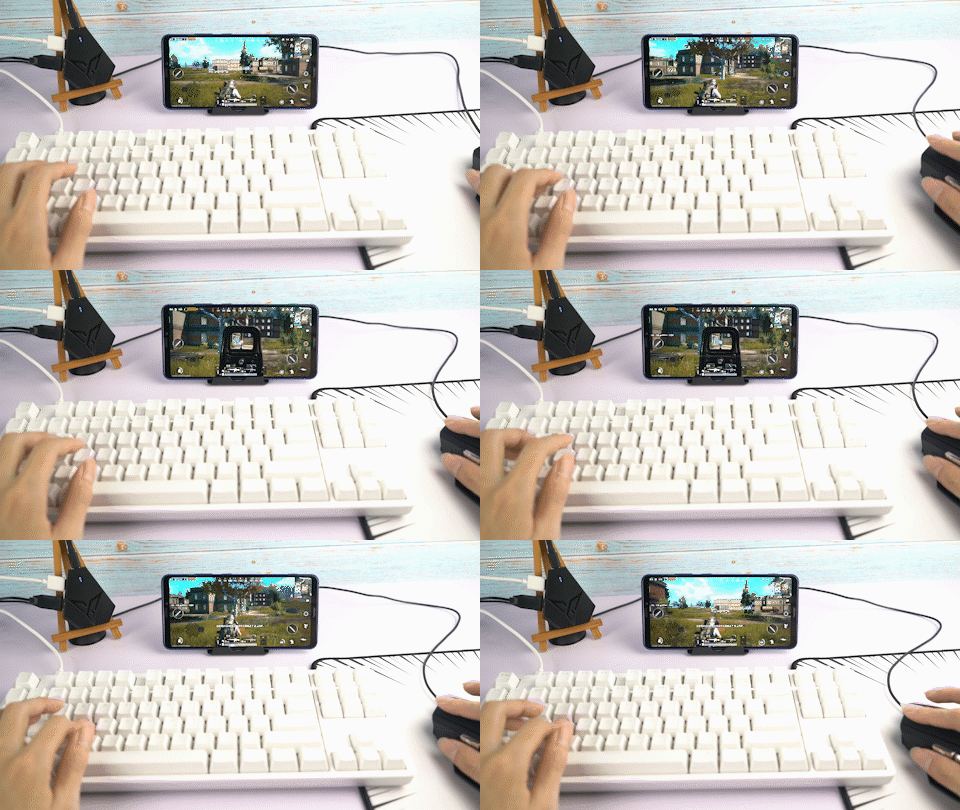
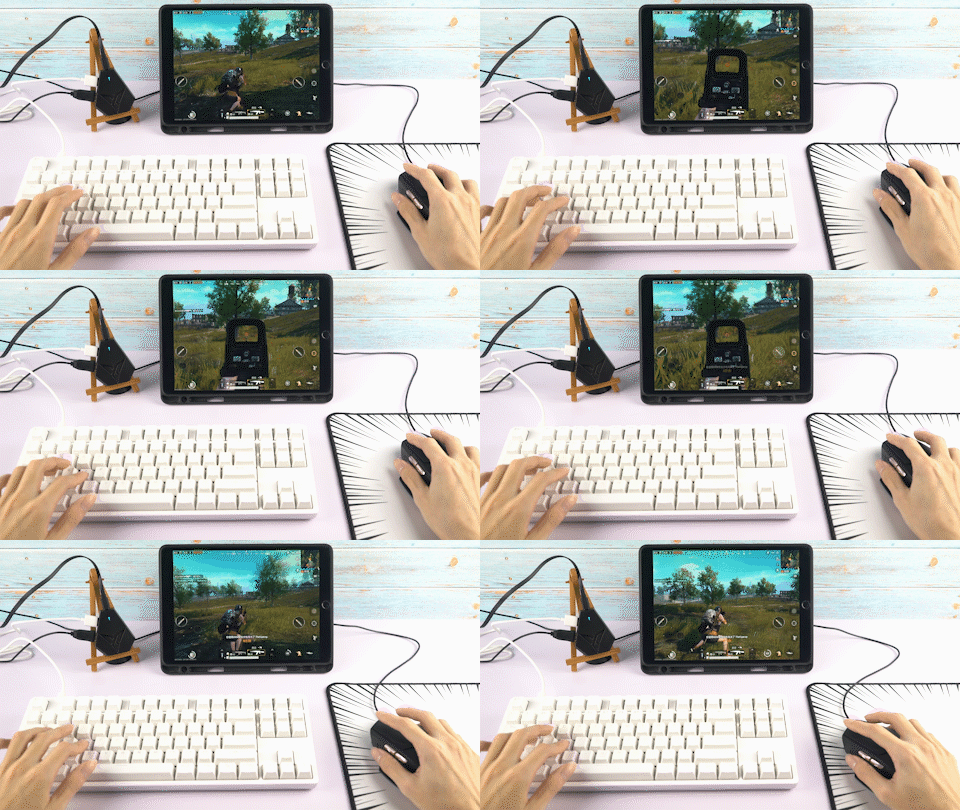
几局游戏下来,基哥觉得Q1带来的体验挺不错的,丝毫没有感受到蓝牙连接带来的延迟感,灵敏度设置好了,鼠标甩起来突突突流畅得不行,键盘操作起来就是痛快。终于让基哥体会到笔记本610m配置上体会不到的快乐!基哥是吃鸡小萌新,大佬们就不要再吐槽基哥的操作啦!
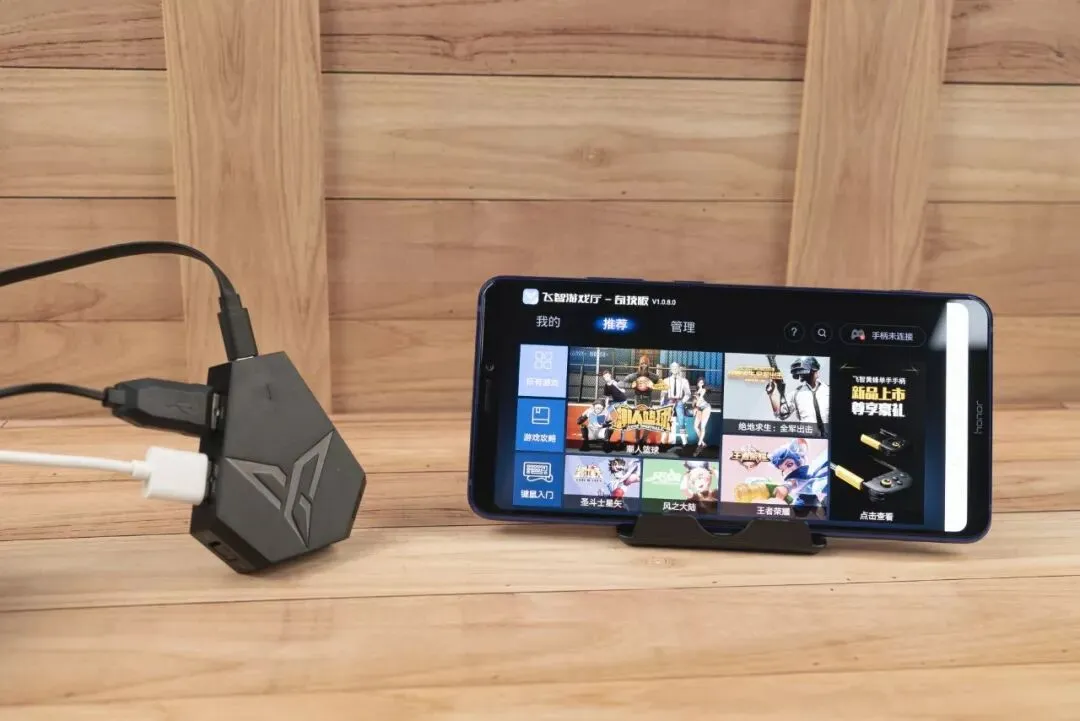
如何,基哥给大家介绍的这款手游键鼠转换器是不是深得你心呢?买买买!
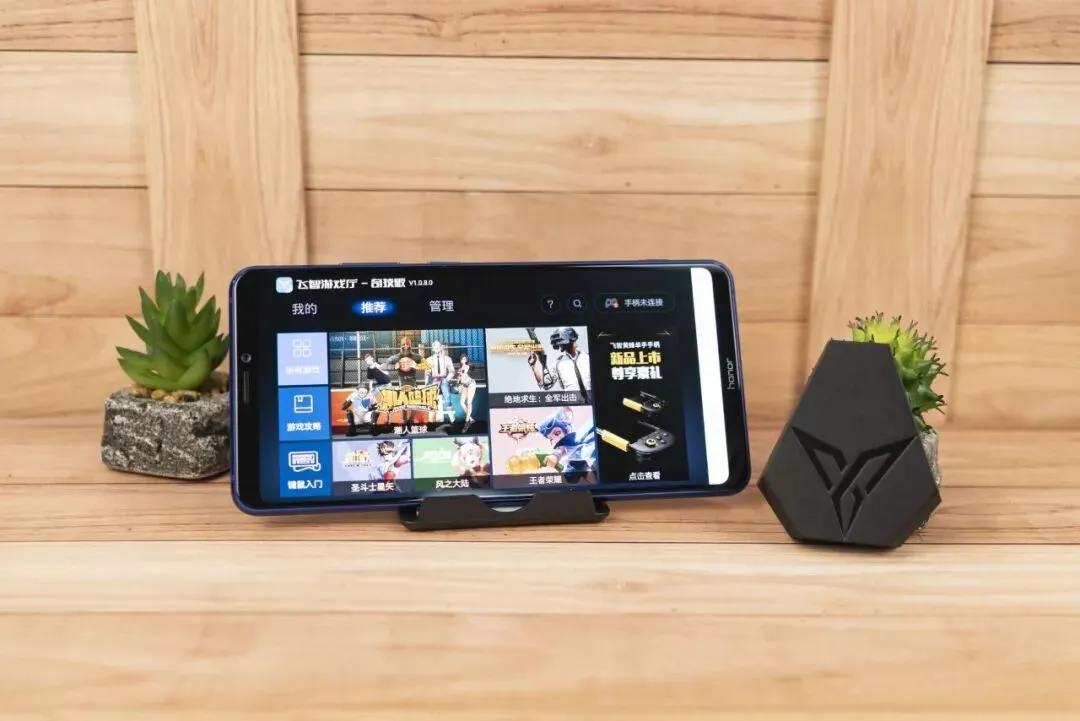
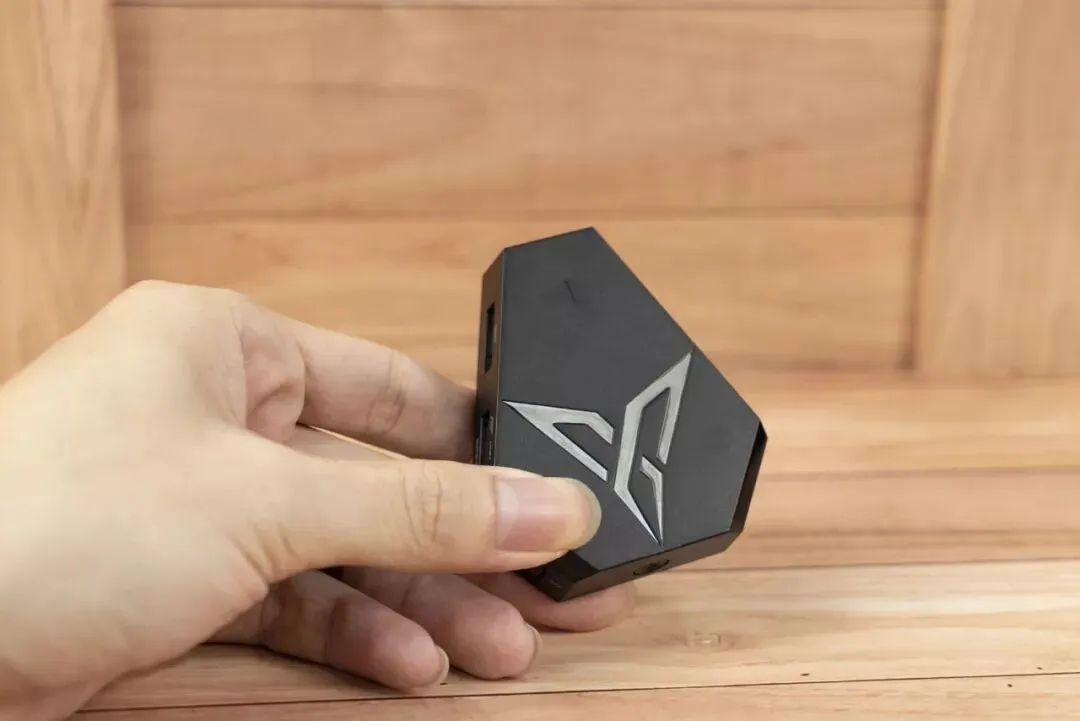
在这里基哥依旧要啰嗦一句,大家购买后记得一定要仔细阅读说明书,根据操作步骤一步一步来,保证设备连接的通畅性。同时,APP「飞智游戏厅」在里面也提供详细的使用教程,各种演示应有尽有~基哥也为大家准备了步骤演示动图对应的完整视频,大家也可以仔细观看下~
▼iOS及安卓设备连接Q1演示
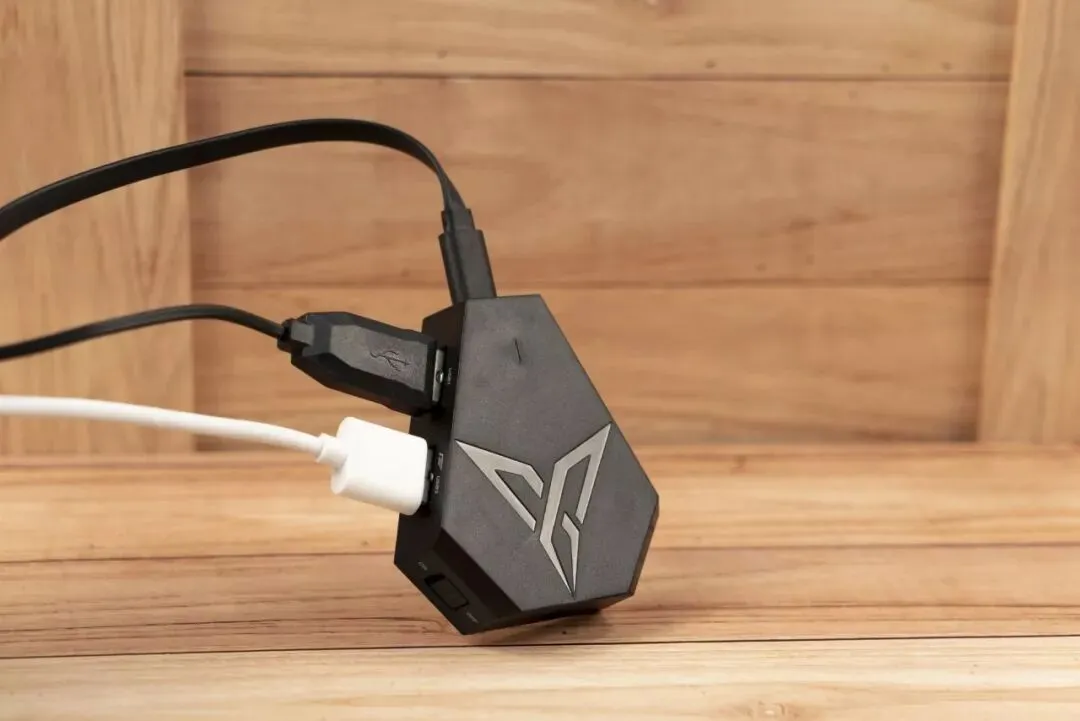
现在猛戳下方小程序,就可以围观基哥亲自体验过的「飞智Q1手游键鼠转换器」了!
支持基哥创业的
请点赞!
