 夜雨聆风
夜雨聆风写在前面
做网站这件事,以前是设计师的专利,后来有了WordPress、Wix,再到各种拖拽式建站工具,门槛一直在降低。但说实话,用这些工具做出来的网站,不是太"模板化",就是太丑,根本没法拿出手。
直到我开始用 Framer AI,格局才彻底打开——用一句话描述你的网站想法,AI 就能生成一套完整的、颜值能打的设计稿,而且直接可以发布上线。整个过程不到 5 分钟。
这篇文章,不讲虚的,直接分享我从注册到上线的完整实操经验,以及我用下来的真实感受。适合想快速建站、但又不想将就颜值的你。
一、Framer AI到底是什么?
Framer 最早是做原型设计工具出身的,面向的是专业设计师群体。后来他们把产品彻底转型,变成了一个"无代码建站平台",并且在 2023 年引入了 AI 功能,也就是现在大家说的 Framer AI。
简单来说,Framer AI 的核心逻辑是:你输入一段文字描述(比如"一个极简风格的设计工作室官网"),AI 在几秒钟内就能生成一套完整的网页设计,包含排版、文案、图片位置、配色方案,全部帮你搞定。
图1:Framer AI 官网主页
为什么设计师圈子里 Framer 这么火?
核心原因是:它让设计师终于可以"所见即所得"地交付作品了。
传统流程是:设计师出设计稿 → 交给前端开发 → 前端实现 → 测试上线。这个流程里至少有两次"折损":设计师的想法在实现过程中被打折扣,上线时间也完全不可控。Framer 把整个链路压缩成了"设计 → 直接上线",中间没有任何技术转化的损耗。
二、三分钟快速上手
说了这么多,不如直接动手。我带大家完整走一遍从注册到发布的过程。
第一步:注册账号
打开 framer.com,点击右上角的"Start for free"。
Framer 支持 Google 账号和邮箱注册,这里建议直接用 Google 账号登录,后续同步管理会更方便。注册是免费的,有基础的免费额度,建个人网站完全够用。
第二步:用AI生成网站
登录成功后,你会看到一个简洁的编辑器界面。找到"Start with AI"按钮(通常在新建项目的入口),点击进入。
在输入框里,用自然语言描述你想要的网站。下面是几个我测试过的描述词示例:
"一个极简风格的设计工作室官网,包含作品展示、关于我们、联系页面"
"面向年轻用户的健身 App 落地页,突出科技感和活力"
"AI 工具推荐博客,简洁现代风格,主色调蓝色"
描述越详细,生成的效果越好。Framer AI 会生成 3 套不同风格的设计稿,分别是桌面端、平板端和手机端,你可以实时预览效果。

图2:Framer AI 生成界面预览
第三步:微调与自定义
AI 生成的设计只是一个起点,真正的"你的网站"还需要微调。Framer 的编辑器非常直观:
直接点击页面上的任何元素,可以修改文字、颜色、大小
拖拽组件可以调整位置和布局
右侧面板可以设置字体、间距、动画效果
内置了丰富的主题配色方案,一键切换风格
整个过程不需要写代码,有点像在一个功能更强大的 Figma 里编辑网页。我第一次用的时候,大概花了 10 分钟就把自己想要的风格调出来了。
第四步:发布上线
确认设计没问题后,点右上角的"Publish"按钮。
Framer 会给你分配一个免费的 framer.app 子域名,你也可以绑定自己的域名。发布速度非常快,通常 30 秒之内网站就能在全球节点上线了。
三、核心功能深度体验
光会建站还不够,用得顺手才是关键。以下是我深度使用后,对几个核心功能的真实评价。
1. AI 文案优化功能
这是我觉得最贴心的小功能。建好页面框架后,如果你觉得某个区域的文案不够吸引人,只需选中该文本框,点击 AI 优化按钮,Framer 就会根据上下文帮你改写文案。
实测下来,AI 生成的文案质量比我自己写的还要好——表达清晰、有说服力、而且符合网站整体调性。这个功能不需要额外付费,免费版就能用。
2. 响应式设计
Framer 生成的每个页面都天然支持响应式布局,桌面、平板、手机三个端会自动适配。但这还不够——你还可以针对每个端单独做细节调整,确保在任意设备上都有最好的呈现效果。
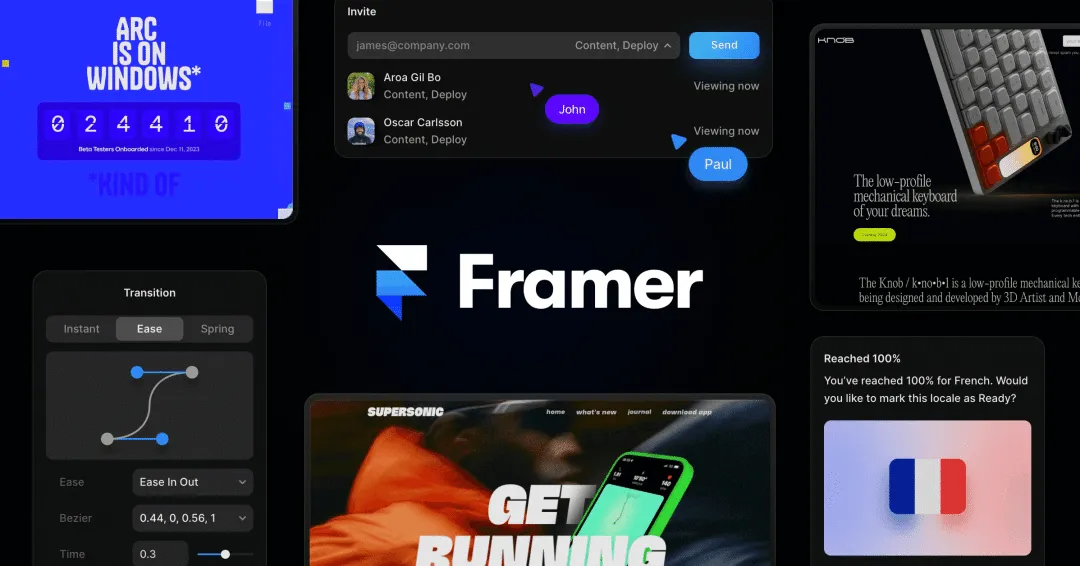
图3:Framer 多端响应式设计
3. 内置 CMS(内容管理系统)
如果你需要定期更新网站内容(比如博客、案例库、产品列表),Framer 的内置 CMS 可以让你在不触碰代码的情况下管理所有内容。
创建好内容集合(Collection)后,你可以在页面上引用这些内容,每更新一次 CMS,页面自动同步更新。这对于需要持续运营的网站来说非常实用。
4. SEO 优化
Framer 内置了完整的 SEO 设置面板,可以为每个页面单独设置标题、描述、关键词,还能上传自定义 OG 图片。配合 CDN 全球加速和自动生成的 sitemap,上线后被 Google 收录的速度比我用过的其他工具都要快。
5. 模板市场
如果不想从零开始,Framer 的模板市场提供了大量经过专业设计的模板,涵盖作品集、电商、博客、企业官网等多个场景。购买模板后可以基于模板自由修改,比买现成网站要灵活得多。

图4:Framer 模板市场
四、真实案例参考
很多人关心"用 Framer 建的网站到底好不好看",我找了几家知名公司/团队的实际案例,给大家一个参考:
Perplexity(AI 搜索引擎):他们的营销落地页就是用 Framer 搭建的,极简风格配合流畅的交互动效,质感完全不输定制开发。
Miro(在线白板):设计团队用 Framer 快速搭建品牌宣传页面,可以做到每天迭代更新,极大提升了运营效率。
Cradle(科技创业公司):从零到品牌网站上线只用了 3 天,这在传统开发流程里是不可想象的。
图5:Framer 真实案例展示
五、优缺点说实话
任何工具都有局限,Framer 也不例外。下面是我用下来最真实的感受:
优点
上手极快:AI 生成 + 可视化编辑,零代码基础也能做出专业网站
颜值能打:设计水准在同类工具中属于第一梯队
发布快:30秒全球上线,无需等待服务器配置
AI 功能实用:文案优化和自动生成都很靠谱
协作友好:多人实时编辑,版本管理清晰
需要了解的局限
免费版功能有限:自定义域名、高阶分析等需要付费版
深度定制需要时间:虽然比传统开发快很多,但想做高度个性化还是要花精力
中文内容体验:Framer 的 AI 对中文语义的理解不如英文精准,中文网站建议自己微调文案
六、适合哪些人?
根据我的使用经验,以下几类人最适合用 Framer AI 建站:
设计师 / 创意从业者:需要展示作品集,但又不想找开发
创业者 / 小团队:需要快速验证想法,快速上线产品落地页
个人博主 / 自媒体:想要一个好看、有辨识度的独立博客或主页
营销人员:需要频繁做活动页面或 A/B 测试,快速迭代
写在最后
用 Framer AI 建站这件事,给我最大的感受是:技术终于开始"退居幕后"了。
以前做网站,精力大多花在了"怎么实现"上;而用 Framer,精力可以全部放在"想要什么效果"上。AI 负责把想法变成现实,你负责把关审美和内容。这种分工,才是真正适合非技术人员的建站方式。
如果你有建站需求,不妨花 10 分钟注册一个账号,试着用 AI 生成一个版本看看效果。说不定,你也会跟我一样,从此爱上这种高效的方式。