 夜雨聆风
夜雨聆风一、安装
1. 使用 irm 命令安装
以管理员身份打开“Windows PowerShell”,在终端输入
irm https://claude.ai/install.ps1 | iex
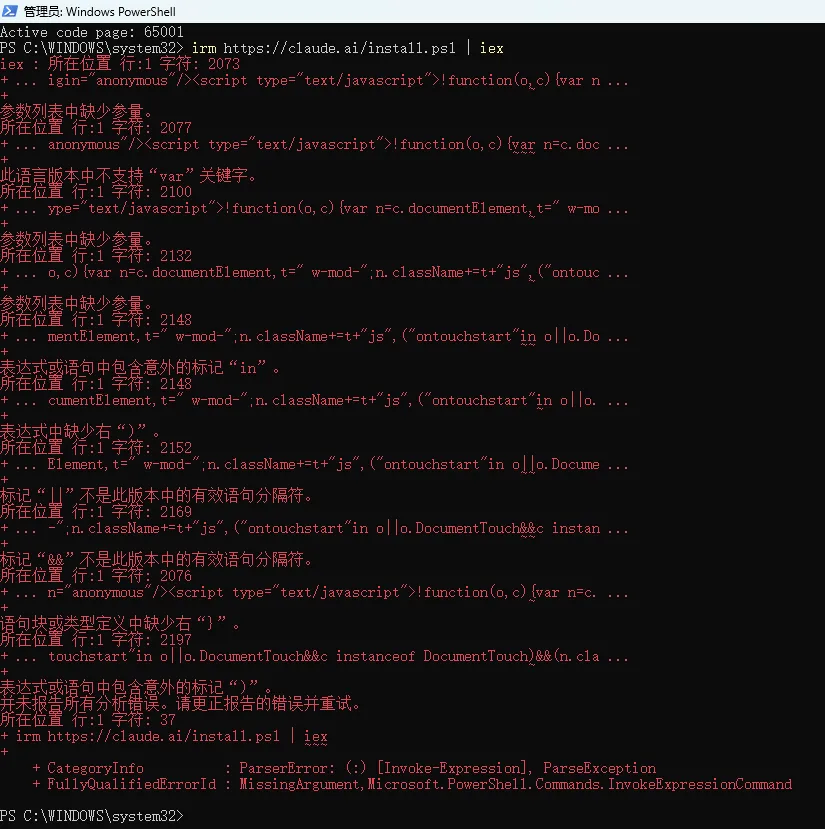
但这个命令有可能会因网络原因安装失败,如下图。
2. 使用 npm 安装
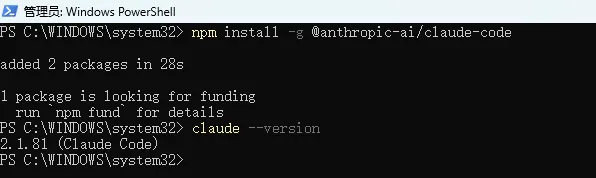
若上述 irm |iex 命令安装失败,则可使用 npm 命令安装,如下图。
npm install -g @anthropic-ai/claude-code
二、配置跳过登录
安装完成后,很多人会卡在“登录界面”——官方登录需要国外账号,国内无法直接使用。但我们可以通过修改配置文件或使用 CC- Switch 来跳过登录。
1. 通过修改配置文件跳过登录
○ 打开配置文件 C:\Users\Administrator\.claude.json, 在后面添加一行配置 "hasCompletedOnboarding": true, 如下示例:
{
  "installMethod": "native",
  "autoUpdates": false,
  "firstStartTime": "2026-03-22T10:26:28.348Z",
  "opusProMigrationComplete": true,
  "sonnet1m45MigrationComplete": true,
  "userID": "0f0af0fbf8b60c999aac95f87249a633ceffaae943de38626a4e32b4c3028186",
  "changelogLastFetched": 1774267717152,
  "autoUpdatesProtectedForNative": true,
  "hasCompletedOnboarding": true
}
○ 重新以管理员身份打开 PowerShell,输入 claude,回车后就可直接进入 Claude Code 的操作界面,不需要再登录。
2. 通过 CC-Switch 跳过登录
CC-Switch 是一款免费的模型 API 配置管理工具,可通过可视化的方式配置管理用于 Claude Code、Codex CLI、Gemini CLI、OpenCode、OpenClaw 的模型 API,并可实现模型的快速切换。
○ 下载 CC-Switch(https://github.com/farion1231/cc-switch/releases/download/v3.13.0/CC-Switch-v3.13.0-Windows-Portable.zip),免安装版解压即可用。
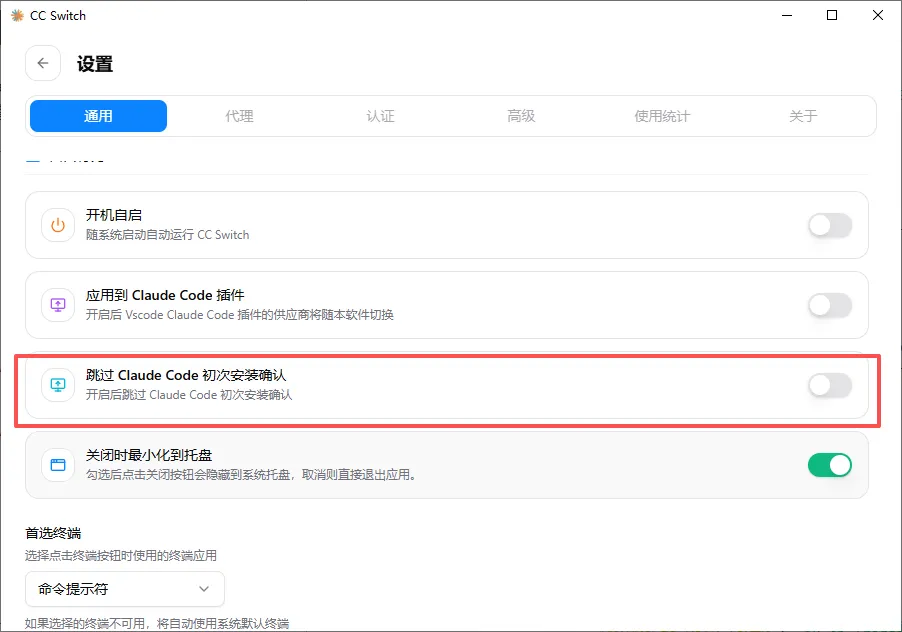
○ 打开 CC-Switch,设置 -> 通用 -> 打开“跳过 Claude Code 初次安装确认”。
三、国内模型接入
Claude Code 需接入模型 API 才能正常使用,同样我们可以通过配置文件或 CC-Switch 来配置模型 API。
1. 通过配置文件配置
打开配置文件:C:\Users\Administrator\.claude\settings.json,设置模型相关的环境变量(你需要根据自己使用的模型进行相应替换),如下所示:
{
  "env": {
    "ANTHROPIC_AUTH_TOKEN": "sk-cp-xxx",
    "ANTHROPIC_BASE_URL": "https://api.minimaxi.com/anthropic",
    "ANTHROPIC_MODEL": "MiniMax-M2.7-highspeed",
    "ANTHROPIC_SMALL_FAST_MODEL": "MiniMax-M2.7-highspeed",
    "ANTHROPIC_DEFAULT_SONNET_MODEL": "MiniMax-M2.7-highspeed",
    "ANTHROPIC_DEFAULT_OPUS_MODEL": "MiniMax-M2.7-highspeed",
    "CLAUDE_CODE_MAX_OUTPUT_TOKENS": "6000",
    "CLAUDE_CODE_DISABLE_NONESSENTIAL_TRAFFIC": 1
  },
  "permissions": {
    "allow": [],
    "deny": []
  },
  "autoUpdatesChannel": "latest",
  "effortLevel": "low"
}
各环境变量解析如下:
○ ANTHROPIC_AUTH_TOKEN:API 密钥,必须填正确,否则直接鉴权失败
○ ANTHROPIC_BASE_URL:API 服务器地址,不走官方 Anthropic 的,我这里使用的 MiniMax 提供的 Claude 兼容接口
○ ANTHROPIC_MODEL、 ANTHROPIC_SMALL_FAST_MODEL、ANTHROPIC_DEFAULT_SONNET_MODEL、 ANTHROPIC_DEFAULT_OPUS_MODEL:模型名称,把 Claude 官方模型替换成自己使用的模型
○ CLAUDE_CODE_MAX_OUTPUT_TOKENS: 限制模型最大输出长度
○ CLAUDE_CODE_DISABLE_NONESSENTIAL_TRAFFIC: 关闭程序自带的统计、上报、升级检查等无关流量
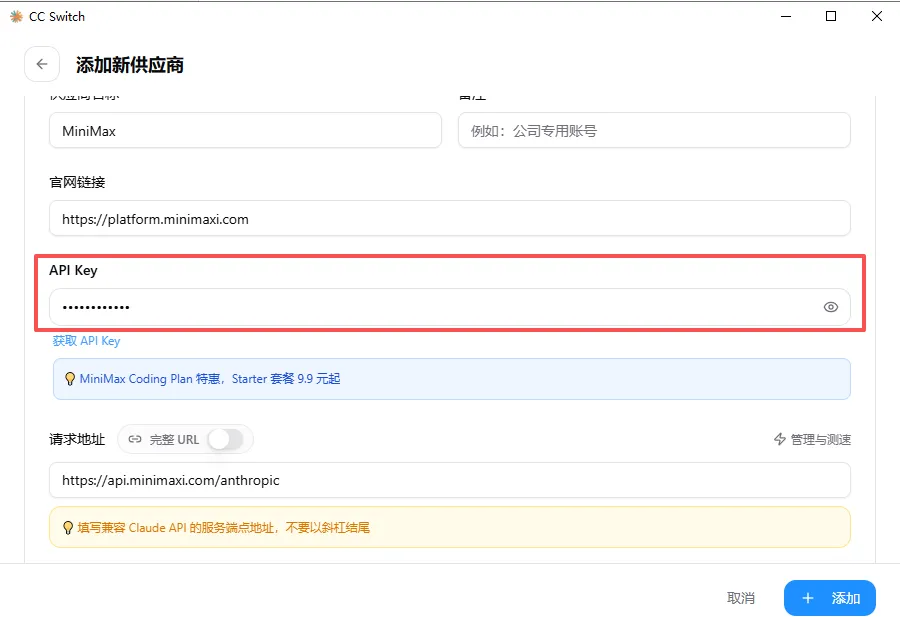
2. 通过 CC-Switch 配置
CC-Switch 可通过可视化的方式管理模型 API 配置,并且适配 Codex CLI、Gemini CLI、OpenCode、OpenClaw。
○ 在 CC-Switch 界面,点击右上角 + 按钮,选择供应商,比如选择 MinMax,
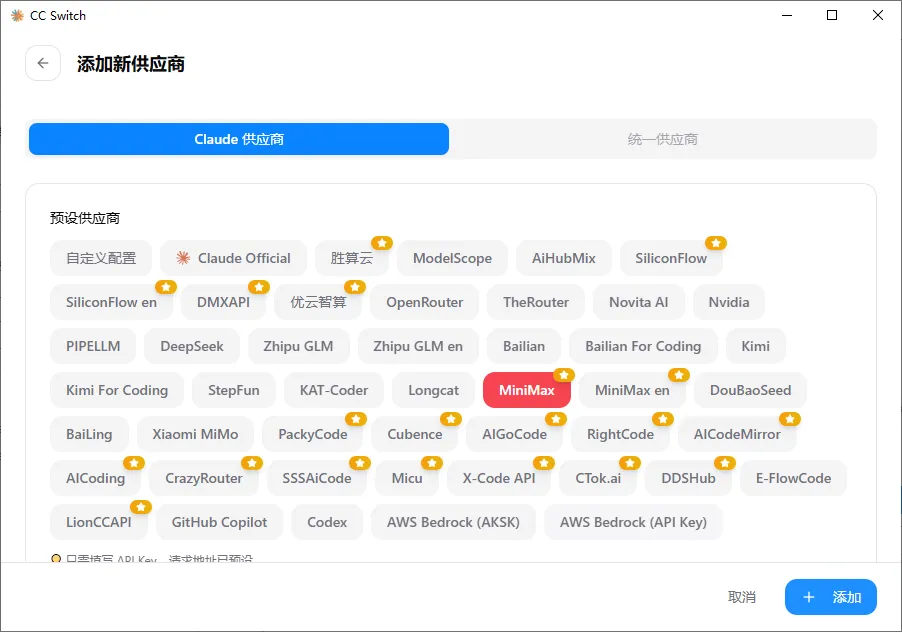
○ 鼠标下滑,填写 API Key,完成添加。
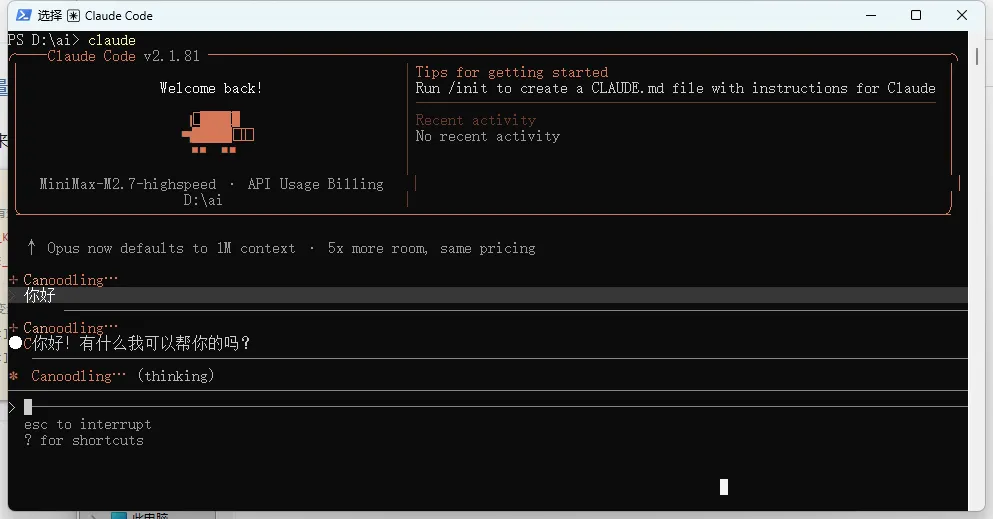
 配置完模型 API 后,可在 PowerShell 中进行验证,如
四、IDE 集成
有的人可能不太习惯 Claude CLI 的操作界面,对 IDE 的环境更熟悉,我们可以在 IDE 中集成使用 Claude Code。
1. VS Code 集成
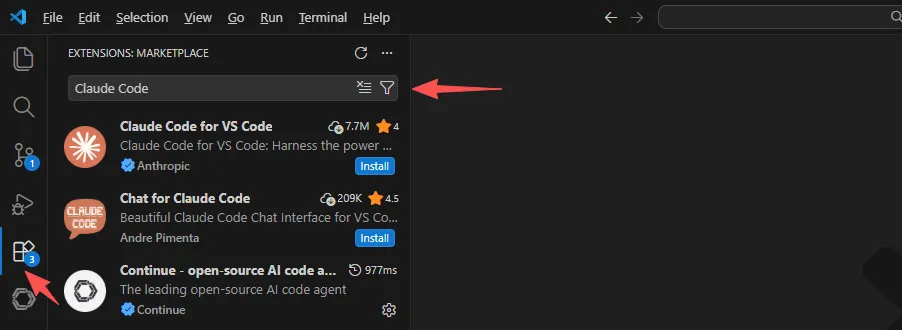
在 VS Code 的扩展(Extensions)中,搜索 Claude Code, 如图,点击 Install安装
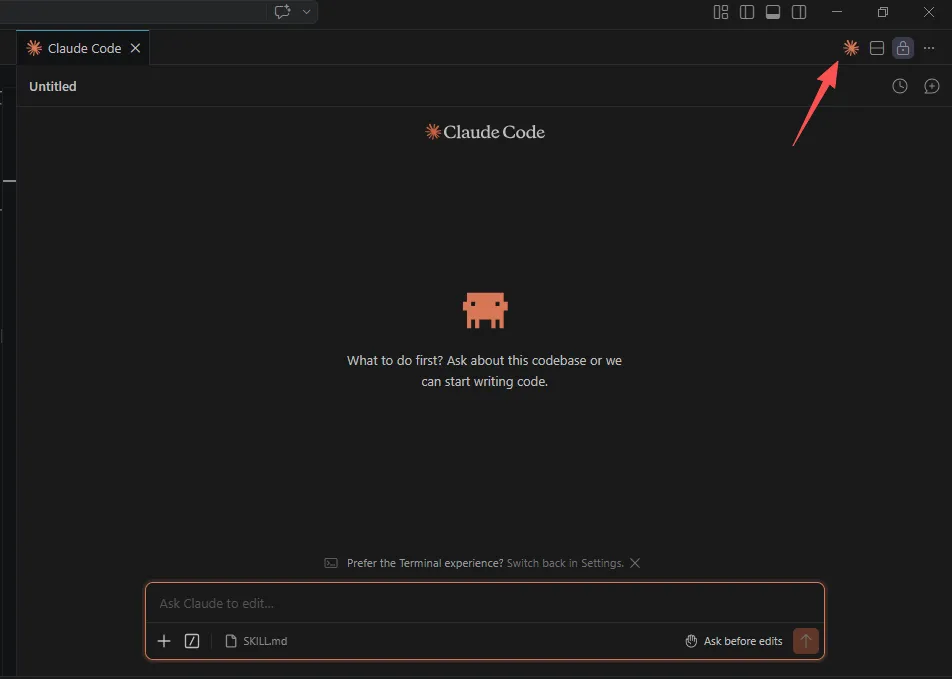
安装完成后,在 IDE 的右上角将出现如下图所示的图标,点击即可打开 Claude Code 的操作界面。
2. IntelliJ IDEA 集成
IntelliJ IDEA 中集成 Claude Code 与 VS Code 类似,只需在 File -> Settings -> Plugins 中搜索 Claude Code ,点击 Install 即可。
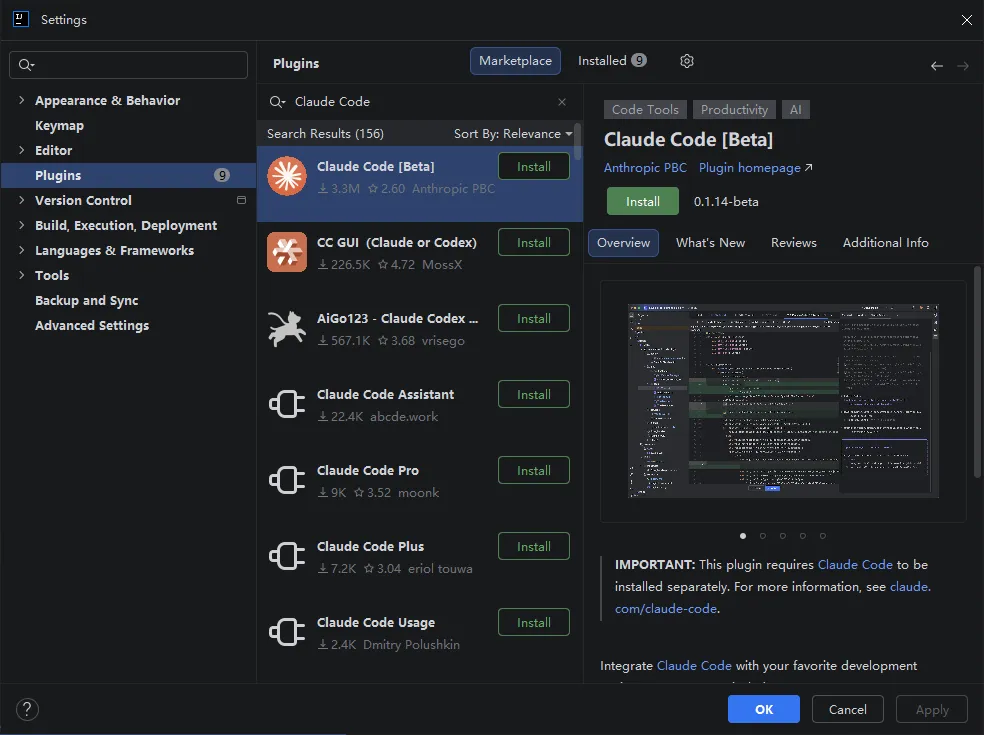
与 VS Code 中不同的是, IntelliJ IDEA 中的 Claude Code 插件也是基于 CLI 的, 没有聊天的 UI 界面。而图中下方的 CC GUI 安装后,不能自动复用已安装的 Claude Code 配置,需要再次配置比较麻烦。如果有更好的插件,欢迎大家在评论区留言告知。
总结
国内使用 Claude Code,主要是两个方面:一是跳过官方登录 ,二是 接入第三方模型 API。按照本文操作,即可绕过国外账号登录,轻松用上 Claude Code。