 夜雨聆风
夜雨聆风1、初步了解vSphere产品:
(1)vSphere 的两个核心组件是 ESXi 和 vCenter Server。ESXi 是用于创建和运行虚拟机及虚拟设备的虚拟化平台。vCenter Server 是一种服务,充当连接到网络的 ESXi 主机的中心管理员。vCenter Server 可用于将多个主机的资源加入池中并管理这些资源。
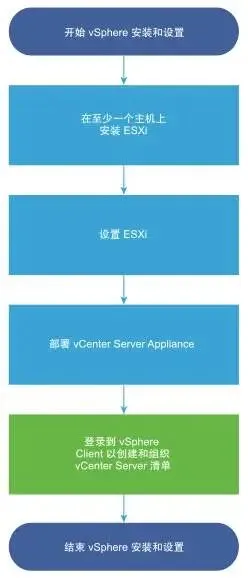
(2)vSphere 是一个复杂的产品,具有多个要安装和设置的组件。为确保成功部署 vSphere,需要了解所需的任务序列。安装 vSphere 包含下列任务:
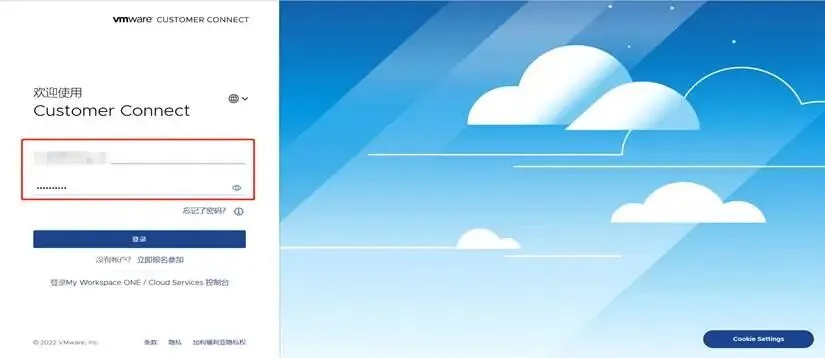
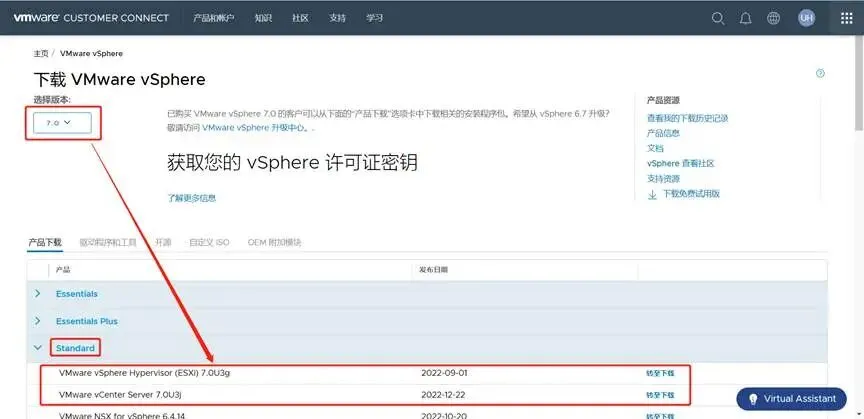
2、首先下载VMware-VMvisor-Installer-7.0.0.iso安装文件,用虚拟光驱挂载或者写入U盘做成启动盘进行安装。
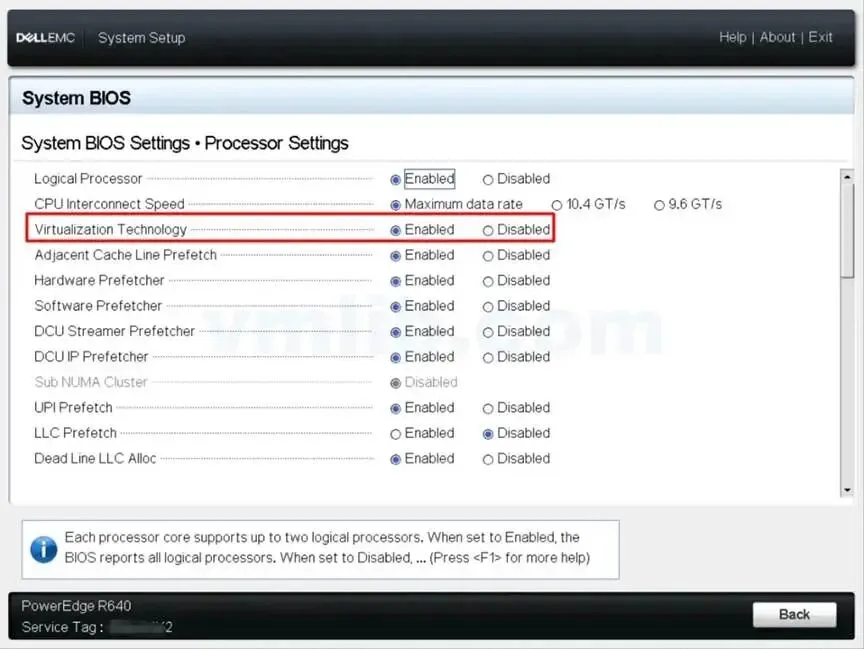
2、修改服务器BIOS 配置,开启虚拟化。
3、通过iDRAC将VMware ESXi 的ISO安装文件映射成虚拟光驱,或者U盘启动盘也可以。
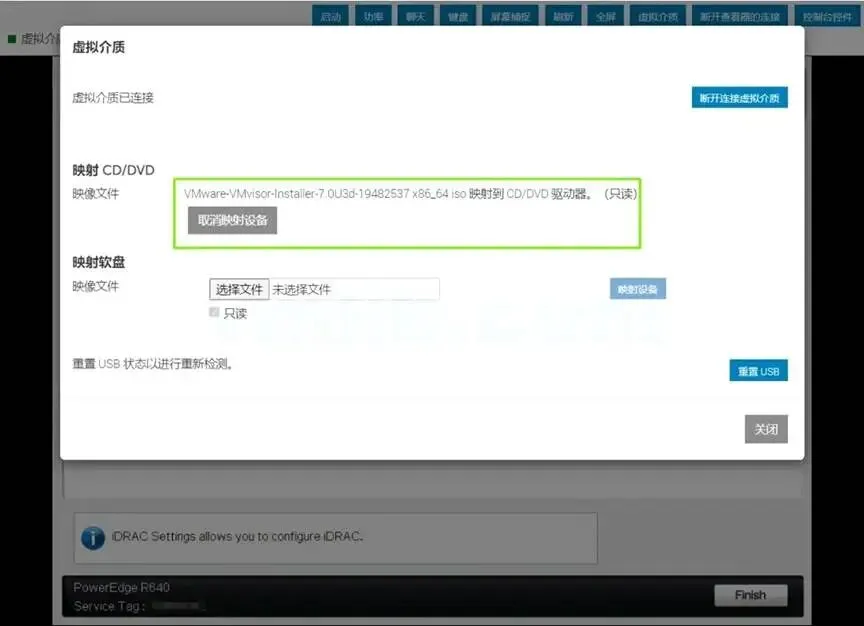
4、ESXI 7 镜像启动后,选择安装。
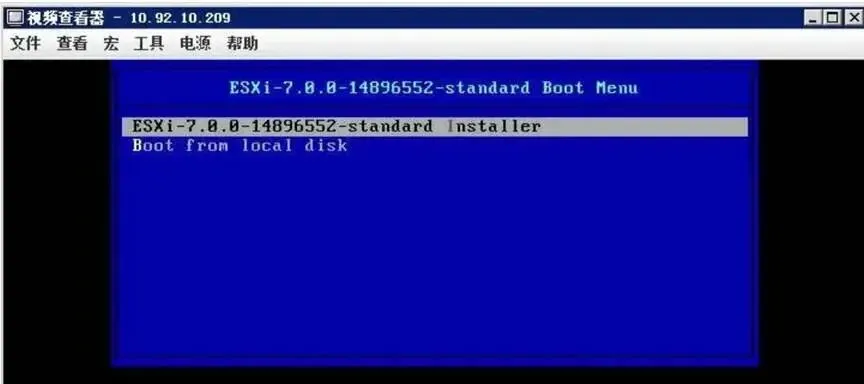
5、进入系统后加载安装文件。
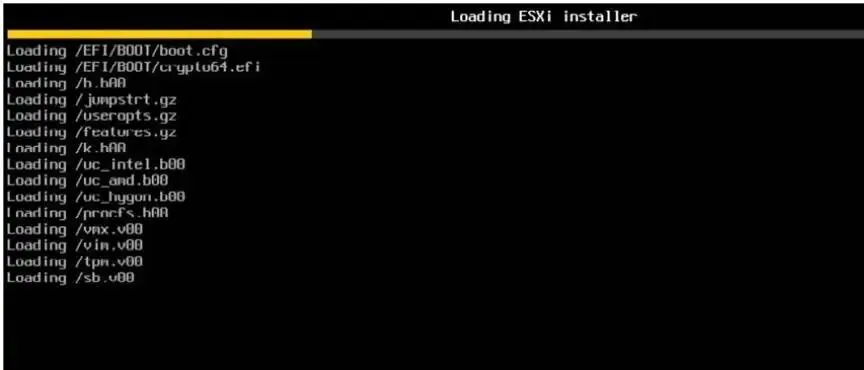
6、加载VMkernel文件。
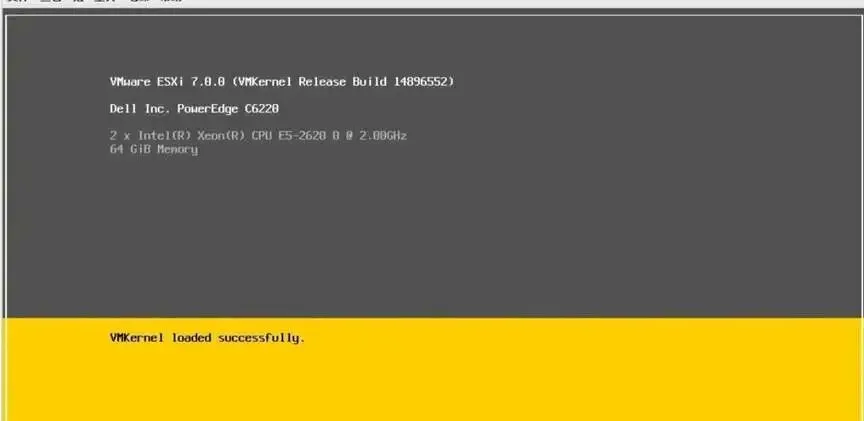
7、加载文件完成,按【Enter】键开始安装VMware ESXi 7.0。
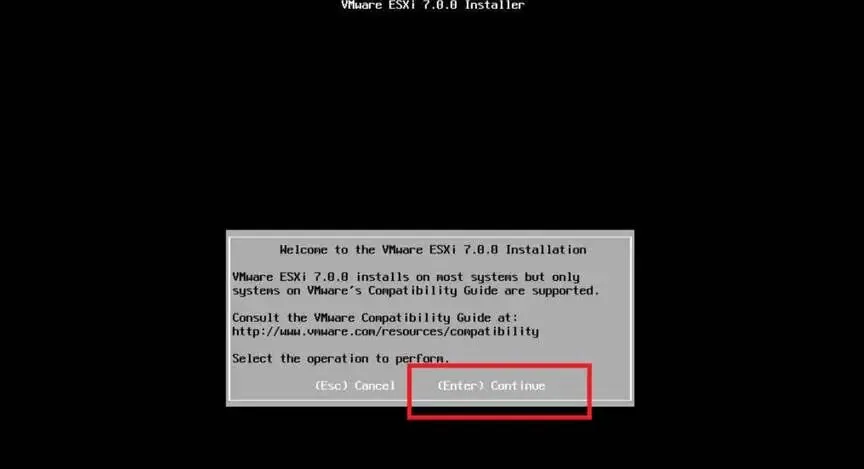
8、系统出现“End User License Agreement(EULA)”界面,也就是最终用户许可协议,按【F11】键接受“Accept and Continue”,接受许可协议。
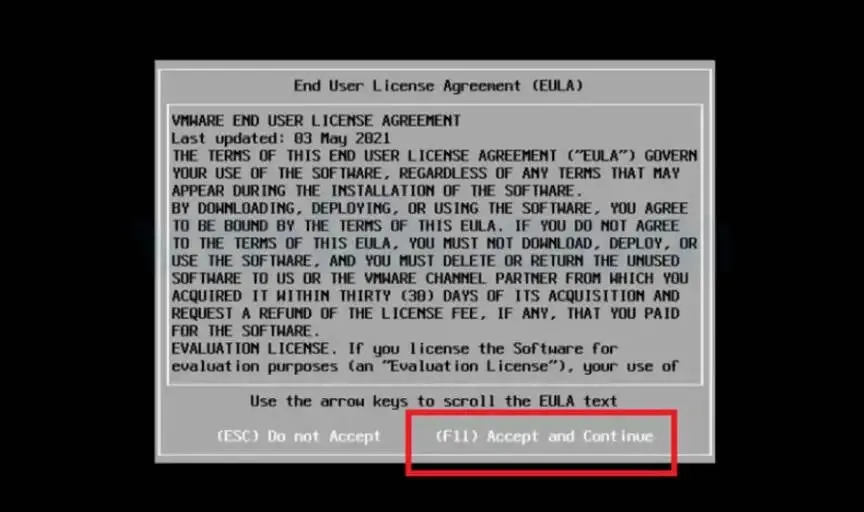
9、系统提示选择安装VMware ESXi 使用的存储,选择需要安装的硬盘。
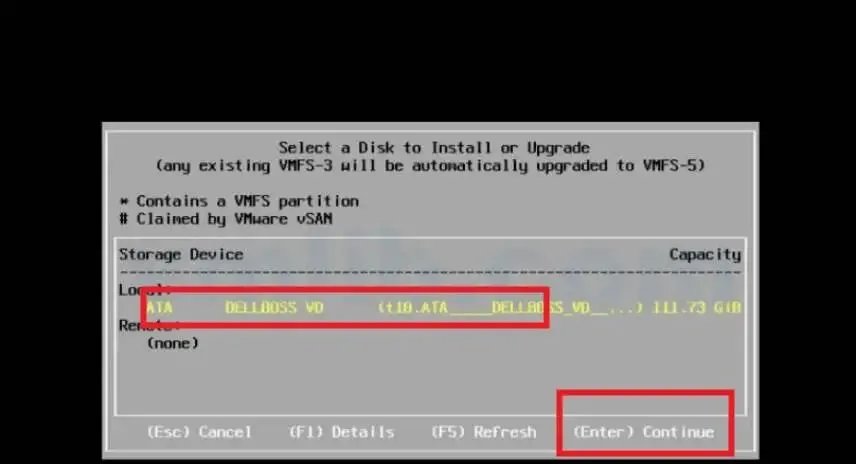
10、提示选择键盘类型,选择“US Default”,默认美国标准,按【Enter】键继续。
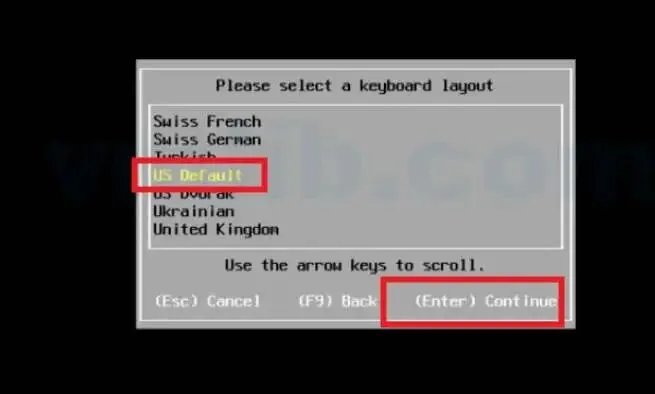
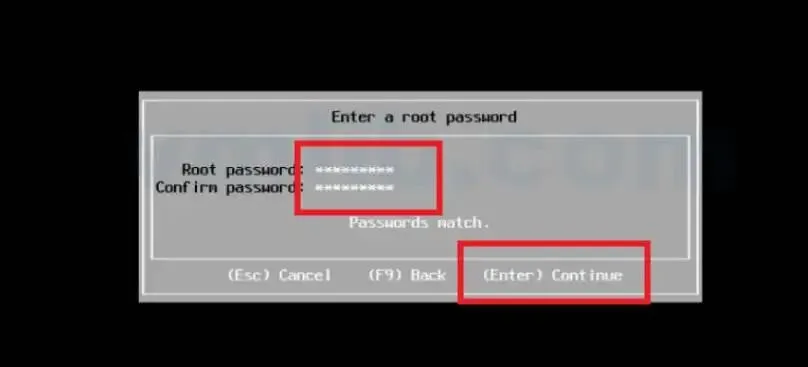
11、系统提示配置root用户的密码,根据实际情况输入,按【Enter】键继续。
注:密码不能为空,为了确保第一次引导系统时的安全性,请输入不小于7位数的密码,密码必须包括三种以上字符(大写字母、小写字母、数字、特殊字符)
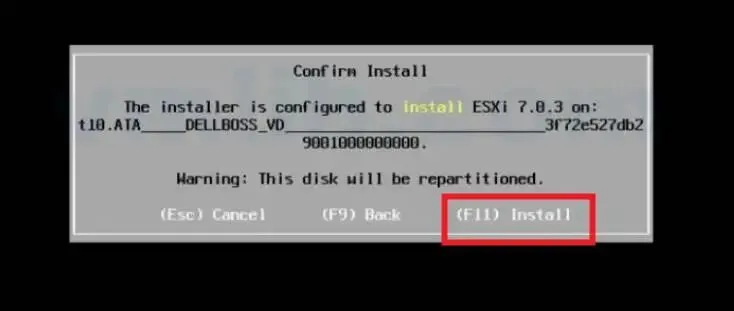
12、系统提示将安装在刚才选择的存储,按【F11】键开始安装。
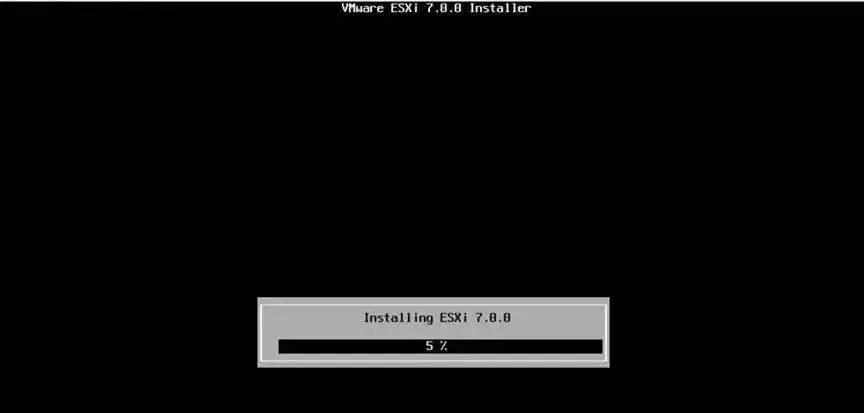
13、开始安装ESXi 7.0。
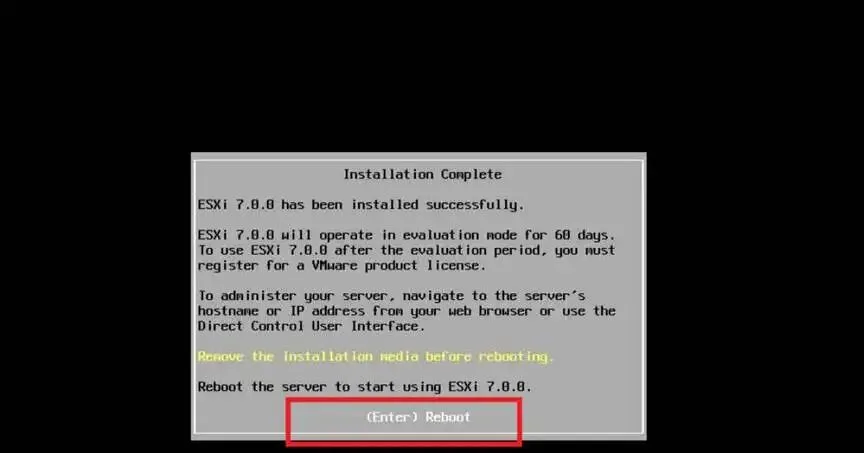
14、安装的时间取决于服务器的性能,等待一段时间后即可完成VMware ESXi 7.0的安装,按【Enter】键重启服务器。
15、服务器重启完成后,进入VMware ESXi 7.0正式界面
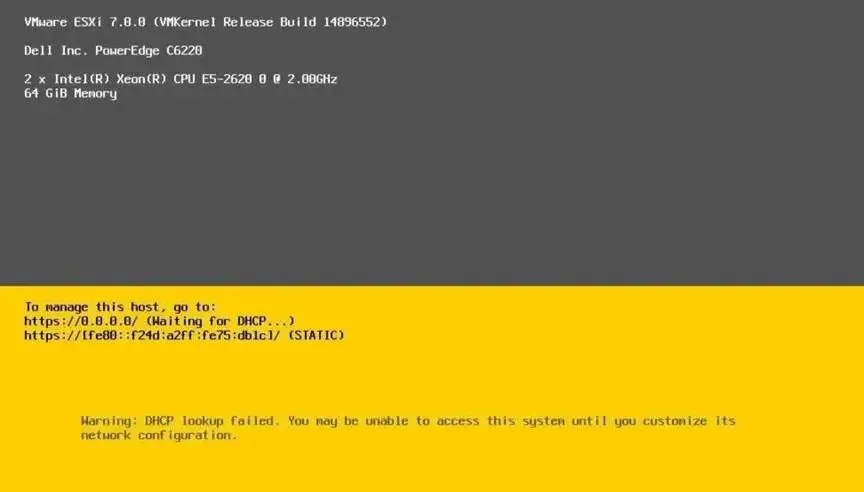
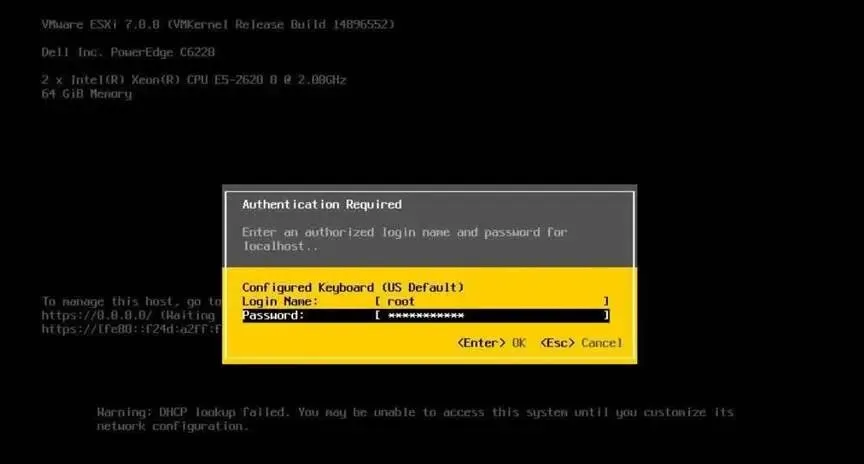
16、按【F2】键输入root用户密码进入主机配置模式。
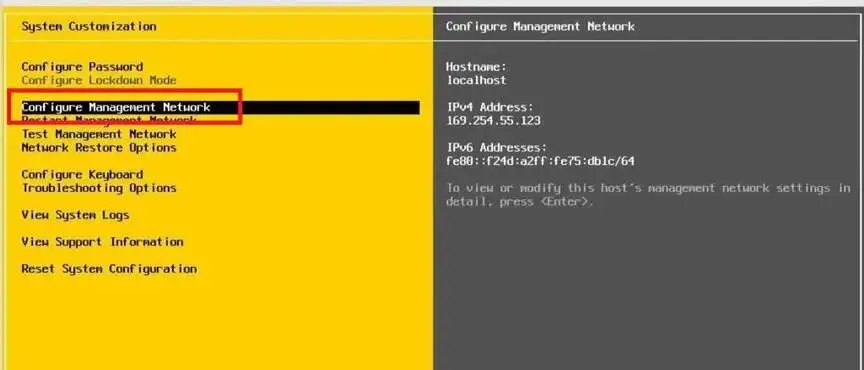
17、选择“Configure Management Network”配置管理网络。
18、选择“IPv4 Configuration”对IP进行配置。
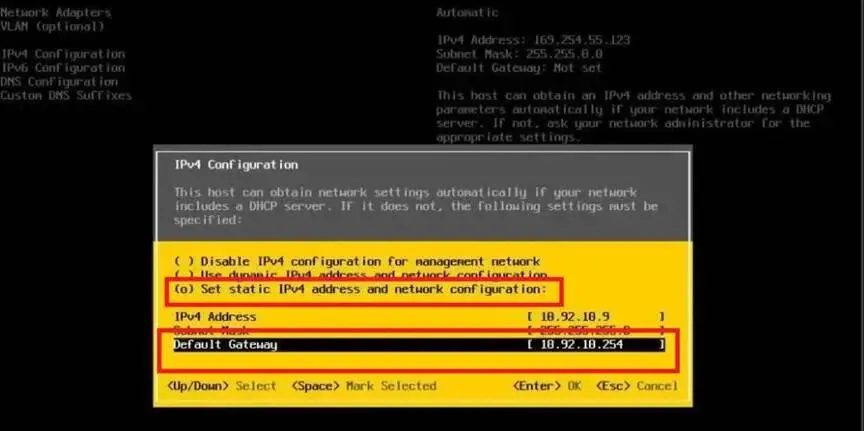
19、完成主机IP配置。
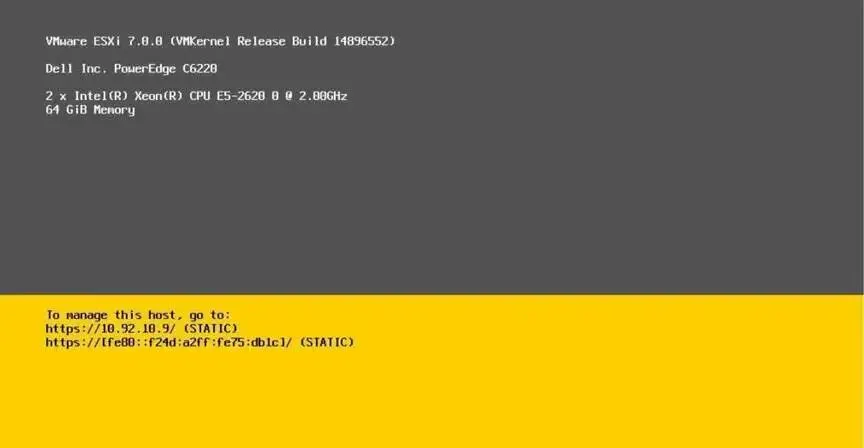
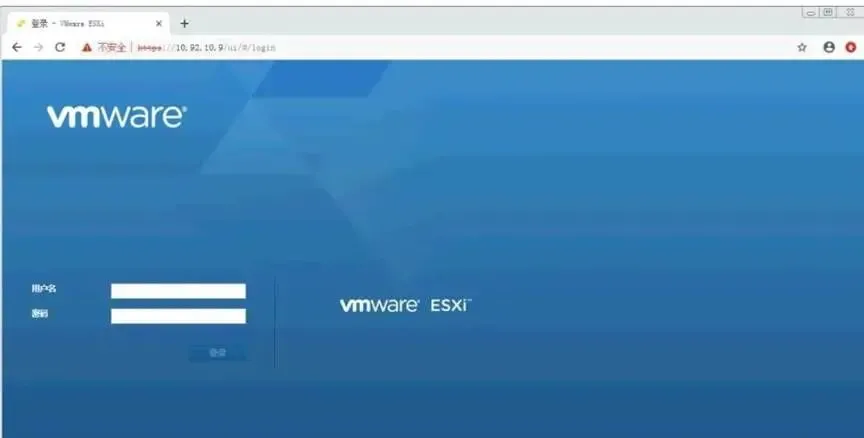
20、使用浏览器登录VMware ESXi 7.0主机。
21、进入ESXi 7.0主机操作界面,可以进行基本的配置和操作,比如创建虚拟机,更多的功能实现需要依靠vCenter Server来实现。
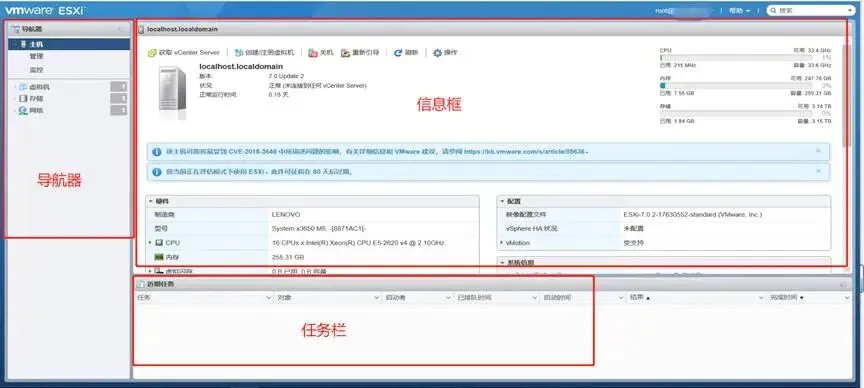
至此,VMware vSphere ESXi就安装完成了,下一步就是安装vCenter,然后将ESXI主机纳管到vcenter上;剩下的一些许可、业务网络我们都可以在vcenter上进行配置。