夜雨聆风
夜雨聆风1
基本信息
名称:ArcGIS 10.5 |
大小:2.4G |
安装环境:Win7及以上64位操作系统 |
百度网盘链接: https://pan.baidu.com/s/1Uq3A_SA7vVt52Y6mz7sx8A?pwd=6666 提取码: 6666 夸克网盘链接:https://pan.quark.cn/s/685a72f32501 |
2
软件介绍
ArcGIS 10.5是Esri推出的新一代Web GIS平台,主要在2025年发布,支持分级授权模式、i3S三维标准和大数据分析处理。
主要特点:
支持数十亿级数据高效处理(分钟级运算)。
提供矢量/栅格数据分析工具,通过 ArcGIS Pro 等客户端实现常规 GP工具操作。
优化大数据流处理,支持动态更新地图信息,适用于智慧城市、环境监测等场景。
3
安装步骤
温馨提示:安装之前先关闭杀毒软件和系 防火墙
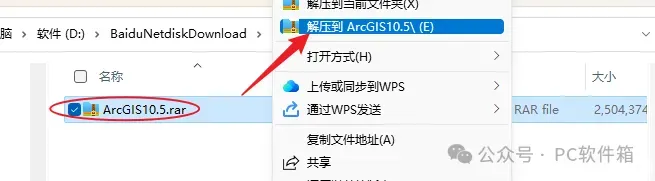
1.鼠标右击下载的【ArcGIS 10.5】压缩包,选择解压到【ArcGIS 10.5】。
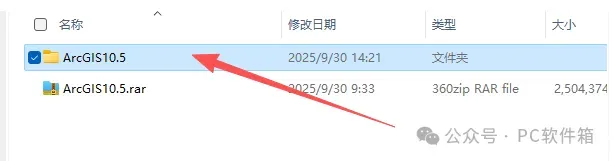
2.打开解压后的文件夹【ArcGIS 10.5】。
3.鼠标右击
【License_Manager】选择【以管理员身份运行】。
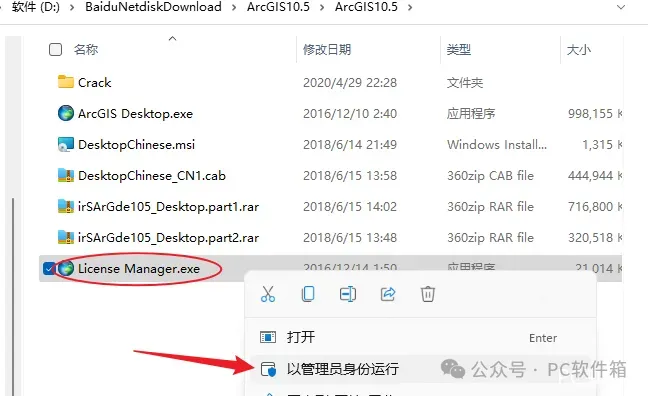
4.更改路径地址中的【C】可更改安装包解压路径(可将C改为D或其它磁盘,软件安装完成后此文件夹可删除),点击【Next】。
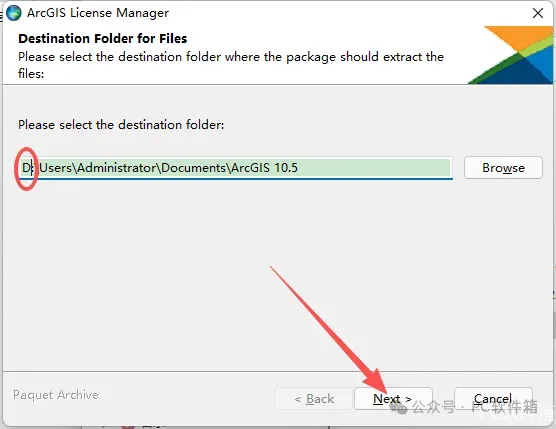
5.点击【Close】。
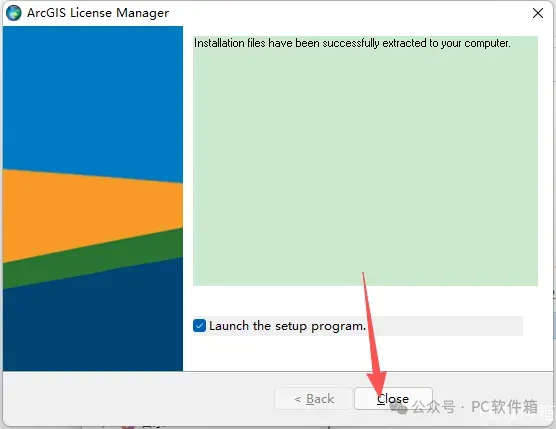
6.点击【Next】。
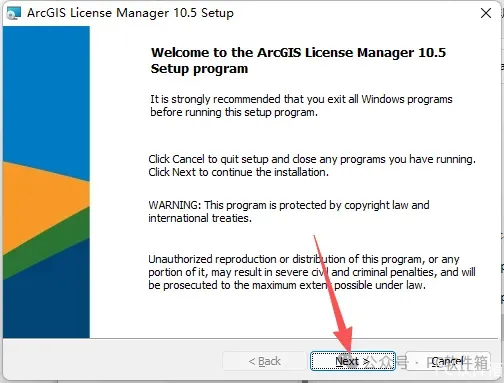
7.选择【I accept…】点击【Next】。
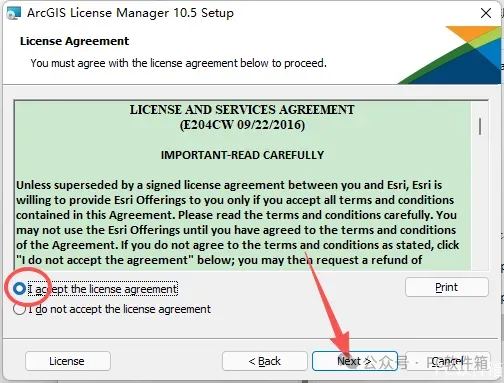
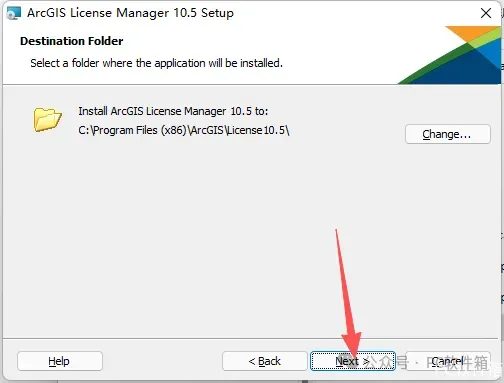
8.点击【Next】(请勿更改安装位置)。
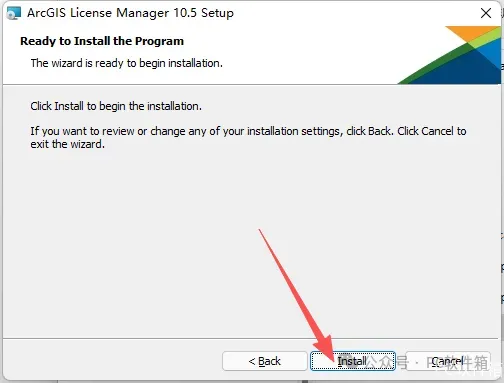
9.点击【Install】。
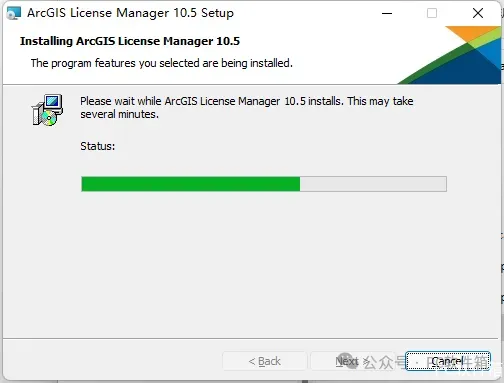
10.安装中……
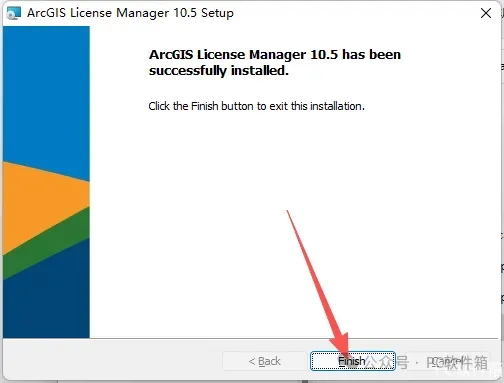
11.点击【Finish】。
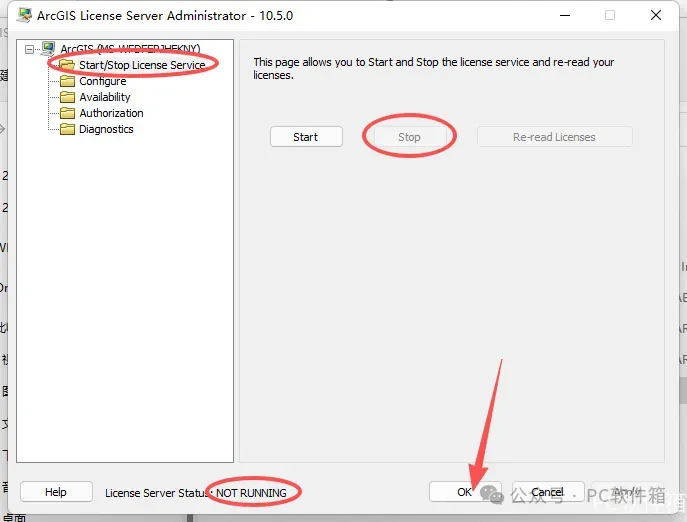
12.选择【Start/Stop License Service】,点击【Stop】(提示NOT RUNING)】后点击【OK】。
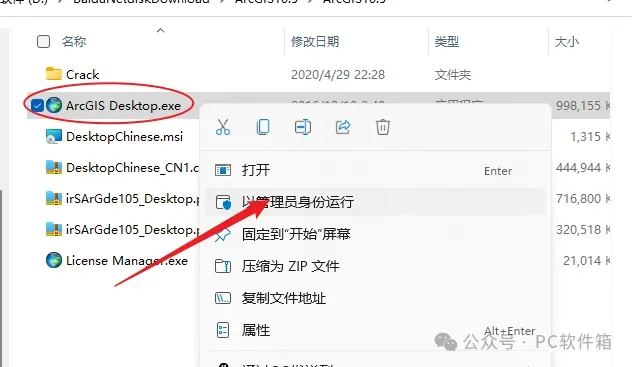
13.打开安装包解压后的【ArcGIS10.5】文件夹,鼠标右击【ArcGIS_Desktop】选择【以管理员身份运行】。
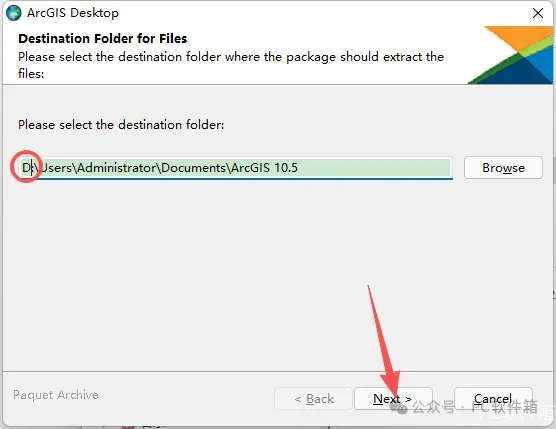
14.更改路径地址中的【C】可更改安装包解压路径(可将C改为D或其它磁盘,软件安装完成后此文件夹可删除),点击【Next】。
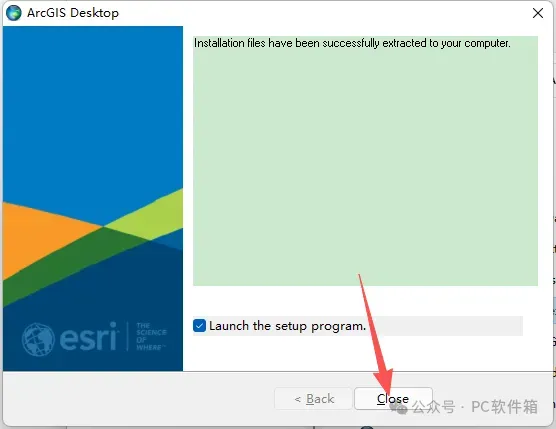
15.点击【Close】。
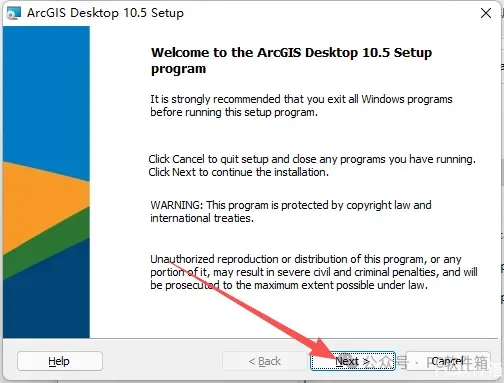
16.点击【Next】。
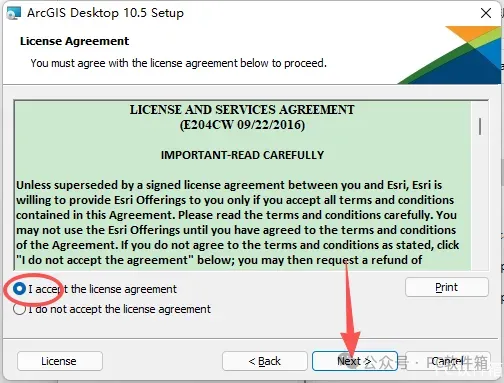
17.选择【I accept the master aggreement】,点击【Next】。
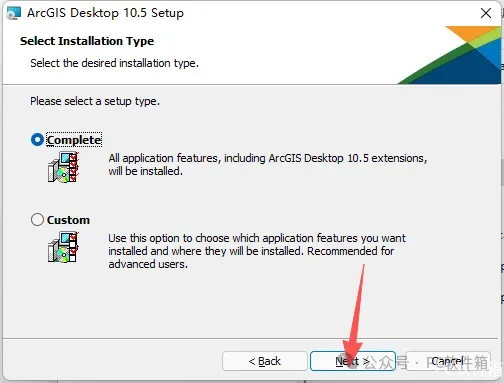
18.点击【Next】。
19.点击【Change】可更改安装位置(建议不要安装在C盘,可以在D盘或其它磁盘下新建一个“ArcGIS”文件夹。注:安装路径中不能有中文),点击【Next】。
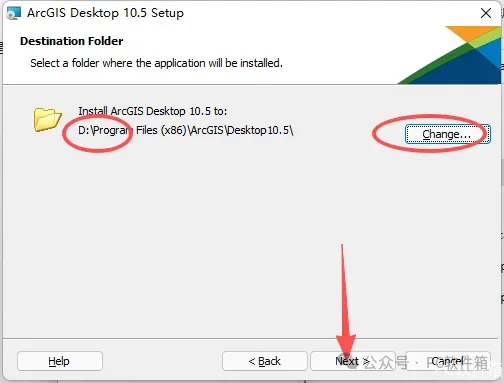
20.点击【Next】。
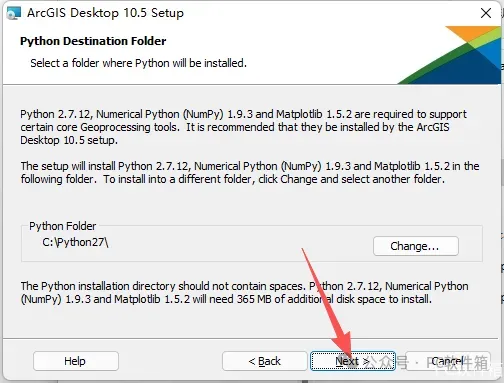
21.点击【Install】。
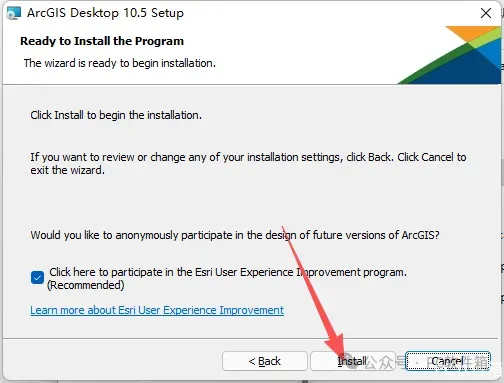
22.软件安装中(大约需要12分钟)。
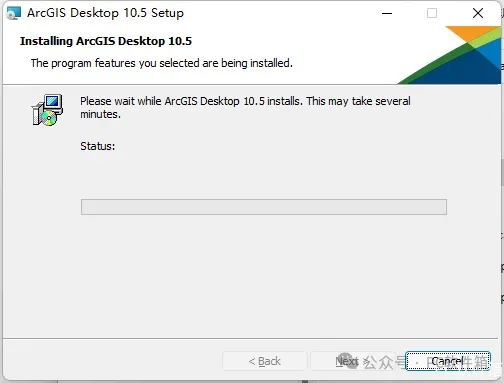
23.点击【Finish】。
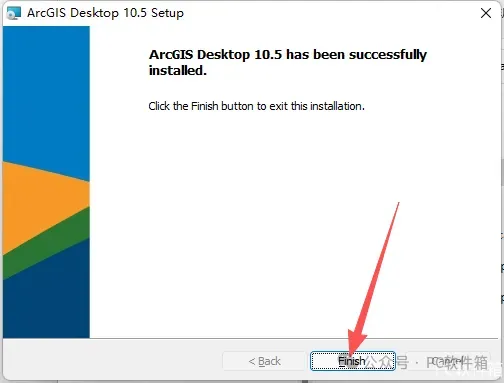
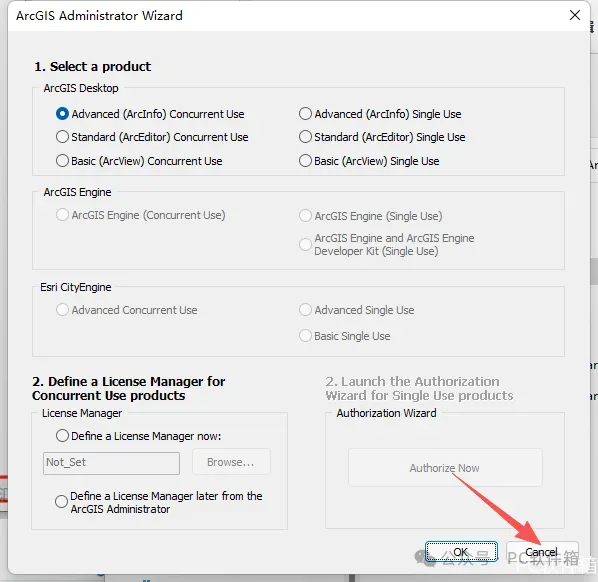
24.【Cancel】。
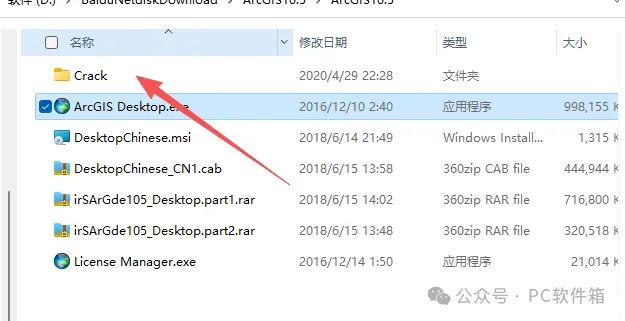
25.打开安装包解压后的【ArcGIS10.5】文件夹中的【Crack】文件夹。
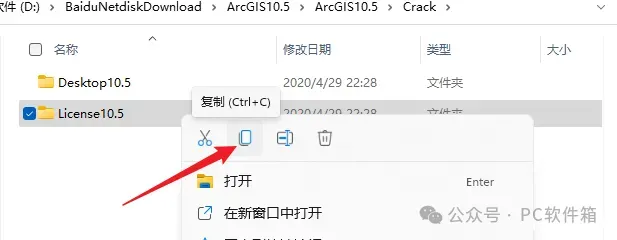
26.鼠标右击【License10.5】文件夹选择【复制】。
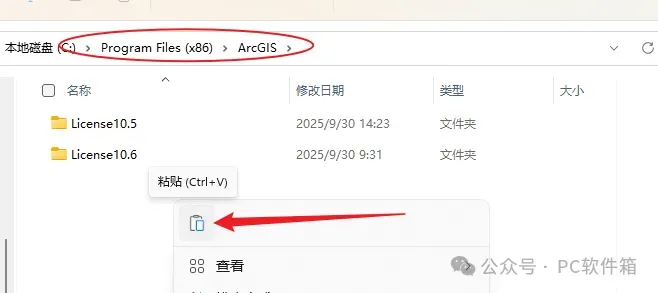
27.打开文件夹路径【C:\Program Files (x86)\ArcGIS】,在空白处鼠标右击选择【粘贴】。
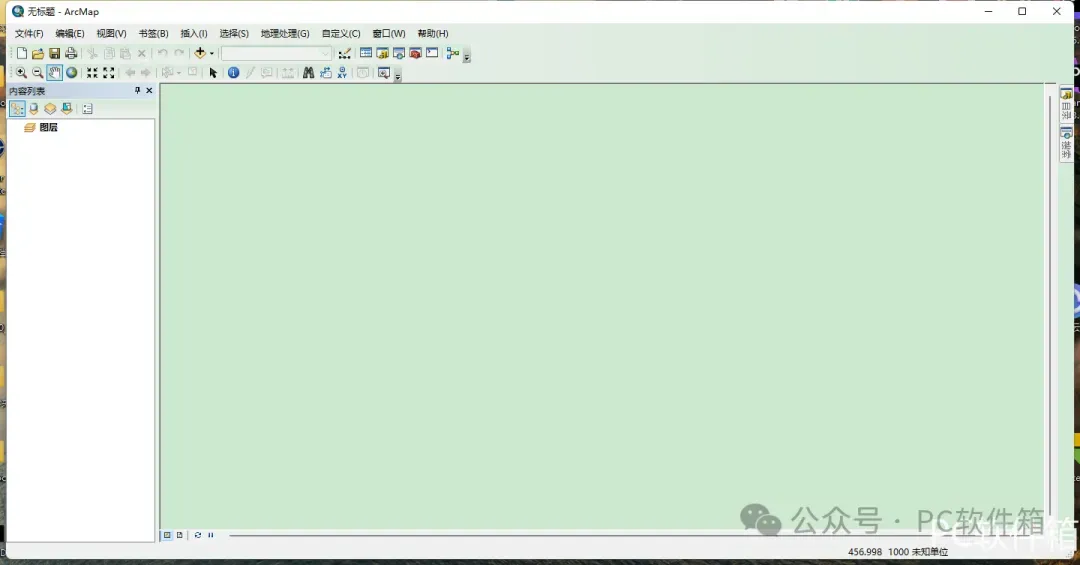
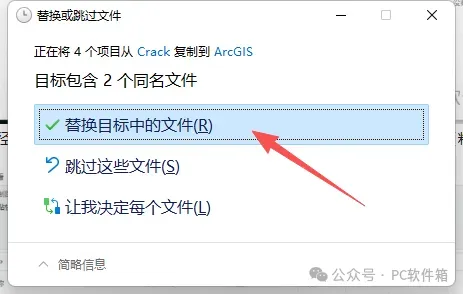
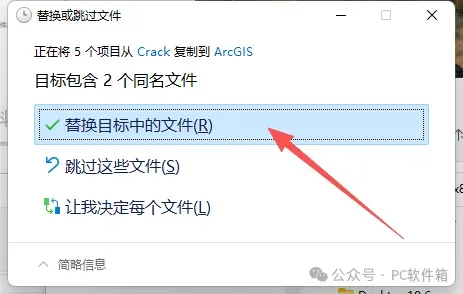
28.点击【替换目标中的文件】。
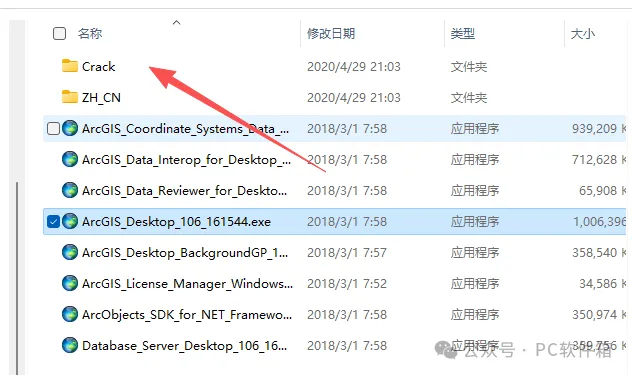
29.打开安装包解压后的【ArcGIS10.5】文件夹中的【Crack】文件夹。
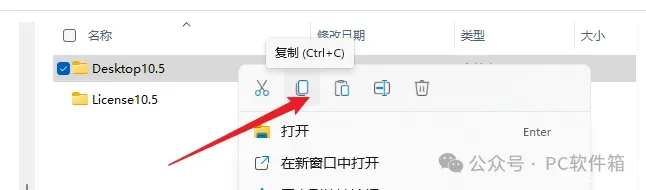
30.鼠标右击【Desktop10.5】文件夹选择【复制】。
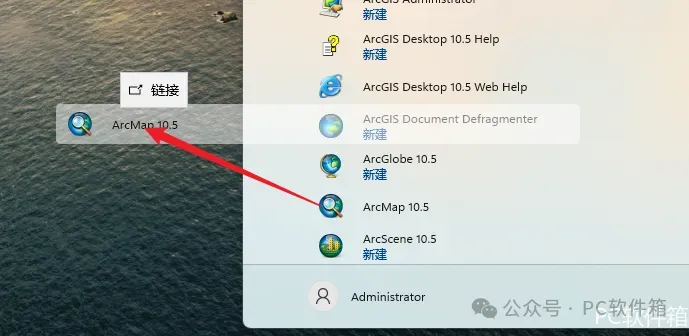
31.创建桌面启动快捷方式:点击桌面左下角【开始】图标,在开始菜单栏找到并拖动【ArcMap 10.5】图标到电脑桌面。
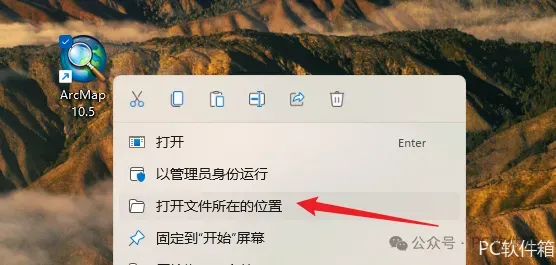
32.鼠标右击桌面【ArcMap 10.5】图标选择【打开文件所在的位置】。
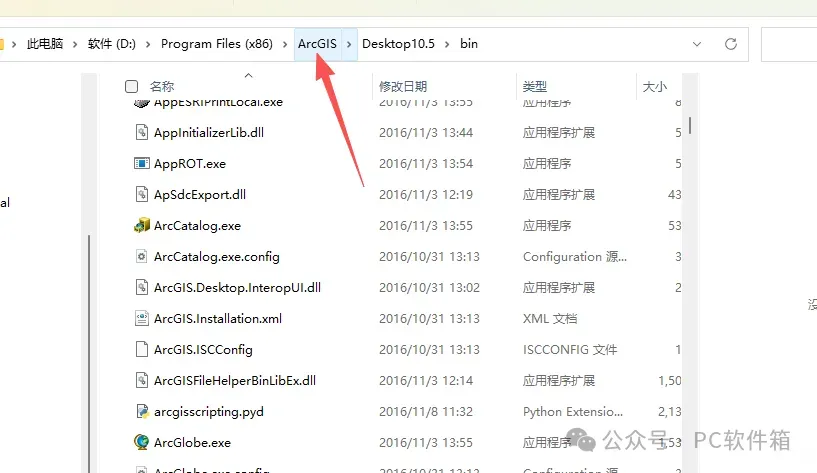
33.点击文件夹路径地址中【ArcGIS】(步骤19新建的文件夹名)。
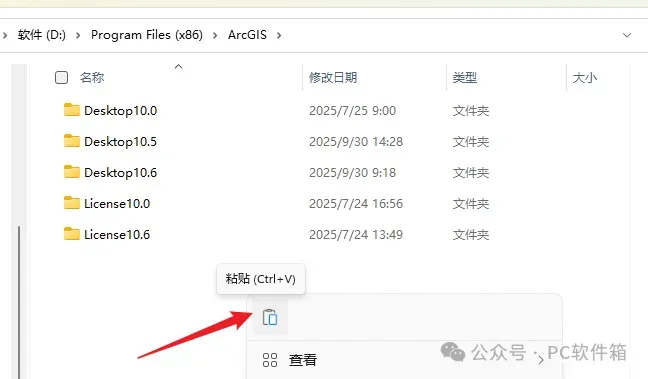
34.在空白处鼠标右击选择【粘贴】。
35.点击【替换目标中的文件】。
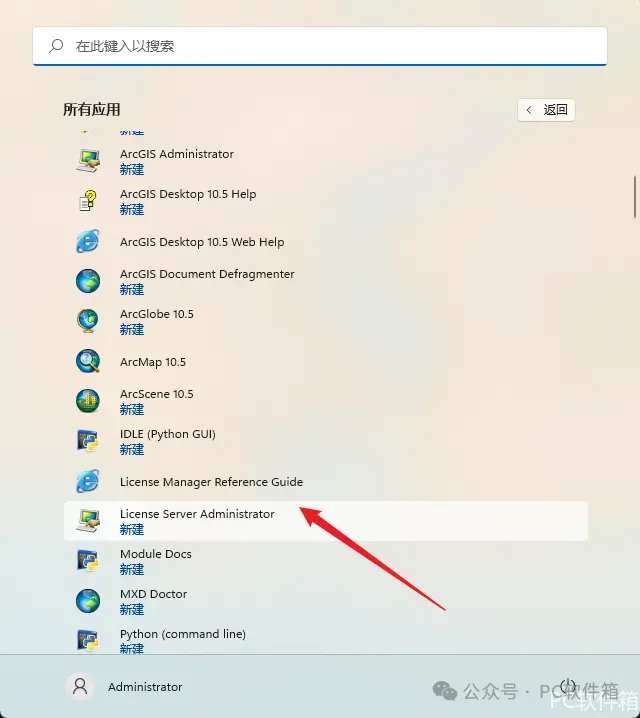
36.点击桌面左下角【开始】图标,在开始菜单栏找到并点击【License Server Administrator】。
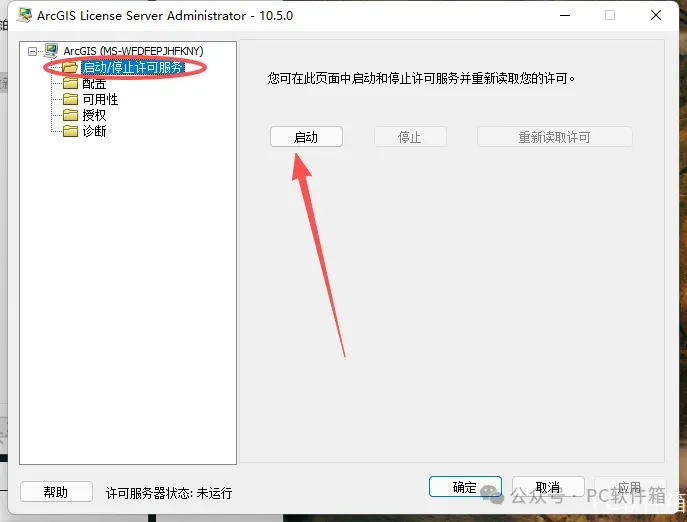
37.选择【启动/停止许可服务】,点击【启动】。
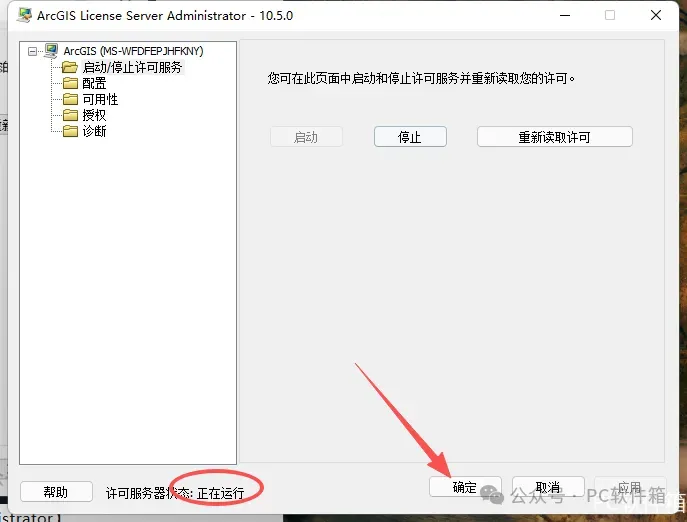
38.显示【许可证服务器状态:正在运行】后点击【确定】。
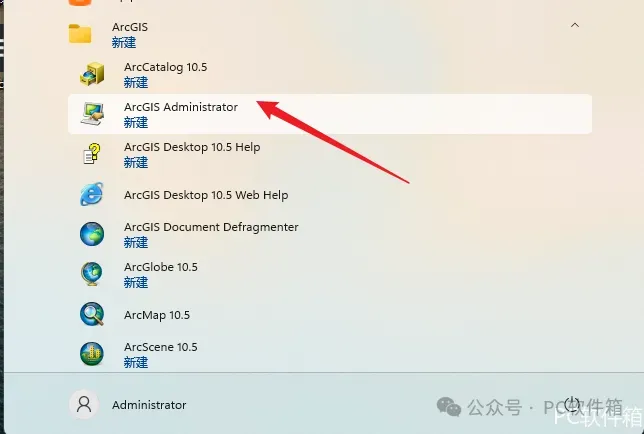
39.点击桌面左下角【开始】图标,在开始菜单栏找到并点击【ArcGIS Administrator】。
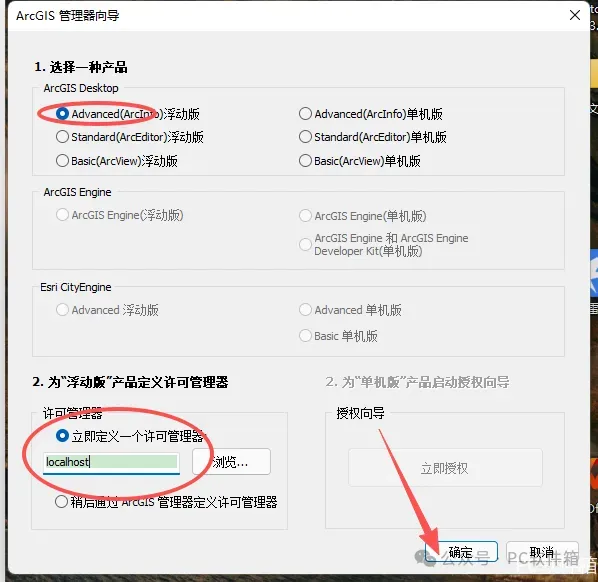
40.选择【Advanced(ArcInfo)浮动版】,选择【立即定义一个许可管理器】,输入【localhost】,点击【确定】。
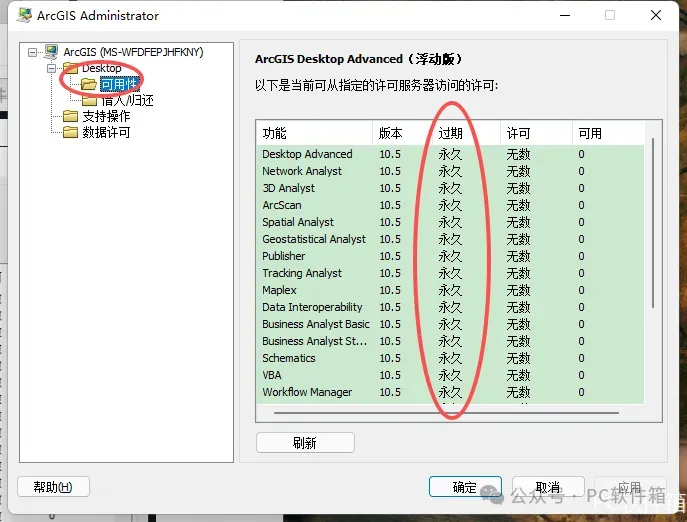
41.点击【可用性】(显示“永久”说明激活成功),点击【确定】。
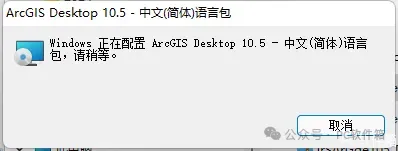
42.打开安装包解压后的【ArcGIS10.5】文件夹中的【DesktopChinese】文件。
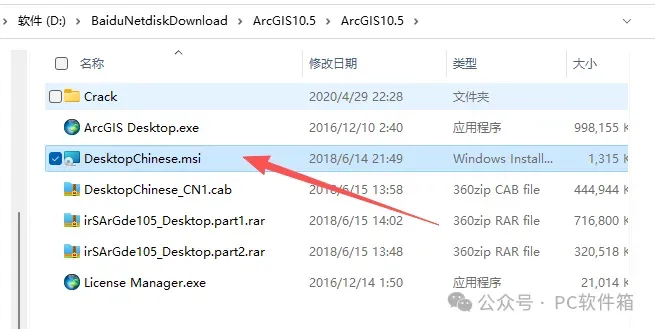
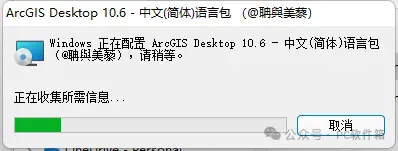
43.软件正在汉化中(汉化完成后自动退出)……
44.双击桌面【ArcGIS10.5】图标启动软件。
45.安装成功。