夜雨聆风
夜雨聆风
AI只是技术,应用才能创造价值。
2022年chatGPT问世时,你可能说那是国外的,跟我们关系不大,没有去体验。
2025年DeepSeek火爆时,你可能说那只是个大号的浏览器,跟自己工作生活关系不大,只是用来问了几个问题。
上个月openClaw横空出世时,听说能自动操作文件,可以真正自动干活,你想试试,发现安装、配置好麻烦,根本搞不定,你放弃了。
现在又给了你一次机会,一款真正能自动帮你处理文件,安装部署又非常简单,处理过程只在本地操作,不会泄露数据的桌面AI智能体摆在你面前,你要不要试一试!
这个智能体就是WorkBuddy,腾讯出品,定位是一款强大的办公助手。
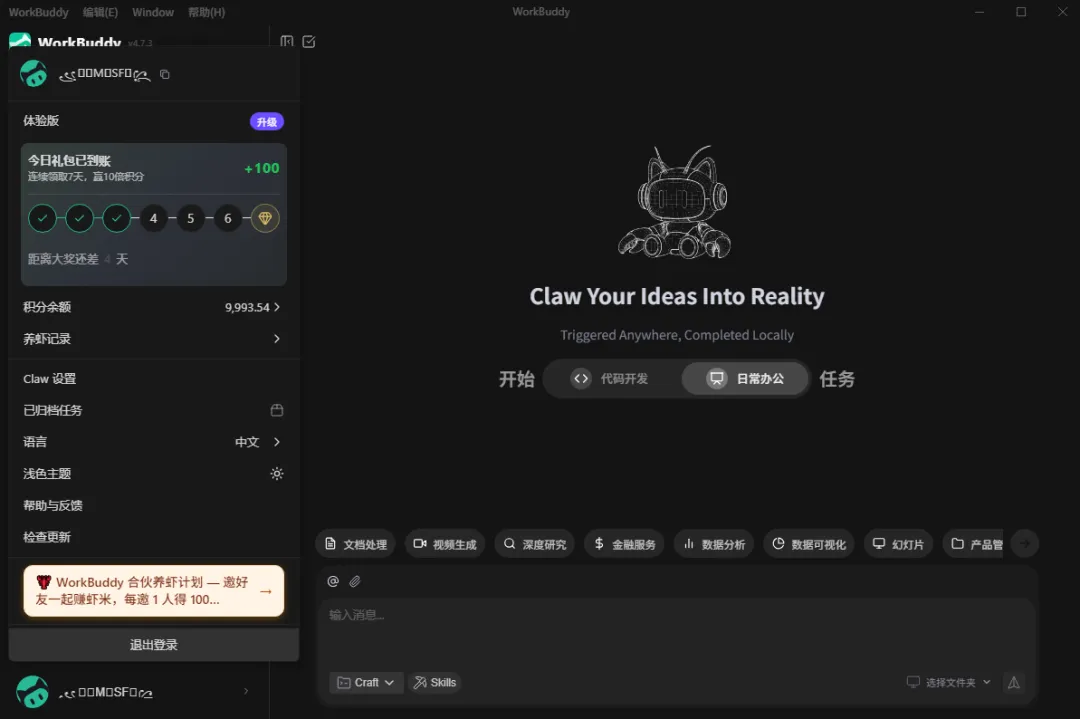
对于某些细节不了解的朋友,可以直接看图操作。
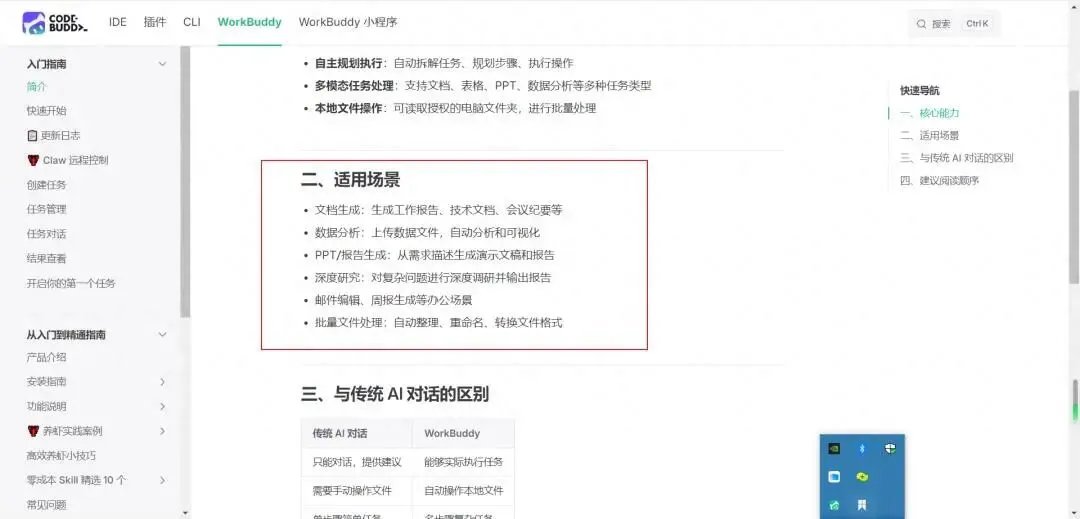
你能用它来做什么 |
文档生成:生成工作报告、技术文档、会议纪要等 数据分析:上传数据文件,自动分析和可视化 PPT/报告生成:从需求描述生成演示文稿和报告 深度研究:对复杂问题进行深度调研并输出报告 邮件编辑、周报生成等办公场景 批量文件处理:自动整理、重命名、转换文件格式
[来自腾讯官方]
安装步骤:3分钟搞定
不管你用的是 Windows 还是 Mac,安装都非常简单。本文以Windows版本为例。
下载地址:https://www.codebuddy.cn/work/#download-section
Windows 用户:
打开下载地址,选择Windows版本。 下载安装包,双击运行。 按提示一路下一步,完成。(跟普通软件安装没有区别) 安装完成后,点击登录,按指示操作即可。
登录之后,你首先会看到什么?
WorkBuddy 打开之后,界面分成几个区域。今天重点说左侧那一列按钮——这是整个工具的"导航中枢",你大部分操作都从这里开始。
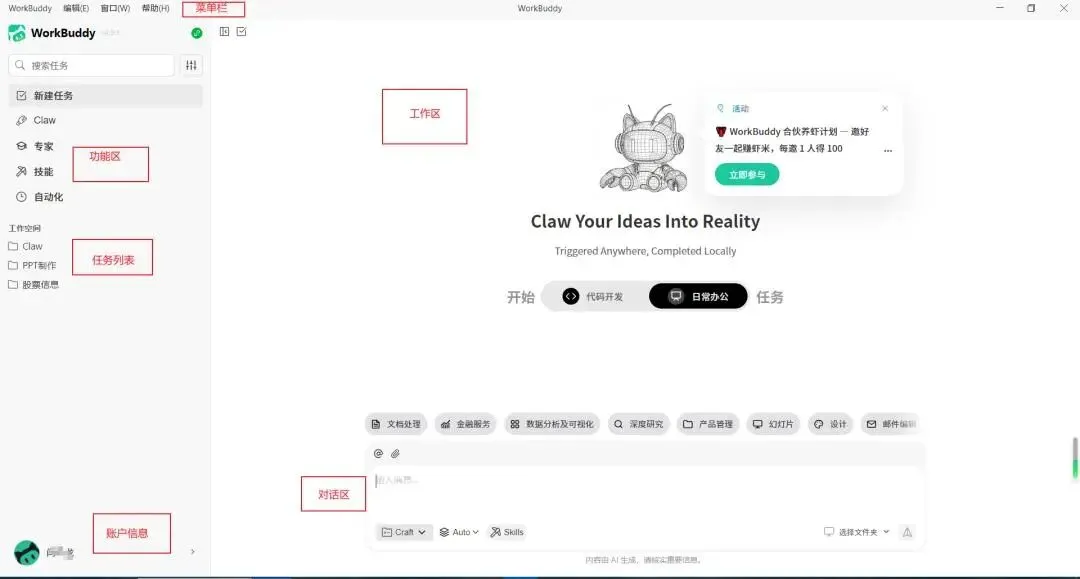
左侧按钮逐个说
图标按钮 | 功能名称 | 能干什么 |
新建任务 | 发起新任务 | 输入你的需求,AI 开始工作 |
Claw | Claw 控制 | 远程控制联网设备 |
专家 | 专家中心 | 按领域找专属 AI 专家协助 |
技能 | 技能市场 | 下载和管理各种 AI 技能插件 |
自动化 | 自动化 | 设置定时任务,让 AI 自动跑 |
「新建任务」怎么用?详细操作步骤
Step 1:点击左侧「新建任务」按钮 |
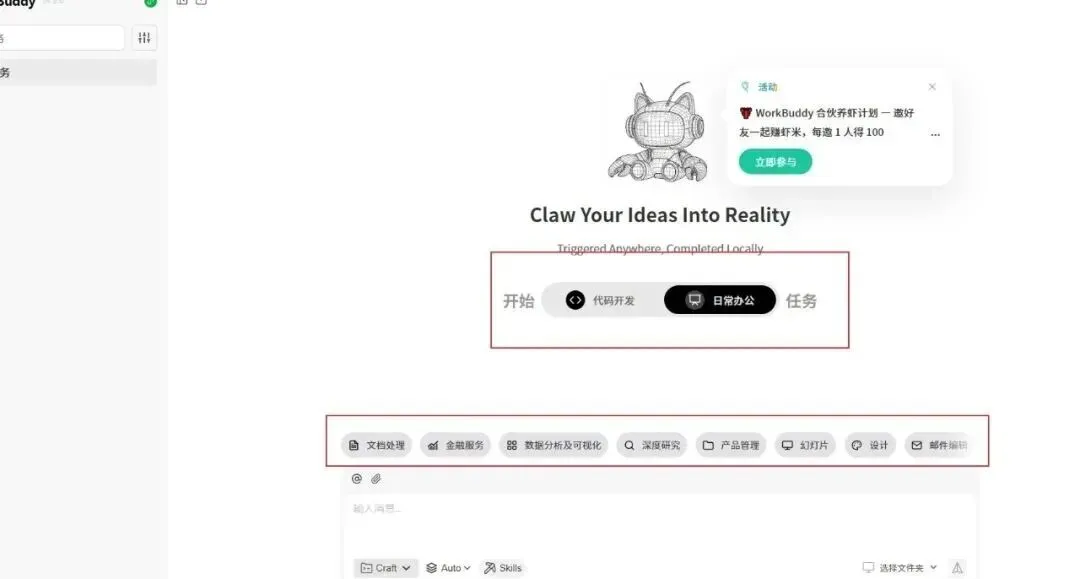
打开 WorkBuddy 后,默认就会看到新建任务界面。如果没有,点击左侧第一个「新建任务」图标进入。
右侧工作区有两个选项“代码开发”、“日常办公”,我们选择默认“日常办公”即可。
下方的快捷提示,是我们常用的场景,如果要执行的任务跟哪项有关,点击它,然后接着在对话框中输入你的任务要求即可。
Step 2:输入你的需求(像跟同事说话一样) |
在底部的输入框里,直接用自然语言描述你的需求,不需要任何格式要求:
"帮我写一份本周工作总结" "分析这份销售数据,找出增长最快的月份" "把这段文字翻译成英文"
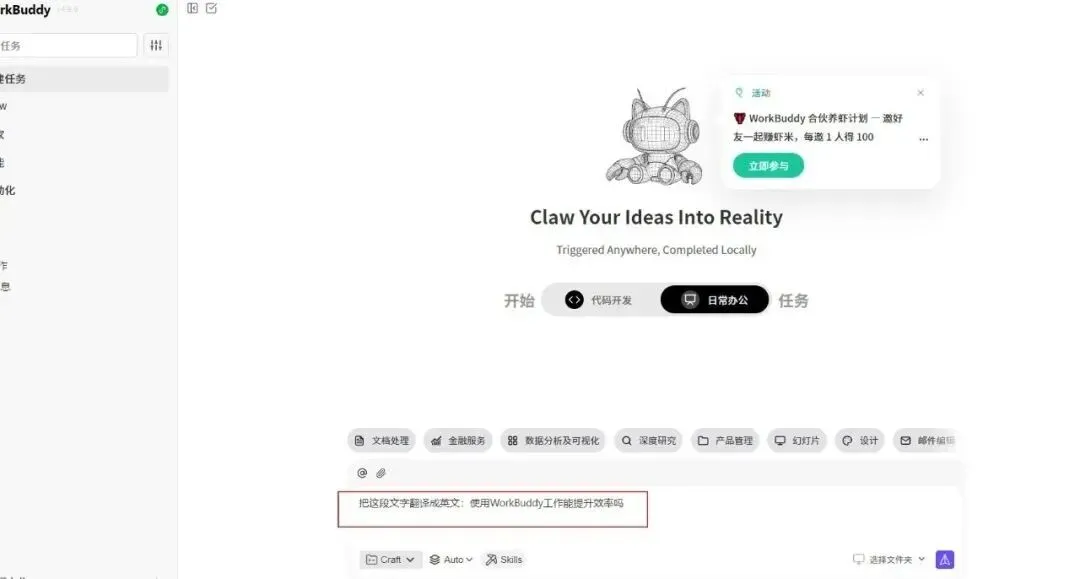
别急着敲回车,右下角有个选择文件夹,这里是选择此任务操作目录,建议选非系统盘位置,比如D:盘,否则生成的文件越多,占用的系统盘越大。
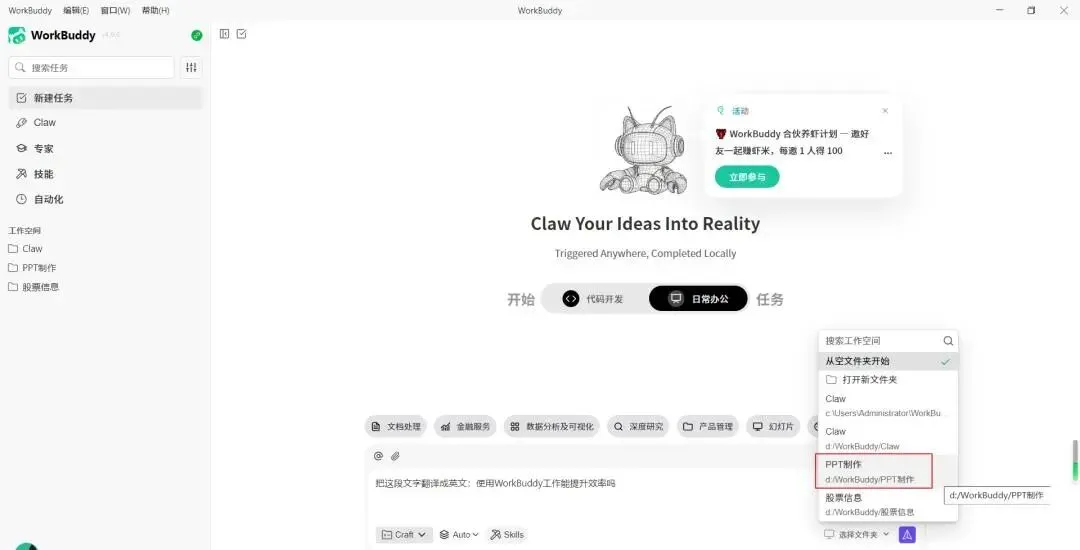
Step 3:上传相关文件(可选) |
如果任务需要参考文件,点击输入框上边的 图标上传:
Word / PDF 文档 Excel / CSV 表格 图片、PPT 等
Step 4:等待 AI 执行,实时查看进度 |
点击发送后,WorkBuddy 会立即开始工作。你可以在右侧区域看到 AI 的执行过程:
哪些步骤正在执行 生成了哪些文件 有没有遇到问题
Step 5:验收结果 |
任务完成后,你可以:
在右侧查看生成的内容 让 AI 修改不满意的地方,直到满意为止 若是生成文件的任务,文件会生成在工作目录,可一键点击查看。
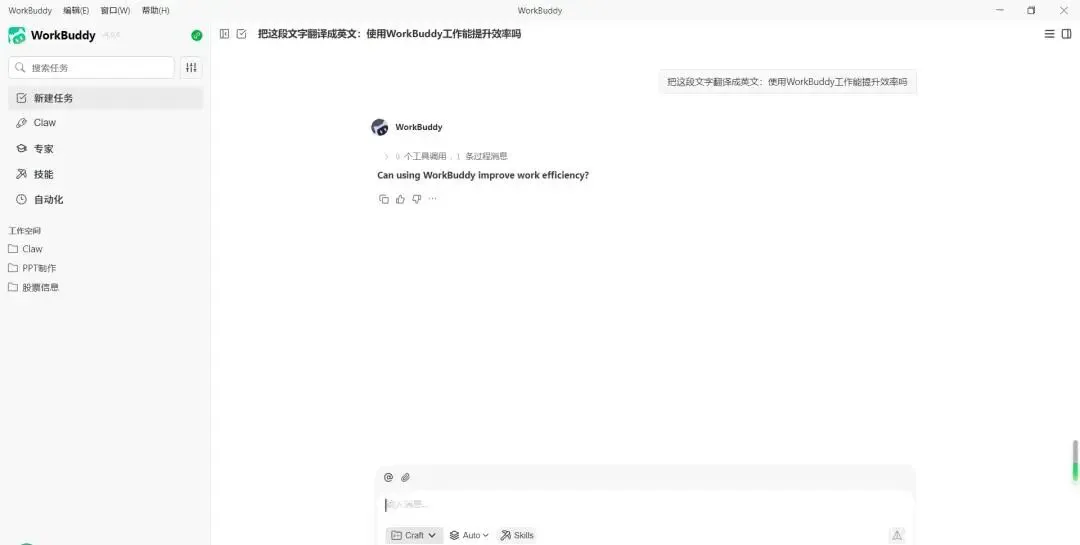
【小技巧】 任务执行过程中可以随时补充信息,比如"再加一个表格"或"换个风格",AI 会立即调整。 |
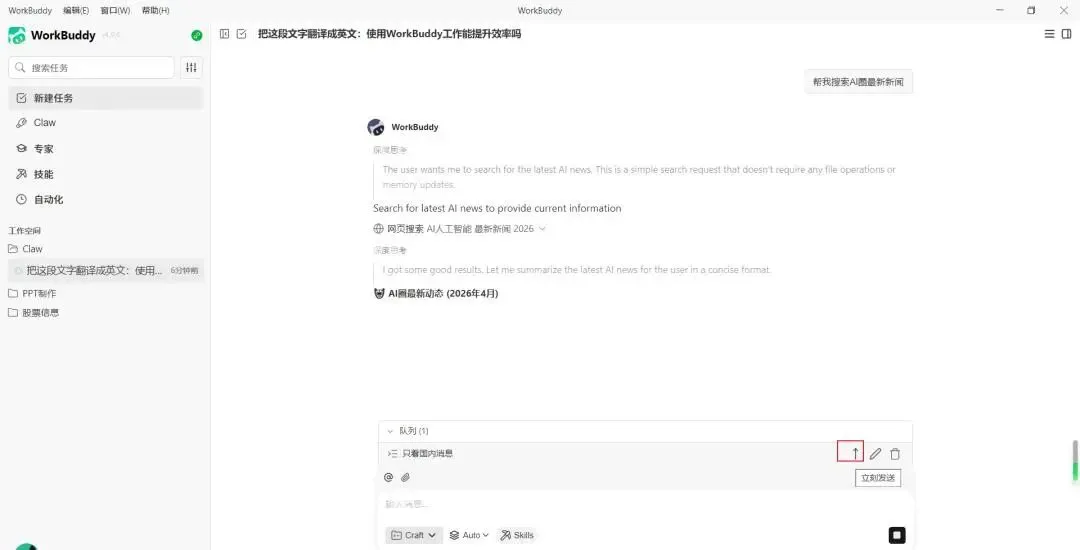
可以看到执行结果:
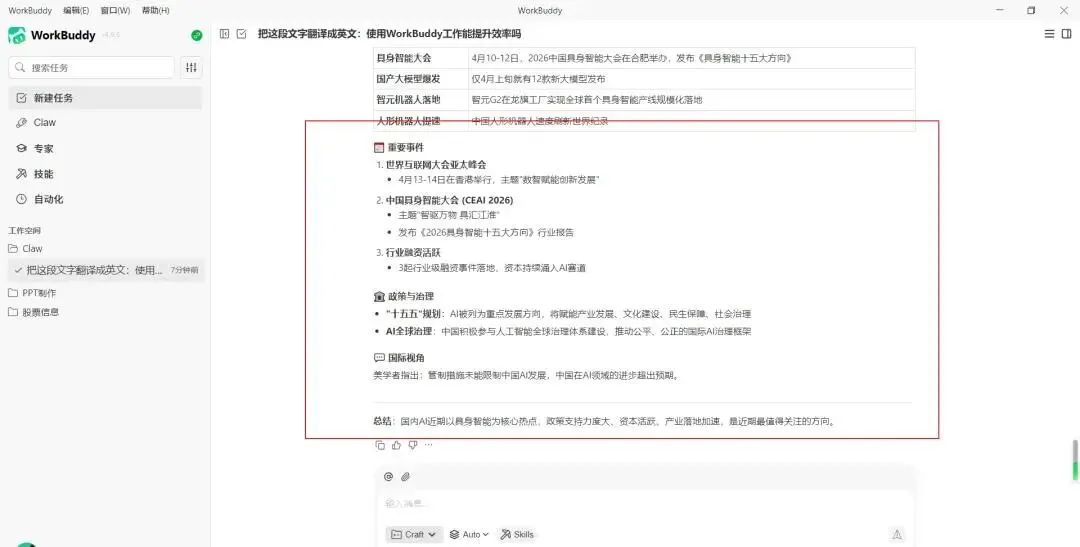
【小技巧】 若任务执行时间较长,等待过程中,若还有其他任务要执行,鼠标放到左侧工作区间该任务的目录后,右侧会出现图标  ,点击即可开启新任务,两者并行执行,共用工作目录,但互不干扰,可以提高效率。 |
「Claw」 怎么用?详细操作步骤
Step 1:点击左侧「Claw」图标 |
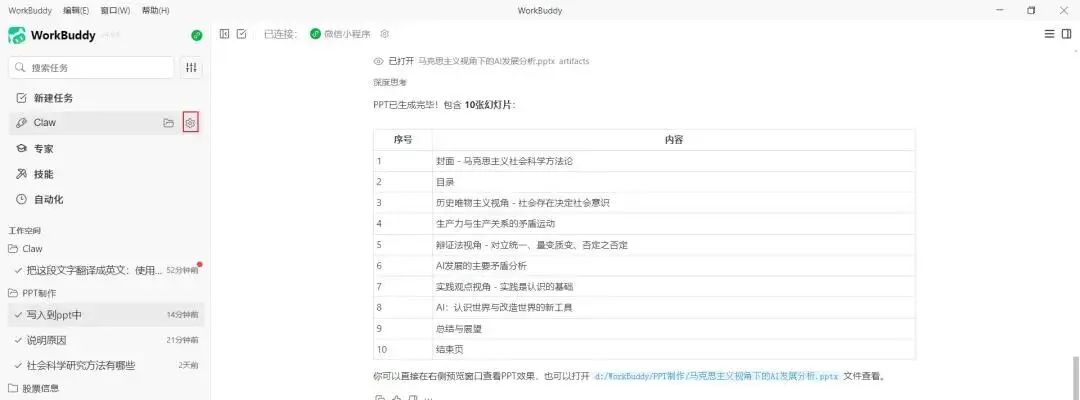
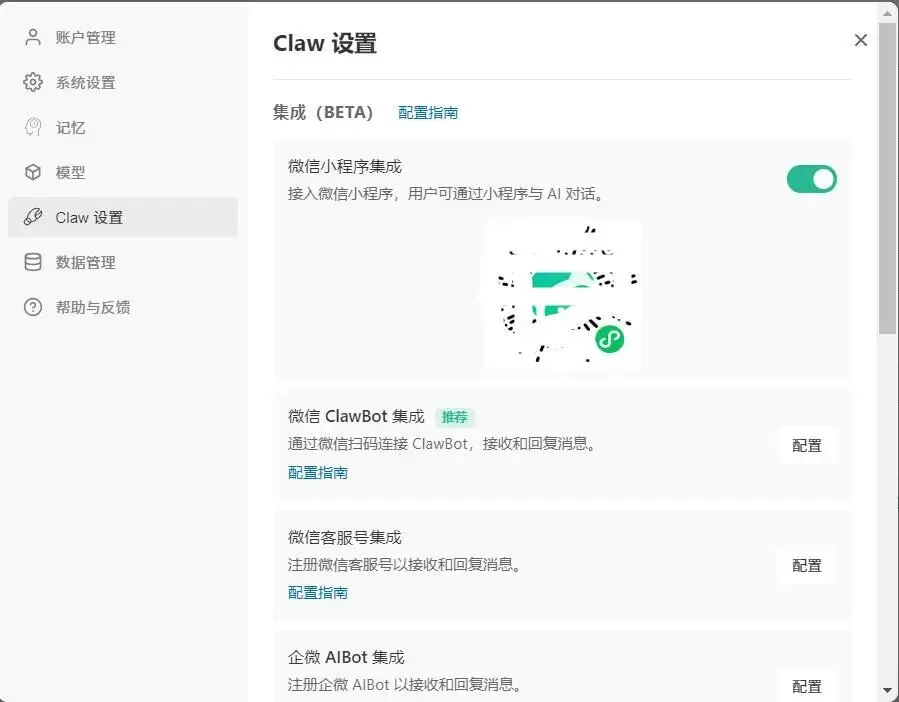
Claw 是 WorkBuddy 的远程控制功能,可以让你通过小程序集成、微信集成、企微 AIBot 集成、微信客服号集成、QQ 机器人集成、飞书集成、钉钉机器人集成、元宝机器人集成等控制联网电脑。这里以微信连接为例,其他的大家可以自己尝试。
点击「Claw」图标后,右侧出现齿轮图标,点击,打开Claw配置页面。
Step 2:连接手机微信 |
点击“微信ClawBot集成”右侧的“配置”,出现二维码,手机微信扫码。
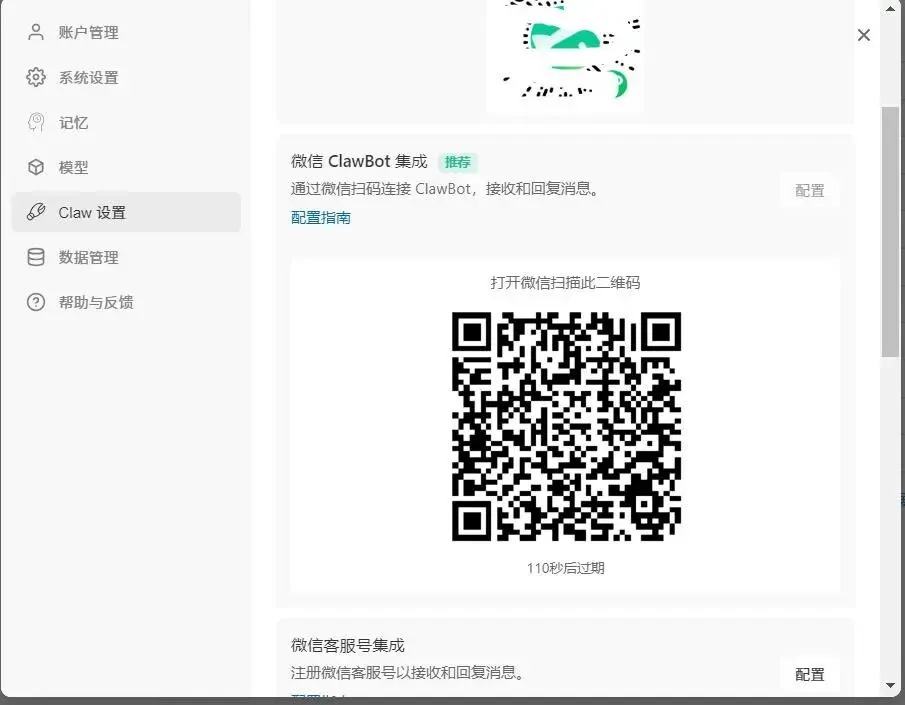
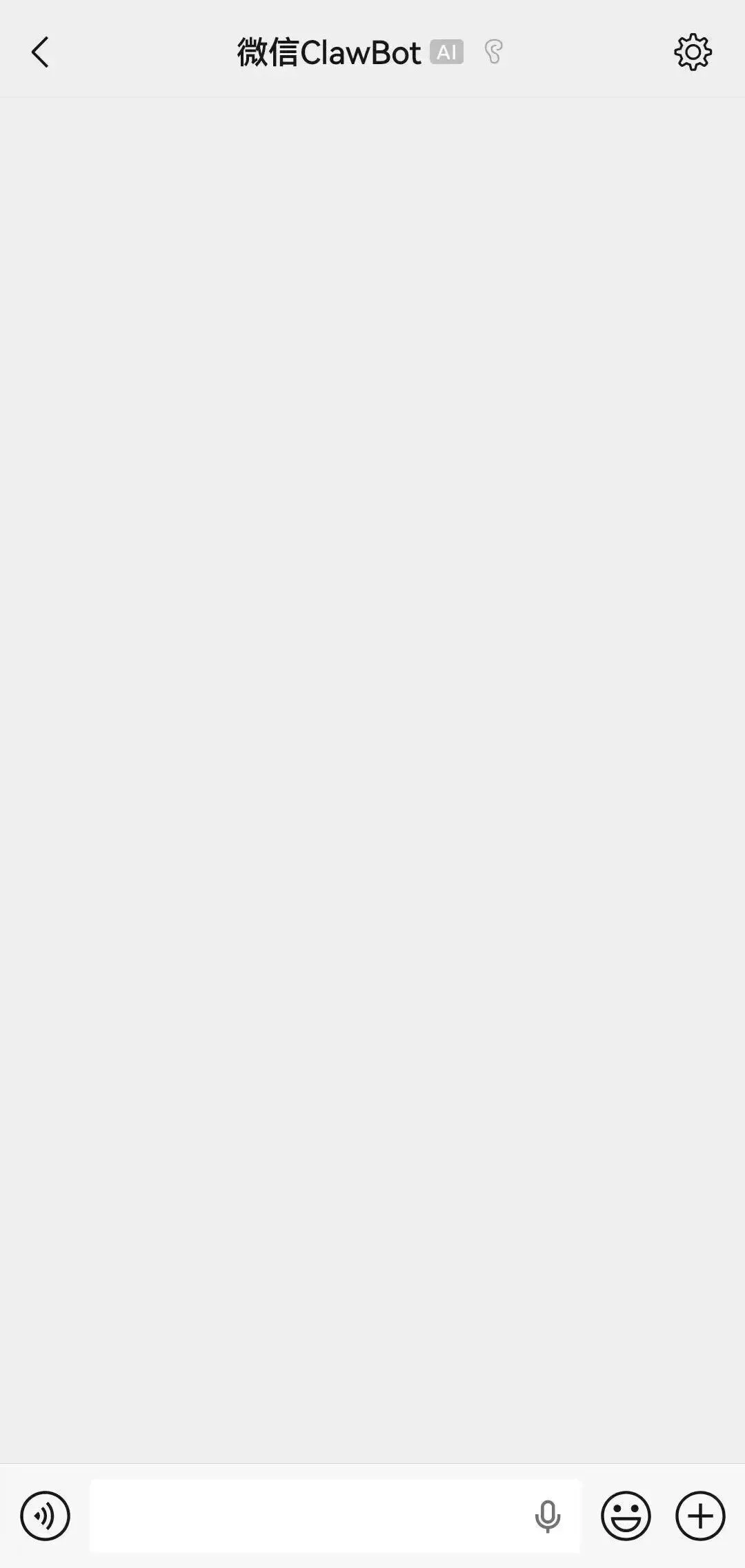
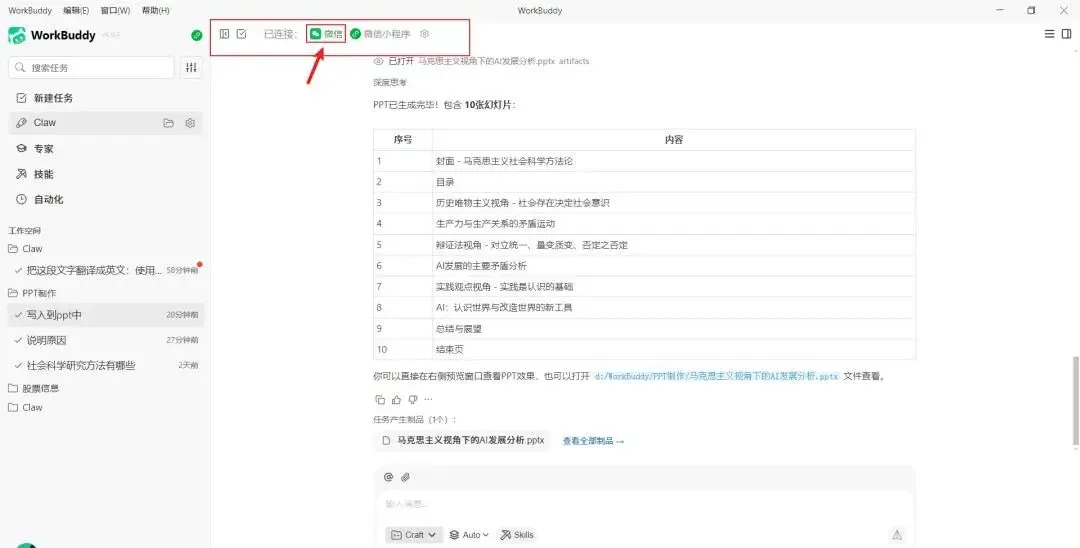
连接成功后,手机弹出ClawBot对话框,同时电脑退出配置页面后,程序顶部的已连接,显示微信,即连接成功。
Step 3:发送控制指令 |
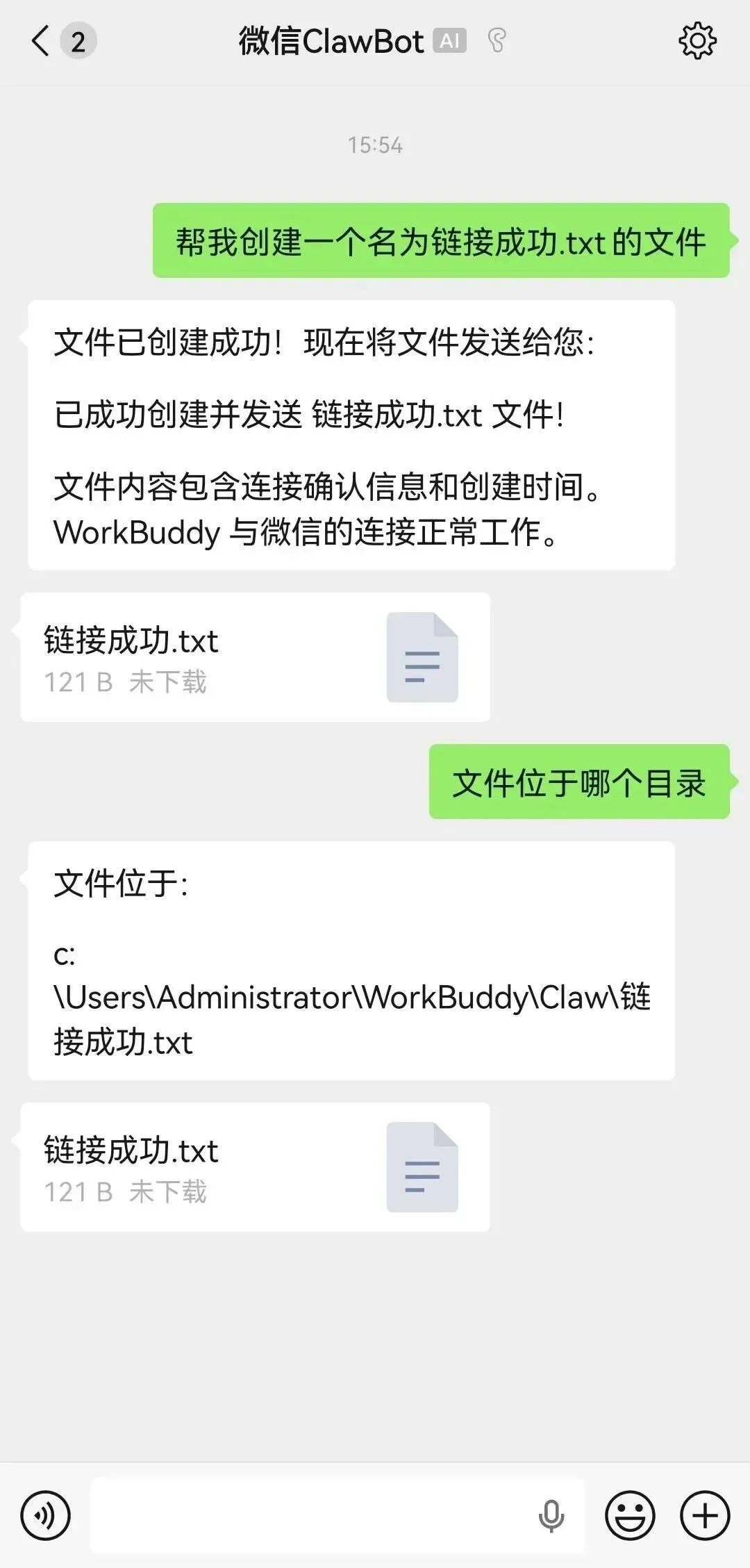
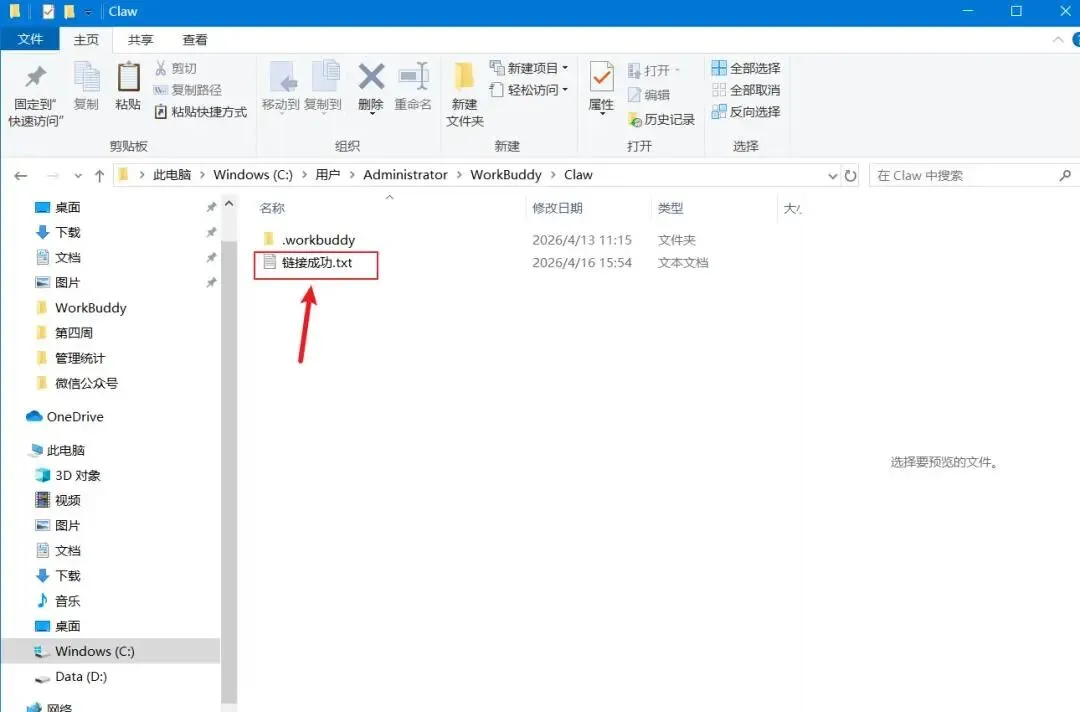
设备连接成功后,就可以通过手机对话框向设备发送指令,指挥电脑端进行工作,包括操作电脑上的文件:
"帮我整理本周周报" "帮我整理xx目录下的文档" "帮我创建xx文件"
「专家」怎么用?详细操作步骤
Step 1:点击左侧「专家」图标 |
进入专家中心,你会看到按领域分类的专家列表。
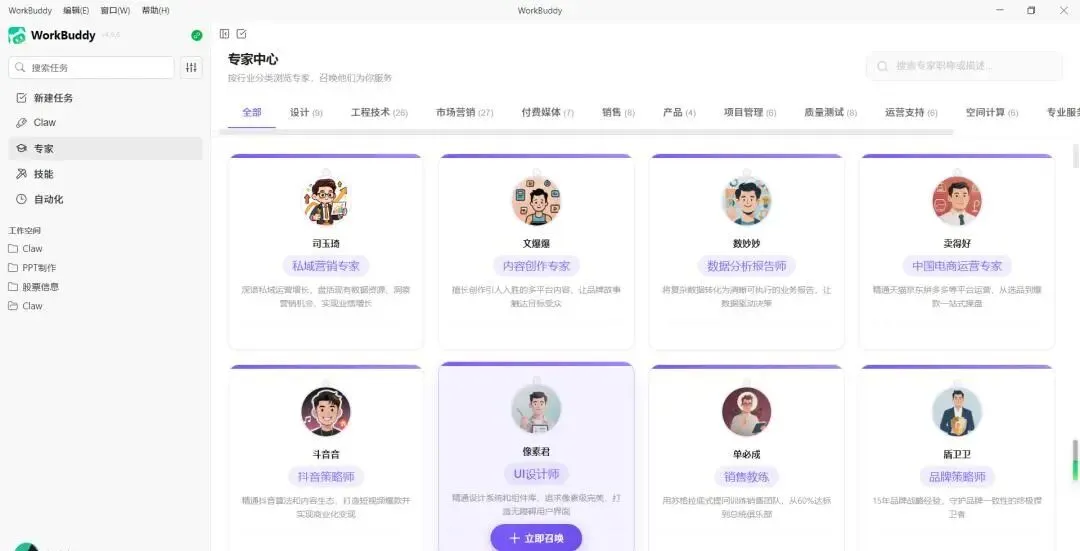
Step 2:选择对应领域的专家 |
专家类型 | 适用场景 |
文档写作专家 | 写报告、方案、合同 |
数据分析专家 | Excel 分析、数据可视化 |
编程开发专家 | 代码问题、程序调试 |
营销策划专家 | 推广方案、品牌文案 |
财务专家 | 财务报表、税务问题 |
法务专家 | 合同审查、法律咨询 |
选好专家后,点击“立即召唤”,也可以选择右上角搜索需要的类型的专家。
Step 3:直接描述你的问题 |
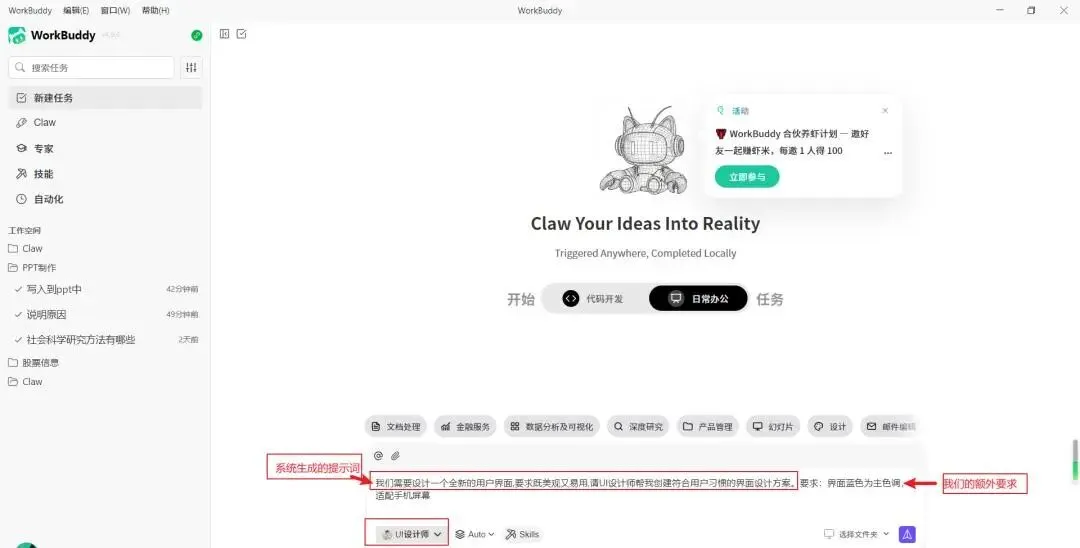
选好专家后,就像跟专业顾问一对一沟通,直接描述你的问题,专家会基于他的专业背景给出更准确的回答。
召唤专家后,对话框中默认会生成一段系统提示词,这段要保留,在后面继续添加我们自己的要求即可。
填写完成,选择工作目录后回车,即开启新任务。
「技能」怎么用?详细操作步骤
Step 1:点击左侧「技能」图标 |
进入技能市场,你会看到各种可安装的 AI 技能。(如果自己没有明确需要的技能,不需要安装,当执行任务需要时,智能体会自动搜索并安装)
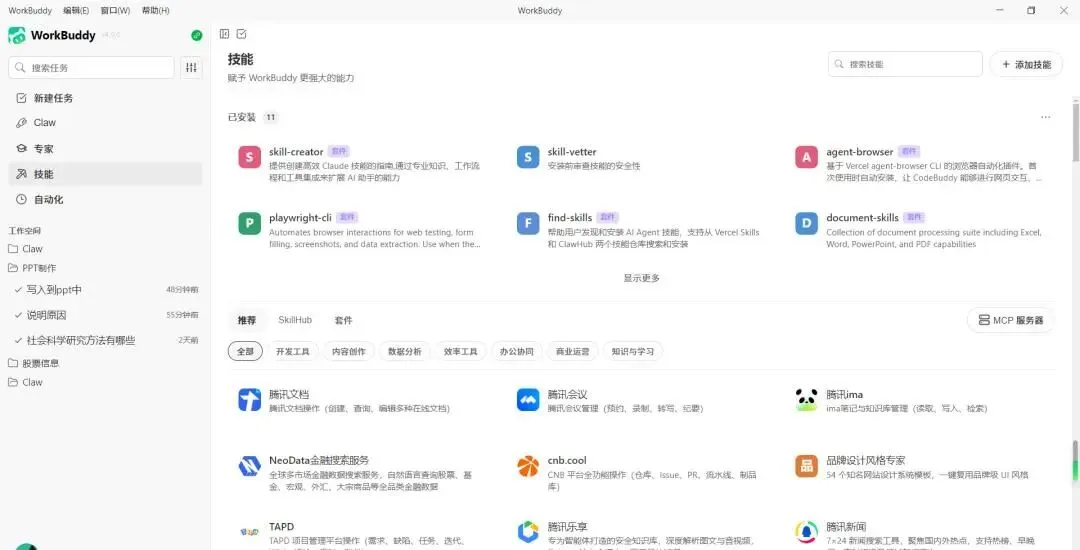
Step 2:浏览或搜索需要的技能 |
技能按类型分类:
文档处理:PDF、Word、PPT 读写 数据处理:Excel 复杂公式、数据清洗 图片处理:修图、生成插画、OCR 识别 邮件处理:邮件撰写、自动回复 网页处理:网页内容提取、数据爬取
Step 3:一键安装,立即生效 |
点击技能旁边的「安装」按钮,安装完成后 AI 会自动拥有该技能,直接在对话中使用即可。
「自动化」怎么用?详细操作步骤
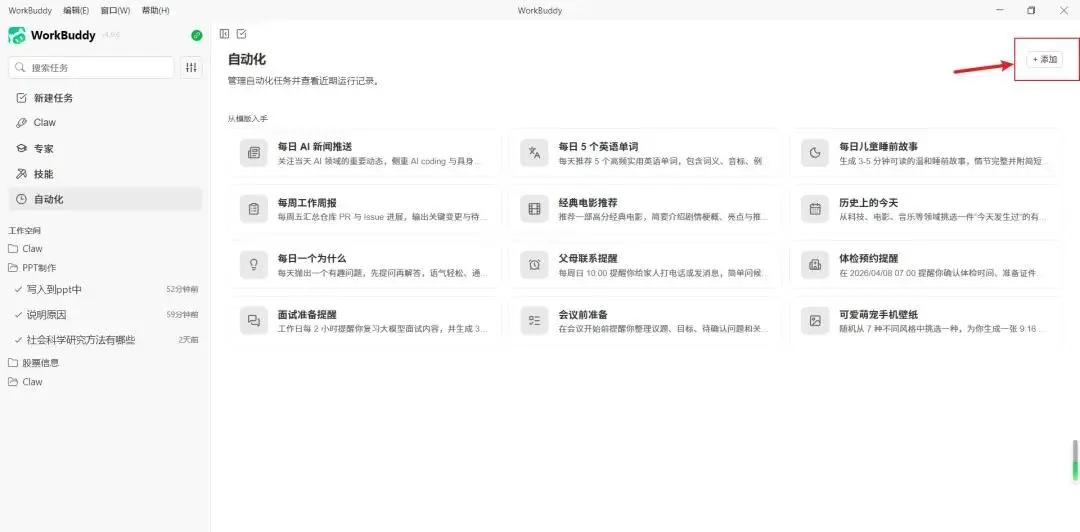
Step 1:点击左侧「自动化」图标 |
进入自动化设置界面,选择模板或点击右上方的「添加」按钮。
Step 2:设置必要信息和触发条件 |
触发类型 | 设置说明 |
定时执行 | 每天早上 9 点、每周一早上等 |
间隔执行 | 每隔 1 小时、每 30 分钟等 |
单次执行 | 任务只定时执行一次 |
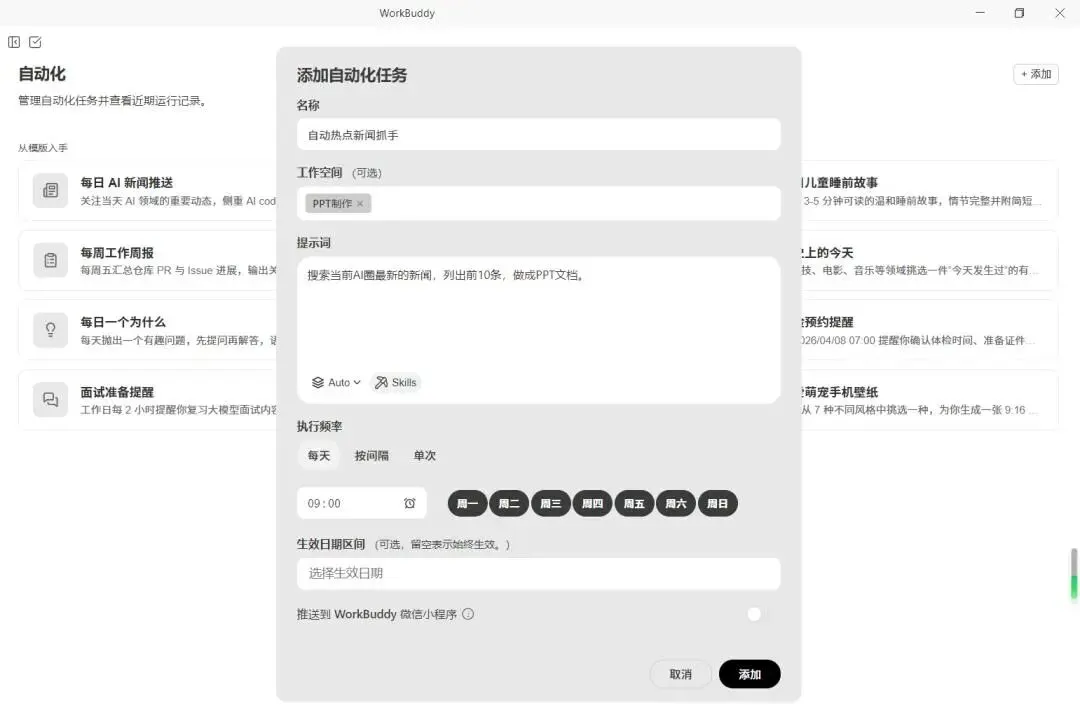
设置好触发条件后,配置具体要执行的任务内容:
名称 工作区间 提示词
Step 4:启动自动化 |
点击右下角「添加」,自动化任务就会按设定的时间自动运行。
对话框下方模式有什么用?
在对话框下方,你会看到几个模式按钮:Craft、Ask、Plan、召唤专家。了解它们的区别,可以让你更高效地使用 WorkBuddy。
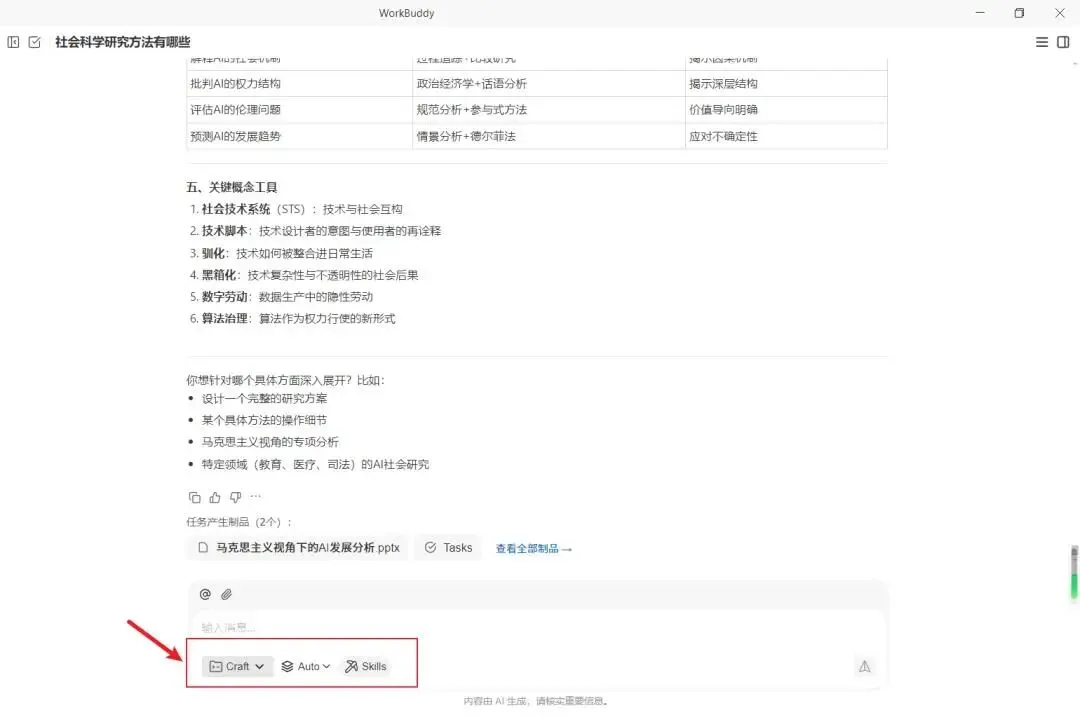
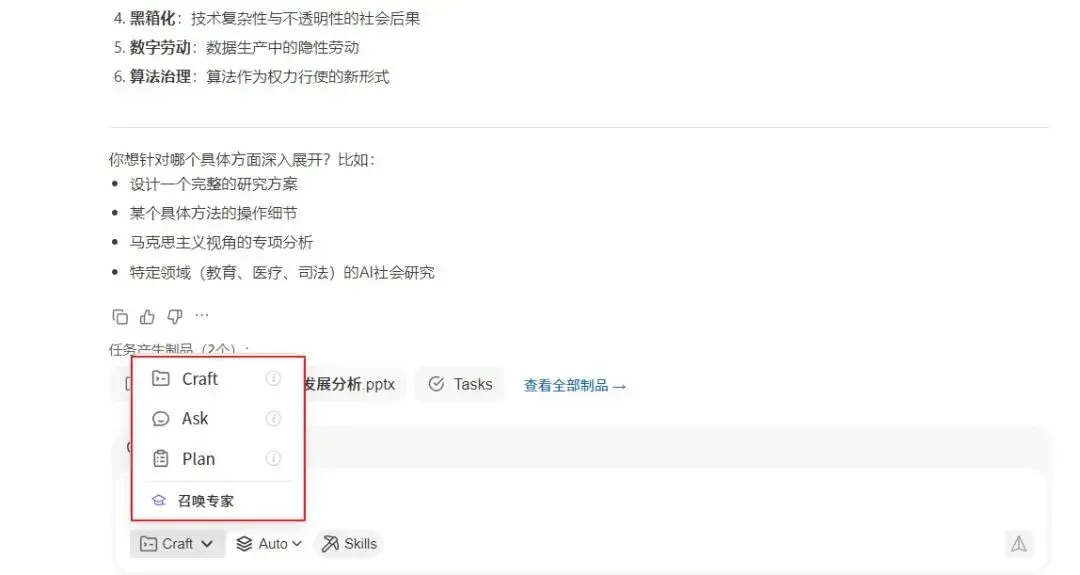
【Craft(执行模式)】作用:让 AI 立即执行任务。使用场景:写完一篇文章,想直接发布;分析完数据,想直接生成图表;需要 AI 帮你完成一个完整的任务。特点:AI 会自动规划步骤并执行,直到任务完成。 |
【Ask(问答模式)】作用:单纯回答问题,不执行任何操作。使用场景:想了解某个概念或知识点;需要 AI 给你建议或分析;不想让 AI 修改你的文件,只是问问。特点:AI 只输出文字回答,不会读写文件或执行命令。 |
【Plan(计划模式)】作用:让 AI 先规划方案,你确认后再执行。使用场景:任务复杂,想先看 AI 的执行计划;不想让 AI 盲目操作,希望把控每一步;需要先调整方案再执行。特点:AI 会列出详细的执行步骤(以清单形式展示),你确认无误后点击「执行」才会真正开始。 |
【召唤专家】作用:切换到指定领域的专家 AI。使用场景:需要专业领域的深度解答;想获得更精准的行业建议;普通对话无法满足的专业需求。特点:会切换到对应的专家模式(如财务专家、编程专家等),专家拥有该领域的专业知识。 |
【自动模式(Auto)】自动模式开启时:AI 会自动识别你的需求,选择最合适的处理方式;不需要你手动切换模式;界面显示「自动模型」标识;适合日常使用,省心省力。此处的Auto模式针对的是任务,和下方手动模式的auto不同。自动模式关闭时:需要手动选择模型,此处也可选择auto,但仅代表自动选择使用的大模型,不代表任务;界面显示「基础模型」标识;适合需要精确控制 AI 行为的进阶用户;某些高级功能可能需要手动切换大模型效果更好。 |
【建议】新手保持自动模式开启,AI 会自动判断最佳处理方式。等熟悉后再关闭自动模式,手动选择更合适的模式。 |
和普通 AI 对话工具比,有什么区别?
对比项 | 普通 AI 对话 | WorkBuddy |
执行能力 | 只能回答,不能执行 | 帮你真正完成任务 |
文件处理 | 需要手动复制粘贴 | 直接读取、编辑、导出 |
自动化 | 每次都要手动触发 | 定时自动执行任务 |
专业知识 | 通用知识,什么都会一点 | 100+ 领域专家可选 |
本地集成 | 只能在线对话 | 可控制本地设备和软件 |
实际使用感受
用了一周后,说说真实感受:
真正帮我省时间的点:
写文档不用来回复制粘贴了,直接让 AI 改我的文件 数据分析不用导出 Excel 了,AI 直接帮我跑脚本出图 每周例会总结,让自动化帮我定时生成
需要适应的点:
第一次用需要花几分钟熟悉左侧各个按钮的功能,了解每个入口能做什么。
适合谁用?
WorkBuddy 不是万能的,但如果你符合以下情况,它会是你很好的助手:
- 职场打工人:
经常处理文档、数据、报表,想省时间 - 内容创作者:
需要 AI 帮你写文章、做图、整理素材 - 程序员:
需要一个能直接操作文件的 AI 助手 - 运营人员:
需要定时生成数据报告、追踪数据变化 - 技术爱好者:
想探索 AI 控制本地设备的可能性
END
往期精选
◆开源高手私藏的 10 个 GitHub 高星开源项目。附项目地址
◆电脑如何安装“鸿蒙PC版”操作系统KaihongOS 5.0 X86,附下载链接
◆腾讯QClaw保姆级安装教程,通过手机微信遥控电脑上的QClaw帮你干活
◆4GB内存的老电脑又来一福音:2026年3月KaihongOS 5.0(X86)桌面版免费安装,附安装指南
◆让吃灰的老旧电脑不卡顿:轻量系统Anduin OS是首选,附安装指南及下载地址
◆六十多个豆包指令(提示词模版),复制即用,让你秒变高手,收藏
◆OpenClaw 安装 + 接入QQ 保姆级教程!附上门卸载服务
◆Windows 电脑装机必备软件清单【附下载】,请收藏选择