Excel教程:添加序号的高级玩法,两个函数就可以

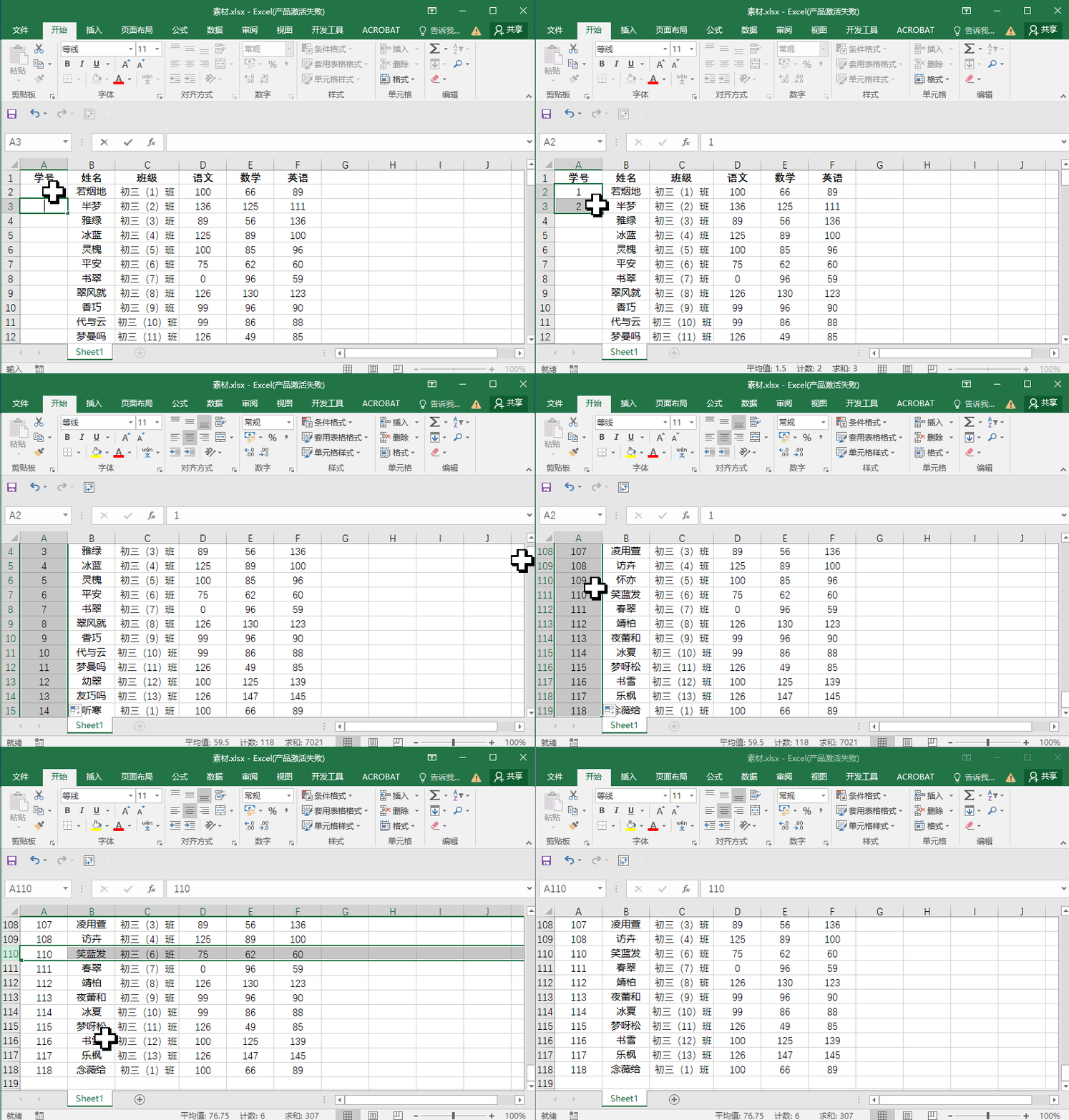
在excel中常用的输入序号你是不是这样的:输1,2接着选中两个单元格,右下角下拉填充。这种初级方法对于简单的序号填充就没问题,但当任意删掉一行的数据,表格的序号就会乱了,那怎样才能让序号连续不间断呢?今天教大家两种高级玩法。
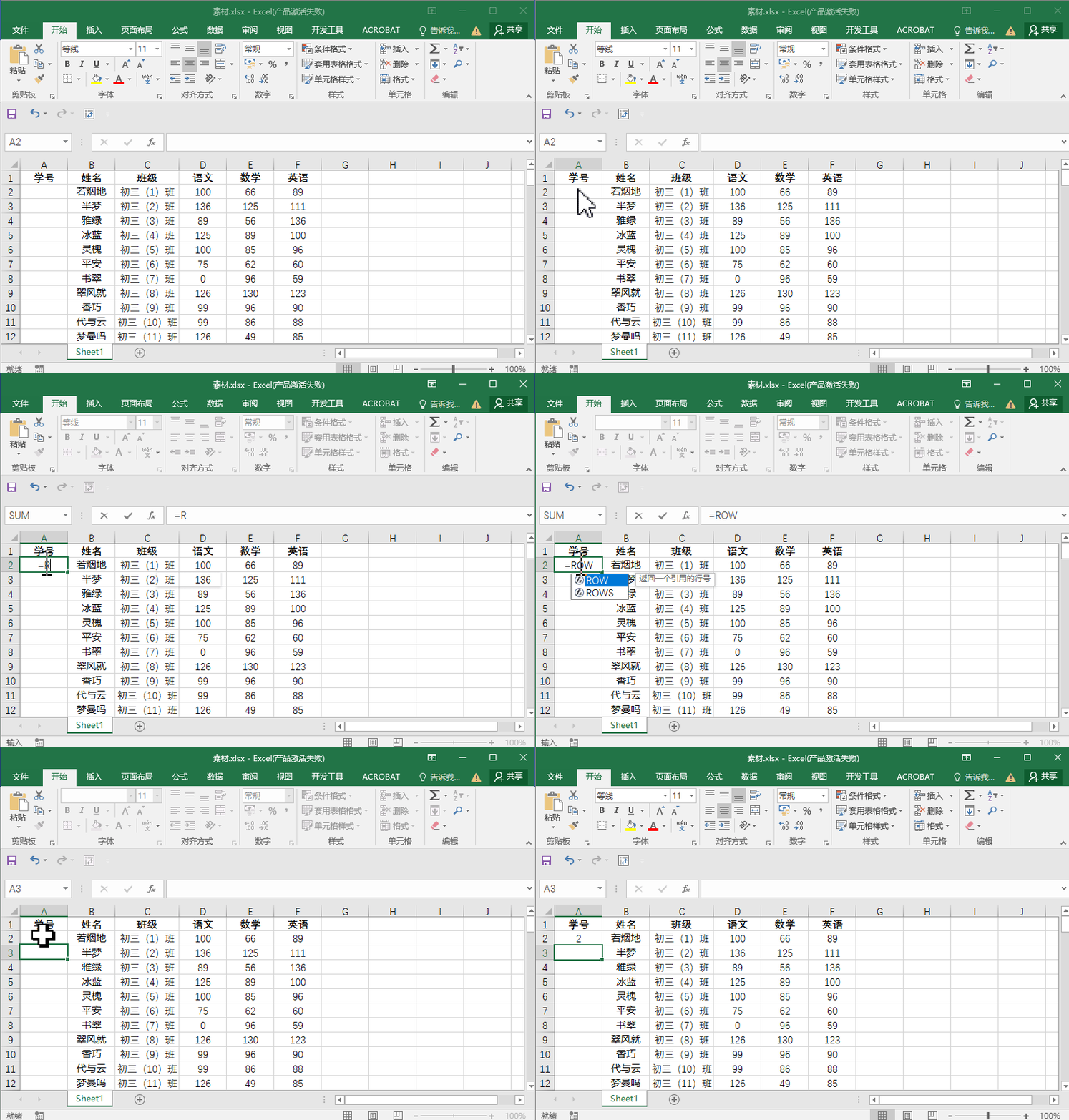
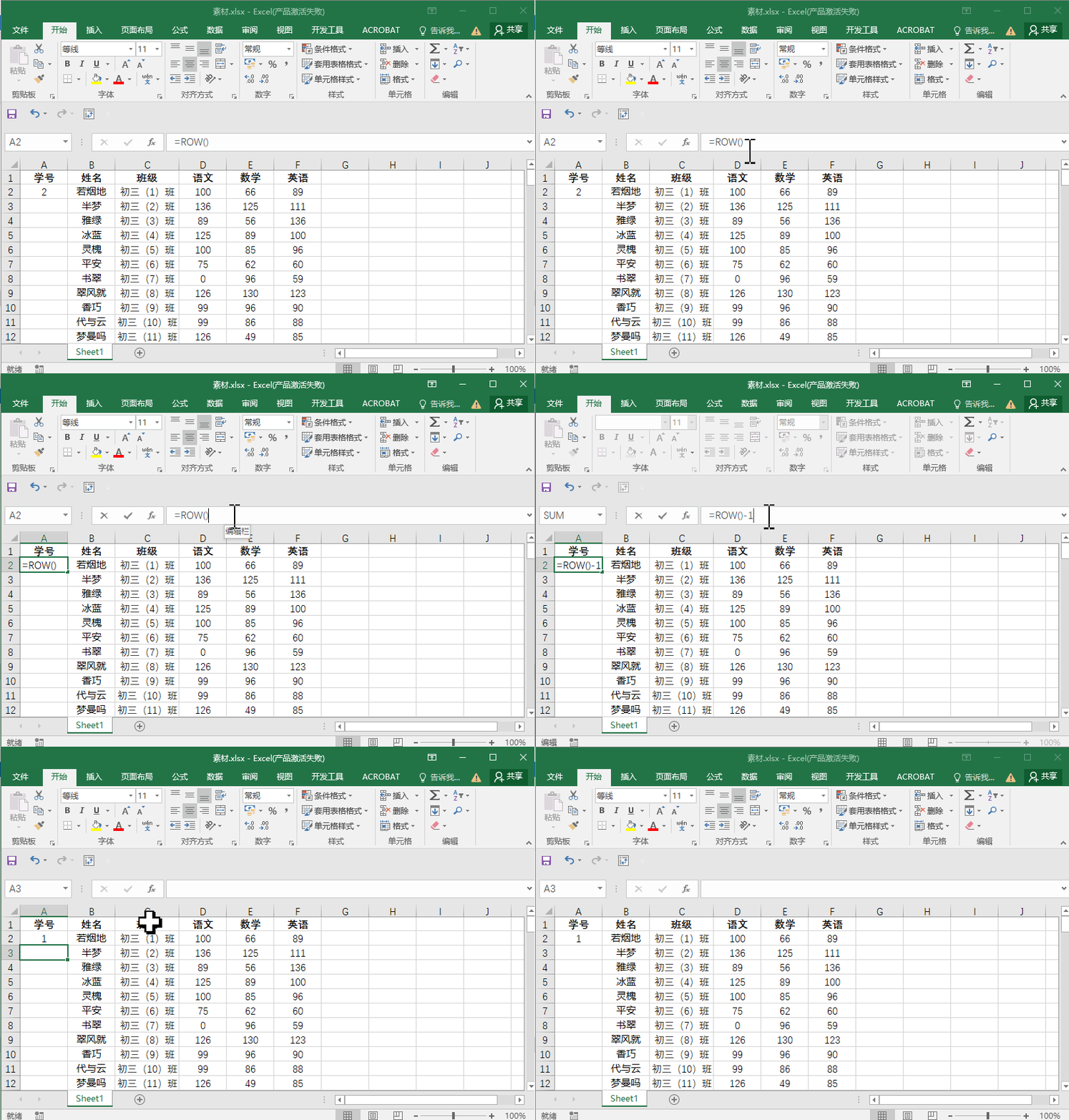
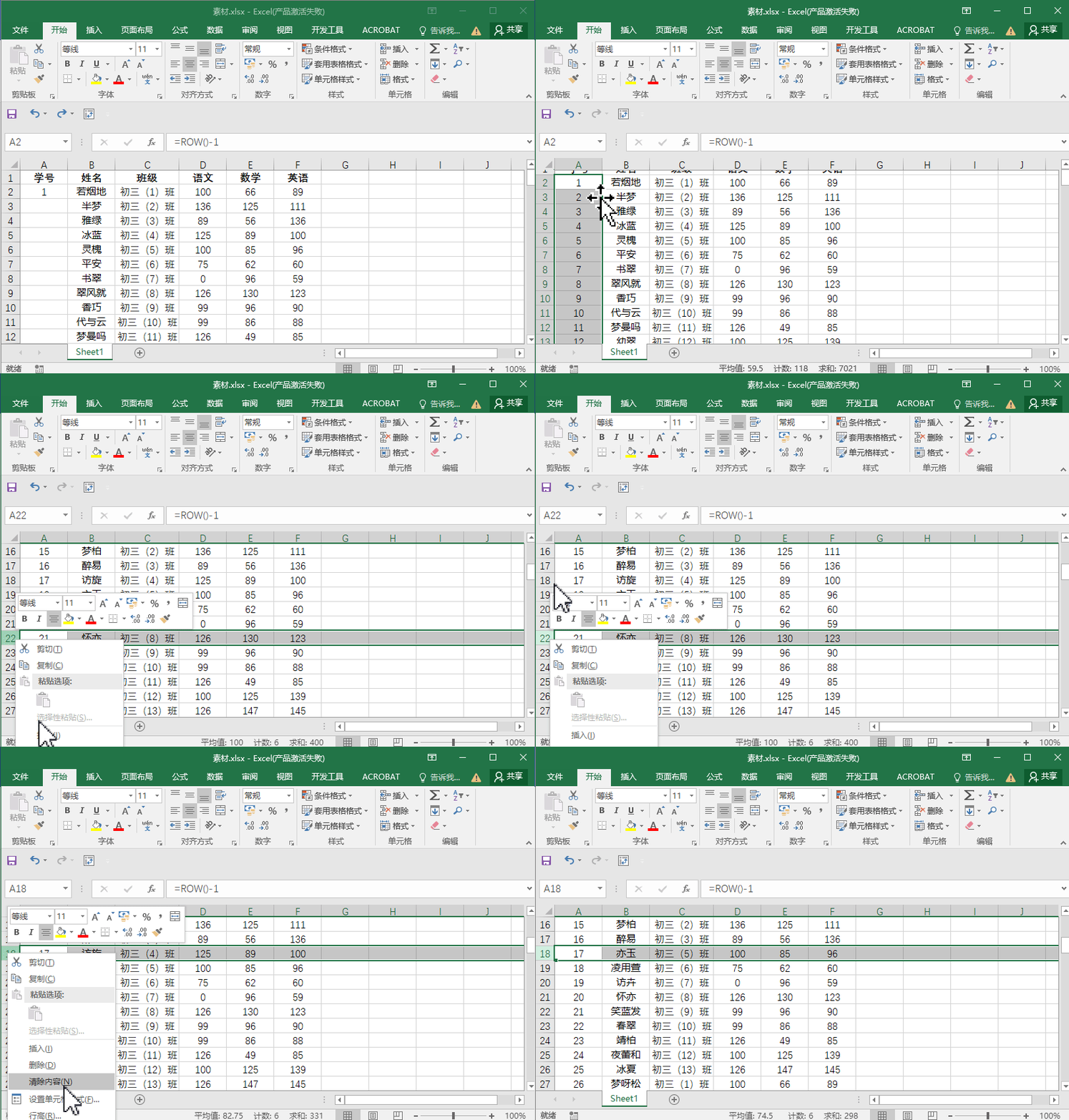
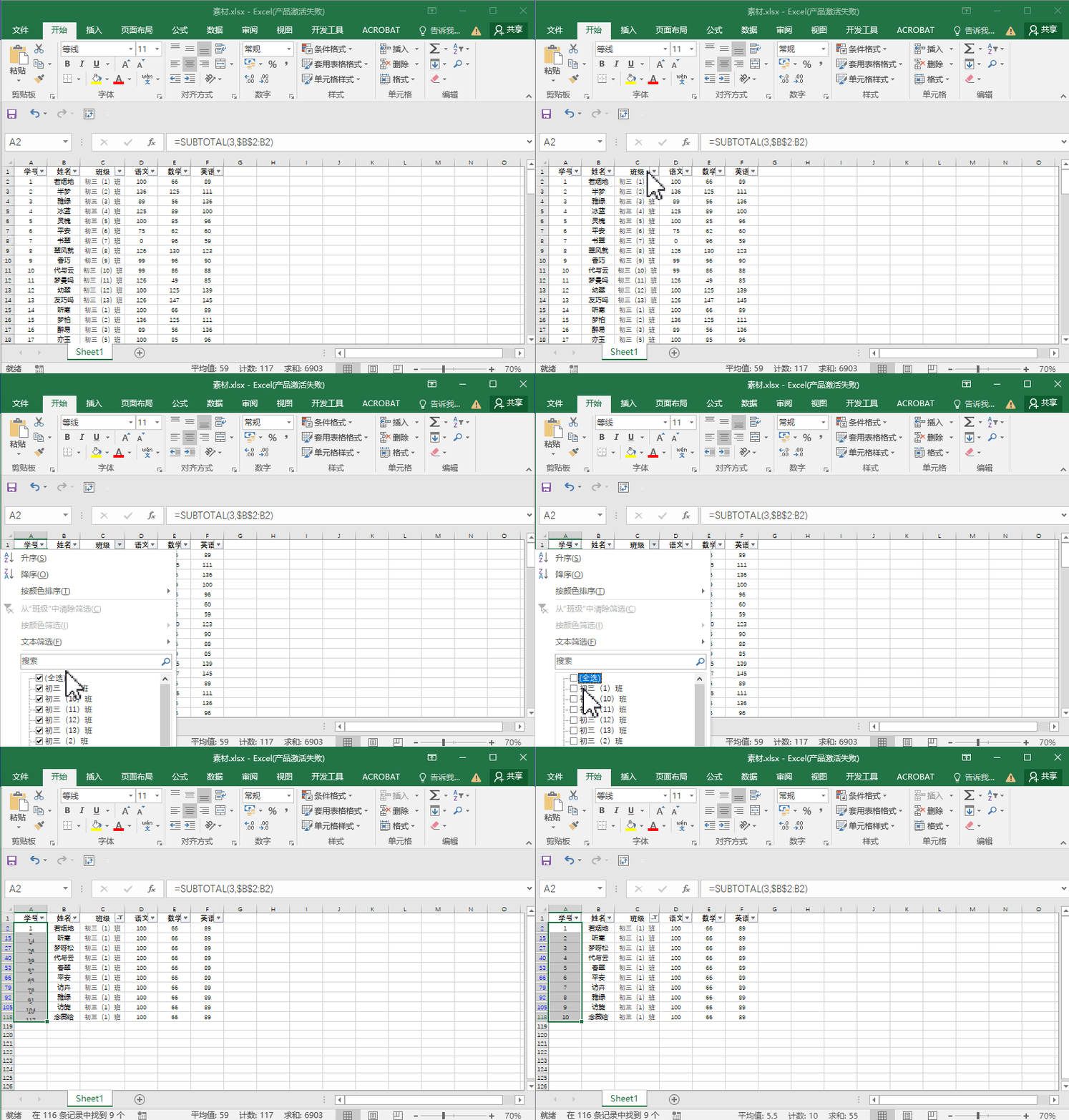
首先对我们需要用到的ROW函数进行解读,语法:ROW(reference),reference为需要得到其行号的单元格或单元格区域,如果省略reference,则假定是对函数ROW所在单元格的引用。是不有点迷糊呢,没关系,接下来演示一下怎么运用。实操:在学号标题下的单元格输入=ROW()函数,此处我们省略了参数reference,所以得到的值就是所在单元格的行号2。显然和我们需要得到的序号是不一样的,观察可知,因为标题行占用了一行,所以在ROW函数的基础上,我们减去一行,应该就是我们要的序号了。双击单元格,所有序号就自动填充好了,随便删掉哪一行的数据,序号都会自动更正。但是问题又来了,老师只要初三(1)班的数据,筛选之后序号还是会打乱,难道又要重新输入ROW函数?这还不简单啊,我们只需要用SUBTOTAL函数就可以啦!在单元格输入=SUBTOTAL(3, $B$2:B2),按回车双击填充,再重新筛选,序号可以自动更正了!下期出一篇SUBTOTAL函数的使用教程,记得关注我哦!今天的分享就到这,如果教程对大家有用,希望大家多多分享点赞支持小编哦!你的每一次点赞和转发都是支持小编坚持原创的动力。
建议优先APP学习,支持课程缓存,有更好的学习体验

 如果还有什么需要咨询的,联系微信客服18074746783
长按识别二维码「添加客服」
 点击阅读原文一键登录(可试看)
 夜雨聆风
夜雨聆风