 夜雨聆风
夜雨聆风在国内,由于网络环境因素,相信使用 Microsoft OneDrive 的人并不多,但是 Windows 10 和 Windows 11 都内置了 OneDrive,有不少人想把它卸载,但通过常规方法卸载 OneDrive 有点难度(通过系统的“设置”或“控制面板”进行卸载),成功率不是很高。有没有办法可以顺利地把 OneDrive 卸载呢?笔者为大家讲一下如何通过其它手段卸载 OneDrive。
在卸载之前,如果在 OneDrive 上面有重要文件的,建议大家还是先进行一下备份,虽然本文介绍的卸载方法一般情况下不会让云端的 OneDrive 文件丢失,但是如果一个不小心进行了误操作或者发生了意外,起码有个保障。
卸载过程如下:
一、以管理员身份运行命令提示符(cmd);
二、在命令提示符中执行以下命令:
%SystemRoot%\SysWOW64\OneDriveSetup.exe /uninstall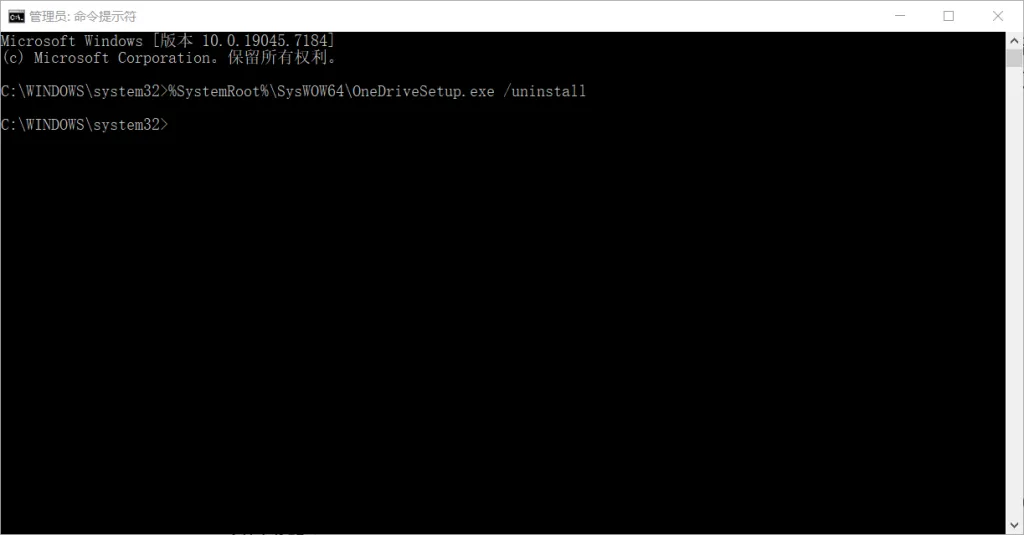
执行命令
上述命令适用于64位 Windows 系统,如果用的是32位的 Windows 10 (Windows 11 没有32位版),则执行以下命令:
%SystemRoot%\System32\OneDriveSetup.exe /uninstall三、执行命令之后,OneDrive 会被静默卸载,不会有弹窗提示。
四、稍等片刻,确认 OneDrive 已经完成卸载之后,可以在文件资源管理器里面,进入自己的用户目录(比如 C:\Users\admin),找到名为 OneDrive 的文件夹,如果这个文件夹里已经没有您需要的文件了,直接右键将其删除即可。
五、防止“复活”:卸载后,系统更新时可能会重新安装 OneDrive。如果你想彻底阻止它,可以通过组策略编辑器(输入 gpedit.msc)找到“计算机配置 -> 管理模板 -> Windows 组件 -> OneDrive”,启用“禁止使用 OneDrive 进行文件存储”策略。但家庭版系统因为默认不带组策略编辑器,因此如果要实现类似的功能,就需要自行修改注册表(修改注册表之前记得先备份好注册表),定位到这个位置:
HKEY_LOCAL_MACHINE\SOFTWARE\Policies\Microsoft\Windows\OneDrive (如果末端找不到 OneDrive 文件夹,就需要手动创建一个),再在右侧的空白区域,点击鼠标右键,选择 新建 -> DWORD (32位) 值,将这个新建的值命名为 DisableFileSyncNGSC,然后双击打开它,将数值数据 改为 1,点击“确定”按钮,最后重启电脑即可。如果嫌手动修改注册表麻烦的,可以下载笔者提供的文件(具体下载链接可以点击下方的“阅读原文”,在笔者的博客原文里面寻找),解压后双击reg文件导入,然后重启系统即可。
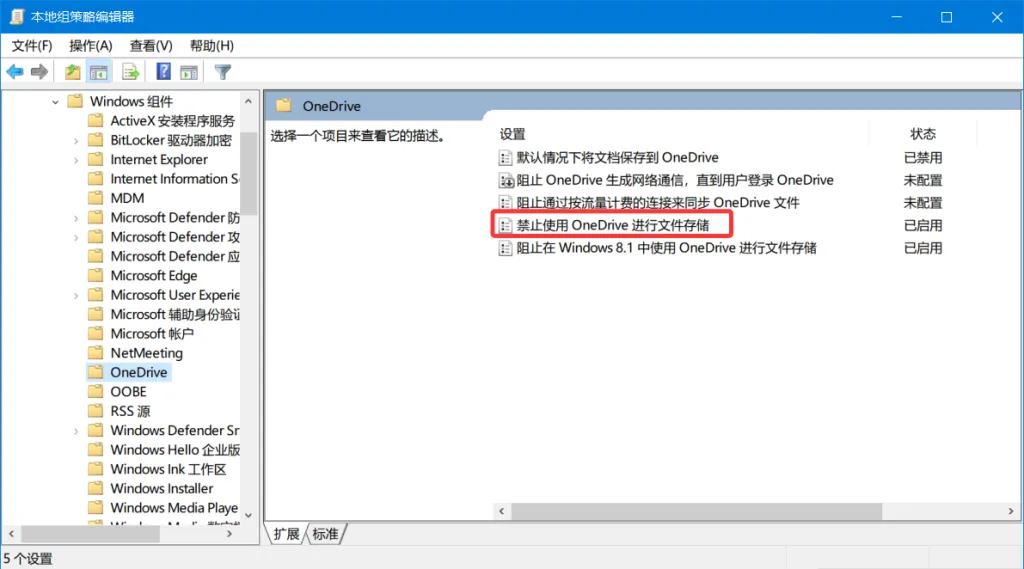
禁止使用 OneDrive 进行文件存储-组策略项
至此,OneDrive 已经卸载完成了,不过笔者也不敢保证微软以后会不会通过一些手段静悄悄地把它安装回来。
-----------------
(创作不易,如果觉得本文能够帮助您解决问题的,欢迎大家移步到本文最后,点击“喜欢作者”进行赞赏,感谢大家!)
与 Windows 相关的部分历史文章:
Windows 系统内置的杀毒软件,以及火绒安全软件,哪个对系统性能和资源的影响最小?
Windows用户Temp目录垃圾文件多导致登录到桌面异常缓慢
让 Windows XP、Windows 7 等老系统支持新软件
---------------
更多内容可以点击下方搜索栏进行搜索:
----------------