 夜雨聆风
夜雨聆风| 软件版本:Ansys Electronics |
| 推荐手机复制链接到浏览器,或者夸克保存后,再到电脑端打开 |
一、ANSYS 2026 下载安装安装前准备
详细安装步骤
下载链接二、ANSYS 2026 基础使用技巧1. 核心界面与快捷键
2. 核心仿真流程(几何→网格→求解→后处理)
3. 效率提升技巧
三、ANSYS 2026 常见问题与解决方法(4个高频)问题1:启动闪退/提示许可证错误
问题2:几何导入失败/模型变形
问题3:网格划分失败/质量差
问题4:求解不收敛/结果异常
|
1.把上面链接中的安装包下载到本地 2.进入文件夹,选中“ANSYS2025R1_WINX64_DISK1”文件,右键选择“装载”选项 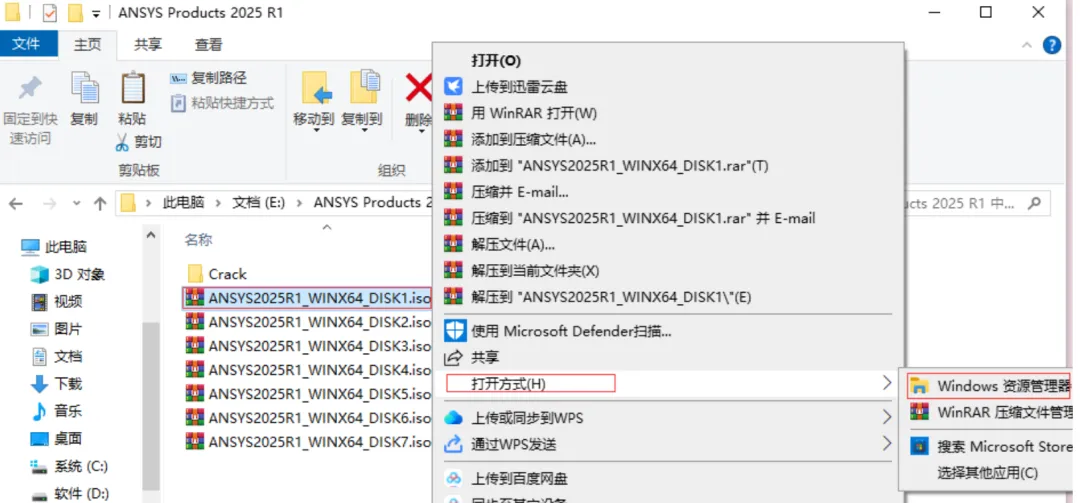 3.执行setup.exe程序 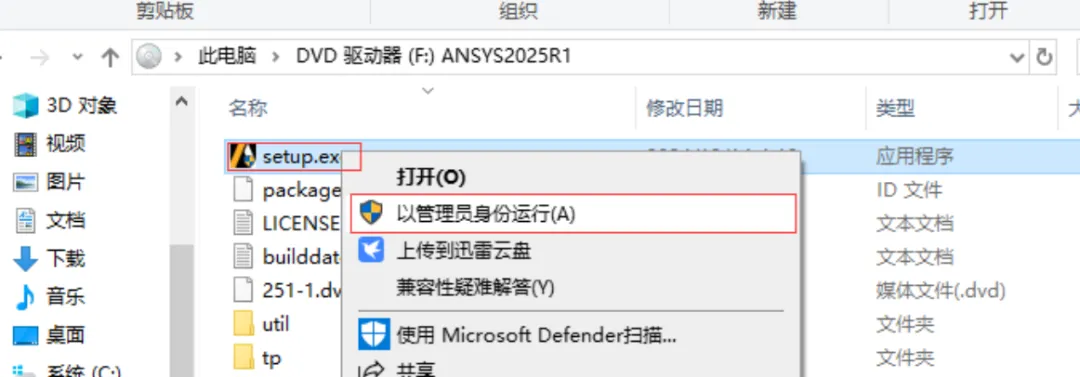 4.选择“安装ANSYS许可证管理器选项。 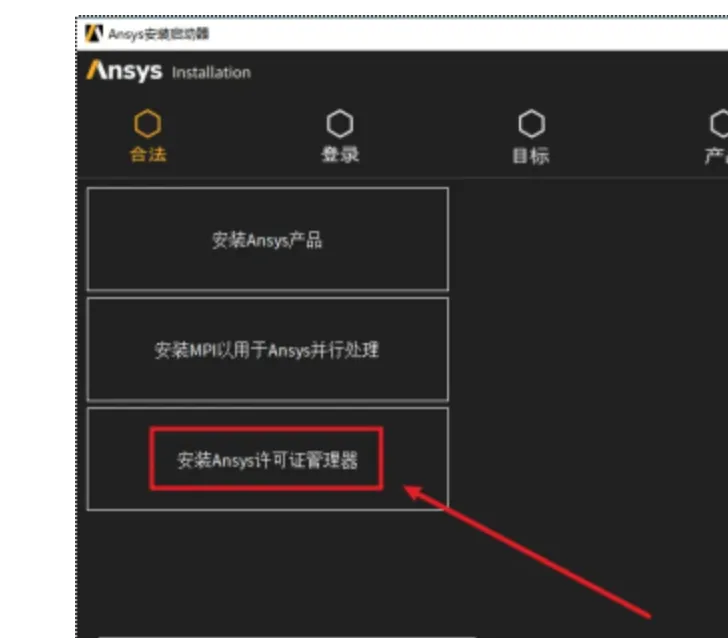 5.点击“OK”后,继续点击下一步 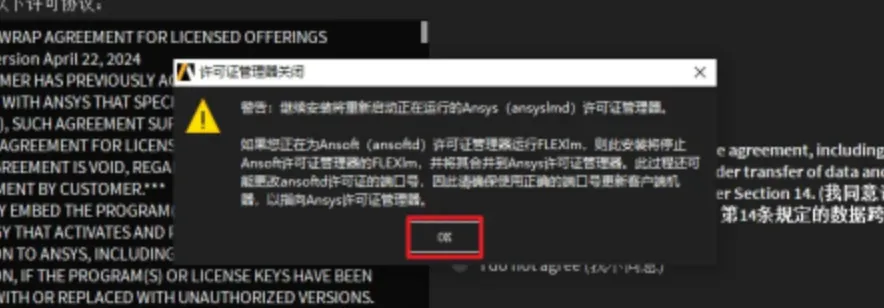 6.选择软件安装目录,最好不要安装到C盘 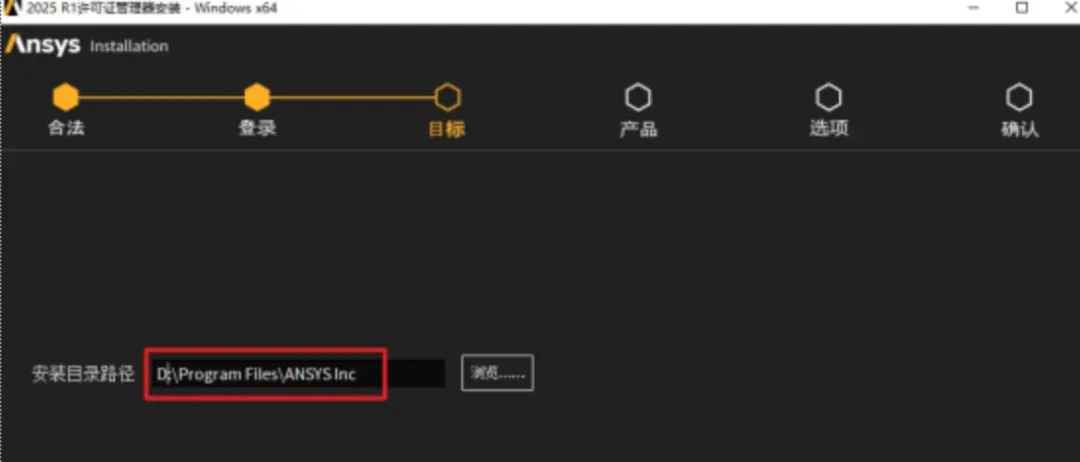 7.继续下一步 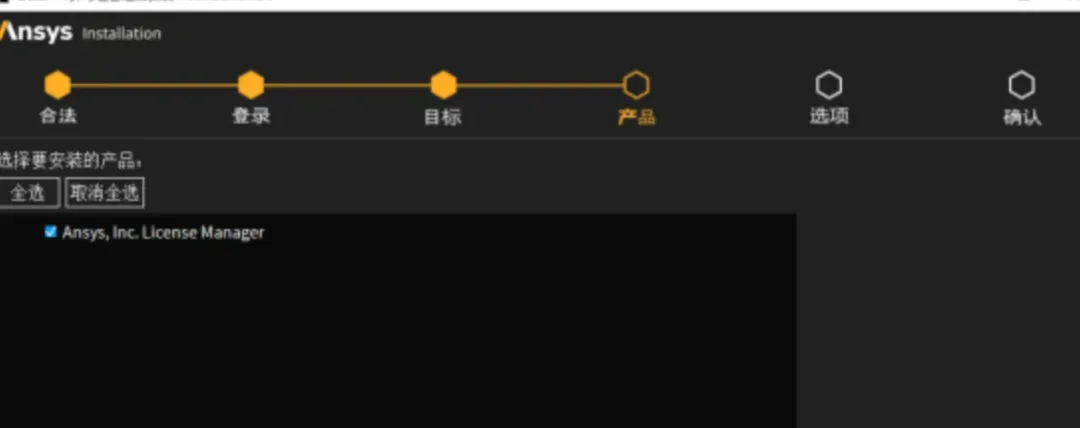 8.下一步 9.出现安装进度条,正在安装中 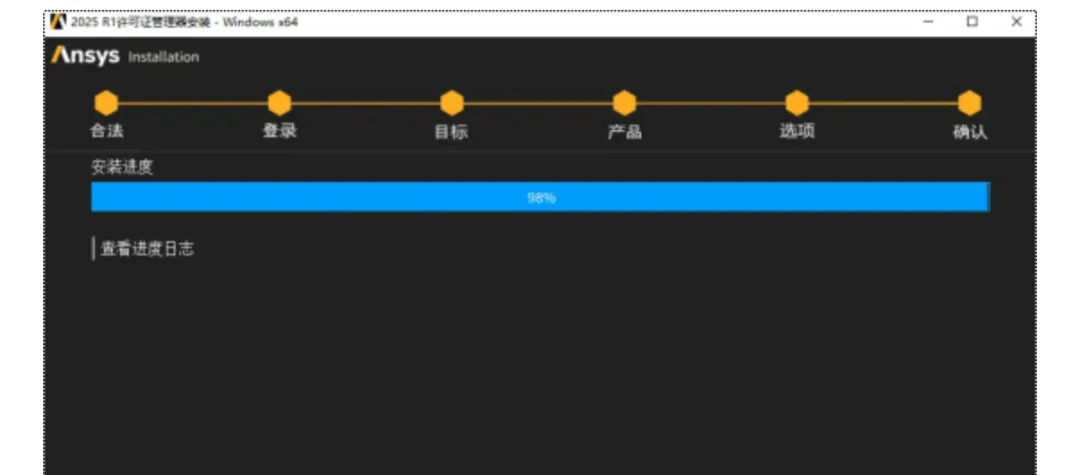 10.安装完成,点击下一步按钮 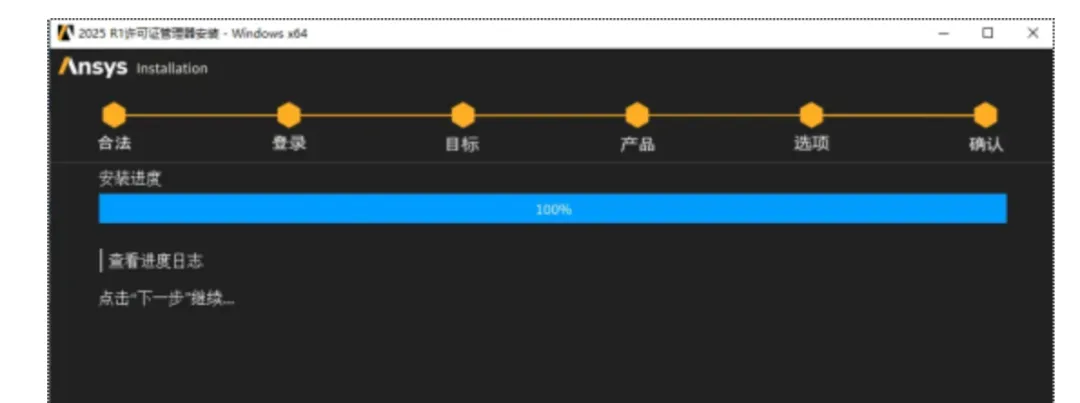 11.安装完成,退出 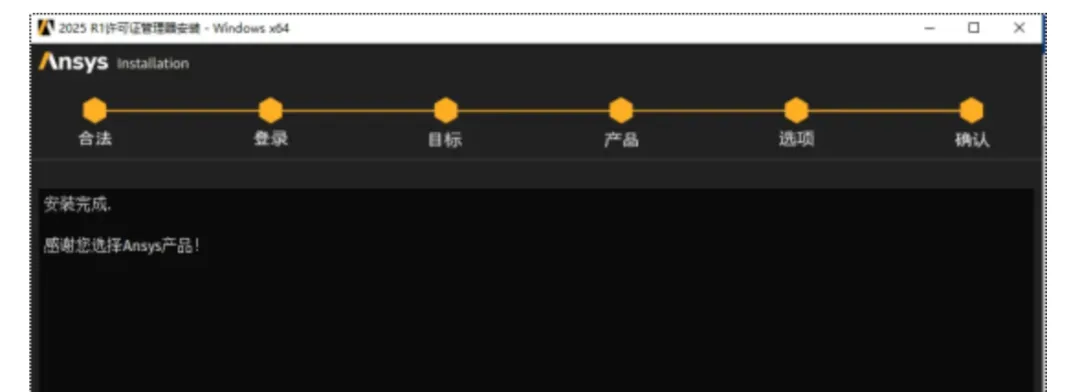 12.进入/ANSYS Products 2025 R1/crack/setp1文件夹,复制ANSYS Inc文件夹 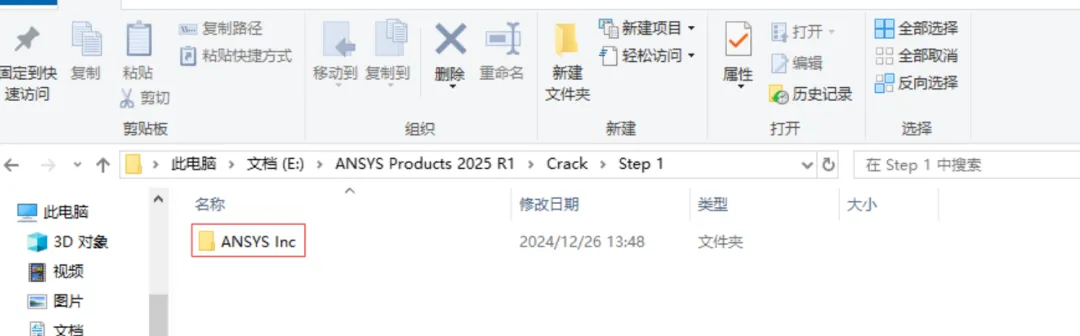 13.把上面一步复制的文件粘贴到:D:\Program Files中 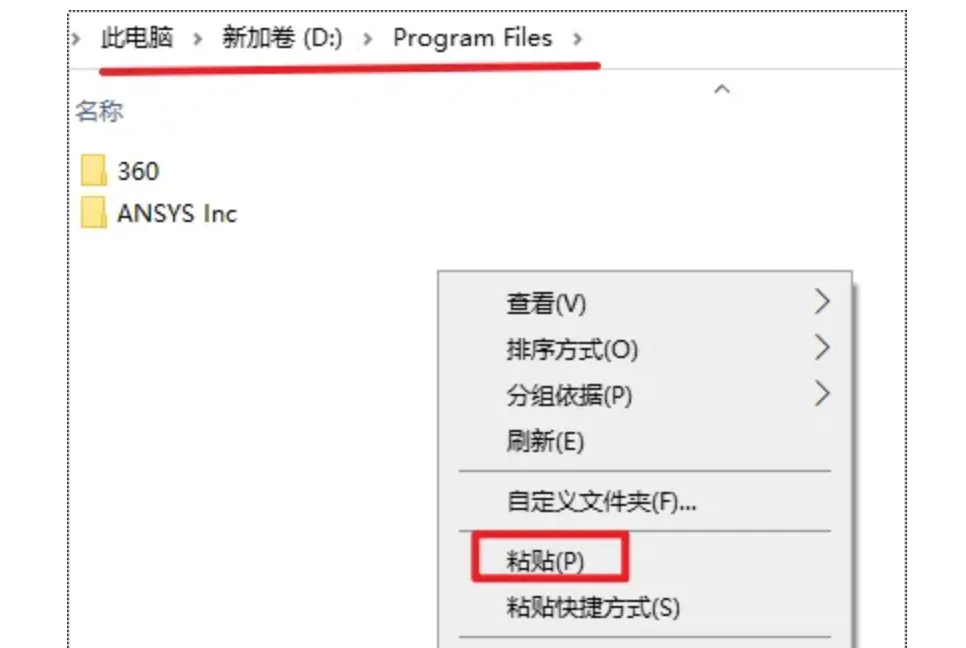 14.如果出现下图对话框,无脑选择“替换目标中的文件“选项即可 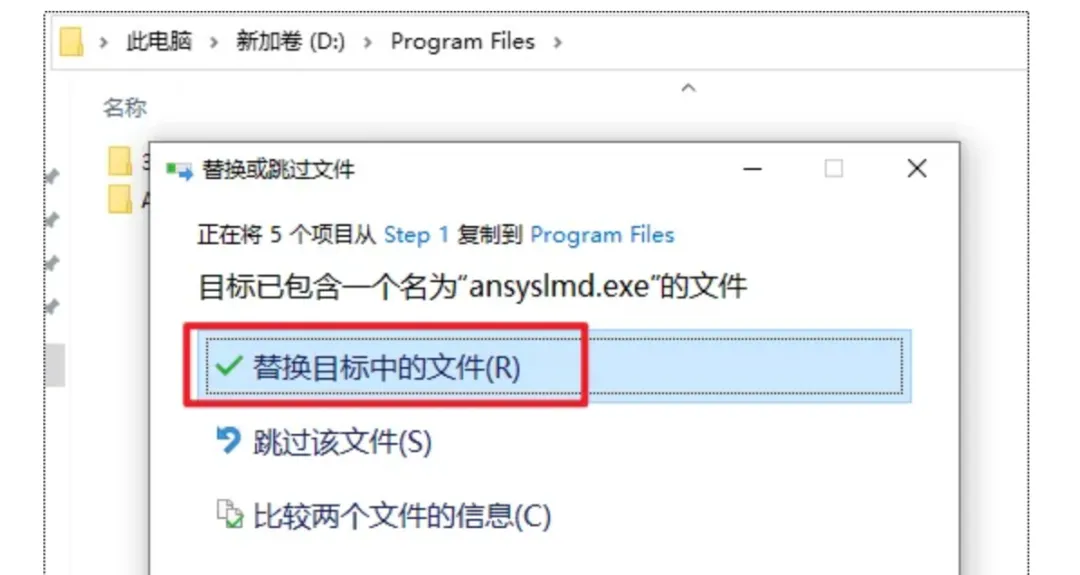 15.在开始菜单中找到“ANSYS License Manager Center“,点击打开 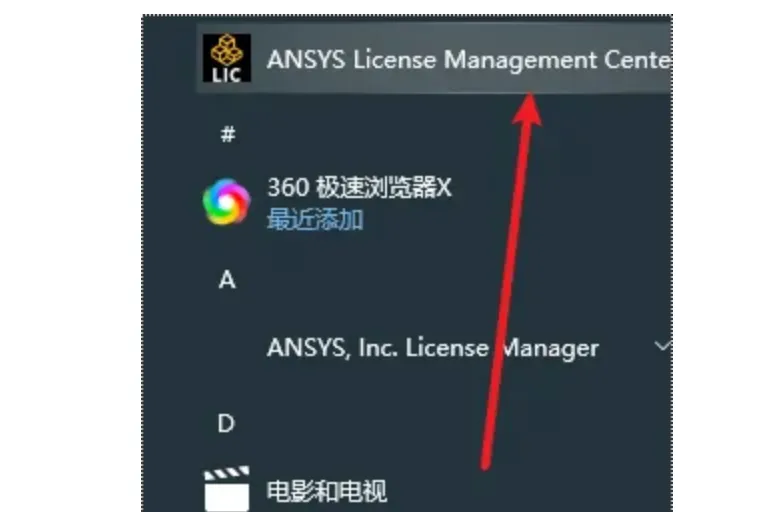 16.点击“Get System Hostid Information”,复制第二项的HOSTID(MAC Address) 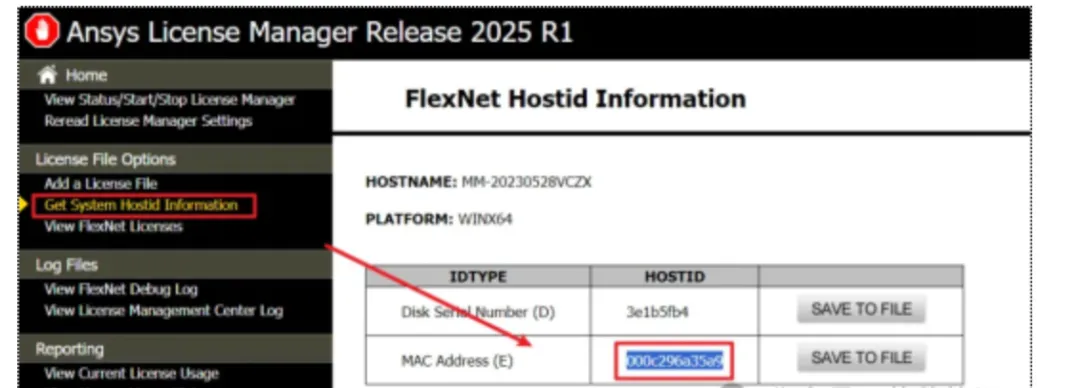 17.返回安装文件夹中的Crack目录中,用记事本打开“license.txt”,在文本中找到“XXXXXXXXXXXX” 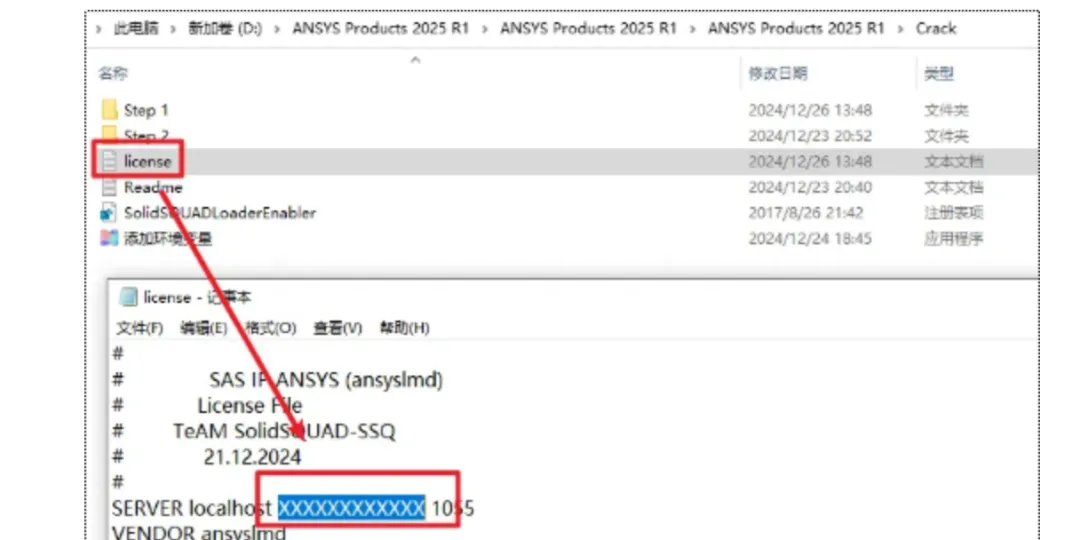 18.将打开的文本中“XXXXXXXXXXXX”替换HOSTID下的文字(前后都有空格,注意不要删除了) 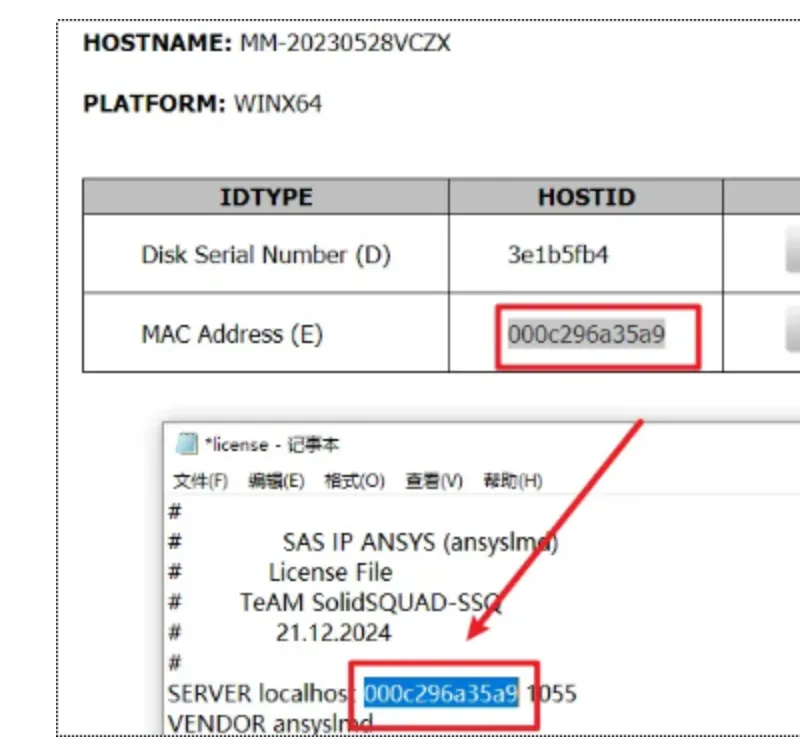 19.上一步操作完成后,保存该文件,然后点击右上角关闭  20.返回证书管理中心ANSYS License Manager Center界面,选择Add a License File ,点击Choose File ,找到"license.txt" 然后 打开  21.点击 "INSTALL LICENSE FILE选项  22.左上角显示绿色的”勾,点击右上角的关闭  23.回到/ANSYS Products 2025 R1目录下,选中“ANSYS2025R1_WINX64_DISK1”iso文件,鼠标右键选择“装载”选项 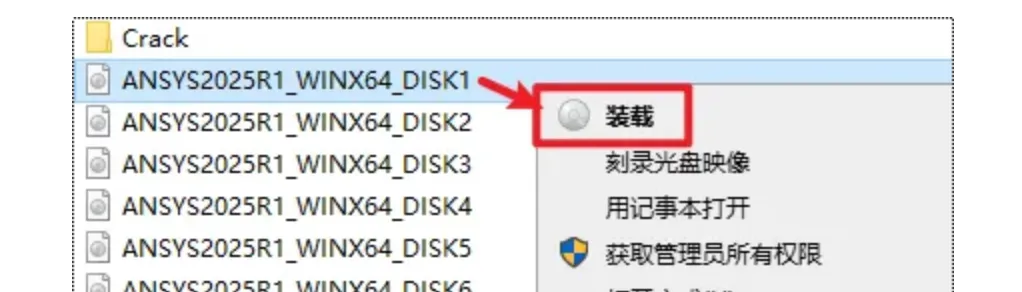 24.执行setup.exe程序 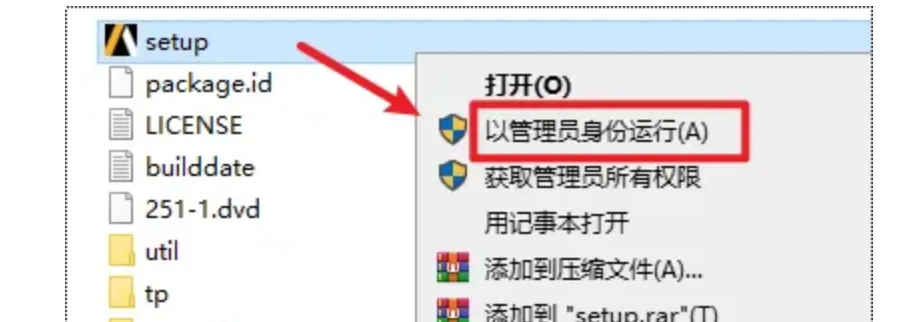 25.点击“安装ANSYS产品”选项 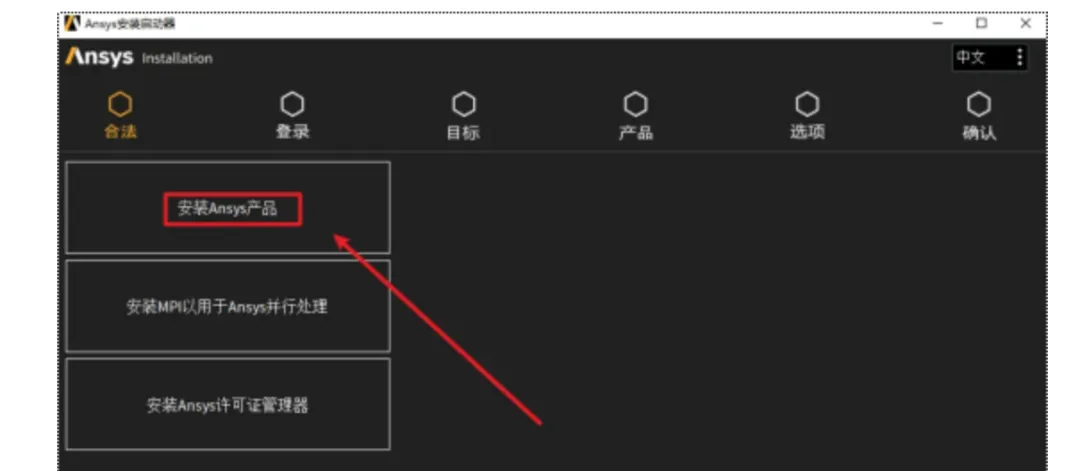 26.点击“下一步”按钮 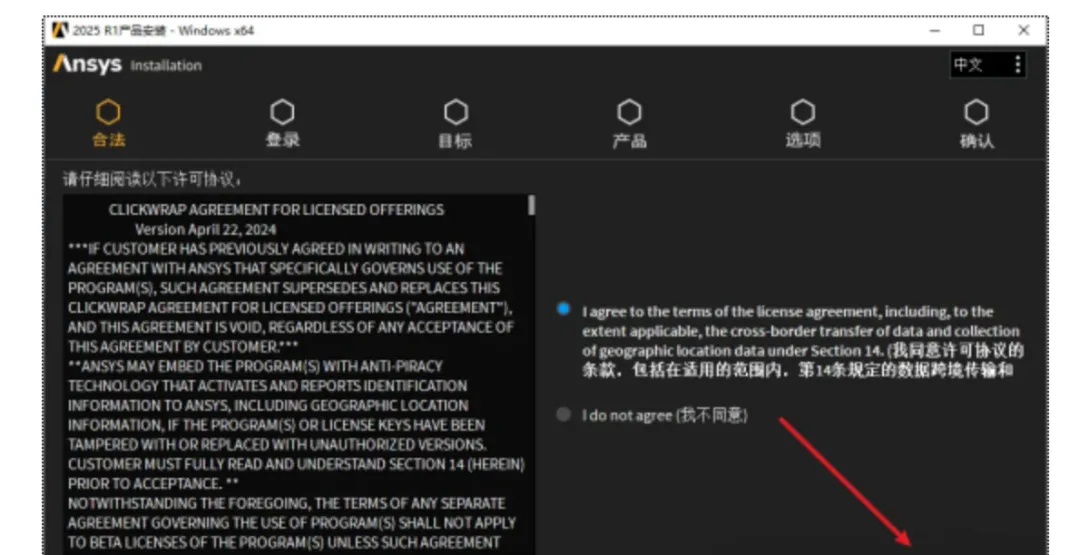 27.选择剩余空间比较大的盘作为软件安装路径,点击“下一步”按钮  28.选择需要安装的产品,软件默认勾选Electronics、Lumerical、Zemax三个组件,可以根据自己的需要选择,点击“下一步”按钮  29.点击“否……“,然后点击“下一步”按钮  30.选择好安装目录后,点击“下一步”按钮  31.临时目录根据需要选择存放位置,点击“下一步” 32.点击“下一步”按钮 33.点选两个选项,点击下一步按钮  34.继续下一步  35.确认,继续下一个 36.开始安装  37.返回安装文件夹,选中“ANSYS2025R1_WINX64_DISK2”磁盘镜像文件,右键选择“装载”  38.进入装载后的文件夹,在路径处查看该磁盘的盘符,如下图为【F】盘  39.回到软件安装界面,点击“浏览”选择“F”盘(上一步显示的盘符),点击“选择文件夹”,点击“OK”,软件继续安装  40.中途安装进度达到21%的时候会提示选择下一个介质的路径,返回上面的安装文件夹,选中“ANSYS2025R1_WINX64_DISK3”iso文件,右键选择“装载”  41.进入装载后的文件夹,在路径处查看该磁盘的盘符,如下图为【G】盘  42.回到软件安装界面,点击“浏览”选择“G”盘(上一步显示的盘符),点击“选择文件夹”,点击“OK”,软件继续安装  43.安装进度达到33%的时候会提示选择下一个介质的路径,返回之安装文件夹,选中“ANSYS2025R1_WINX64_DISK4”iso文件,右键选择“装载”选项  44.进入装载后的文件夹,在路径处查看该磁盘的盘符。  45.回到软件安装界面,点击“浏览”选择“H”盘(上一步显示的盘符),点击“选择文件夹”,点击“OK”,软件继续安装  46.中途安装进度达到50%的时候会提示选择下一个介质的路径,返回上面的安装文件夹,选中“ANSYS2025R1_WINX64_DISK5”iso文件,右键选择“装载”选项  47.进入装载后的文件夹,在路径处查看该磁盘的盘符  48.回到软件安装界面,点击“浏览”选择“I”盘(上一步显示的盘符),点击“选择文件夹”,点击“OK”,软件继续安装  49.中途安装进度达到61%的时候会提示选择下一个介质的路径,返回之前的安装文件夹,选中“ANSYS2025R1_WINX64_DISK6”iso文件,右键选择“装载”  50.进入装载后的文件夹,在路径处查看该磁盘的盘符,如下图为【J】盘  51.回到软件安装界面,点击“浏览”选择“J”盘(上一步显示的盘符),点击“选择文件夹”,点击“OK”,软件继续安装  52.中途安装进度达到84%的时候会提示选择下一个介质的路径,返回之前的安装目录,选中“ANSYS2025R1_WINX64_DISK7”iso磁盘镜像文件,右键选择“装载”按钮  53.进入装载后的文件夹,在路径处查看该磁盘的盘符,图为【K】盘  54.回到软件安装界面,点击“浏览”选择“K”盘(上一步显示的盘符),点击“选择文件夹”,点击“OK”,软件继续安装  55.安装完成,点击下一步按钮  56.然后点击退出按钮  57.回到/ANSYS Products 2025 R1/ANSYS Products 2025 R1/Crack/目录下,复制“ANSYS Inc”文件  58.依次打开ANSYS安装路径:\Program Files,粘贴复制的文件夹到该路径下  59.找到此电脑,右键选择“属性”  60.点击“高级系统设置”选项  61.点击“高级”,选择“环境变量”  62.添加变量名 “ANSYSLMD_LICENSE_FILE”和环境变量值“1055@localhost”  63.然后点击确定按钮  64.返回“Crack”文件夹,双击运行“SolidSQUADLoaderEnabler.reg  65.如果出现下面的对话框,直接点击是  66.点击“开始“菜单栏,点击展开“Ansys 2025 R1“,点击打开“Ansys Licensing Settings 2025 R1“  67.选择“Lisence servers”,然后点击“Enabled“旁边的打开按扭,在“Port”端口下面的框里输入:1055,在“Server1”下面的框里输入:localhost或者127.0.0.1,点击“Test”,旁边如果出现绿色的✅,点击”Save“保存  68.打开“License service priority”,确保“FlexNet Publisher”在最上边第一个  69.打开“HPC priority”,确保“ANSYS HPC Pack”在最上边第一个,关闭界面  70.至此终于安装完成,可以使用了  |